
Agent Studio: Hoe AI-agents de Kennisbank-tool gebruiken om klantvragen te beantwoorden
De Kennisbank Tool in Agent Studio stelt een AI-agent in staat om vragen te beantwoorden met informatie die is opgeslagen in een geselecteerde Kennisbank. Een Kennisbank kan bedrijfsinformatie bevatten van bronnen zoals webpagina's, FAQ's, tabellen, rich text, geüploade bestanden en webzoekinhoud. Nadat de tool is toegevoegd aan een AI Agent-knooppunt, kan de agent de geselecteerde Kennisbank doorzoeken en de relevante informatie gebruiken om te reageren tijdens een gesprek.
Dit artikel legt uit hoe je een Kennisbank kunt maken of selecteren, de Kennisbank Tool aan een AI Agent-knooppunt kunt toevoegen, configureren wanneer de agent deze moet gebruiken, en de reactie kunt testen.
INHOUD
Wat is de Zoek Kennisbank Tool in Agent Studio?
De Kennisbank Tool verbindt een Agent Studio-agent met opgeslagen bedrijfsinformatie, zodat de agent vragen kan beantwoorden op basis van vertrouwde inhoud. Kennisbanken fungeren als gestructureerde informatiebronnen die AI-agenten kunnen doorzoeken wanneer een gebruiker een vraag stelt.
Het maken van de Kennisbank zorgt ervoor dat de agent relevante inhoud beschikbaar heeft voordat de tool in Agent Studio wordt toegevoegd. De Kennisbank Tool is nuttig wanneer een agent vragen moet beantwoorden over:
- Product- of servicegegevens
- Klantenservicetopics
- Terugkeer-, restitutie- of beleidsinformatie
- Probleemoplossingsstappen
- Interne of externe documentatie
- Prijzen of gestructureerde tabelgegevens
- Veelgestelde vragen
Kennisbanken worden gemaakt en beheerd vanuit AI Agents → Kennisbank. Nadat de Kennisbank is gemaakt, kan deze worden geselecteerd in de Kennisbank Tool in Agent Studio. Ondersteunde bronnen van Kennisbanken zijn onder andere:
- Webcrawler: Doorzoekt webpagina's zodat de Kennisbank website-inhoud kan gebruiken als bron.
- FAQ: Slaat vraag-en-antwoordinhoud op waarvoor de agent kan verwijzen.
- Webzoekopdracht: Voegt webgebaseerde informatiebronnen toe aan de Kennisbank.
- Tabellen: Slaat gestructureerde gegevens op, zoals prijzen, productlijsten, servicedetails of andere tabulaire informatie.
- Rich Text: Slaat handmatig toegevoegde tekstinhoud op, zoals documentatie, beleidsinformatie of instructies.
- Bestand Upload: Voegt geüploade documenten, zoals ondersteunde documentbestanden, toe aan de Kennisbank.
Belangrijke Voordelen van de Zoek Kennisbank Tool
De Kennisbank Tool helpt agents om vragen nauwkeuriger te beantwoorden door antwoorden te baseren op informatie die al aan Voluit Suite is toegevoegd. Dit is vooral nuttig voor ondersteuning, service en op vragen gebaseerde gesprekken waarbij antwoorden moeten komen van bekende bedrijfsinhoud.
- Kennis-ondersteunde antwoorden: Laat de agent antwoorden geven met behulp van geselecteerde Kennisbankinhoud in plaats van onondersteunde aannames.
- Snellere klantenservice: Helpt klanten om antwoorden op veelgestelde vragen te krijgen zonder te wachten op een handmatige reactie.
- Herbruikbare bedrijfsinformatie: Verbind bestaande FAQ's, documenten, tabellen, rich text en website-inhoud met een AI-agent.
- Consistentere reacties: Gebruik dezelfde Kennisbankinhoud in relevante agentgesprekken.
- Flexibele vraagbehandeling: Ondersteun vragen over producten, services, beleid, probleemoplossing, prijzen en documentatie.
Hoe de Zoek Kennisbank Tool in een AI Agent in te stellen
De Kennisbank Tool werkt nadat een Kennisbank is verbonden met een AI Agent-knooppunt. De opstelling begint met het maken of selecteren van de Kennisbank, vervolgens het opbouwen van de agentflow, het toevoegen van een trigger om de agent te starten, en het configureren van de tool in het AI Agent-knooppunt.
Stap 1: Maak of Selecteer een Kennisbank
Een Kennisbank biedt de broninhoud die het AI Agent-knooppunt kan doorzoeken wanneer het klantenvragen beantwoordt.
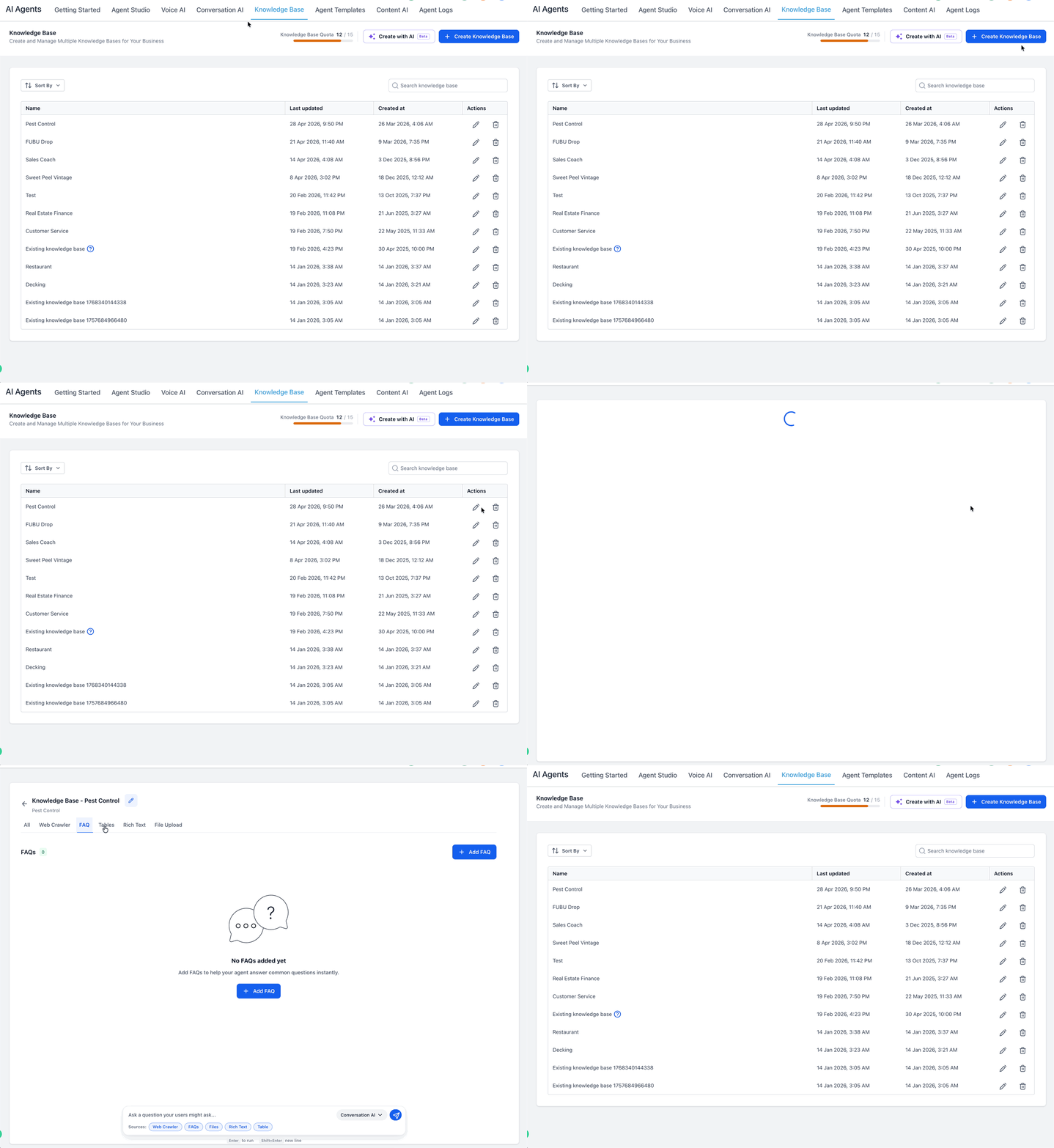
- Ga naar AI Agents → Kennisbank.
- Maak een nieuwe Kennisbank of open een bestaande.
- Voeg de broninhoud toe die de agent moet gebruiken, zoals webpagina's, FAQ's, tabellen, rich text of geüploade bestanden.
- Bevestig dat de Kennisbank de informatie bevat die nodig is om de verwachte klantenvragen te beantwoorden.
Stap 2: Maak of Open een Agent
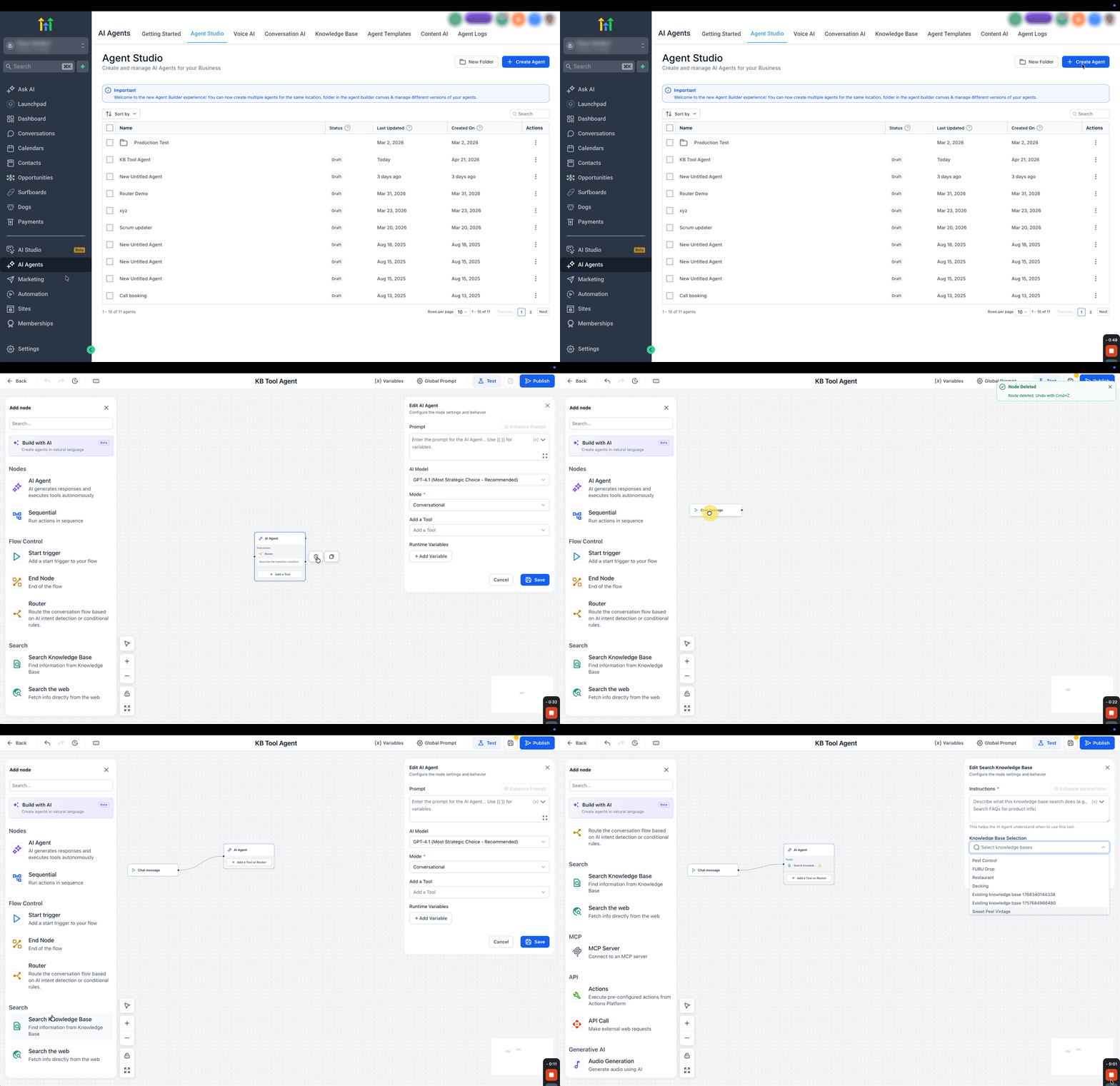
De agentflow bepaalt hoe het gesprek of proces verloopt nadat het is gestart. Open de agent waar de Kennisbank Tool gebruikt moet worden.
- Ga naar AI Agents → Agent Studio.
- Maak een nieuwe agent of open een bestaande agent.
- Open het canvas voor het agentbouwer.
Stap 3: Voeg een Trigger Toe om de Agent Te Starten
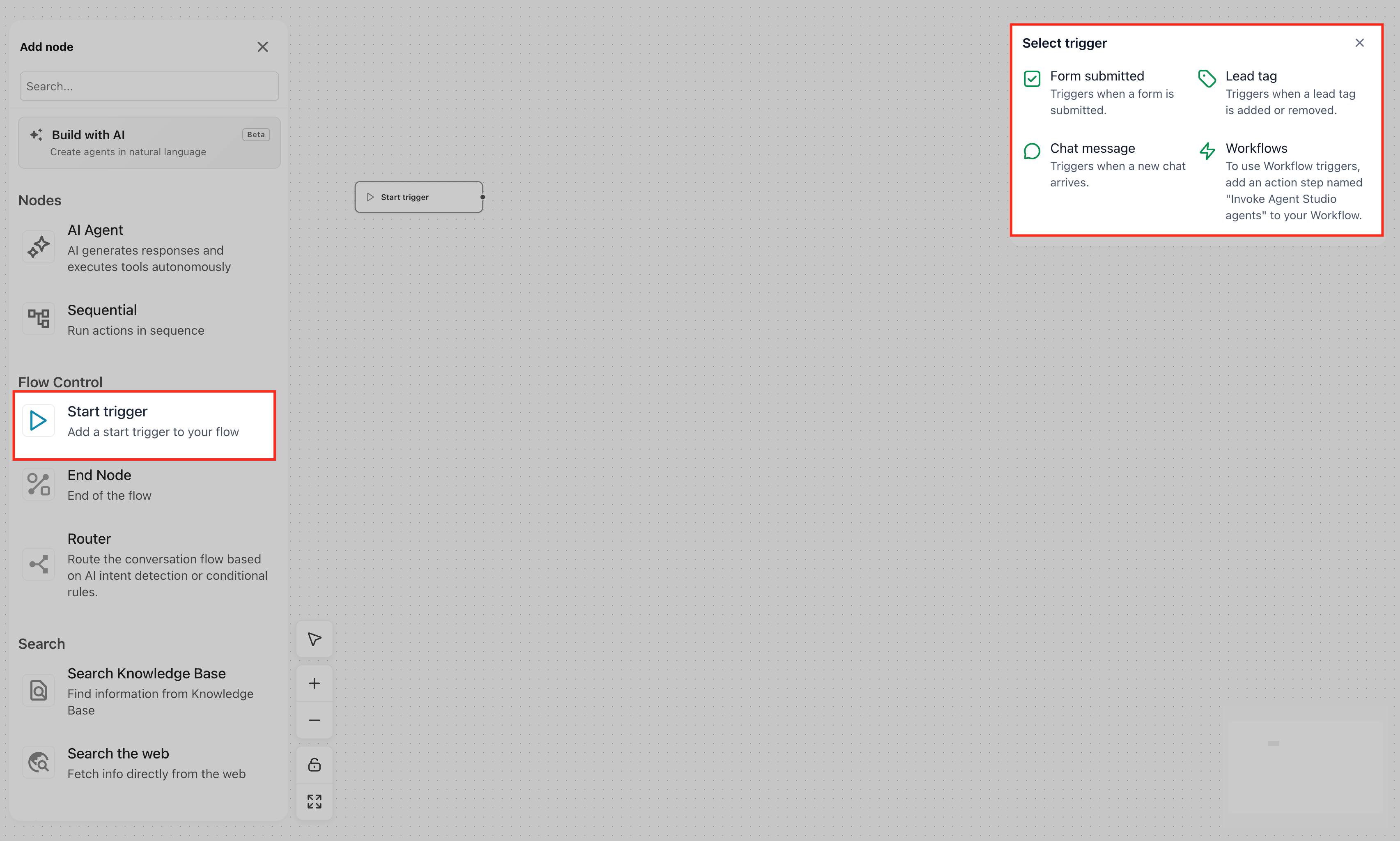
Een trigger bepaalt wanneer de agent begint te draaien. De Kennisbank Tool activeert de agent niet zelf. Zodra de trigger de agent start, kan het AI Agent-knooppunt de Kennisbank Tool gebruiken om de geselecteerde Kennisbank te doorzoeken en relevante vragen te beantwoorden.
- Chatbericht: Gebruik deze trigger wanneer de agent moet reageren op binnenkomende chatberichten. Dit is de meest voorkomende gebruikssituatie voor de Kennisbank Tool, omdat klanten vaak vragen over ondersteuning, producten, services, beleid of probleemoplossing direct in de chat stellen.
- Formulier ingediend: Gebruik deze trigger wanneer een ingediend formulier de agent moet starten. Het AI Agent-knooppunt kan de details van het ingediende formulier bekijken en de Kennisbank Tool gebruiken om relevante volgende stappen te bieden, product- of servicevragen te beantwoorden of ondersteuningsinformatie voor te stellen.
- Lead-tag: Gebruik deze trigger wanneer het toevoegen of verwijderen van een tag de agent moet starten. Het AI Agent-knooppunt kan de Kennisbank Tool gebruiken om informatie te bieden die verband houdt met de tag van de contactpersoon, zoals onboarding-instructies, productdetails, ondersteuningsbronnen of beleidsrichtlijnen.
Stap 4: Voeg een AI Agent-knooppunt Toe
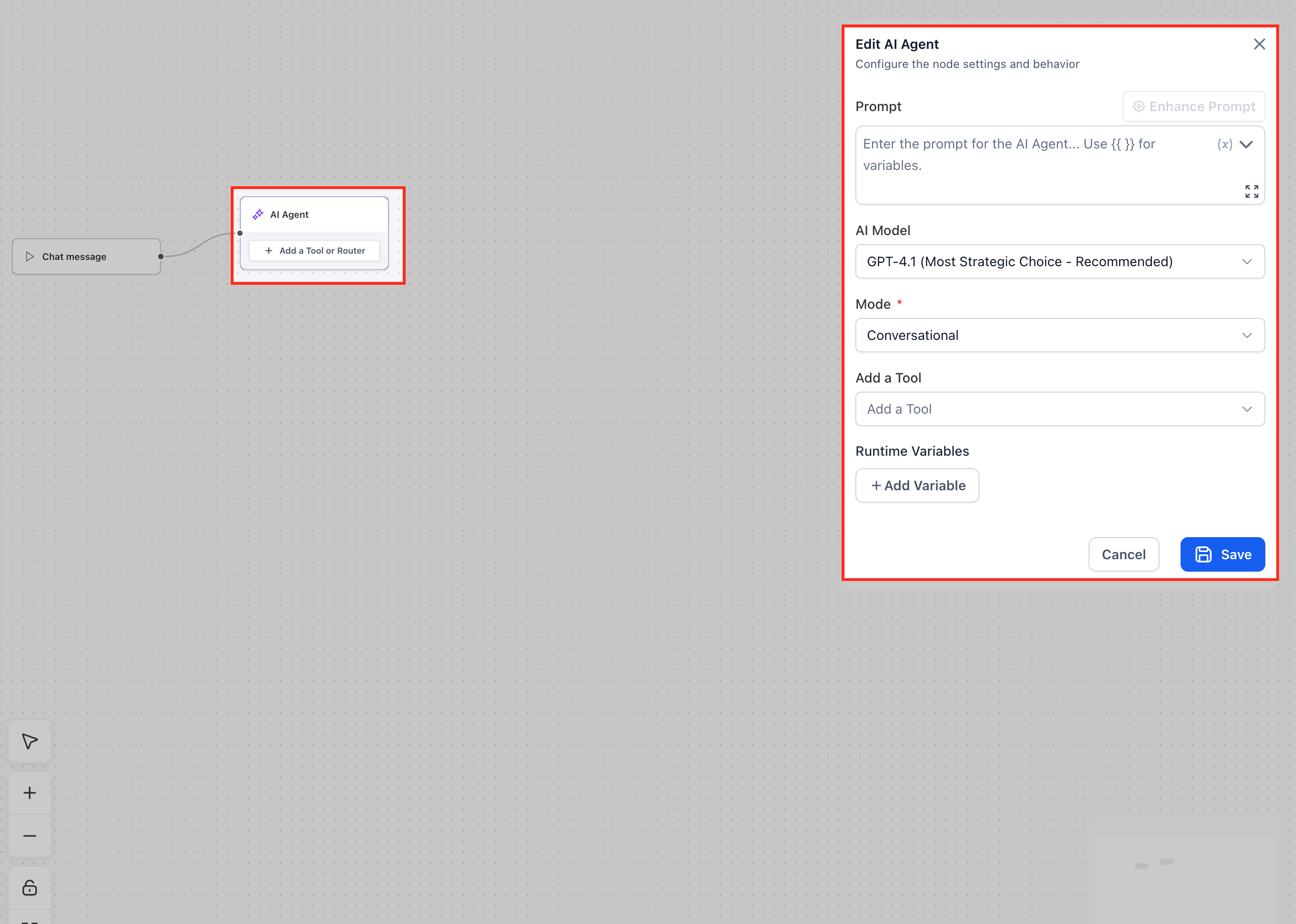
De Kennisbank Tool wordt gebruikt binnen een AI Agent-knooppunt omdat de agent AI-reasoning nodig heeft om de Kennisbank te doorzoeken en een antwoord te genereren op basis van de beschikbare inhoud.
- Voeg een AI Agent-knooppunt toe aan de agentflow.
- Open de configuratie van het AI Agent-knooppunt.
- Zoek het tools-gedeelte waar tools aan het AI Agent-knooppunt kunnen worden toegevoegd.
Stap 5: Voeg en Configureer de Zoek Kennisbank Tool
De Zoek Kennisbank tool geeft de AI-agent toegang tot een of meer Kennisbanken zodat deze relevante informatie kan vinden en de vraag van de gebruiker kan beantwoorden. Configureer de tool zorgvuldig zodat de agent begrijpt wanneer de Kennisbankinhoud moet worden gebruikt tijdens het gesprek.
Je kunt Zoek Kennisbank op twee manieren aan een AI Agent-knooppunt toevoegen. Beide methoden voegen dezelfde tool toe en openen hetzelfde configuratievenster.
- Voeg het toe vanuit het AI Agent-knooppunt: Gebruik deze methode wanneer je de AI Agent-knooppunt al aan het configureren bent en de tool direct vanuit de knooppuntinstellingen wilt toevoegen. Open het Voeg een Tool toe dropdown en selecteer Zoek Kennisbank.
- Sleep het van het Voeg knooppunt paneel naar het AI Agent-knooppunt: Gebruik deze methode wanneer je visueel op het canvas wilt bouwen of de tool wilt toevoegen nadat het AI Agent-knooppunt al is gemaakt. Het Voeg een Tool toe veld binnen het AI Agent-knooppunt kan leeg worden gelaten, en je kunt nog steeds Zoek Kennisbank van het Voeg knooppunt paneel later in het AI Agent-knooppunt slepen.
Om de tool te configureren:
- Voeg of selecteer Zoek Kennisbank binnen het AI Agent-knooppunt.
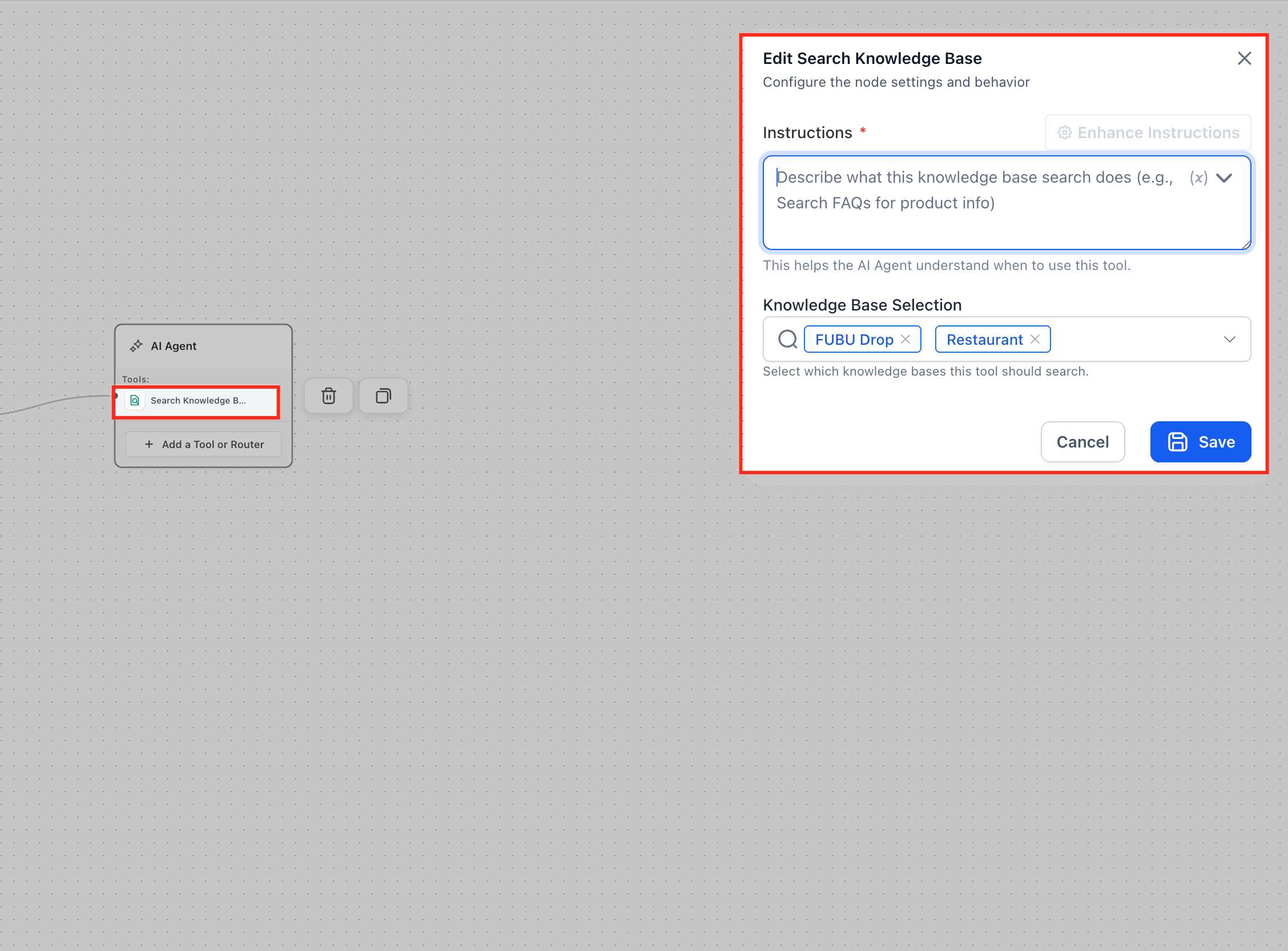
- Beschrijf in het Instructies veld wanneer de agent deze tool moet gebruiken.
- Selecteer in Kennisbankselectie een of meer Kennisbanken die de tool moet doorzoeken.
- Klik op Opslaan.
De configuratie van Zoek Kennisbank bevat deze elementen:
- Instructies: Een verplicht veld dat de AI Agent vertelt wanneer en hoe deze tool te gebruiken. De helpertekst legt uit dat dit de AI Agent helpt begrijpen wanneer de tool moet worden gebruikt.
- Verbeter Instructies: Helpt de instructie te verbeteren of uit te breiden voordat je opslaat.
- Variabele keuze: Laat je dynamische waarden in de instructie invoegen wanneer dat nodig is.
- Kennisbankselectie: Laat je een of meer Kennisbanken selecteren die de tool moet doorzoeken. Kies de Kennisbanken die de meest relevante informatie bevatten voor de vragen die deze agent naar verwachting zal beantwoorden, zoals ondersteuningsdocumentatie, FAQ's, productdetails, prijstabel, beleid of probleemoplossingsstappen.
- Annuleer: Sluit het configuratievenster zonder wijzigingen op te slaan.
- Opslaan: Slaat de geselecteerde Kennisbanken en instructies op. Zodra deze zijn opgeslagen, kan het AI Agent-knooppunt de tool gebruiken wanneer de agent draait.
Testen van de Kennisbank Tool
Testen bevestigt dat de agent de geselecteerde Kennisbankinhoud correct kan vinden en gebruiken. Het helpt ook om te identificeren of de instructie te breed, te smal of ontbrekende belangrijke context is.
Om de Kennisbank Tool te testen:
- Open de agent in Agent Studio.
- Neem deel aan een testgesprek.
- Stel een vraag die beantwoord moet worden met de geselecteerde Kennisbank.
- Bevestig dat de reactie overeenkomt met de Kennisbankinhoud.
- Stel een niet-gerelateerde vraag om te bevestigen dat de agent de Kennisbank niet te vaak gebruikt.
- Pas de toolinstructie aan als de agent de Kennisbank te vaak of te weinig gebruikt.
- Sla op en test opnieuw.
Bijvoorbeeld, als de Kennisbank informatie over koelkastproducten bevat, stel een gerelateerde vraag zoals “Wat is de prijs van de Samsung koelkast?” De agent zou de geselecteerde Kennisbank moeten doorzoeken en antwoorden met de beschikbare inhoud.
Veelgestelde Vragen
Q: Waar kan ik een Kennisbank maken?
Kennisbanken worden gemaakt en beheerd vanuit AI Agents → Kennisbank.
Q: Waar wordt de Kennisbank Tool gebruikt?
De Kennisbank Tool wordt gebruikt binnen een AI Agent-knooppunt in Agent Studio.
Q: Start de Kennisbank Tool de agent?
Nee. Een trigger start de agent. De Kennisbank Tool wordt binnen de logica van de agent gebruikt wanneer het AI Agent-knooppunt een relevante vraag moet beantwoorden.
Q: Wat voor soort inhoud kan een Kennisbank bevatten?
Een Kennisbank kan inhoud bevatten van brontypes zoals Webcrawler, FAQ, Webzoekopdracht, Tabellen, Rich Text, en Bestand Upload.
Q: Wat moet ik schrijven in de toolinstructie?
Schrijf wanneer de agent de geselecteerde Kennisbank moet gebruiken. Vermeld de onderwerpen, vraagtypes of scenario's die de Kennisbank moet ondersteunen.
Q: Kan de agent vragen beantwoorden die niet in de Kennisbank staan?
De Kennisbank Tool helpt om vragen te beantwoorden met behulp van geselecteerde Kennisbankinhoud. Als de informatie niet beschikbaar is, heeft de agent mogelijk aanvullende instructies nodig over hoe te reageren wanneer er geen relevant antwoord wordt gevonden.
Q: Hoe weet ik of de Kennisbank Tool werkt?
Test de agent met vragen die beantwoord moeten worden vanuit de geselecteerde Kennisbank en vergelijk de reactie met de broninhoud.