
Starten met Voluit Suite: Producten maken en verkopen
Met Voluit Suite kun je fysieke producten, digitale producten, eenmalige aanbiedingen en terugkerende abonnementen aanmaken en deze vervolgens verkopen via verschillende checkout-ervaringen. In deze handleiding leer je hoe je een product aanmaakt en een prijs instelt, trials instelt wanneer dat van toepassing is en kiest hoe je wilt dat klanten het product kopen.
INHOUDSOPGAVE
Een product aanmaken
Laten we eerst je product vermelden. Zie dit als het inrichten van de schappen in je winkel: alles moet duidelijk, aantrekkelijk en uitnodigend zijn.
Step 1: Navigate to Products
Ga naar Payments > Products. Klik vervolgens op + Create Product.

Step 2: Fill in Product Information
In het gedeelte ProductInformation definieer je de basisgegevens van je product.
-
Met de schakelaar Include in Online Store bepaal je of dit product zichtbaar en beschikbaar moet zijn voor aankoop via je online winkel. Als je wilt dat je product openbaar beschikbaar is, moet deze schakelaar ingeschakeld blijven.
-
Het veld Title is een verplichte invoer waarin je je product een naam geeft. Deze naam wordt weergegeven in je checkout, interne weergaven en mogelijk openbare vermeldingen. Met het veld Description daaronder kun je een gedetailleerd overzicht van het product geven. Je kunt hiervoor opmaakopties voor rich text gebruiken, zoals vet, cursief, links, opsommingstekens en aangepaste lettertypen, om de leesbaarheid en aantrekkelijkheid te verbeteren.
-
In het gedeelte Media kun je een afbeeldings- of videobestand uploaden om je product visueel weer te geven. Zo kunnen gebruikers snel herkennen wat ze kopen. Voor een optimale weergave en performance wordt aanbevolen bestanden te uploaden met een resolutie van 1024×1024 en een grootte van maximaal 10 MB.

-
Er is ook een selectievakje Enable Product Label . Als dit is ingeschakeld, kun je een aangepast label, zoals “New” of “Top Pick”, aan het product toewijzen. Dit kan worden gebruikt voor visuele badges of interne organisatie.
-
Met de dropdown Product Collection kun je dit product aan een bestaande collectie toewijzen. Collecties helpen om vergelijkbare producten te groeperen voor een betere organisatie en presentatie, vooral wanneer je een grotere catalogus beheert.

Step 3: Configure Tax Options
Het gedeelte Product Information bevat verschillende belangrijke velden om te bepalen hoe het product wordt weergegeven en belast.
-
Een van de eerste elementen is de Product Tax Code. Hiermee kun je een specifieke belastingcategorie voor je product selecteren. Dit is belangrijk om automatische belastingberekeningen tijdens de checkout mogelijk te maken. Als je dit veld leeg laat, past het systeem je standaard globale belastinginstellingen toe.
-
Met de optie Include tax in prices bepaal je of de productprijs inclusief of exclusief belasting wordt weergegeven. Je kunt de globale instelling volgen of handmatig “Yes” selecteren om belasting in de weergegeven prijs op te nemen, of “No” om deze als een afzonderlijke toeslag weer te geven.
-
Daarnaast is er een optie om Attach Tax Rates te gebruiken. Dit is handig als je belastingen handmatig verwerkt of kopers buiten de VS hebt.
-
Met het veld Statement Descriptor dat wordt geopend door op Additional Settings te klikken, kun je de standaard accountnaam overschrijven die op het bankafschrift van een klant verschijnt. Dit zorgt voor duidelijkheid bij de koper en kan betalingsgeschillen of verwarring helpen verminderen.

Step 4: Set Pricing
In het gedeelte Pricing van de productinstellingen kun je bepalen hoe je product aan klanten wordt aangeboden door verschillende prijsgerelateerde velden in te stellen.
Kies een Pricing Type
Selecteer het pricing type op basis van hoe je klanten wilt laten betalen.
| One-Time | Recurring | |
|---|---|---|
|
Hoe de klant wordt belast |
Eenmalig in rekening gebracht |
Herhaaldelijk in rekening gebracht op basis van de geselecteerde factureringsperiode |
|
Het meest geschikt voor |
Eenmalige producten, diensten, consulten of instelkosten |
Lidmaatschappen, abonnementen, retainers of doorlopende diensten |
|
Factureringsperiode vereist |
Nee |
Ja |
|
Trialperiode beschikbaar |
Nee |
Ja |
|
Voorbeeld |
Consult van $99 |
Lidmaatschap van $99/maand |
-
Begin met het invoeren van een Pricing Name. Dit is een intern label waarmee je verschillende prijsopties van elkaar kunt onderscheiden als je meerdere niveaus of plannen aanbiedt.
-
Selecteer vervolgens het Type pricing in de dropdown: One time, waarbij de klant één bedrag betaalt, of Recurring, waarbij opties voor factureringscycli, trialperiodes en instelkosten worden toegevoegd.
-
Voer in het veld Amount de exacte prijs in die je voor het product wilt vragen. Je kunt optioneel een Compare-at Price invoeren. Dit is handig om een kortingsprijs weer te geven door de oorspronkelijke prijs naast de werkelijke prijs te tonen.
-
Gebruik daaronder de selector Currency om te bepalen in welke valuta de betaling wordt gedaan, zoals USD.
-
Als voorraadtracking relevant is, vink je het vakje Track Inventory aan om voorraadniveaus te beheren en beschikbare aantallen in te voeren.
-
Als je op Additional Options klikt, worden geavanceerdere prijsinstellingen weergegeven, zoals aankooplimieten of metadata fields.
-
Gebruik het veld Price Description om een korte notitie of context voor deze prijsvermelding toe te voegen. Deze is intern zichtbaar.

Step 5: Add Product Variants
In het gedeelte “Variants” kun je verschillende versies van een product aanmaken, zoals meerdere prijsniveaus, contentniveaus of toegangsduur.
-
Om dit in te stellen, voeg je eerst een Option name toe, zoals “Course Level” of “Access Plan”.
-
Voer vervolgens onder Option values de specifieke varianten in, zoals “Basic”, “Premium” of “Pro”, en klik op Done.
-
Elke variant kan een eigen price, compare-at price en available quantity hebben. Zo kun je voorraad en prijzen voor elke optie beheren.
-
Je kunt ook Track Inventory inschakelen als je wilt beperken hoeveel exemplaren van elke variant kunnen worden verkocht. Dit is vooral handig bij bundels of inschrijving met een beperkte looptijd.

Step 6: Optimize Search Engine Settings
Het gedeelte Search Engine Listing helpt je product te optimaliseren voor zoekmachines en verbetert de online vindbaarheid.
-
In het veld SEO Title kun je een beknopte en relevante titel invoeren die het product duidelijk identificeert en zoekwoorden bevat waarop gebruikers mogelijk zoeken.
-
Met de SEO Description kun je een korte samenvatting van het product geven waarin ook relevante zoekwoorden zijn verwerkt. Dit verbetert de zichtbaarheid in zoekresultaten.
-
Met Handle definieer je de unieke URL-slug van het product, bijvoorbeeld /product/my-course-name. Je kunt deze aanpassen om de link leesbaarder en SEO-vriendelijker te maken. Dit gedeelte is optioneel, maar wordt sterk aanbevolen om je online bereik te vergroten.

Step 7: Save Your Changes
Klik op Save.

Een bestaand product dupliceren
Dupliceer een bestaand product als je de gegevens ervan als uitgangspunt voor een nieuw product wilt gebruiken.
-
Ga naar Payments → Products.
-
Zoek het product dat je wilt dupliceren.
-
Open het menu three dotActions van het product en klik op Duplicate.
-
Het gedupliceerde product wordt geopend in de producteditor en krijgt de naam Copy of [Original Product Name].
-
Controleer of werk het gedupliceerde product indien nodig bij.
-
Klik op Save.
-
De titel, beschrijving, prijs, varianten, afbeeldingen en instellingen van het oorspronkelijke product worden overgenomen.

Een trial aan een product toevoegen
Volg deze stappen om een trial aan je product toe te voegen:
-
Ga naar Payments → Products
-
Maak een nieuw product aan of bewerk een bestaand product
-
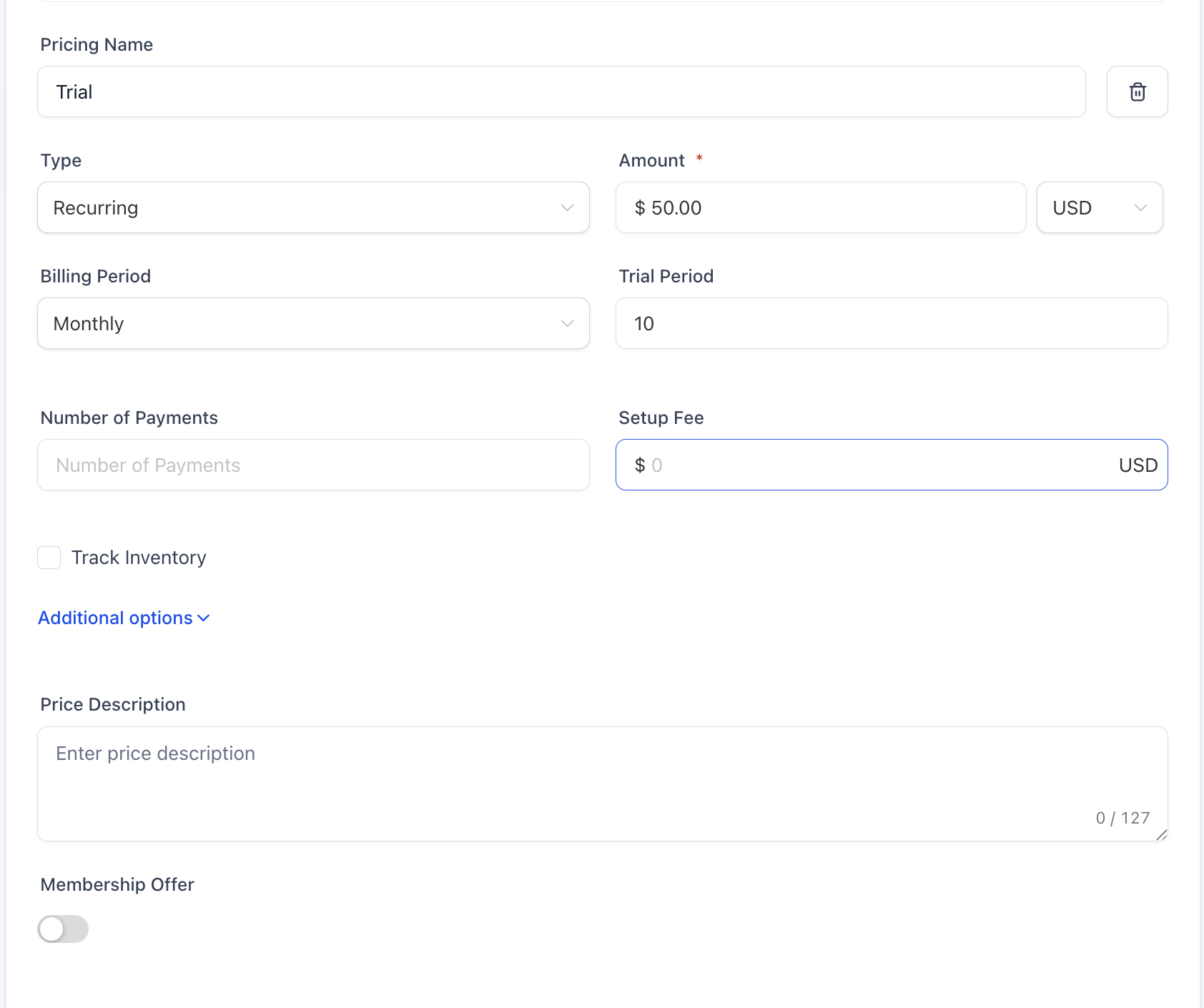
Stel het product onder Pricing in op Recurring (Type)
-
Voer het bedrag in
-
Compare-at price (optioneel)
-
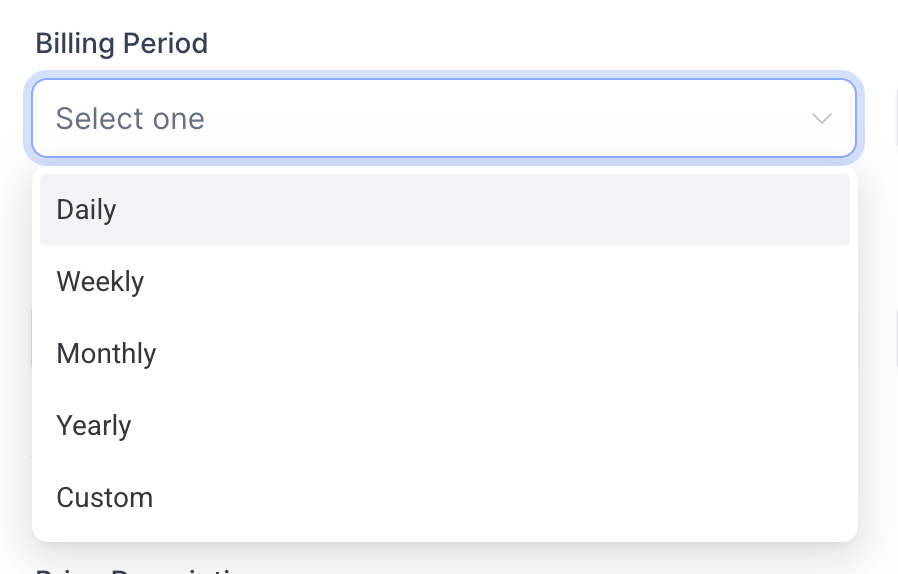
Selecteer de factureringsperiode
-
Voer de Trial period in, bijvoorbeeld “5 days”
-
Aantal betalingen en setup fee (optioneel)
-
Sla je product op
-
Voeg het product toe aan een orderformulier, factuur of checkoutpagina
Producten beschikbaar maken
Je hebt je product aangemaakt. Zorg er nu voor dat klanten het daadwerkelijk kunnen vinden en kopen. Als je digitale producten verkoopt, controleer dan of digitale bestanden naar elke productvariant zijn geüpload. Zonder geüploade bestanden zien klanten na de checkout geen downloadopties.
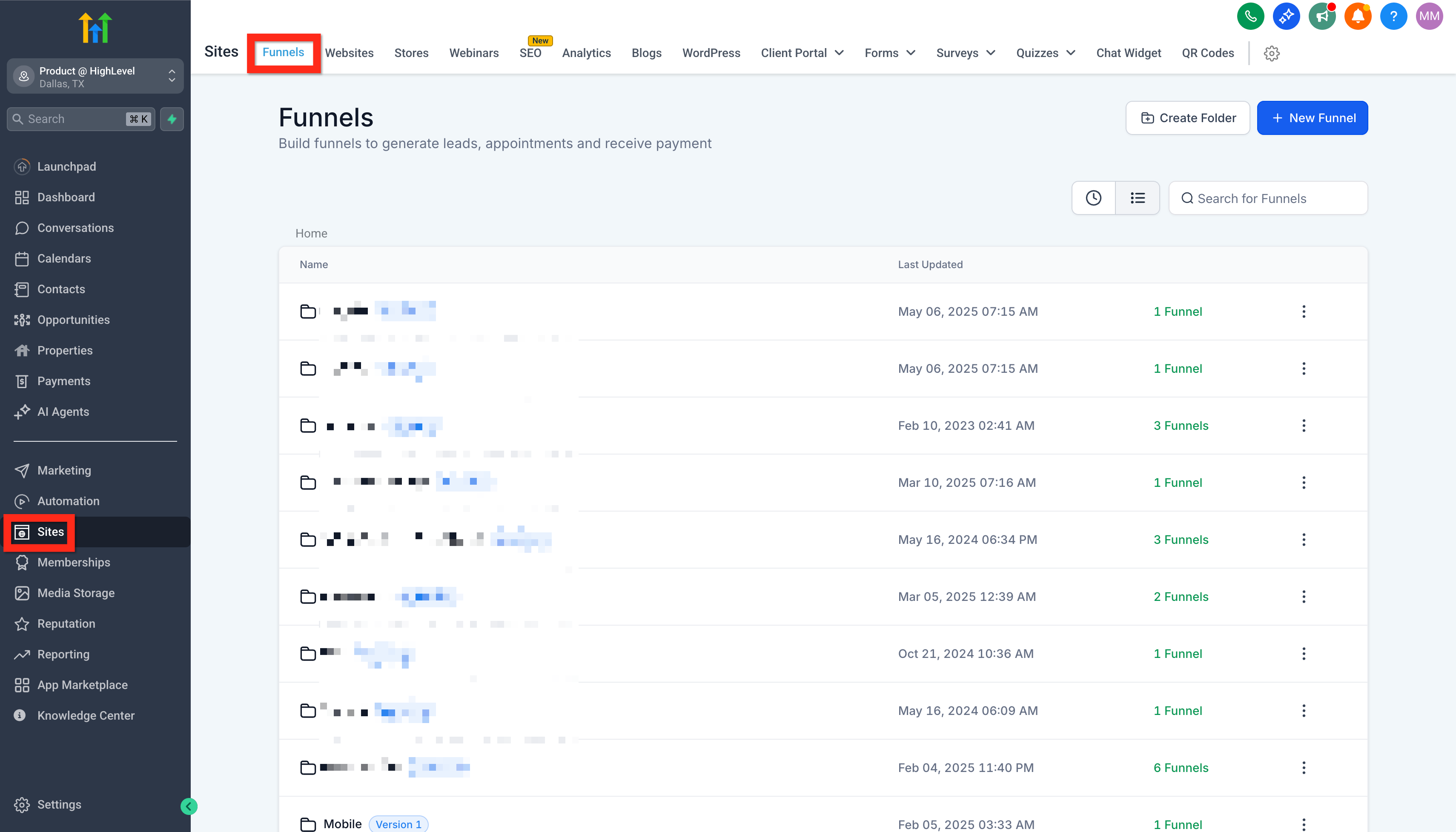
Ga naar Sites en kies waar je product moet verschijnen: Website, Funnel of Store.
Nadat je product is aangemaakt, kies je hoe klanten het kunnen kopen. Producten kunnen worden gebruikt in verschillende betaal- en verkoopervaringen van Voluit Suite.
|
Verkoopmethode |
Wanneer gebruik je dit? |
Wat moet je doen? |
|
Online Store |
Laat klanten door producten bladeren en aankopen afronden via een e-commerce storefront. |
Schakel Include in Online Store in voor het product en voeg het product toe aan je store of maak het daar beschikbaar. |
|
Funnel |
Verkoop een product via een speciale sales- of checkouttrechter. |
Voeg het product toe aan de trechter en plaats een orderformulier op de checkoutpagina. |
|
Payment Link |
Deel een directe checkoutlink via e-mail, sms, QR-code of een ander kanaal. |
Maak een Payment Link aan en selecteer het product en de prijs die je wilt verkopen. |
|
Invoice |
Breng een specifieke klant rechtstreeks kosten in rekening voor een product of dienst. |
Maak een factuur aan en voeg het toepasselijke product toe. Zorg ervoor dat het type factuur overeenkomt met de eenmalige of terugkerende prijs van het product. |
|
Form |
Verzamel klantgegevens en betaling via hetzelfde formulier. |
Voeg het element Payment toe aan het formulier en selecteer het product dat je wilt aanbieden. |
Digitale producten: Als je downloadbare producten via een online winkel verkoopt, upload je de vereiste digitale bestanden naar het toepasselijke product of de juiste variant voordat klanten het product kopen.
Een product aan een trechter toevoegen
-
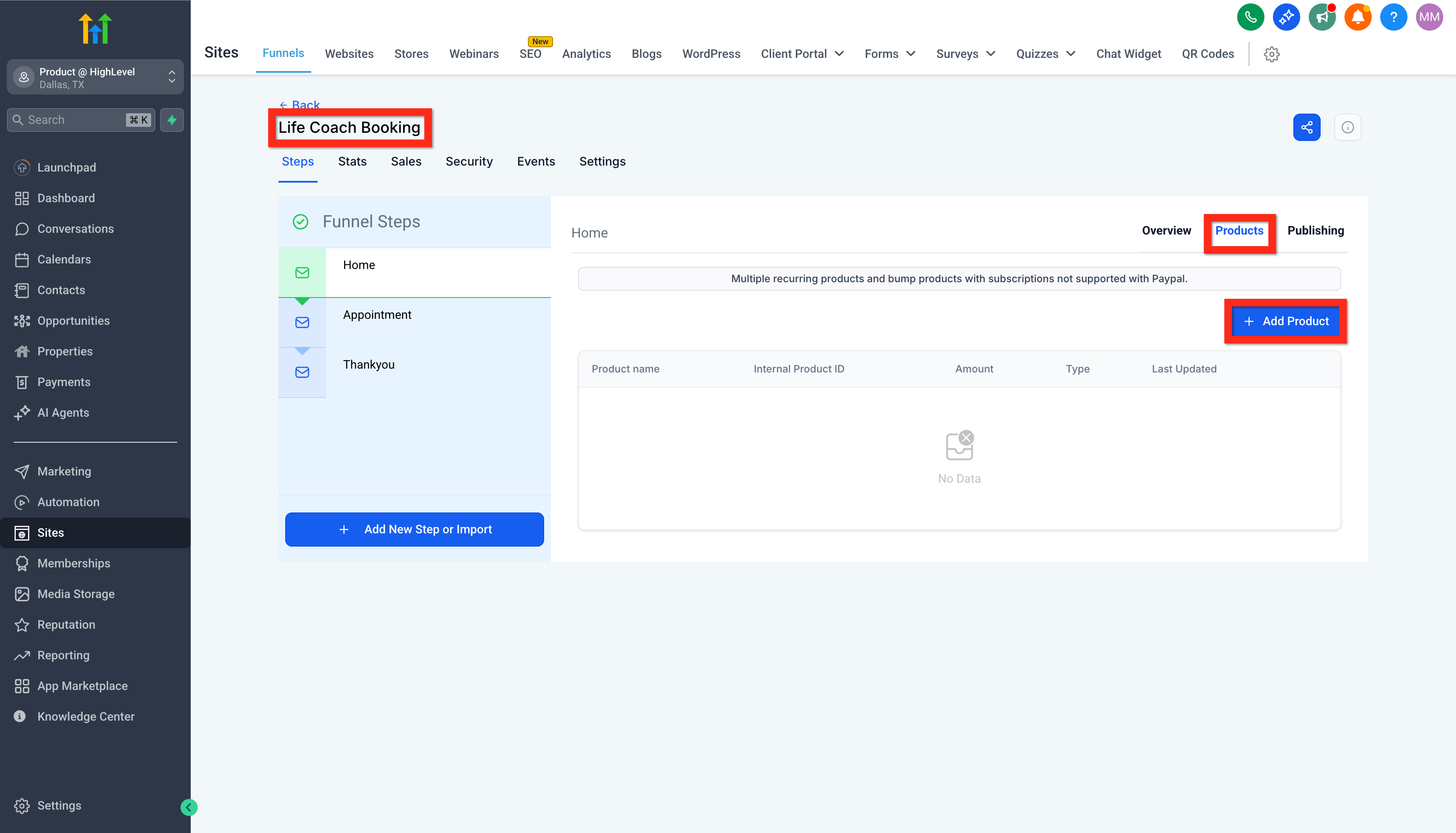
Klik op Funnels en selecteer de gewenste trechter
-
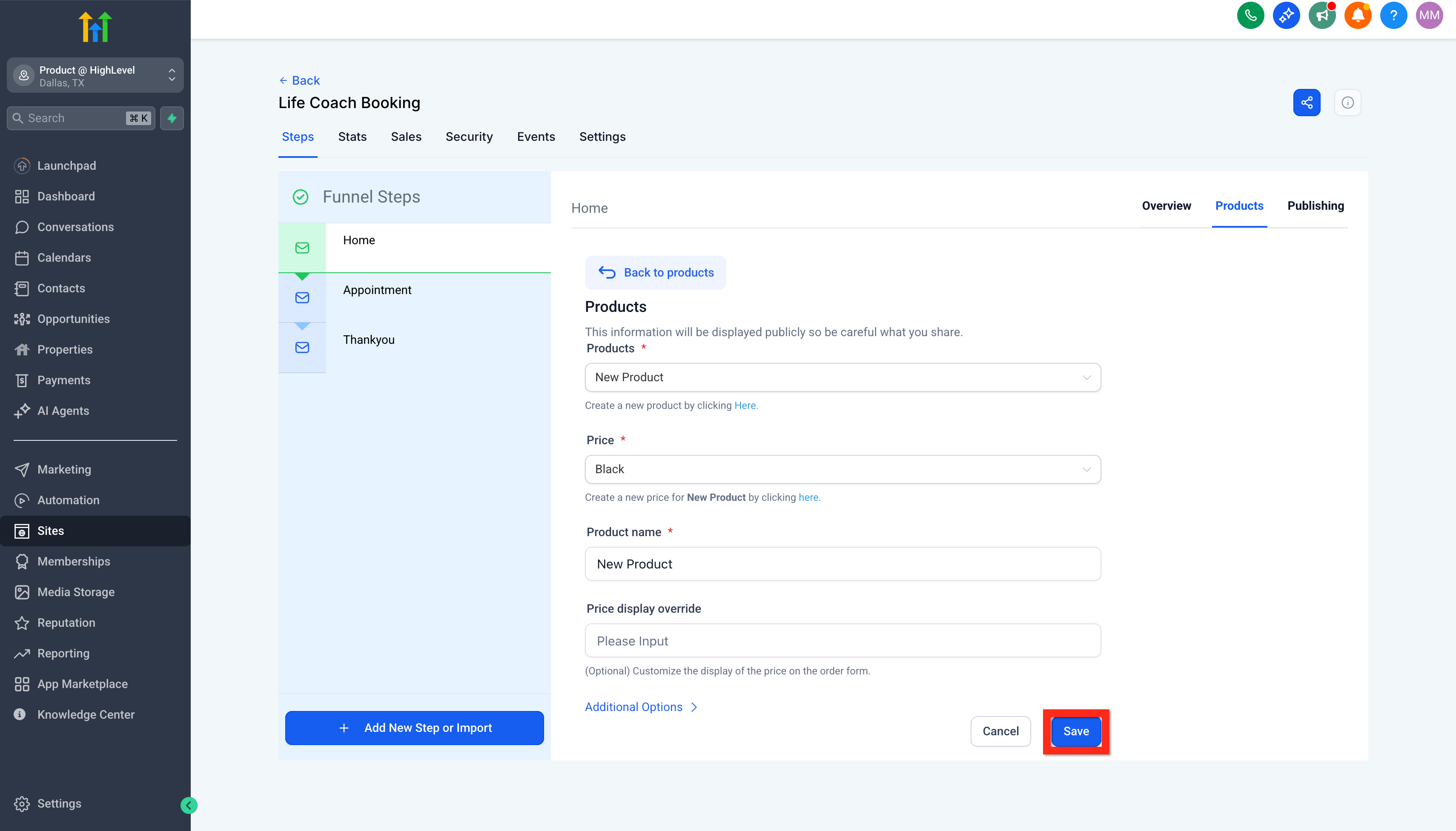
Ga naar het tabblad Products
-
Klik op Add Product
-
Configureer de gegevens van je product
-
Klik op Save
Een orderformulier aan een trechter toevoegen
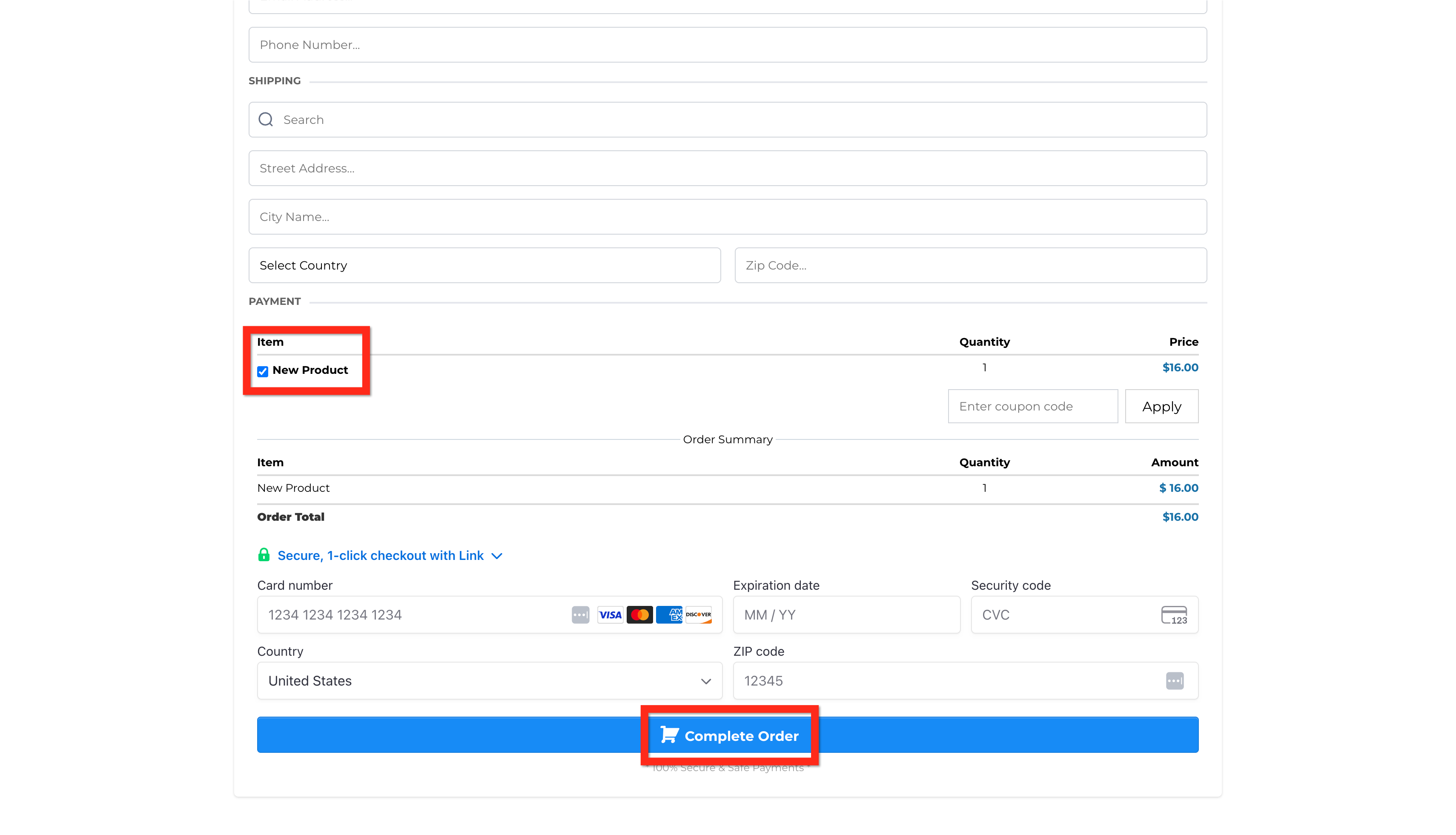
Nadat je een product aan je trechter hebt toegevoegd, voeg je een orderformulier toe aan de checkoutpagina. Zo kunnen klanten hun gegevens invullen en de aankoop afronden.
-
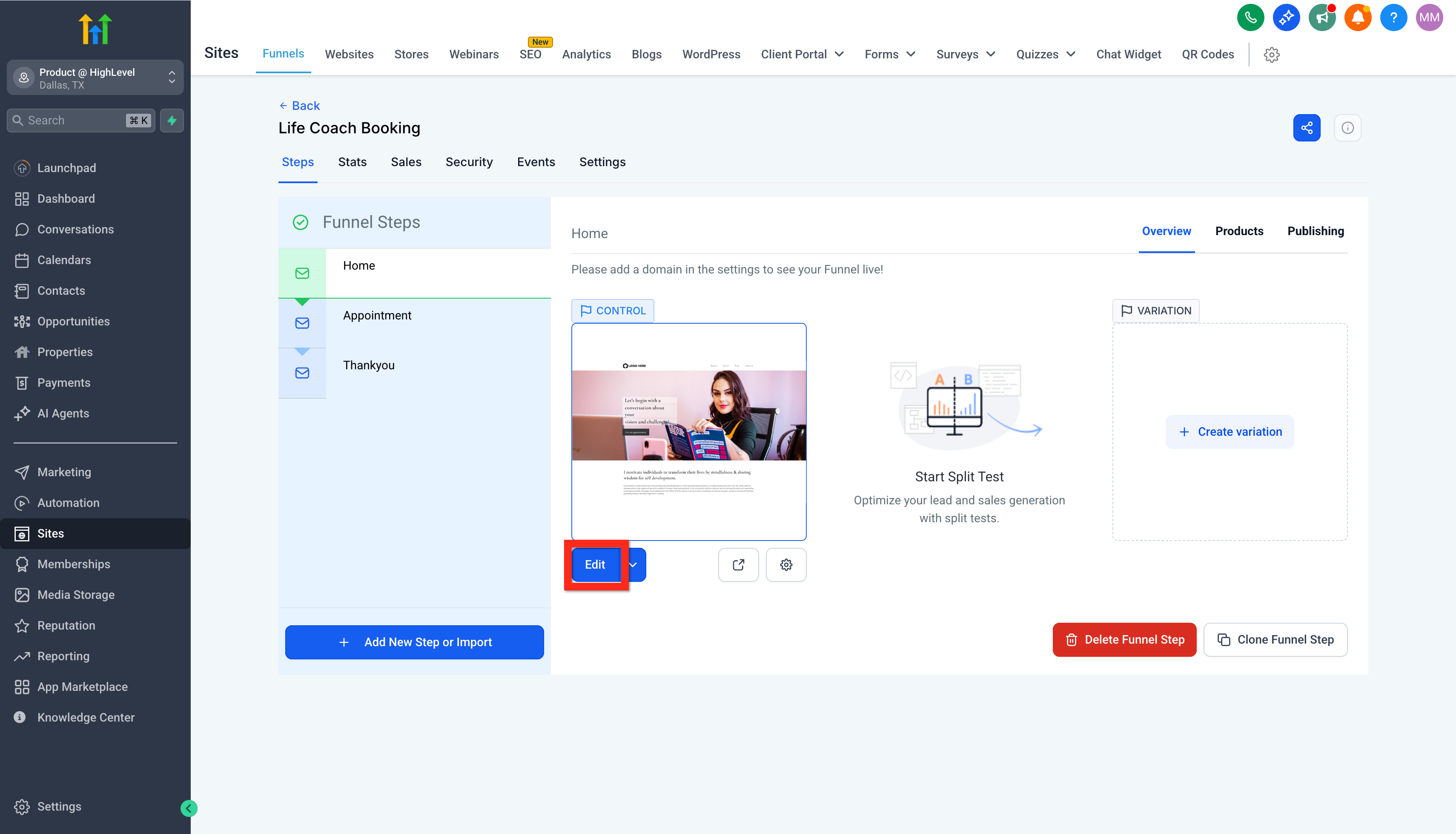
Ga naar de Site Editor
-
Selecteer de trechterpagina waarop het checkoutformulier komt. Als deze pagina nog niet bestaat, maak je deze aan:
-
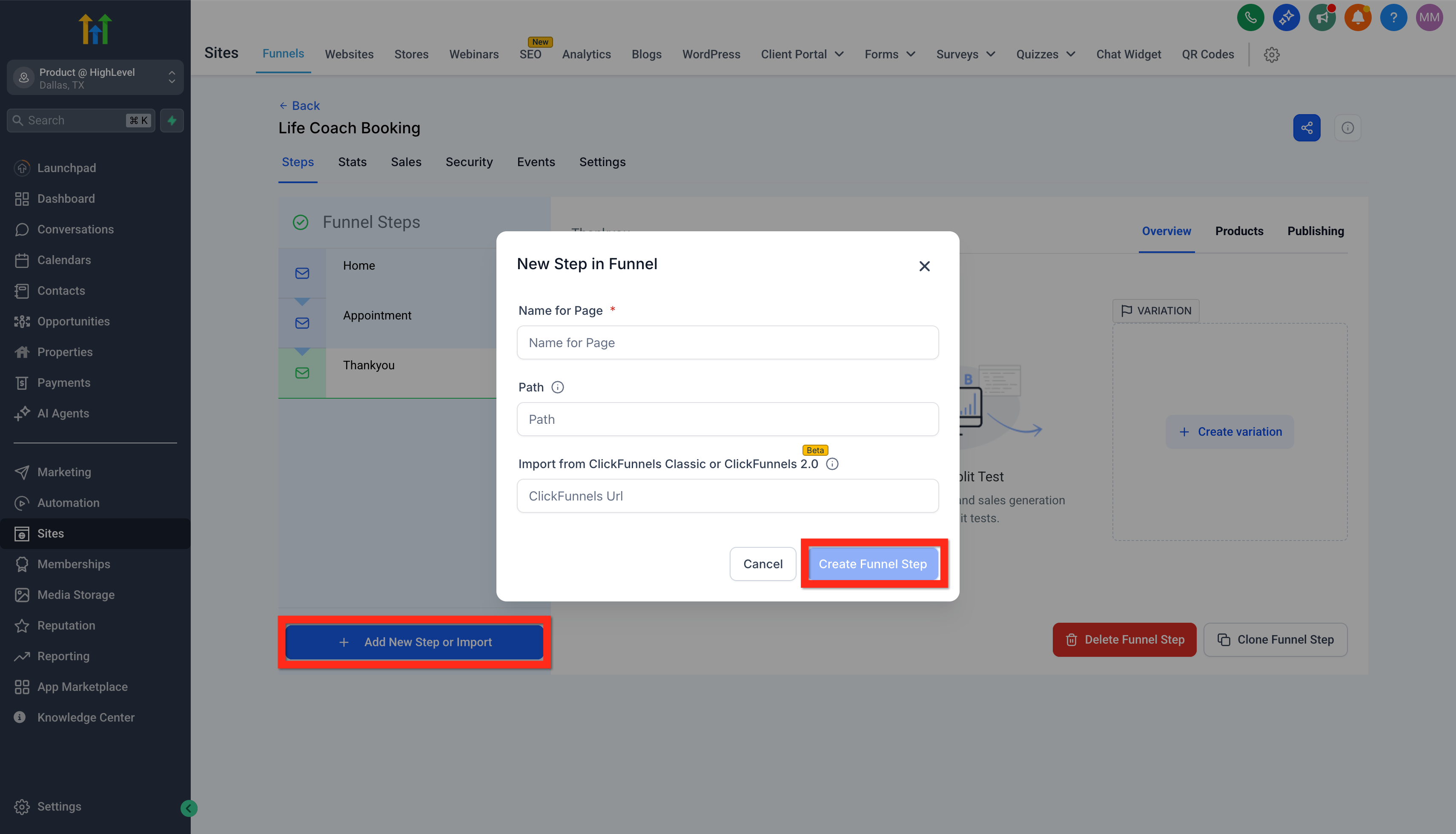
Klik op Add New Step.
-
Vul de gegevens in en klik op Create Funnel Step.
-
-
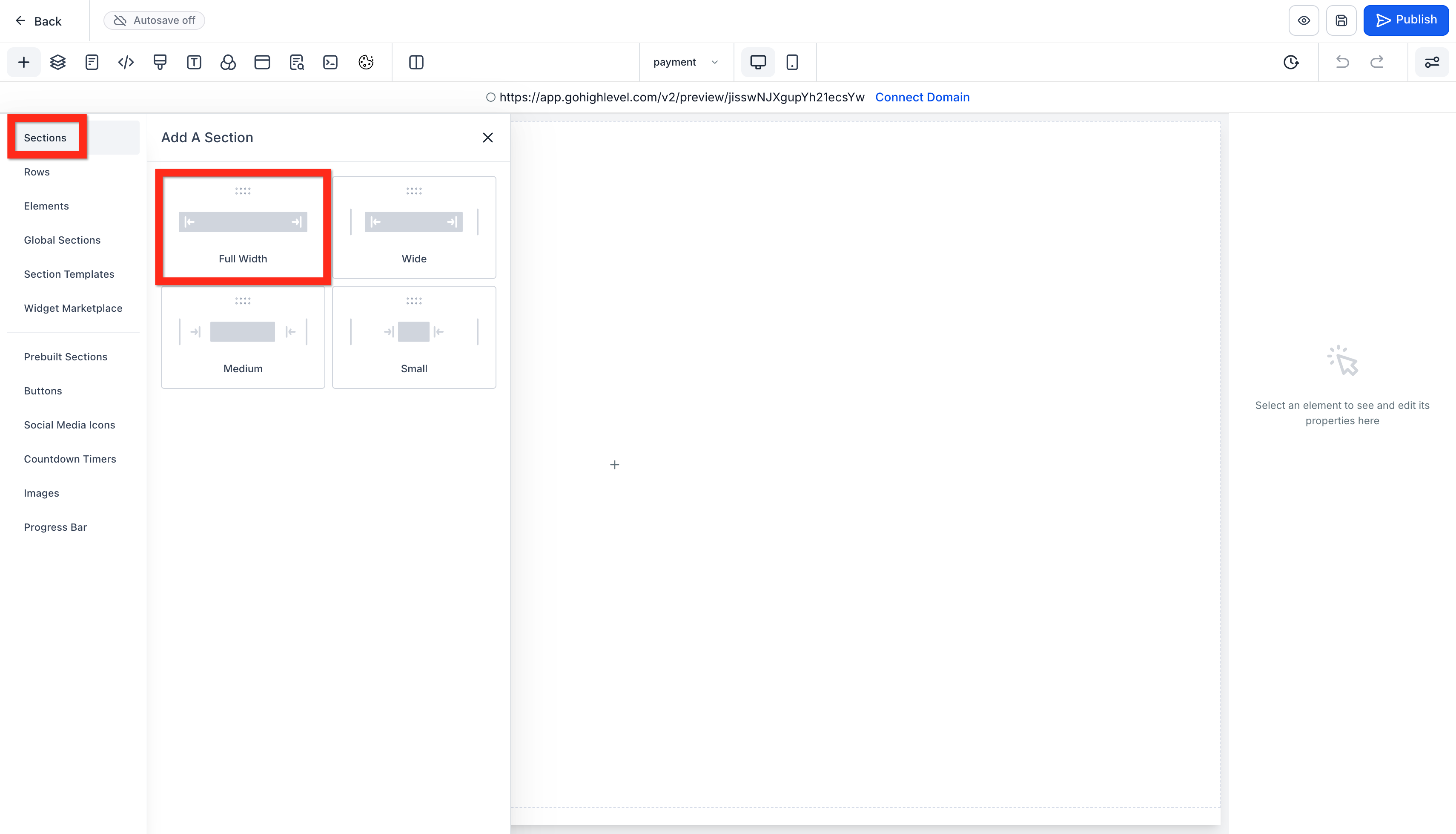
Voeg op de pagina een element voor een sectie over de volledige breedte toe.
-
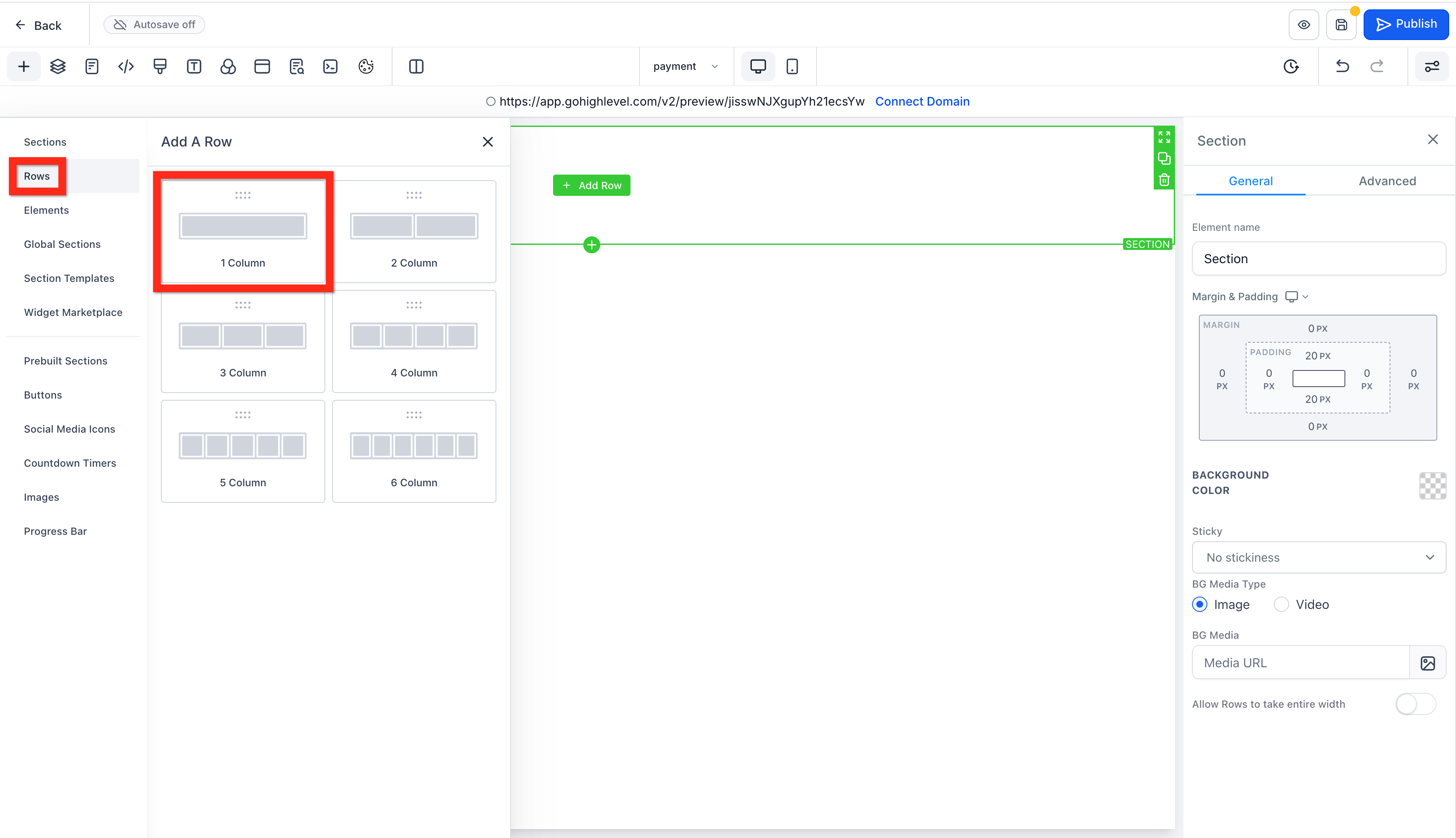
Voeg in de sectie een rij met één kolom toe.
-
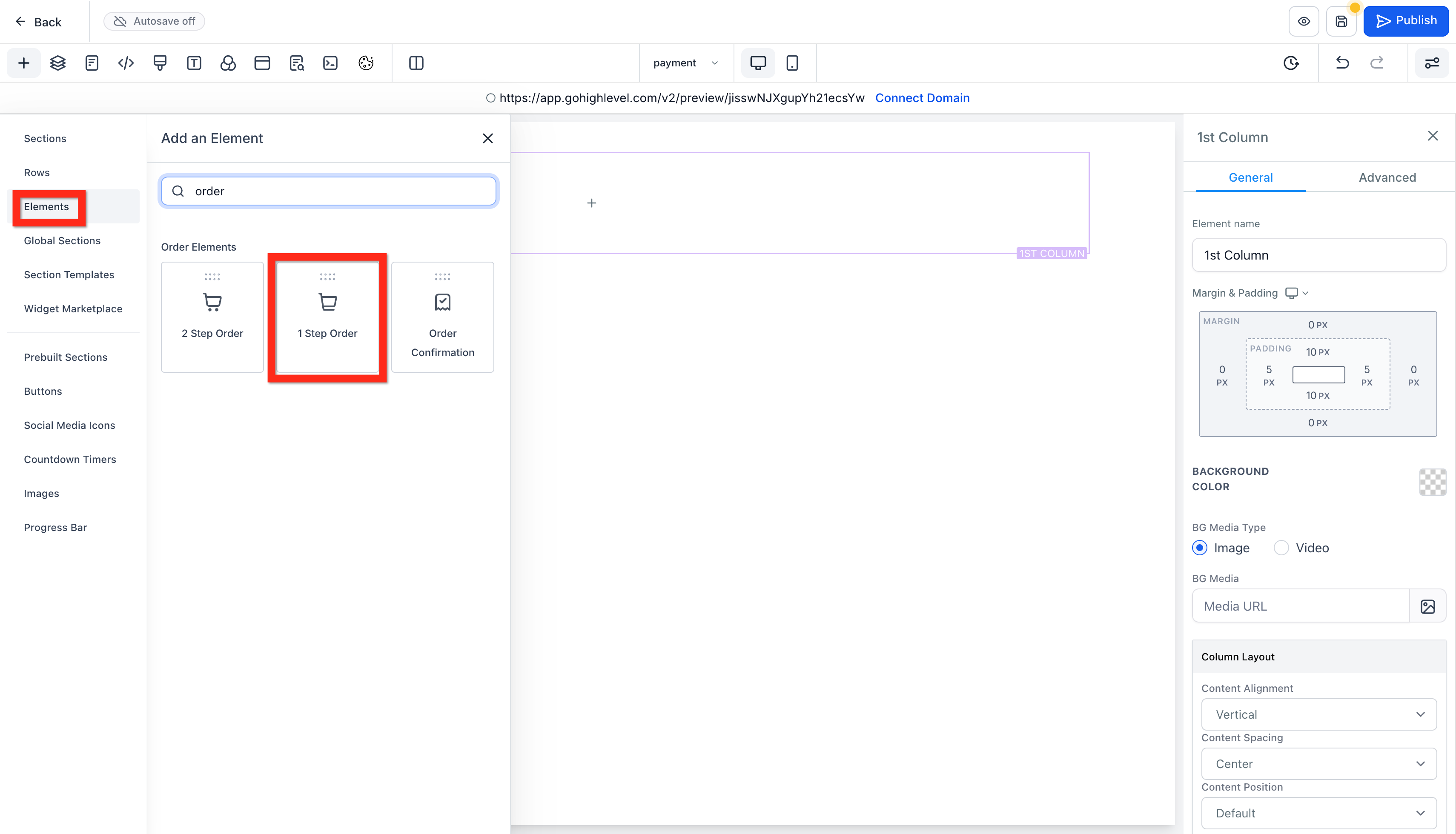
Voeg in de rij een orderformulier met één of twee stappen toe.
-
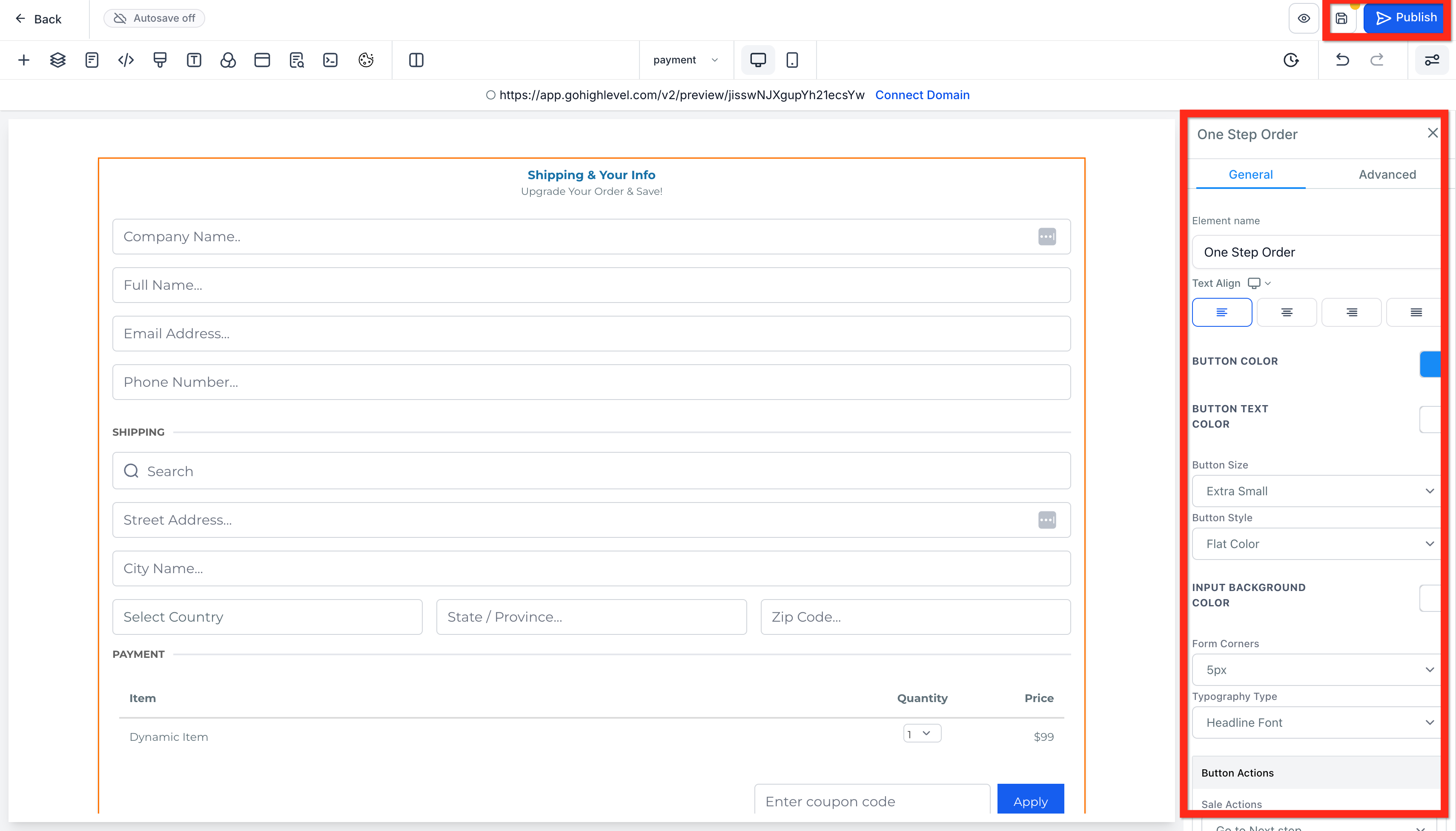
Pas het orderformulier aan en klik vervolgens op Save en Publish.
-
Controleer of het product aan dezelfde pagina als het orderformulier is toegevoegd.
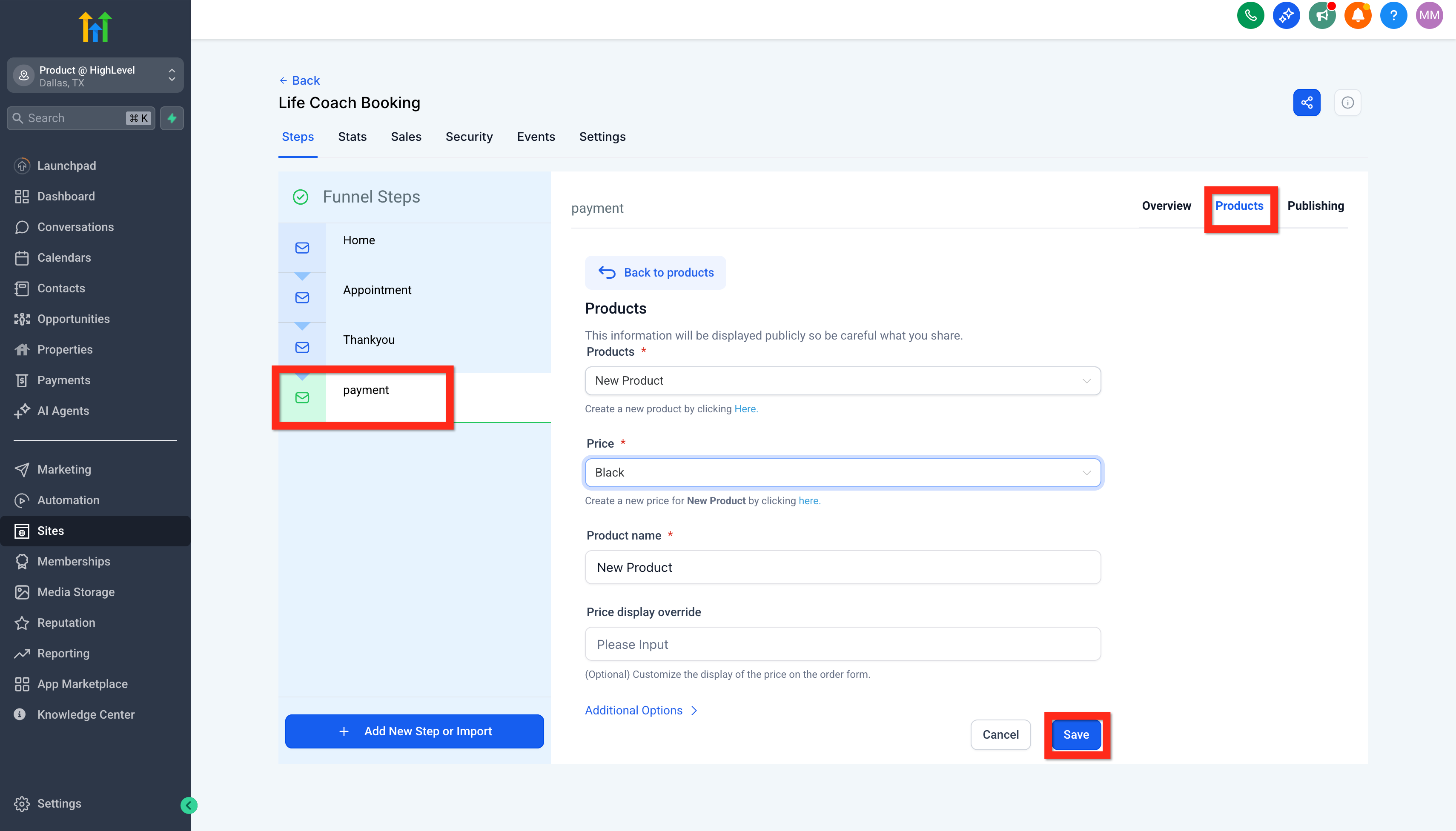
Sla de pagina op en publiceer deze. Test vervolgens de checkout-ervaring om te controleren of het juiste product, de juiste prijs en de juiste betaalopties worden weergegeven voordat je de trechter met klanten deelt.
Je trechter-orderformulier zou er ongeveer zo uit moeten zien:
Veelgestelde vragen
V: Kan ik de valuta van een bestaand product wijzigen?
Nee. Als je een andere valuta wilt gebruiken, maak je een nieuw product aan of voeg je een nieuwe prijsoptie met de vereiste valuta toe.
V: Waar kan ik mijn productgegevens bewerken?
Ga naar Payments → Products en selecteer het product. Je kunt gegevens bijwerken zoals de naam, beschrijving, media, belastinginstellingen, SEO, het producttype en de statement descriptor.
V: Hoe wijzig ik mijn product van “Physical” naar “Digital”?
Ga naar Payments → Products, open het product en de prijsoptie, wijzig vervolgens Shipping and Delivery naar Digital en sla de wijzigingen op.
V: Wat is het verschil tussen een Physical en Digital product?
Fysieke producten bevatten verzendgegevens tijdens de checkout, terwijl digitale producten dat niet doen. Digitale downloads zijn alleen beschikbaar wanneer een bestand naar het product of de variant is geüpload.
V: Waarom kan ik mijn product niet vinden bij het aanmaken van een factuur?
Factuurproducten worden gefilterd op basis van het pricing type. Bij eenmalige facturen worden eenmalige producten weergegeven en bij terugkerende facturen terugkerende producten.
V: Welke tijdseenheid gebruikt de “Trial Period”?
Trialperiodes worden altijd gemeten in dagen, ongeacht de factureringsfrequentie van het product.
V: Waarom worden sommige producten tijdens de preview als niet beschikbaar weergegeven?
Dit gebeurt meestal wanneer voorraadtracking is ingeschakeld en de voorraad nul bereikt. Verhoog de beschikbare hoeveelheid of schakel voorraadtracking uit.
V: Waarom worden gedupliceerde producten grijs weergegeven wanneer ik ze aan een factuur toevoeg?
Controleer of het product is gepubliceerd en een actieve prijs heeft met het juiste factureringstype en de juiste valuta voordat je het aan de factuur toevoegt.
V: Waarom worden mijn Stripe-producten niet geïmporteerd naar Voluit Suite?
Alleen terugkerende/abonnementsproducten kunnen vanuit Stripe worden geïmporteerd. Eenmalige producten moet je rechtstreeks aanmaken via Payments → Products.
V: Waarom is mijn eerste product verdwenen en waarom krijg ik de foutmelding “Category ID is required”?
Dit kan gebeuren wanneer een bestaand product wordt bewerkt of vereiste productinstellingen ontbreken. Maak producten afzonderlijk aan en controleer alle verplichte velden voordat je opslaat.
V: Waarom wordt mijn Stripe-product niet weergegeven wanneer ik het probeer te importeren?
Het product bestaat mogelijk al in Voluit Suite of wordt nog vanuit Stripe gesynchroniseerd. Verwijder indien nodig de kopie in Voluit Suite en importeer het product opnieuw nadat de synchronisatie is voltooid.
V: Waarom wordt de knop Download niet weergegeven na een digitale aankoop?
De knop Download wordt alleen weergegeven wanneer ten minste één digitaal bestand aan het product of de variant is toegewezen. Als je later een bestand uploadt, wordt de downloadoptie automatisch beschikbaar.