
Advertentiemanager: Maak een Facebook Leadformulier
Met Facebook Lead Forms kun je prospectgegevens verzamelen uit Meta Lead Generation-campagnes en ingediende gegevens synchroniseren met Voluit Suite. Je kunt een nieuw formulier maken tijdens het opbouwen van een campagne of een bestaand Facebook Lead Form selecteren.
Door de Facebook-formuliervelden te koppelen aan de juiste Voluit Suite-contactvelden, komen ingediende gegevens in de juiste CRM-velden terecht. In deze handleiding lees je hoe je Facebook Lead Forms maakt, koppelt, controleert en beheert vanuit Advertentiemanager (Ad Manager).
INHOUDSOPGAVE
Wat is een Facebook Lead Form in Advertentiemanager?
Een Facebook Lead Form verzamelt gegevens van mensen die reageren op een Meta Lead Generation-campagne. In Voluit Suite Advertentiemanager kun je een bestaand Facebook Lead Form selecteren of een nieuw formulier maken tijdens het configureren van de campagne.
Bij het maken van een formulier bepaal je welke informatie de persoon indient. Met Form Field Mapping bepaal je waar deze ingediende waarden in Voluit Suite worden opgeslagen.
Wanneer Facebook-formuliervelden aan de juiste Voluit Suite-contactvelden zijn gekoppeld, kunnen leadgegevens in de CRM worden georganiseerd voor opvolging en automatisering.
Belangrijkste voordelen van Facebook Lead Forms
Met Facebook Lead Forms kun je leadgegevens verzamelen via Meta-campagnes en de ingediende gegevens koppelen aan Voluit Suite-contactrecords.
- Lead vastleggen: Verzamel contactgegevens en ondersteunde antwoorden op vragen uit Meta Lead Generation-campagnes.
- CRM-veldkoppeling: Koppel Facebook-formulierantwoorden aan de juiste Voluit Suite-contactvelden.
- Aangepaste gegevens verzamelen: Gebruik ondersteunde aangepaste Voluit Suite-contactvelden wanneer standaardvelden niet de informatie bevatten die je nodig hebt.
- Doorlopend formulierbeheer: Controleer en werk Facebook-formulierkoppelingen bij na het instellen van de campagne.
Vereisten en beperkingen
Zorg voordat je een Facebook Lead Form maakt dat de Meta-campagne en vereiste accountkoppelingen klaar zijn.
- Gebruik een Meta-campagne met de doelstelling Lead Generation.
- Zorg dat je Facebook-profiel toegang heeft tot de vereiste Meta-assets.
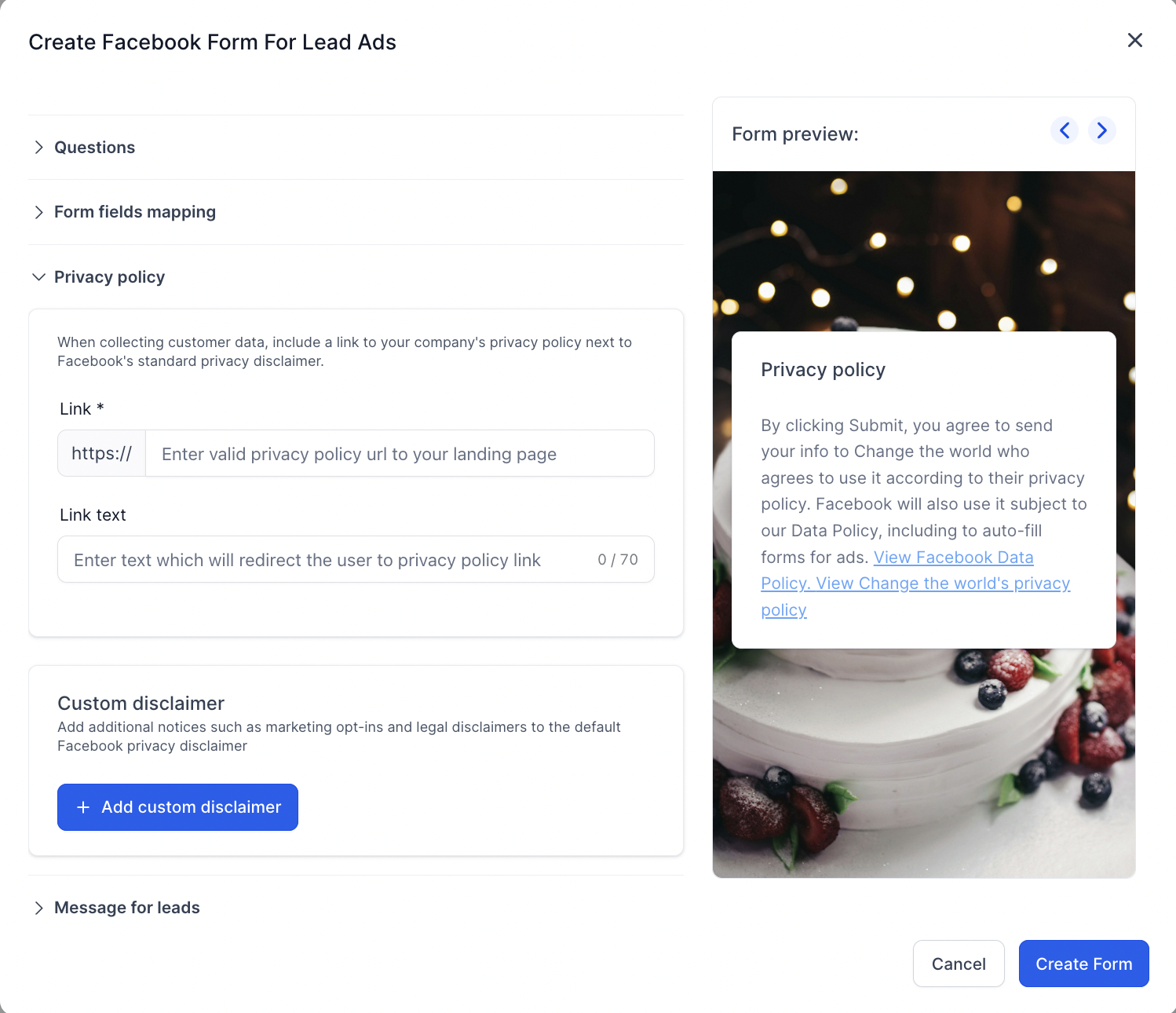
- Zorg voor een URL van een privacybeleid dat past bij je bedrijf en de manier waarop je met gegevens omgaat.
- Koppel Facebook-formuliervelden aan de juiste Voluit Suite-contactvelden wanneer je wilt dat ingediende waarden in de CRM worden opgeslagen.
Het maken van een Facebook Lead Form is onderdeel van de workflow voor Meta Lead Generation-campagnes. Voor andere campagnedoelstellingen kunnen andere bestemmingsopties worden gebruikt.
Hoe maak je een Facebook Lead Form in Advertentiemanager?
Maak het Facebook Lead Form vanuit het Ad-niveau van een Meta Lead Generation-campagne. Vul elke formuliersectie in, koppel de verzamelde informatie aan Voluit Suite en controleer het formulier voordat je het opslaat.
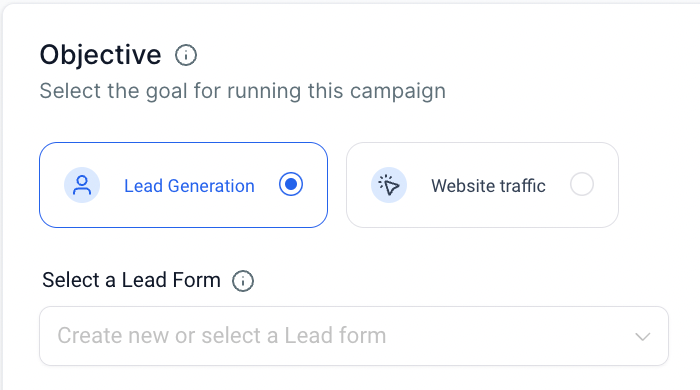
De stappen om een nieuw Facebook lead form te maken zijn als volgt:
-
Klik op de dropdown van create new of select a Lead form
-
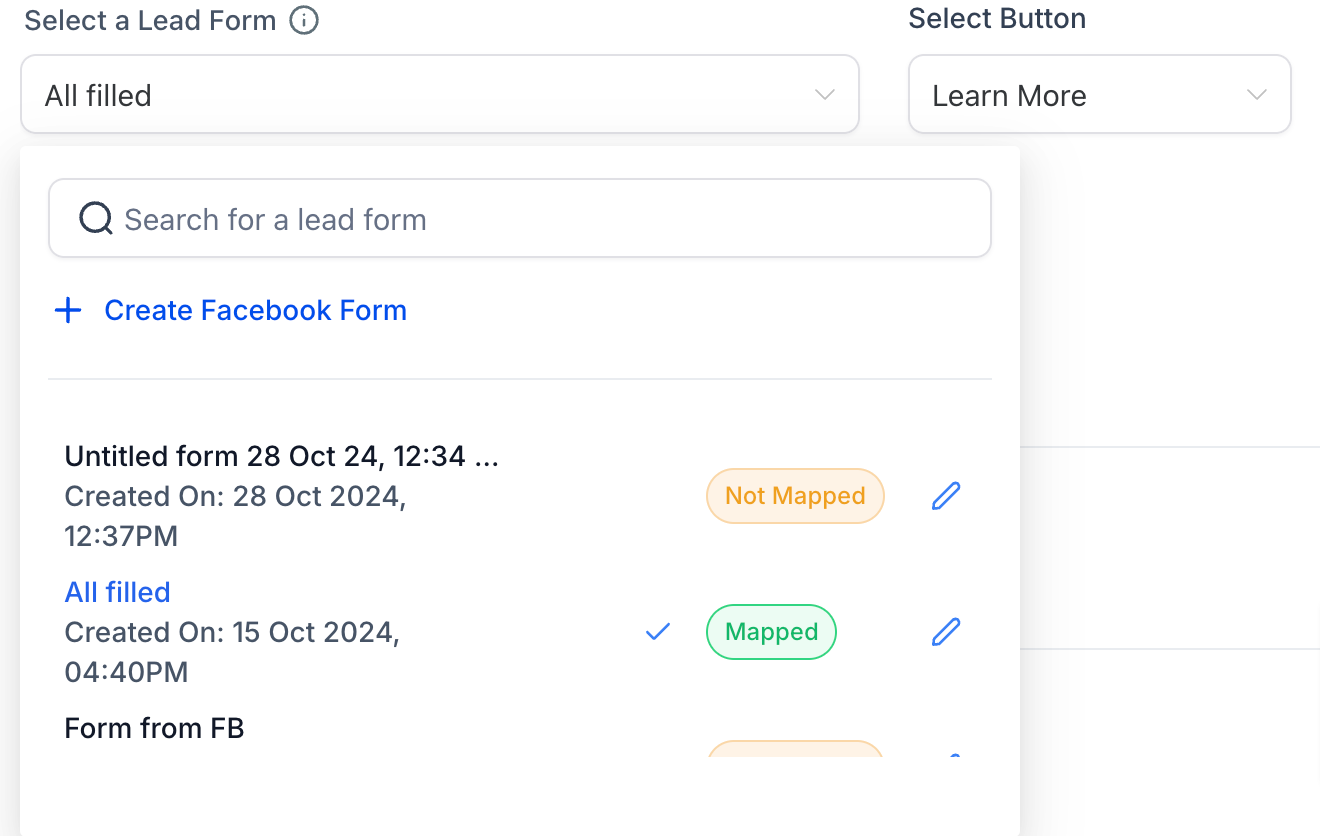
Klik op 'Create Facebook Form'
-
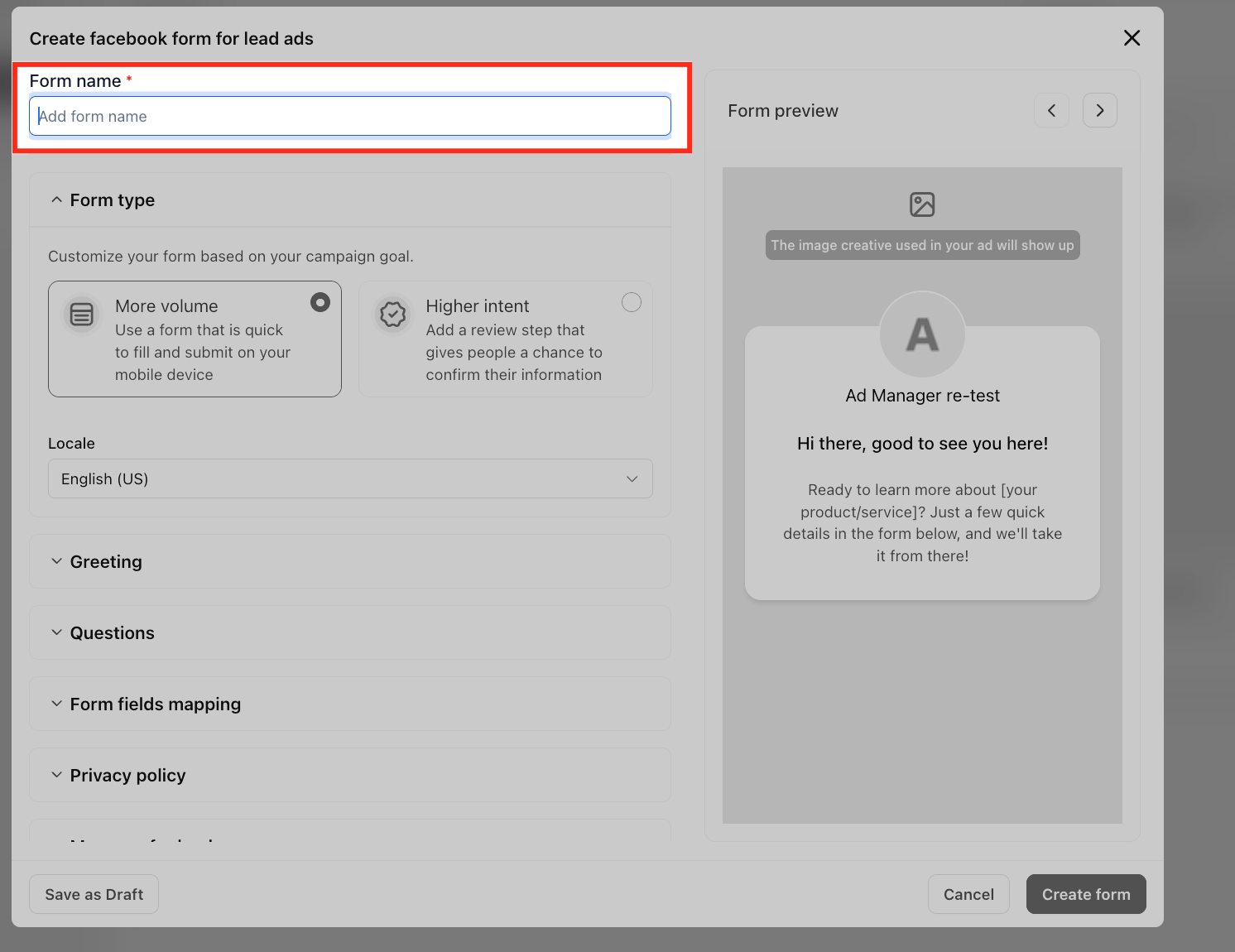
Voeg de naam van het Facebook-formulier toe
-
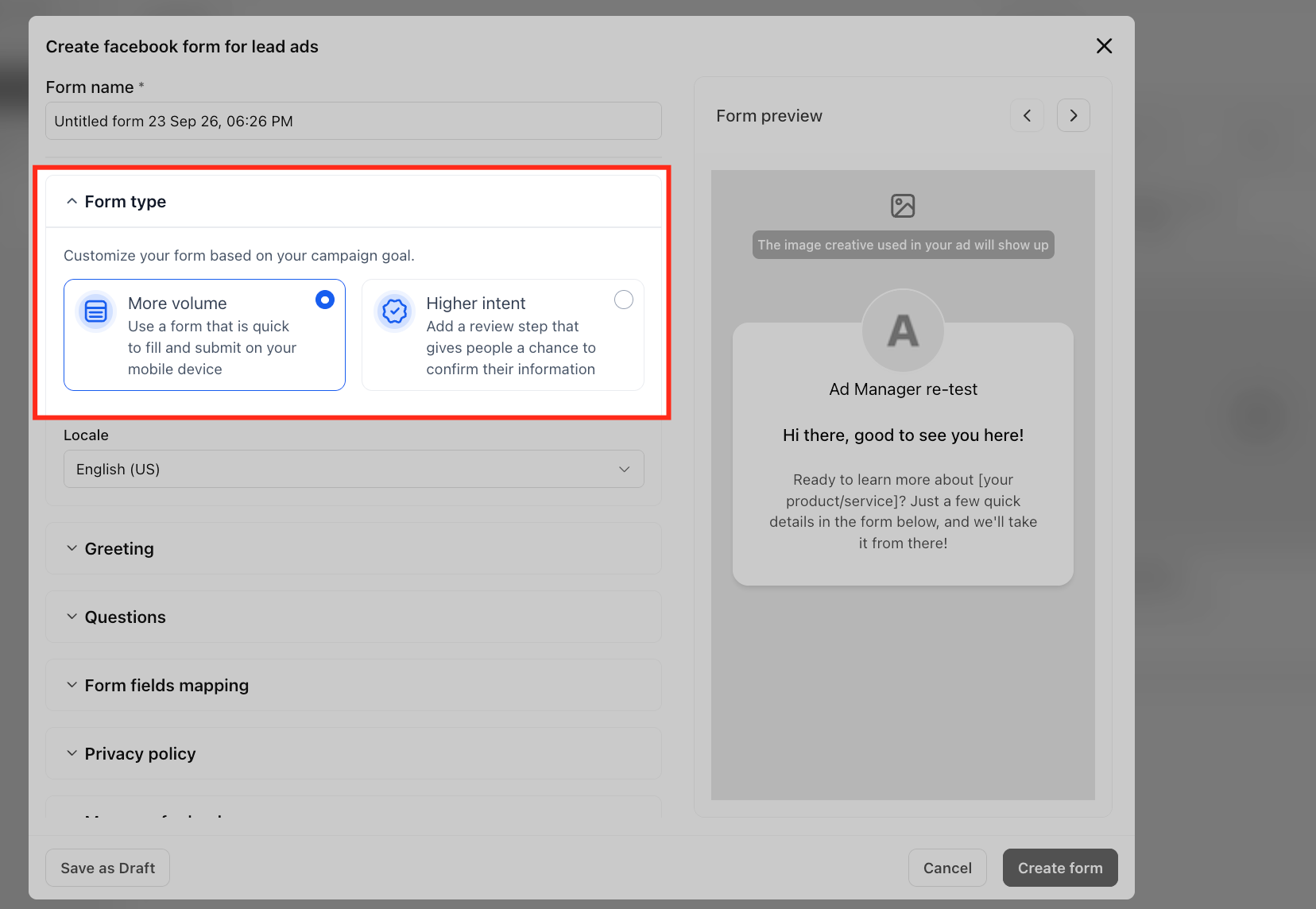
Selecteer een van de twee opties voor het formuliertype: More Volume en Higher Intent . Het verschil is dat Higher Intent een controlestap toevoegt waarin mensen de informatie kunnen bekijken en bevestigen.
-
De volgende stap is Greetings. Hiermee leg je uit waarom mensen je formulier moeten invullen en voeg je relevante details toe. Je kunt een Headline (verplicht veld) en een alinea of lijst toevoegen.

-
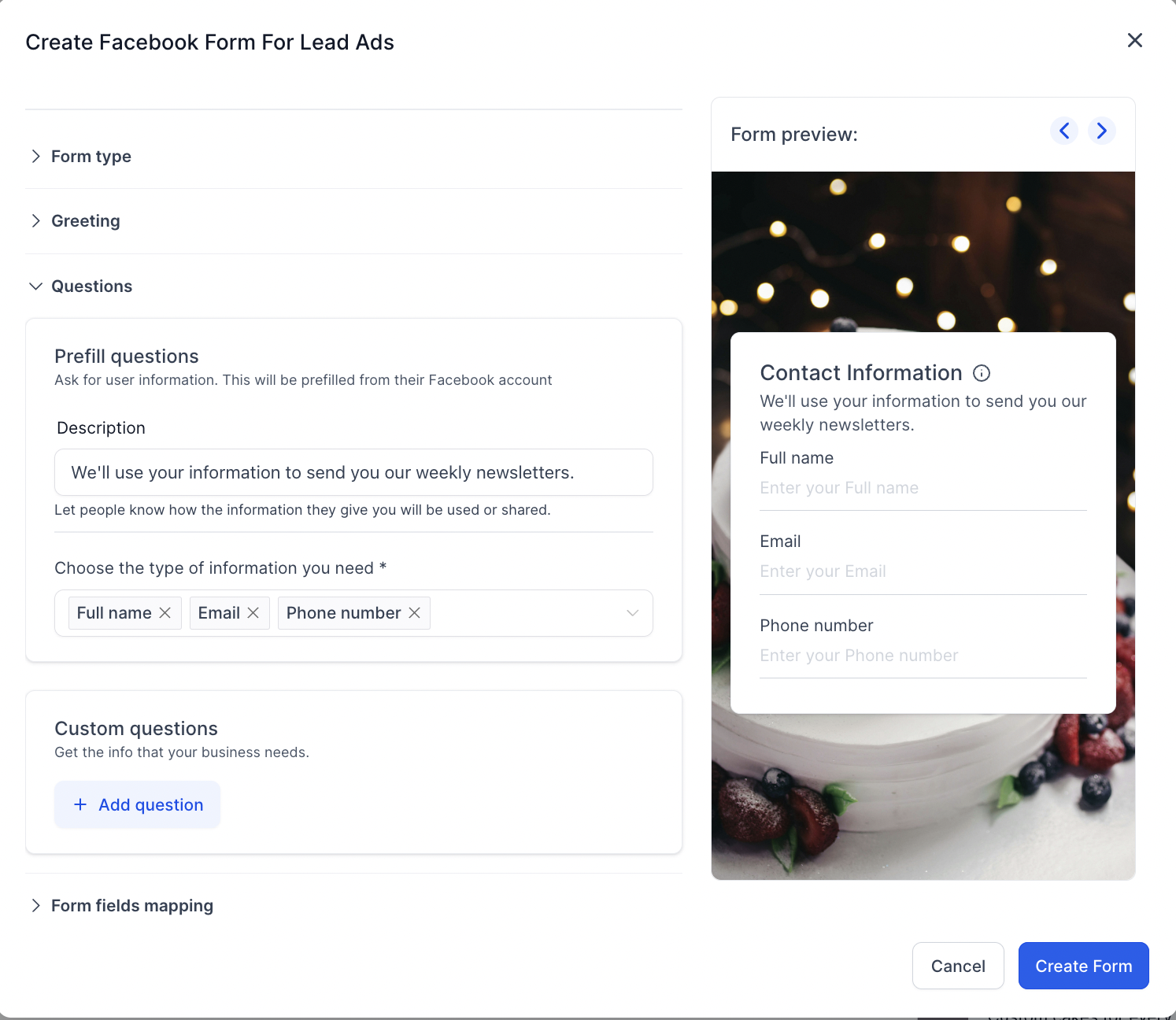
De volgende stap bevat de optie Questions
- Je kunt de beschrijving toevoegen
- Je kunt het type informatie selecteren dat je van mensen wilt verzamelen [Dit helpt je te bepalen of de contactpersoon geschikt is of niet]
- Voor een aangepaste vraag kun je een korte beschrijving en meerkeuzevragen maken om informatie te delen die relevanter is voor je formulier.
-
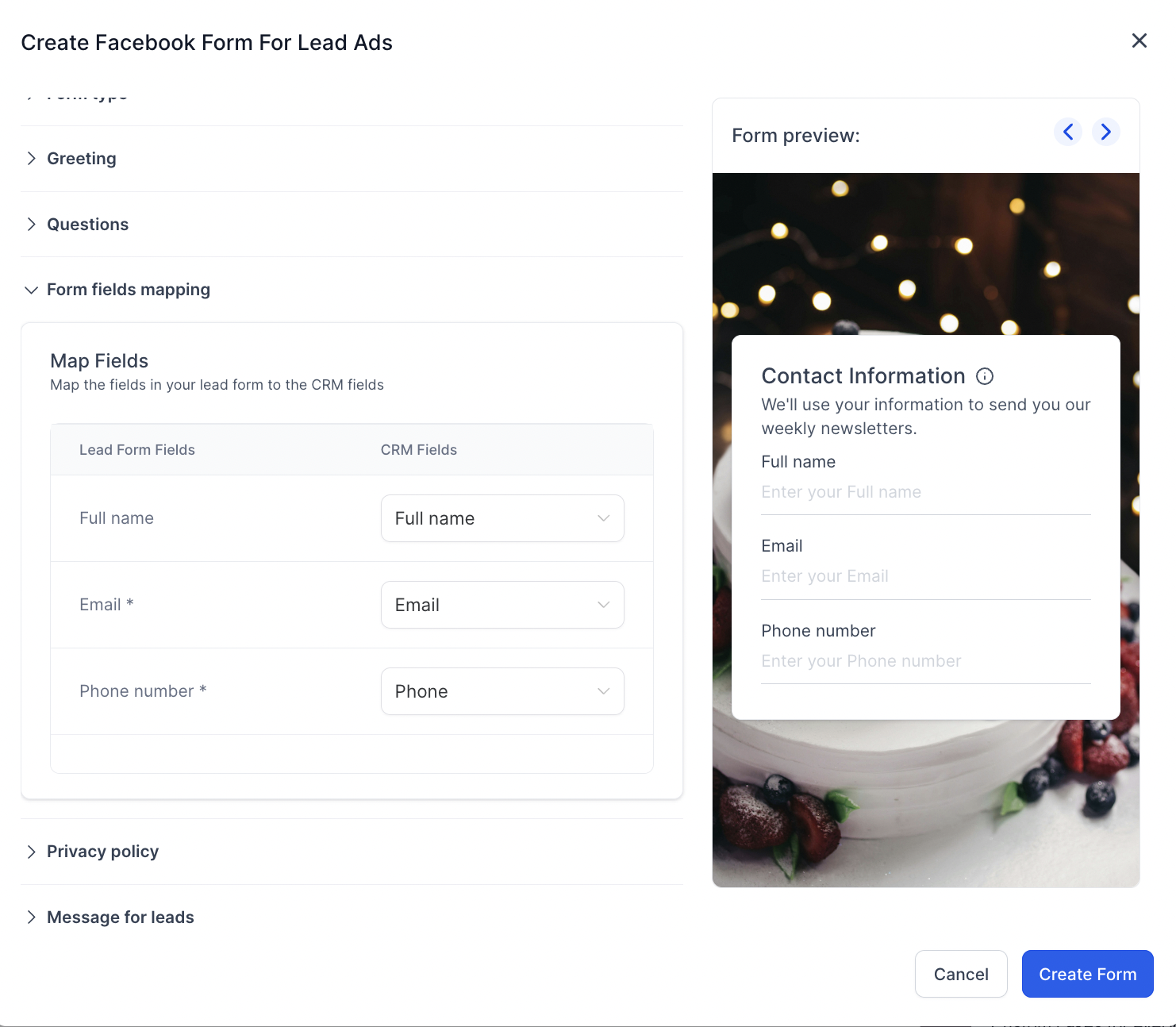
Schakel Form Field Mapping in. Hiermee kunnen gebruikers de formuliervelden koppelen aan contactvelden in Voluit Suite. Bij een formulierinzending kun je zo de antwoorden per veld bekijken. Ook worden ze in het contact weergegeven volgens de gemaakte koppelingen.
-
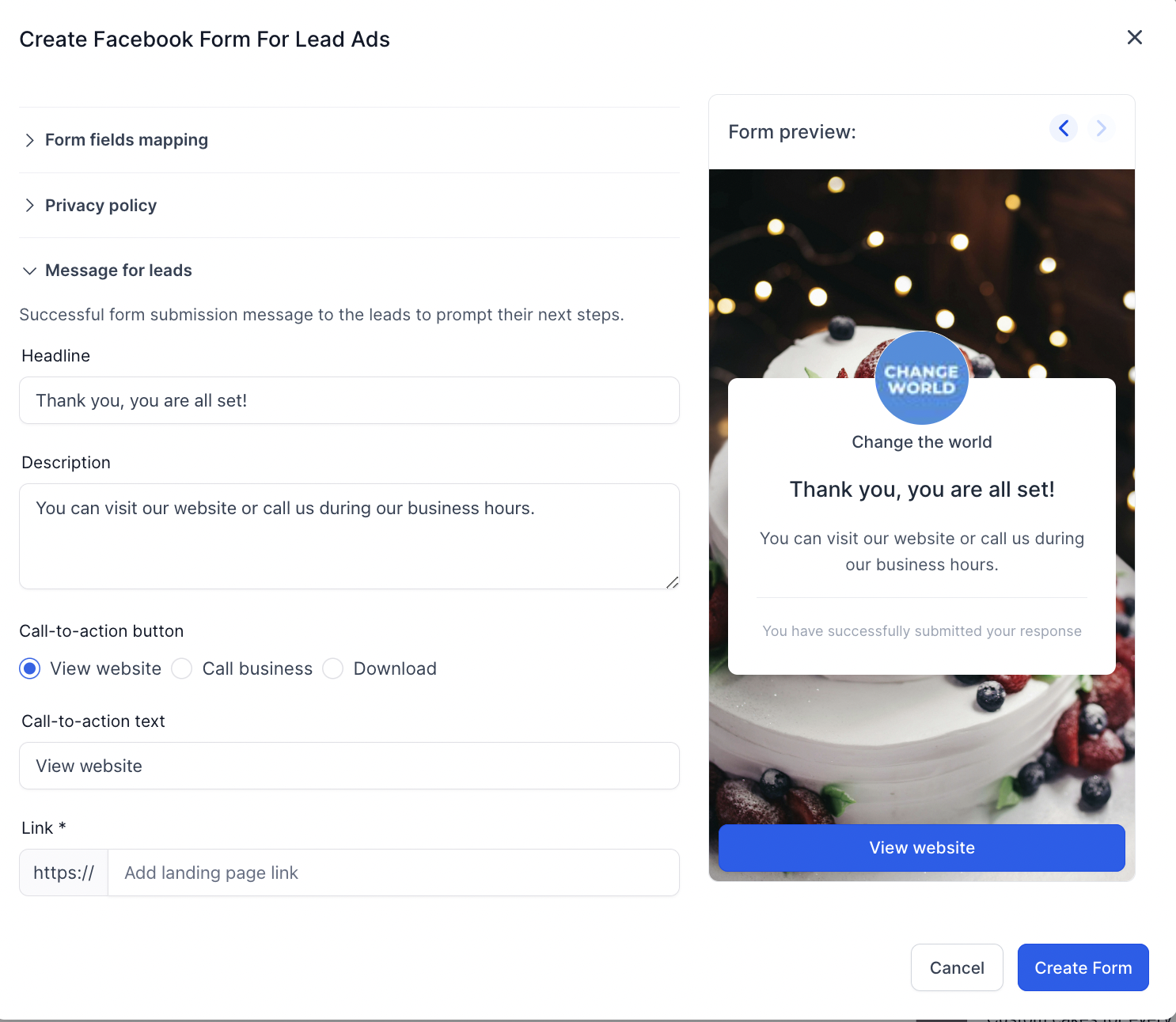
De volgende stap is message for the lead . Nadat het formulier is ingevuld, kun je een headline, beschrijving en call-to-action toevoegen, zoals iemand naar een website leiden of direct laten bellen.
-
Sla het formulier op om naar de advertentiedoelstelling voor Lead Generation te gaan

Hoe gebruik je aangepaste velden in Advertentiemanager?
Hieronder vind je een korte video over hoe je aangepaste velden kunt maken en gebruiken in Advertentiemanager tijdens het maken van een Lead Form en het instellen van formulierveldkoppelingen.
Tijdens het maken van een lead form in Meta zie je momenteel de extra optie om Tracking Parameters toe te voegen:
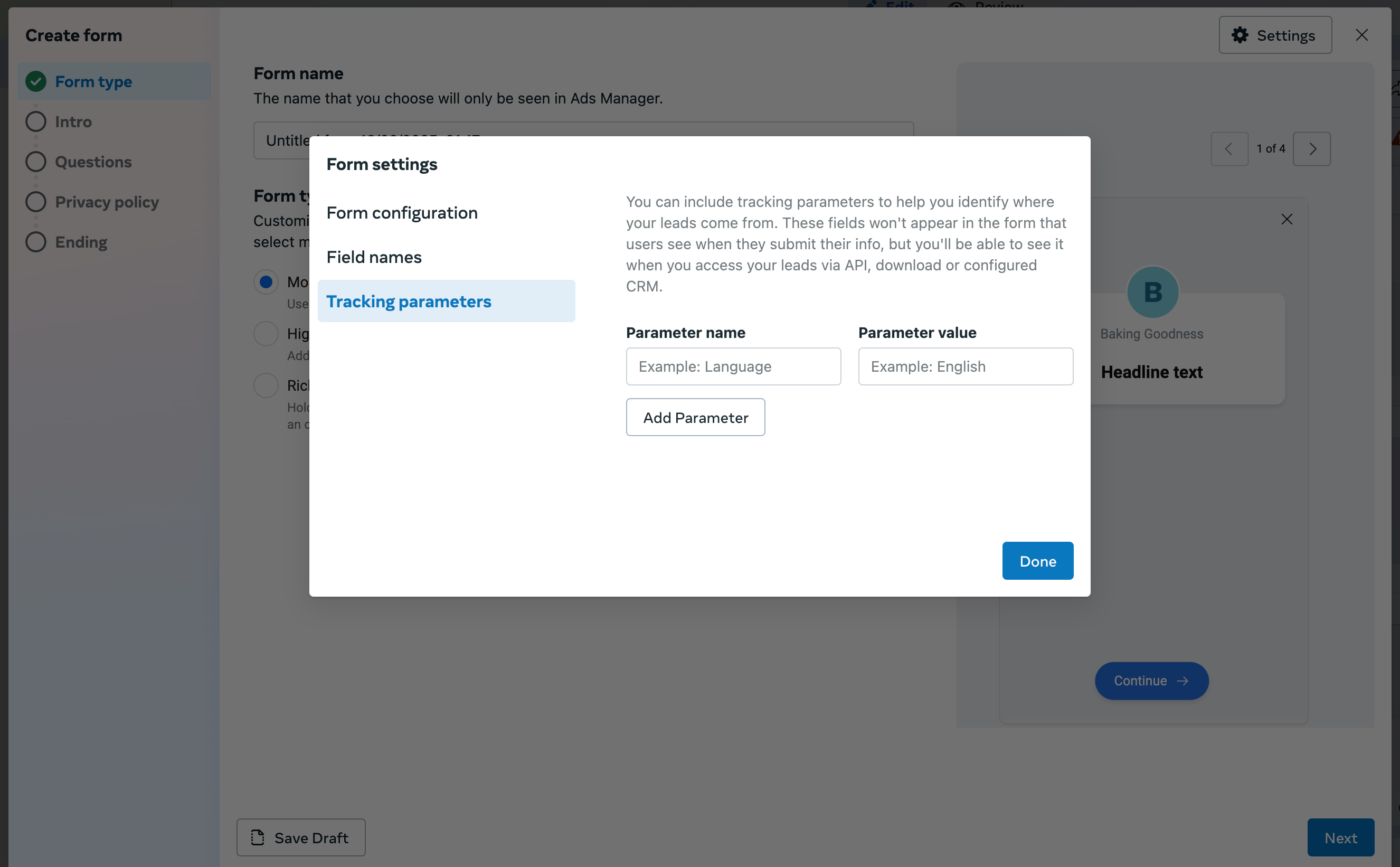
Deze velden worden ingeladen wanneer een formulier dat in Facebook is gemaakt, in HL Advertentiemanager wordt gebruikt om advertentiecampagnes te maken en te publiceren. Om deze velden/parameters met de CRM te synchroniseren, moeten de formuliervelden worden gekoppeld.
CRM-velden die aangepast zijn en niet standaard aanwezig zijn in de sectie voor formulierveldkoppelingen, kunnen als aangepaste velden in HL worden toegevoegd. Zo worden ze als CRM-velden weergegeven in de sectie voor formulierveldkoppelingen van de lead forms.
In de volgende video wordt uitgelegd hoe je een aangepast veld maakt en gebruikt in de formulierveldkoppeling:
Hoe controleer, koppel en dupliceer je bestaande Facebook lead forms?
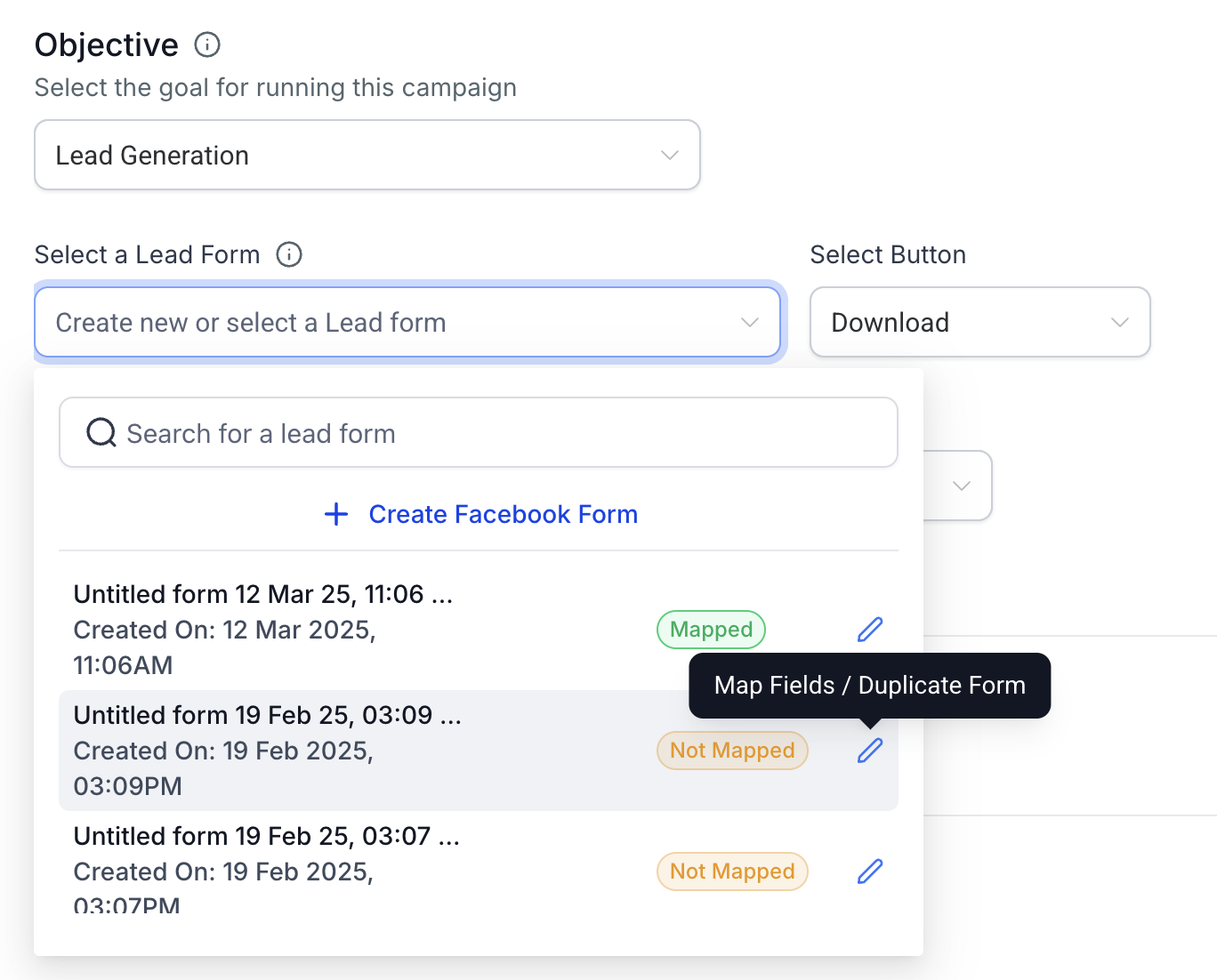
Om het beheer van lead forms in Advertentiemanager te verbeteren, hebben we de mogelijkheid toegevoegd om bestaande Facebook Lead Forms rechtstreeks vanuit de interface voor het instellen van campagnes te bekijken, koppelen en dupliceren.
Details over formuliercontrole en -koppeling openen
-
Wanneer je een lead form selecteert binnen de instellingen van een Lead Generation-campagne, klik je op het potlood-/bewerkingspictogram naast de naam van het formulier (hovertekst: Map Fields / Duplicate Form).
-
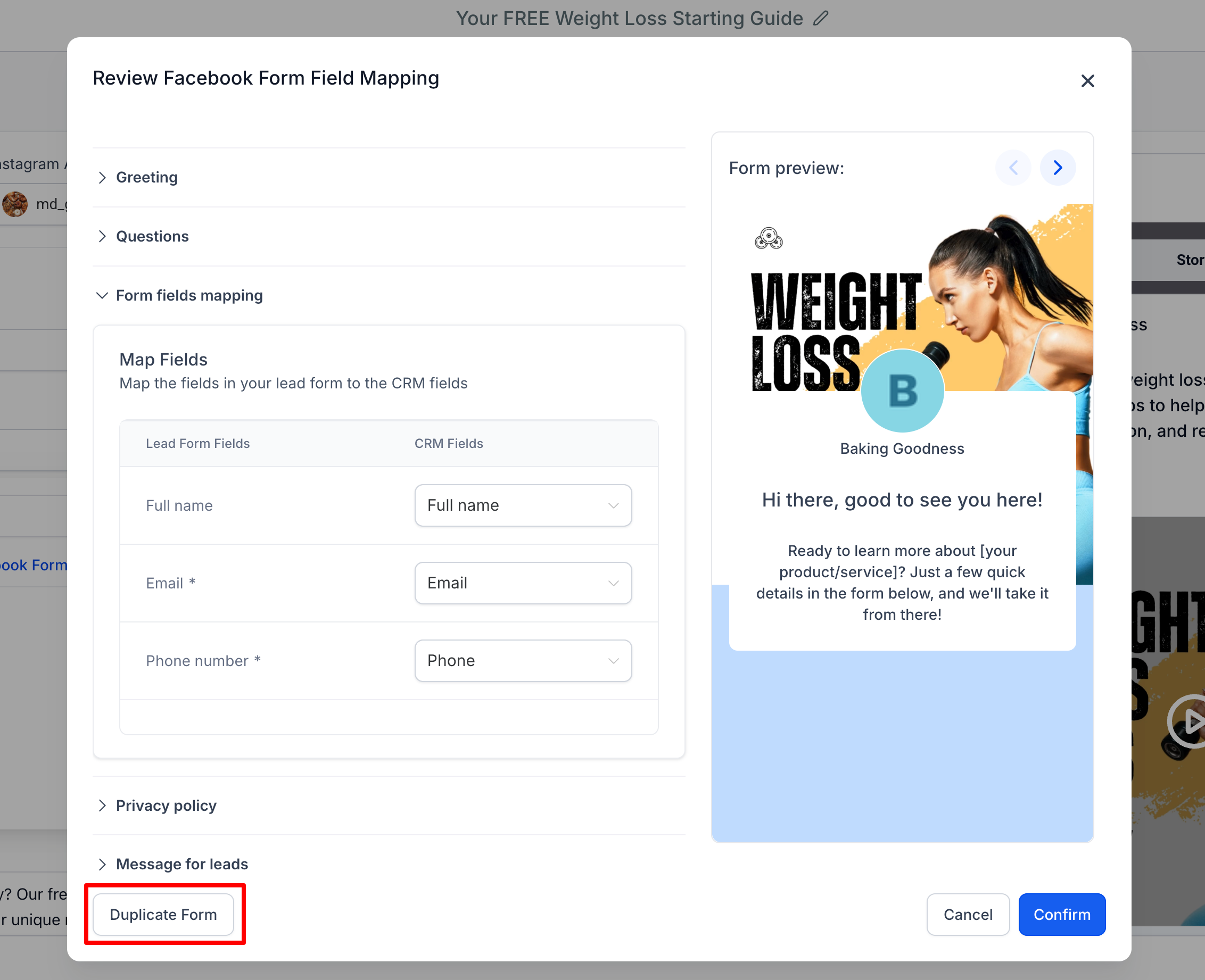
Er wordt een modal geopend waarin je het volgende kunt doen:
-
De inhoud van het formulier bekijken
-
Formuliervelden koppelen of bijwerken naar CRM-velden
-
Ervoor zorgen dat leads correct en volledig worden gesynchroniseerd
-
Een Facebook-formulier dupliceren
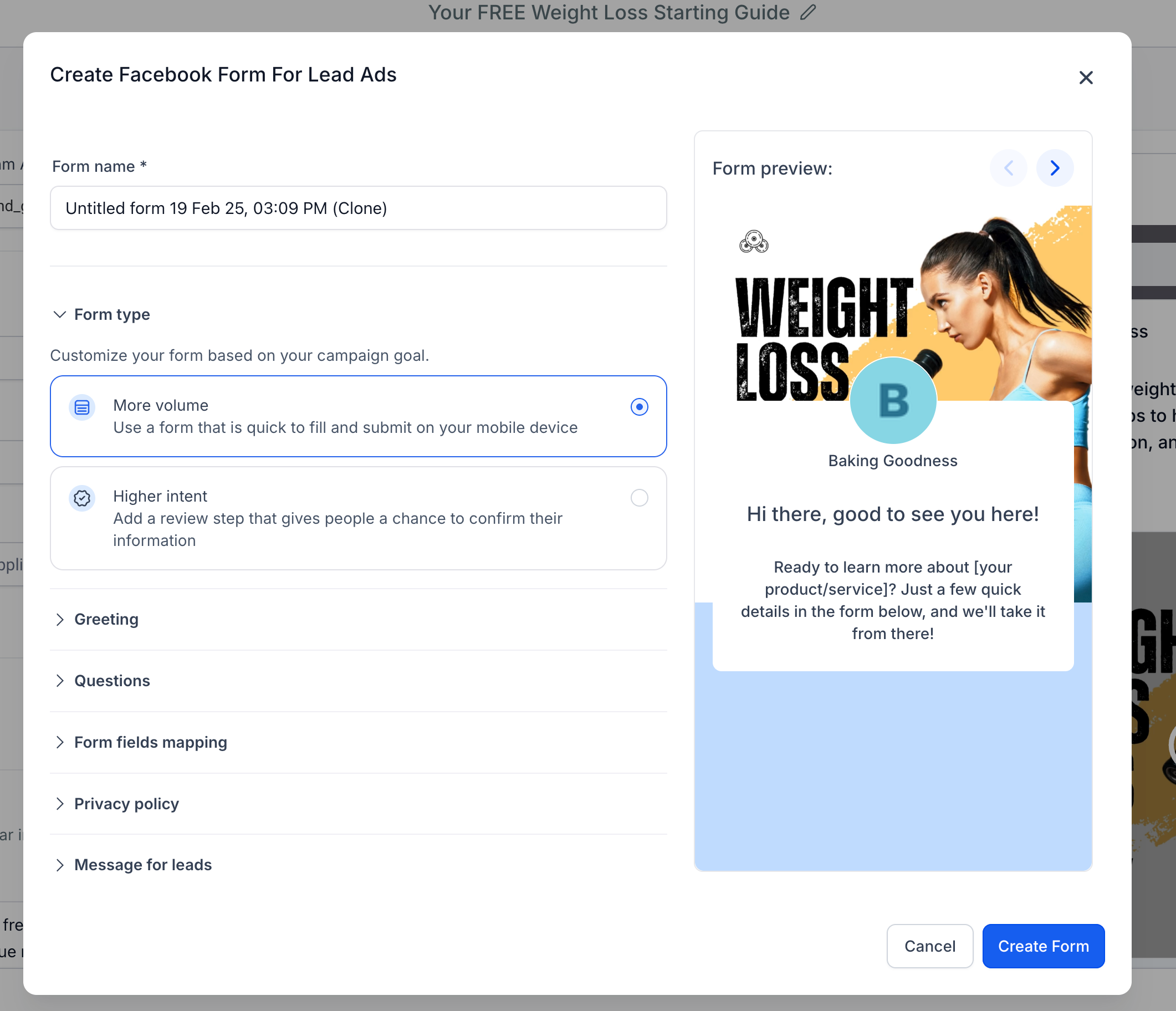
In dezelfde modal zie je nu linksonder een knop “Duplicate Form”. Als je daarop klikt, wordt een nieuwe weergave geopend waarin alle velden vooraf zijn ingevuld op basis van het oorspronkelijke formulier.
-
Je kunt wijzigingen aanbrengen in de gekloonde versie.
-
Als je tevreden bent, klik je op Create Form om het formulier als nieuw Lead Form op te slaan.
Melding voor veldkoppeling
Om te voorkomen dat gegevens niet worden gesynchroniseerd, verschijnt er nu direct onder de formulierselector een melding als het geselecteerde formulier nog niet is gekoppeld:
“De formuliervelden van het geselecteerde formulier zijn niet gekoppeld. Koppel ze nu.”
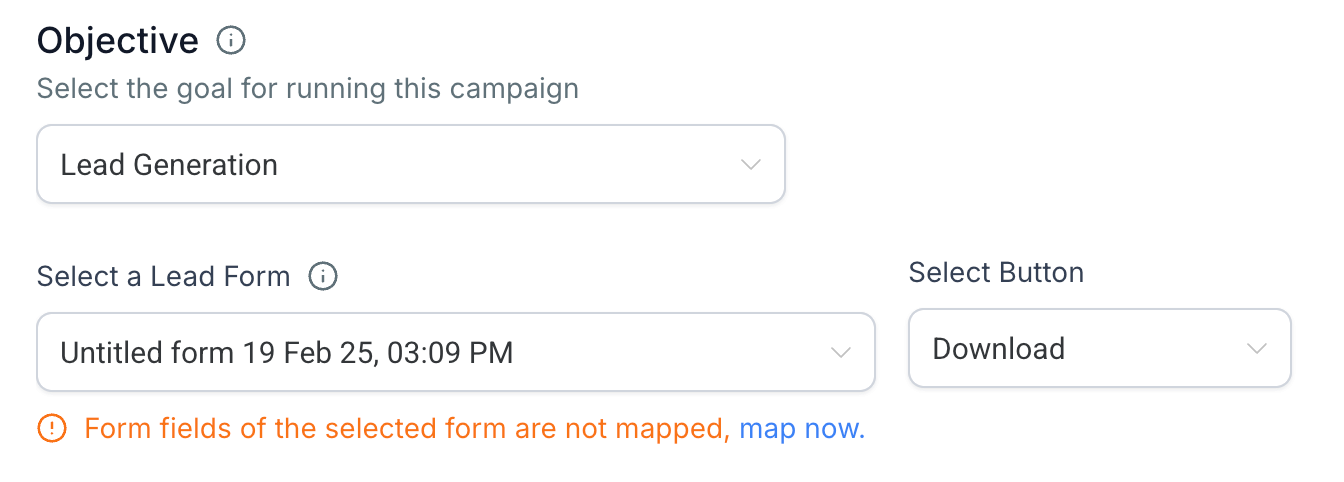
Als je op “map now” klikt, wordt de review-modal rechtstreeks geopend. Daar kun je het proces voor het koppelen van velden aan je CRM-velden voltooien.
Veelgestelde vragen
V: Kan ik een Facebook Lead Form maken tijdens het maken van een Meta-campagne?
Ja. Selecteer in een Meta Lead Generation-campagne Facebook Lead Form op Ad-niveau. Selecteer vervolgens een bestaand formulier of maak een nieuw Facebook Lead Form.
V: Waarom moet ik Facebook Lead Form-velden koppelen?
Met veldkoppeling verbind je Facebook-formulierantwoorden met de bijbehorende Voluit Suite-contactvelden, zodat ingediende informatie wordt opgeslagen in de bedoelde CRM-velden.
V: Kan ik aangepaste Voluit Suite-velden gebruiken voor antwoorden in een Facebook Lead Form?
Ja, wanneer een ondersteund aangepast Contact-veld geschikt is voor de informatie die je verzamelt. Maak eerst het aangepaste Contact-veld en selecteer het vervolgens tijdens het koppelen van het formulier.
V: Waar kan ik Facebook-formulierkoppelingen beheren nadat de campagne is ingesteld?
Ga vanuit het account naar Settings → Integrations en gebruik de beschikbare instellingen voor Facebook Form Field Mapping.