
Advertentiemanager: Carrouseladvertenties
Met Meta Carousel Ads kun je meerdere creatieve kaarten in één advertentie presenteren. De carousel-creatie wordt op Ad-niveau geconfigureerd in Voluit Suite Advertentiemanager (Ad Manager) nadat de instellingen voor Campaign en Ad Set zijn voltooid.
Een carousel kan helpen om meerdere producten, functies of gerelateerde creatieve boodschappen in één advertentie te organiseren. In deze handleiding lees je hoe je carousel-media toevoegt, de beschikbare kaartinstellingen configureert, een voorbeeld van de creatie bekijkt, de campagne publiceert en later in aanmerking komende velden bewerkt.
Wat zijn de voordelen van Carousel Ads ten opzichte van statische advertenties?
-
Verbeterde betrokkenheid: Carousel-advertenties kunnen de advertentiestrategie van gebruikers versterken doordat de advertentie-inhoud aantrekkelijker en effectiever wordt.
-
Hogere click-throughpercentages: Gebruikers klikken vaak eerder op carousel-advertenties omdat ze meerdere opties tegelijk kunnen bekijken. Dit kan leiden tot hogere click-throughpercentages dan bij advertenties met één afbeelding.
-
Geschikt voor mobiel: Het veegbare format is goed afgestemd op mobiele gebruikers, die een aanzienlijk deel van het Facebook-publiek vertegenwoordigen.
-
Kosteneffectief: Door meerdere producten in één advertentie te tonen, kun je de totale kosten per klik (CPC) verlagen in vergelijking met het uitvoeren van meerdere afzonderlijke advertenties.
Hoe maak ik multi-media- of carousel-advertentiecampagnes in Advertentiemanager?
Verbeterde betrokkenheid: Carousel-advertenties kunnen de advertentiestrategie van gebruikers versterken doordat de advertentie-inhoud aantrekkelijker en effectiever wordt.
Hogere click-throughpercentages: Gebruikers klikken vaak eerder op carousel-advertenties omdat ze meerdere opties tegelijk kunnen bekijken. Dit kan leiden tot hogere click-throughpercentages dan bij advertenties met één afbeelding.
Geschikt voor mobiel: Het veegbare format is goed afgestemd op mobiele gebruikers, die een aanzienlijk deel van het Facebook-publiek vertegenwoordigen.
Kosteneffectief: Door meerdere producten in één advertentie te tonen, kun je de totale kosten per klik (CPC) verlagen in vergelijking met het uitvoeren van meerdere afzonderlijke advertenties.
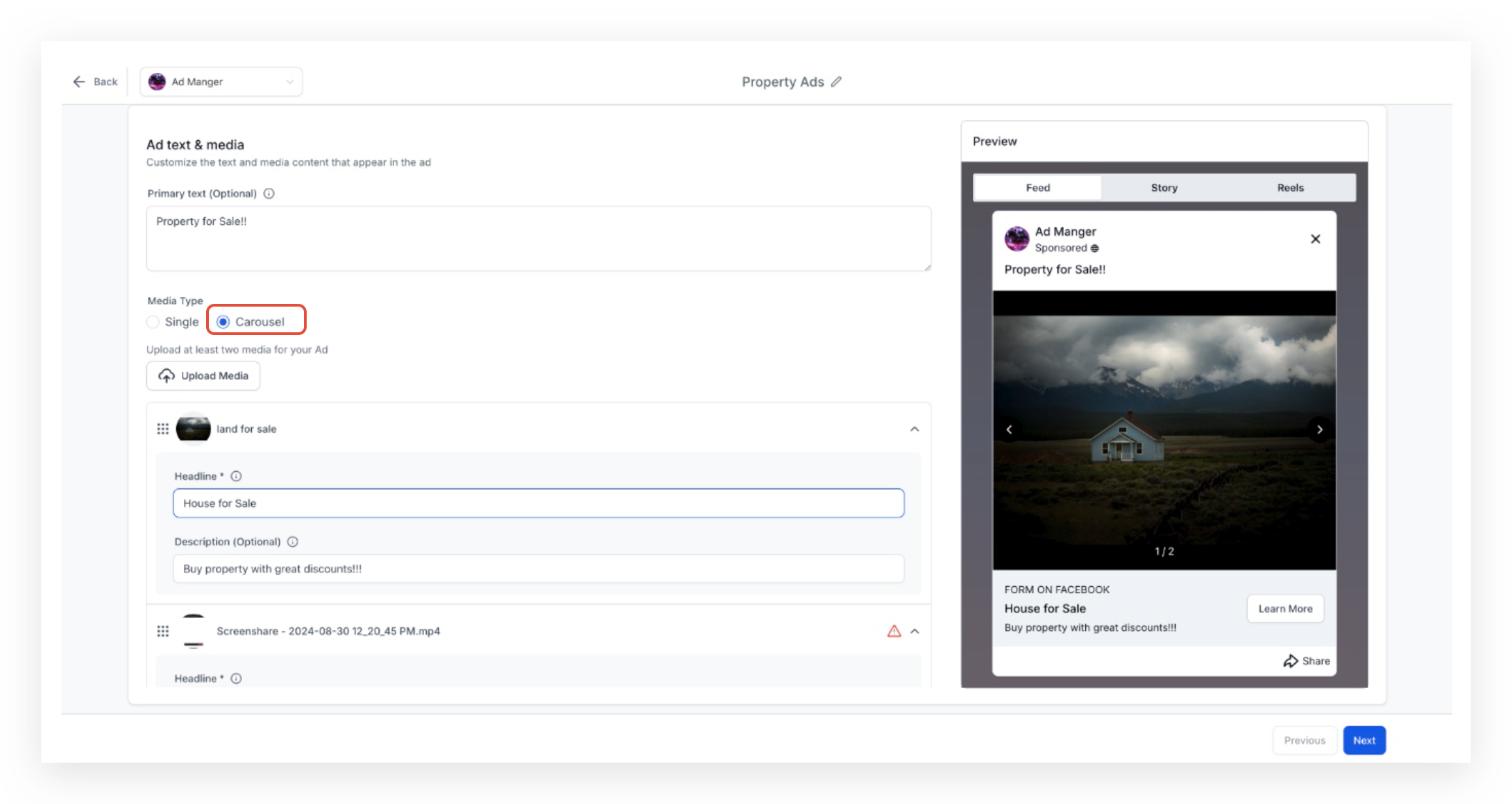
Tijdens het maken van een campagne, wanneer je in de eerste stap de Ad Content definieert, biedt de bestaande mediasectie twee opties onder de mediasubsectie: Single en Carousel.
-
Selecteer de radioknop 'Carousel' en klik op de knop "Upload media". Je kunt meerdere afbeeldingen of video's toevoegen, met een limiet van 10 per campagne.
-
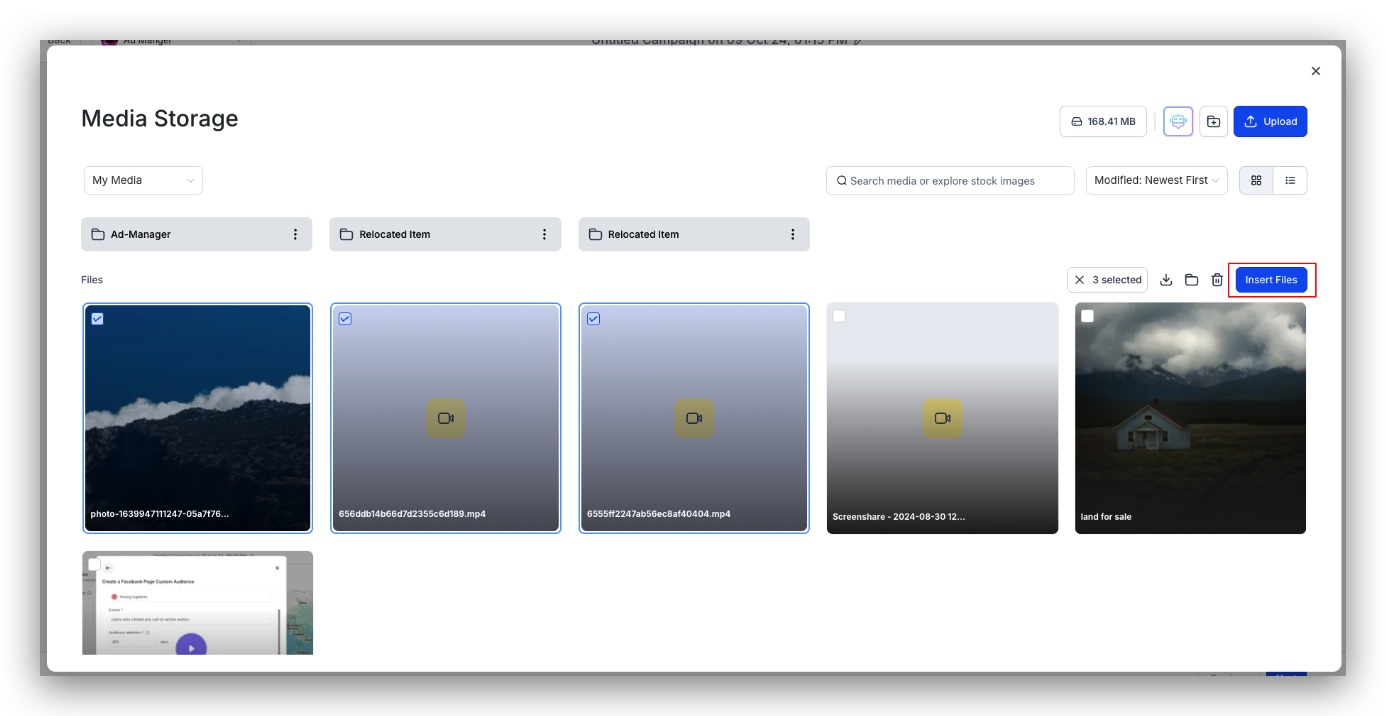
Klik op de knop Upload Media om de mediabibliotheek te openen. Je kunt de afbeeldingen, video's of beide die nodig zijn voor de campagne meervoudig selecteren en aan de campagne toevoegen door op "
Insert Files" te klikken.
-
Elke media die aan de campagne wordt toegevoegd, krijgt een afzonderlijke 'Headline' en 'Description'. De headline is verplicht.
Opmerking: Elke toegevoegde afbeelding kan in hetzelfde formulier opnieuw worden gerangschikt in de volgorde waarin deze naar verwachting in de advertentie wordt weergegeven.
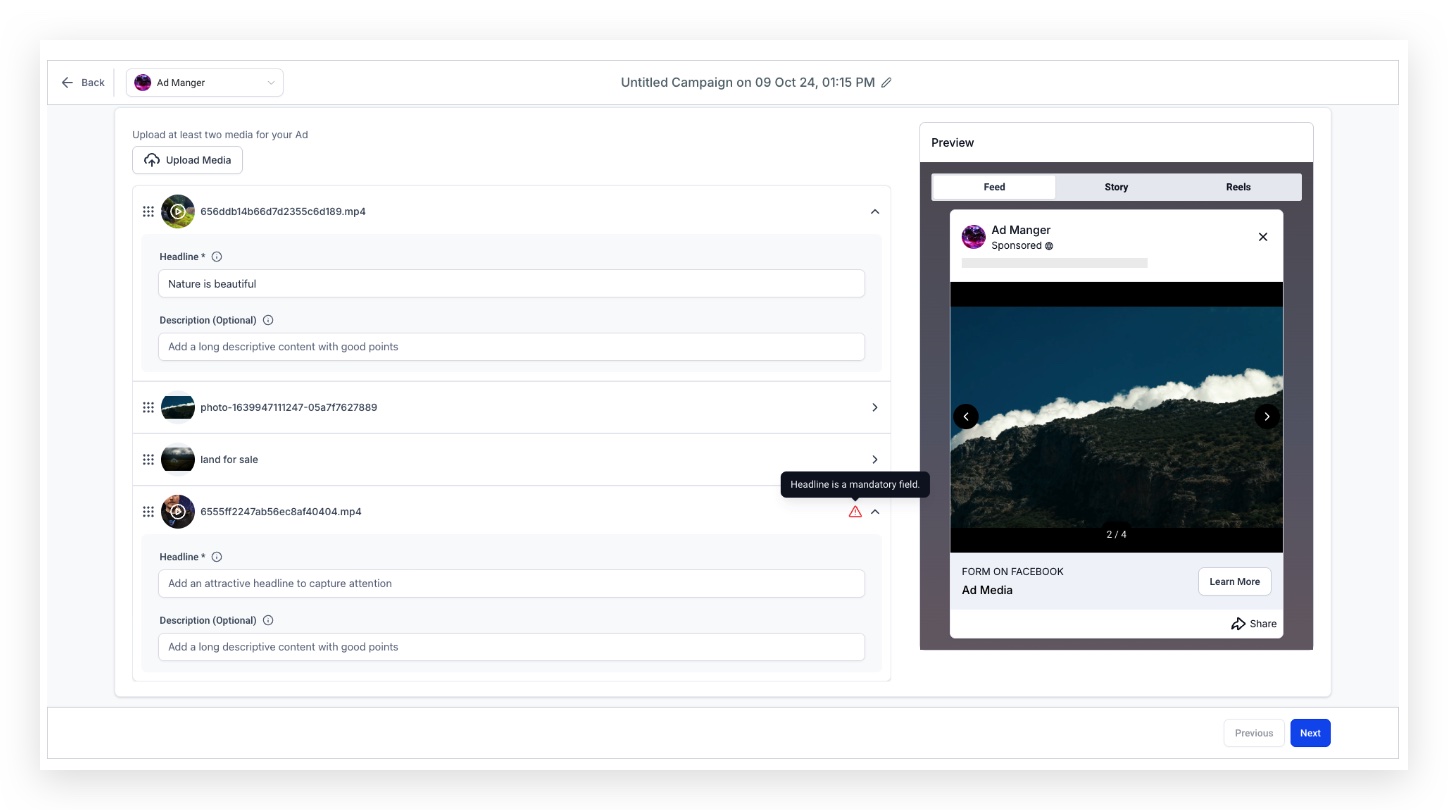
Opmerking: Een campagne kan niet worden gepubliceerd als er fouten zijn. Als voor een geüploade media geen headline aanwezig is, bevat de campagne fouten.
-
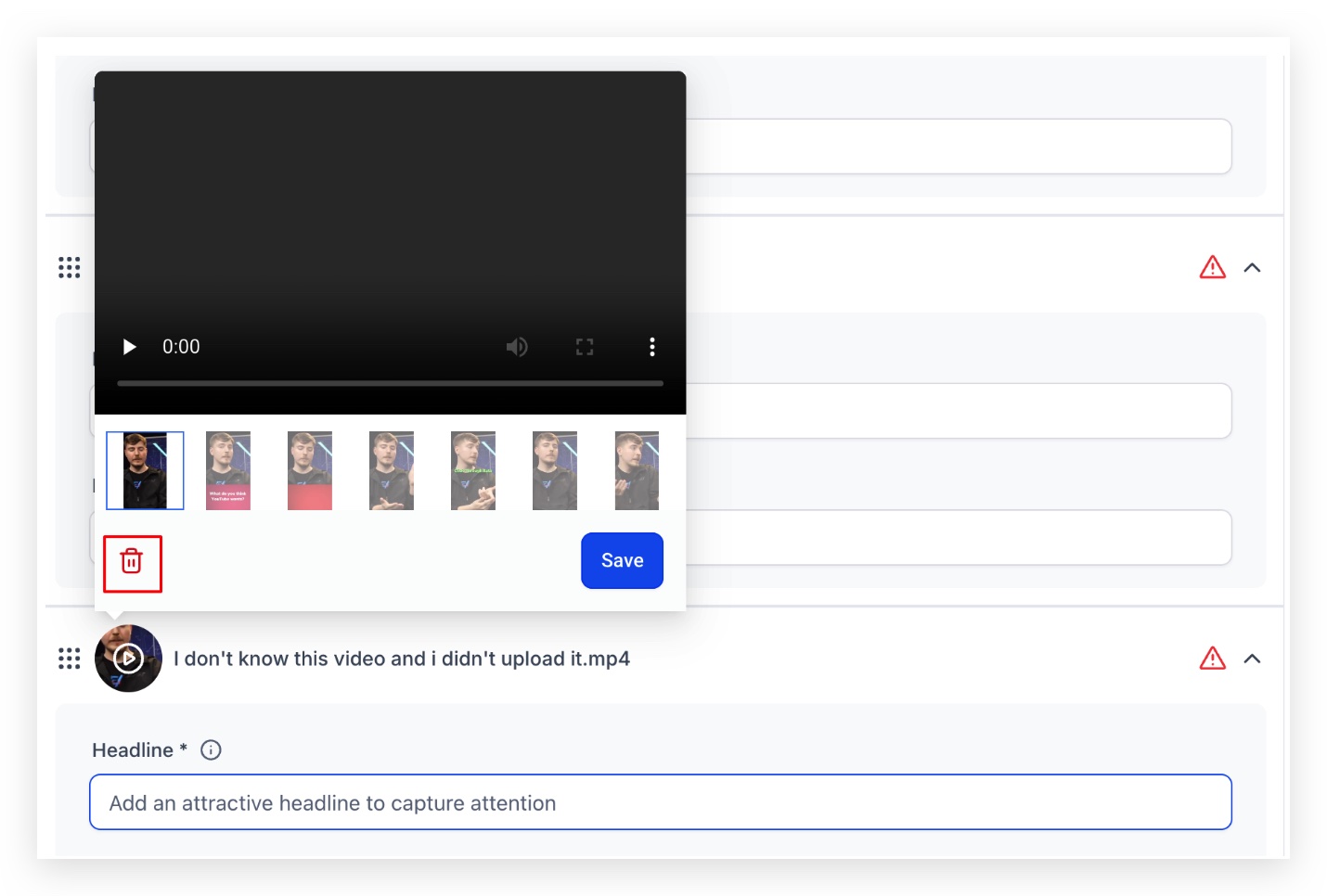
De thumbnail van een geüploade video kun je wijzigen door op de geüploade video te klikken en de thumbnail te selecteren die in de advertentie moet worden weergegeven.
-
Een geüploade afbeelding of video kun je verwijderen door op het pictogram van de geüploade afbeelding/video te klikken en vervolgens op het prullenbakpictogram te klikken.
-
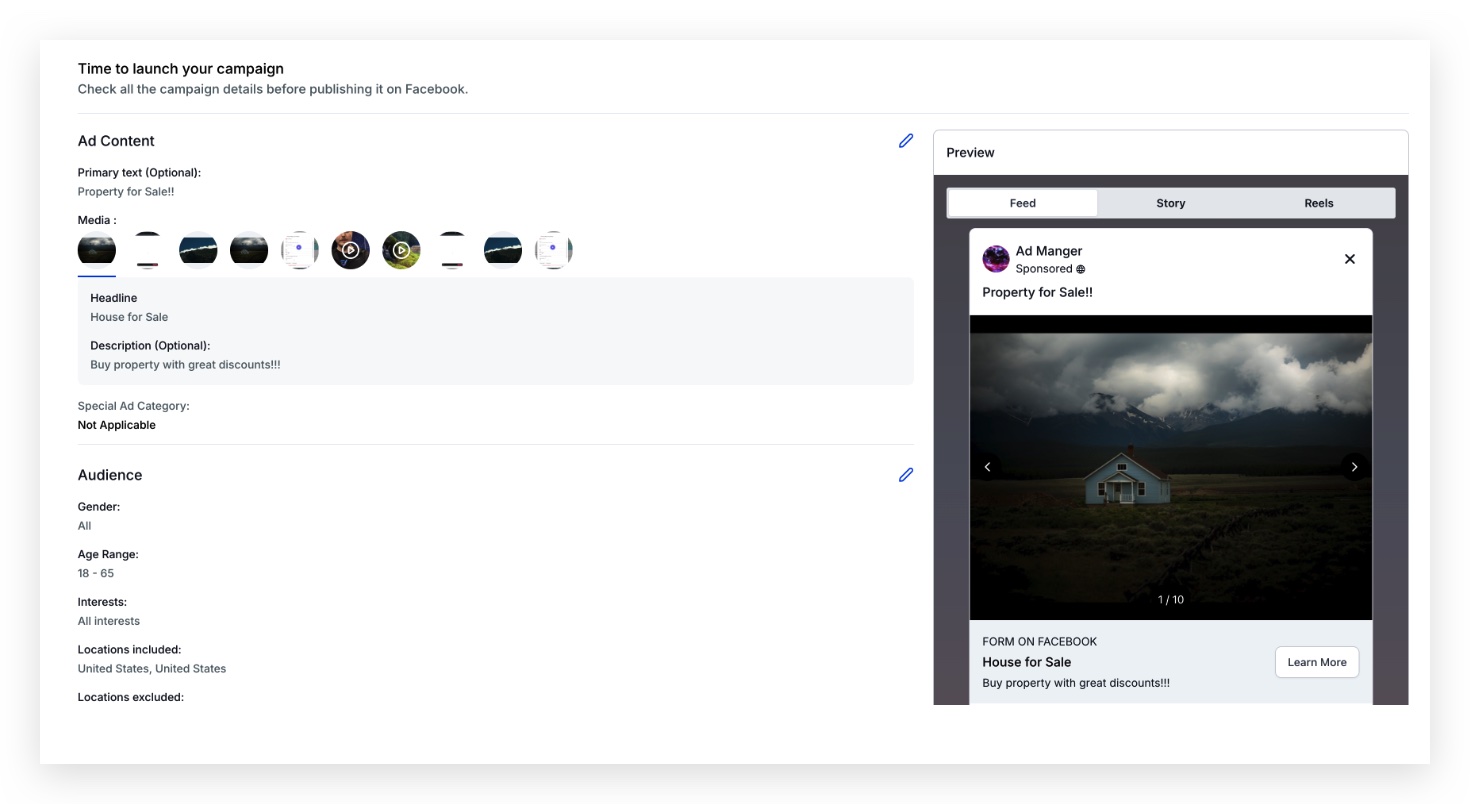
In de previewsectie zie je de media die aan de campagne zijn toegevoegd en hoe deze als advertentie wordt weergegeven.
-
Onder de sectie 'Review and Publish' worden alle afbeeldingen en video's die voor de campagne worden gebruikt, weergegeven in de sectie ad content > media.
Veelgestelde vragen
V: Hoeveel kaarten kan ik aan een Meta Carousel Ad toevoegen?De huidige Voluit Suite-documentatie ondersteunt maximaal 10 kaarten in een Meta Carousel Ad.
V: Kan ik een Meta Carousel Ad bewerken nadat deze is gepubliceerd?
Gepubliceerde Meta-campagnes of Meta-campagnes met de status In Review kunnen worden bewerkt wanneer het betreffende veld hiervoor in aanmerking komt. Ad Text en Media zijn bewerkbare velden. Meta beoordeelt de bijgewerkte campagne opnieuw nadat de wijzigingen zijn gepubliceerd.
V: Wanneer moet ik een Carousel Ad gebruiken in plaats van één creatieve uiting?
Gebruik Carousel wanneer de advertentie meerdere creatieve kaarten nodig heeft, zoals verschillende producten, functies of opeenvolgende beelden. Gebruik één creatieve uiting wanneer één afbeelding of video de bedoelde boodschap overbrengt.