
Advertentiemanager: LinkedIn-advertentiecampagne maken
Advertentiemanager (Ad Manager) organiseert LinkedIn-advertenties in een hiërarchie met drie niveaus:
-
Campaign Group : De container op het hoogste niveau.
-
Campaign : Bepaalt budget, doelgroep en planning.
-
Ad : Bepaalt creatives (media, tekst, CTA, formulieren).
Opmerking: Voluit Suite organiseert LinkedIn-advertenties momenteel met Campaign Group > Campaign > Ad. In LinkedIn Campaign Manager heeft LinkedIn deze terminologie bijgewerkt. Een Campaign Group kan daar worden weergegeven als een Campaign, terwijl een Campaign kan worden weergegeven als een Ad Set. De onderliggende hiërarchie blijft vergelijkbaar, ook al verschilt de terminologie.
In deze handleiding leer je hoe je een Campaign Group maakt en vervolgens campagnes en advertenties daarin opbouwt.
INHOUDSOPGAVE
- Step 1: Create a Campaign Group
- Step 4: Review & Publish
- Step 5: Viewing Campaign Group Performance
- Best Practices
BELANGRIJK: Gebruik een campagnesjabloon: LinkedIn-campagnes kunnen ook worden gemaakt vanuit een Advertentiemanager-sjabloon. Selecteer Advertentiemanager Templates, kies een LinkedIn-sjabloon, controleer de details en klik op Continue. Ondersteunde campagneconfiguraties worden vooraf ingevuld op basis van het geselecteerde sjabloon.
Stap 1: Maak een Campaign Group
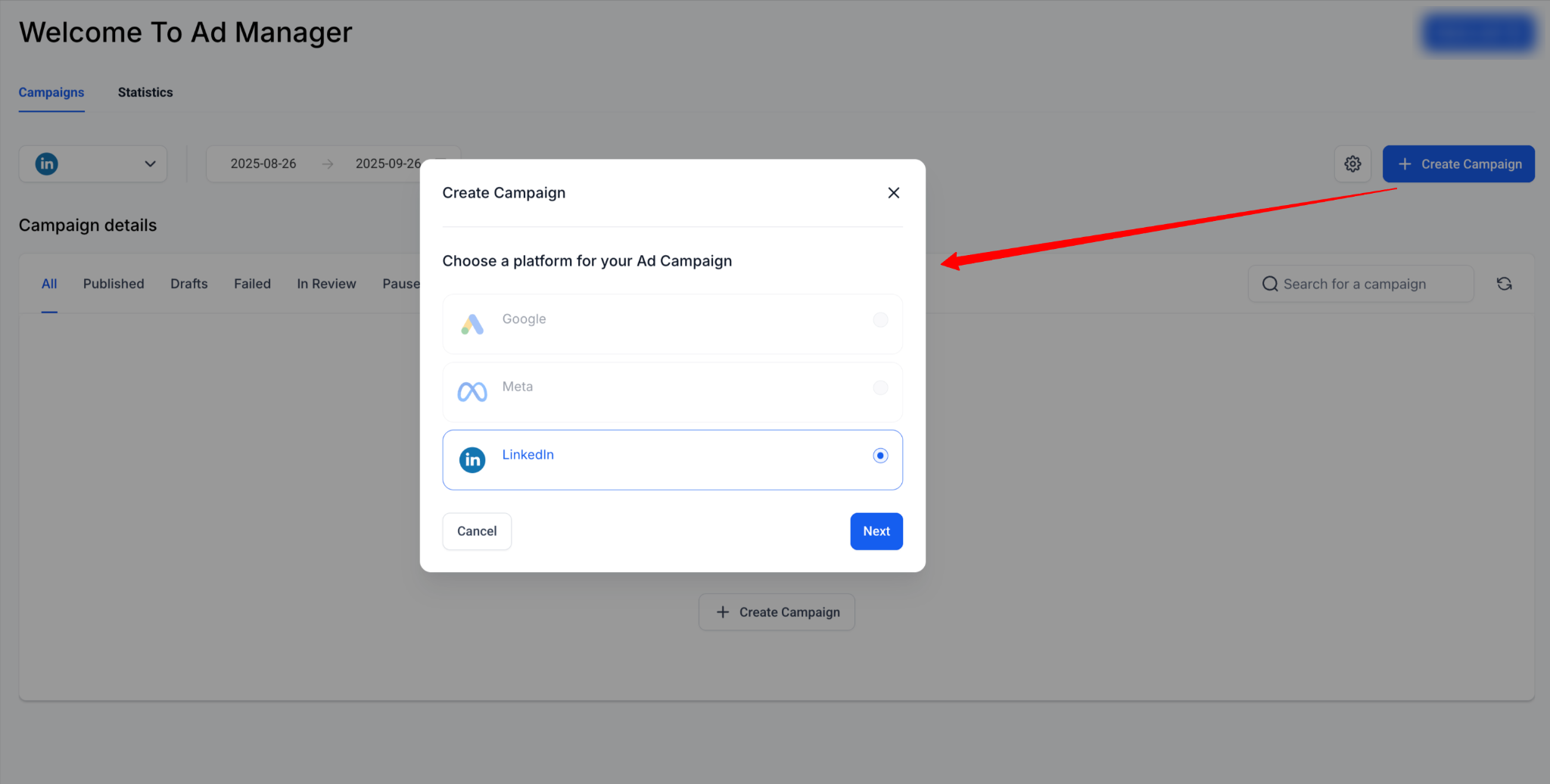
Een Campaign Group is de container op het hoogste niveau voor je LinkedIn-campagnes.
-
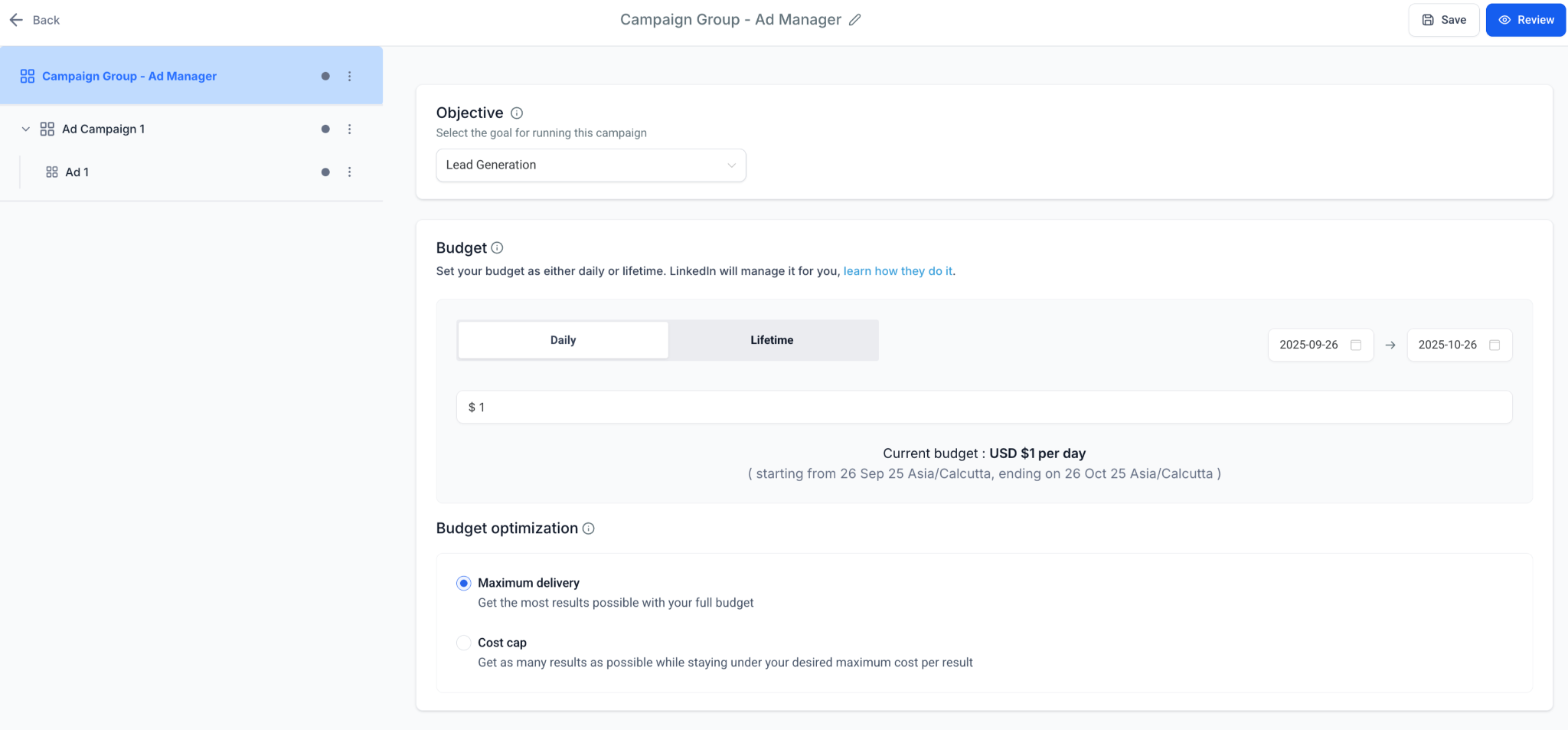
Naam Campaign Group: Kies een beschrijvende naam (bijvoorbeeld: “Q4 SaaS Leads”).
-
Objectief selecteren: Kies uit:
-
Lead Generation - verzamel leads met LinkedIn-formulieren
-
Website Traffic - Stuur gebruikers naar een externe website of landingspagina. Dit komt overeen met het LinkedIn-objectief Website Visits.
-
-
Budget en planning
-
Bepaal het dagelijkse of totale budget voor de campagnegroep.
-
Schedule : Stel start- en einddatums in voor de campagnegroep.
-
-
Bieden
-
Handmatige bieding voor Cost Per Lead (Lead Gen) of CPC (Traffic).
-
Tip: Campaign Groups helpen je om campagnes te organiseren op basis van bedrijfsdoelen.
Stap 2: Maak een Campaign binnen de groep
Zodra je groep is gemaakt, kun je Campaigns toevoegen.
Velden gedefinieerd op campagneniveau
-
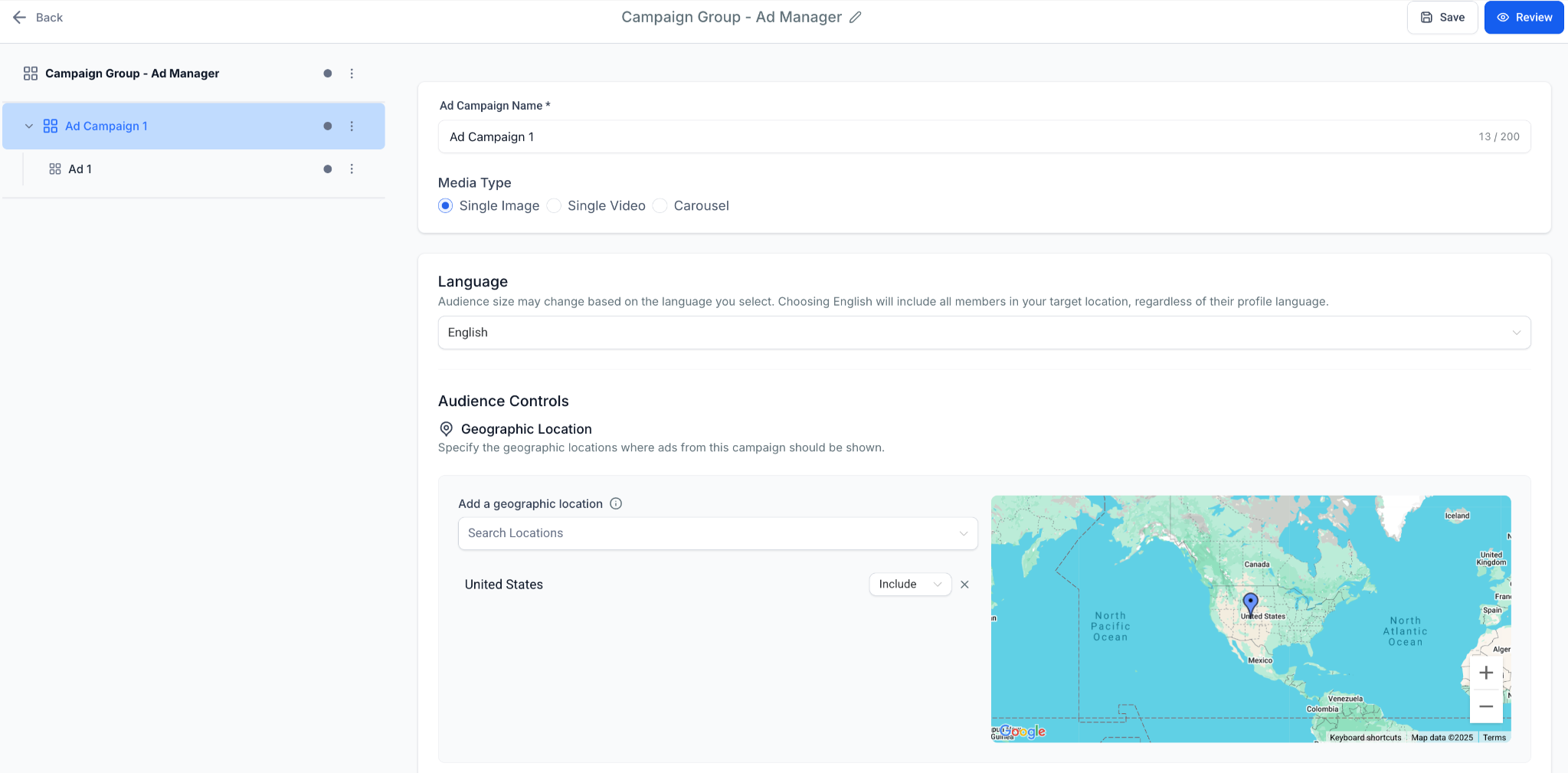
Campaign Name : Dit krijgt een unieke identificatie.
-
Media Type : Eén afbeelding, video of carrousel als mediatype.
-
Language
-
Geographic account en
-
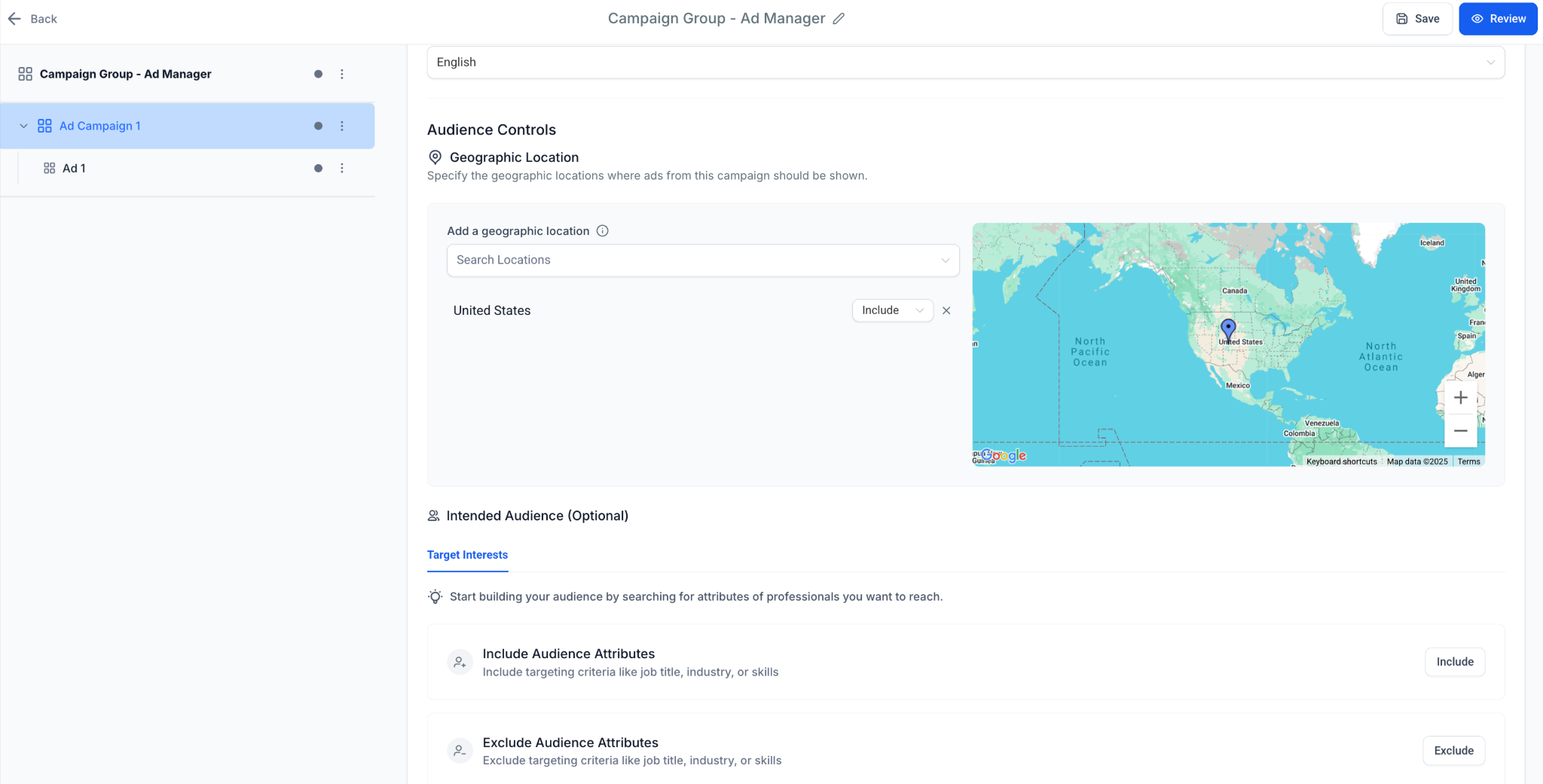
Optioneel: Intended Audience
-
Verplicht: Account (inclusief/exclusief).
-
Optionele filters: Functietitel, branche, bedrijfsgrootte, senioriteit, vaardigheden, opleiding, interesses en kenmerken.
-
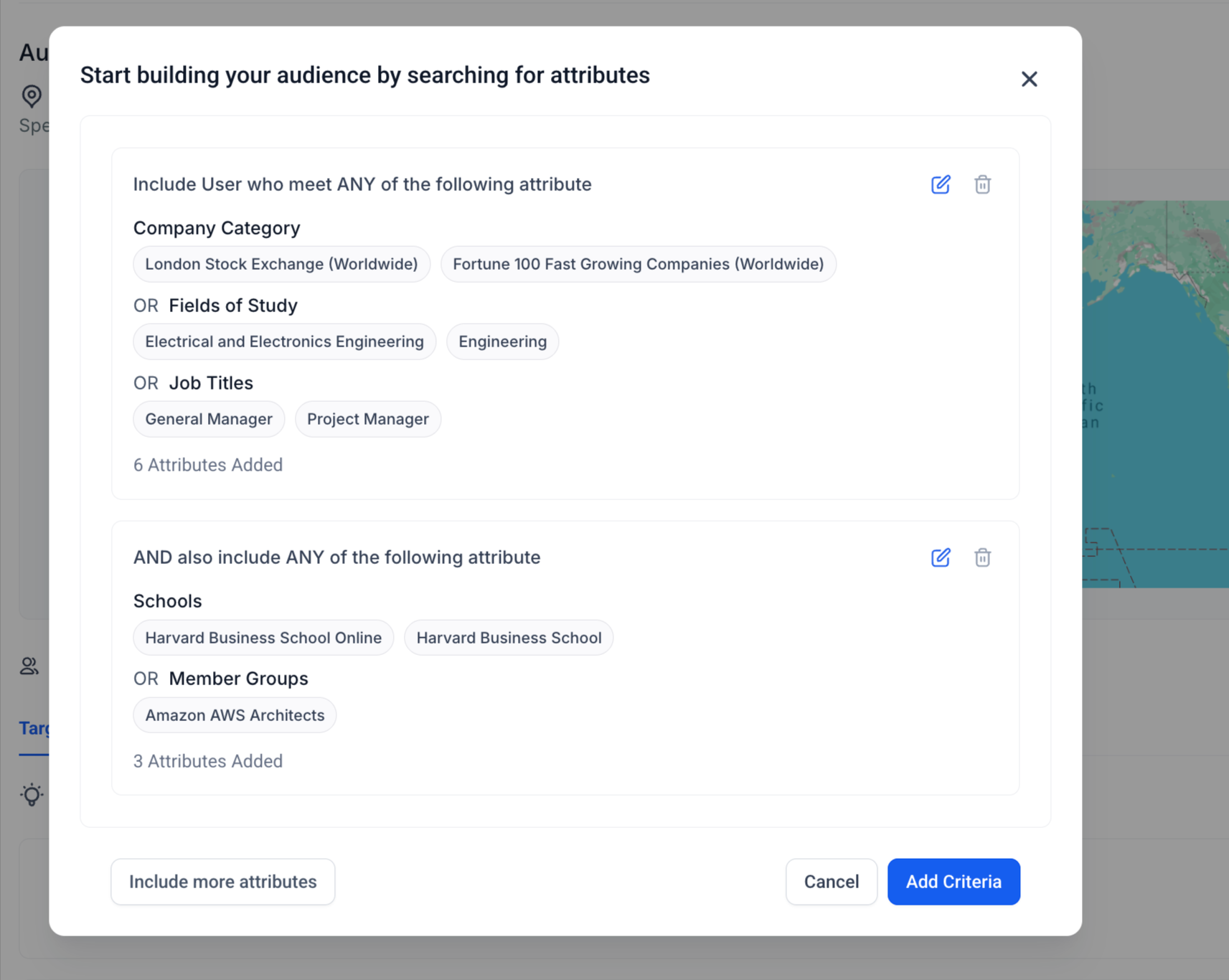
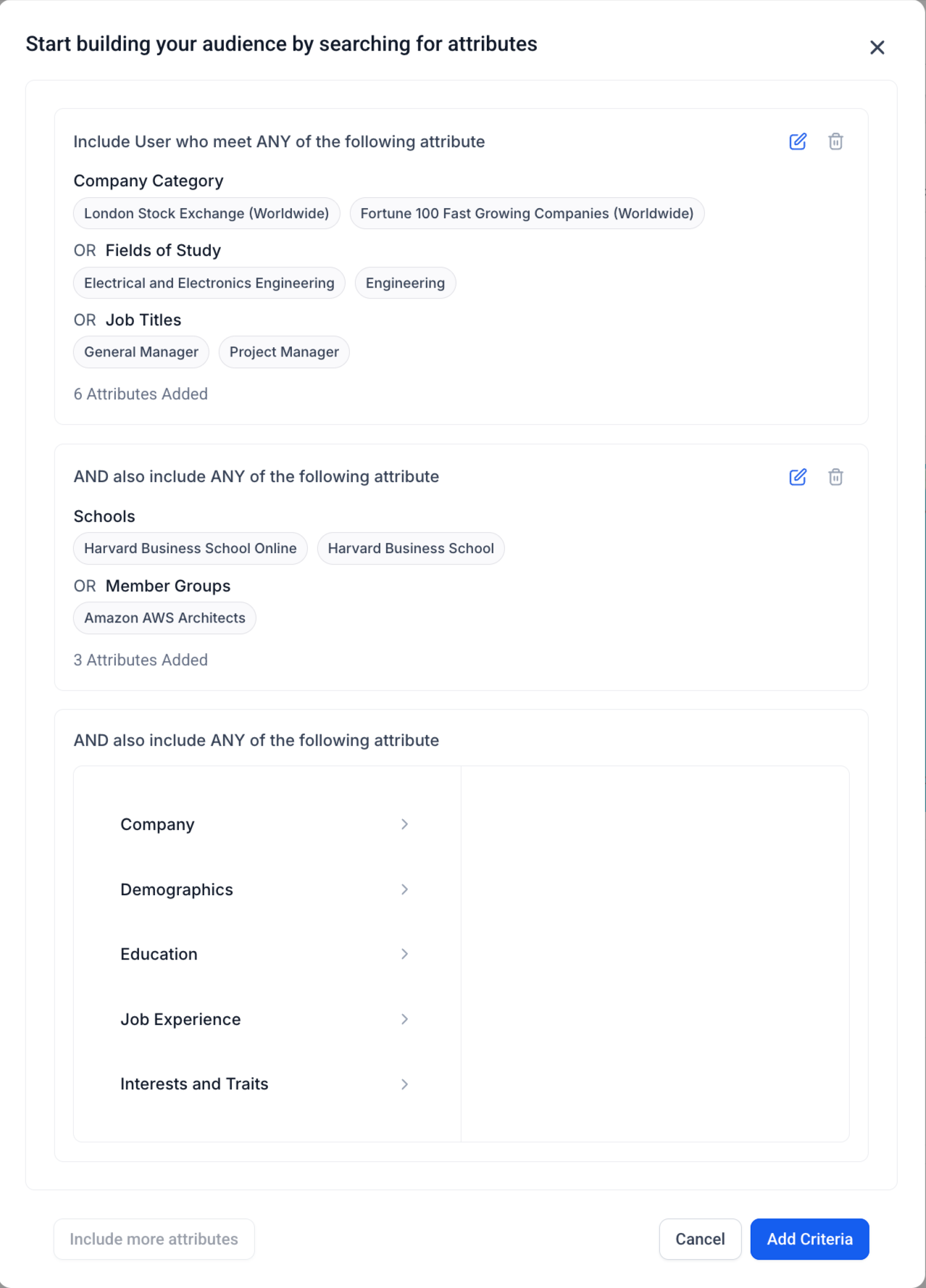
Logic Builder:
-
Voeg maximaal 3 attribuutgroepen toe.
-
OF-logica binnen groepen.
-
EN-logica tussen groepen.
-
Inclusie en exclusie worden ondersteund.
-
Voorbeeld:
-
Groep 1 - Functietitel = Marketing Manager OF Director
-
Groep 2 - Branche = Gezondheidszorg
-
Uitsluiten - Stagiairs
Stap 3: Maak advertenties binnen de Campaign
Elke campagne kan meerdere advertenties bevatten.
Velden gedefinieerd op advertentieniveau
-
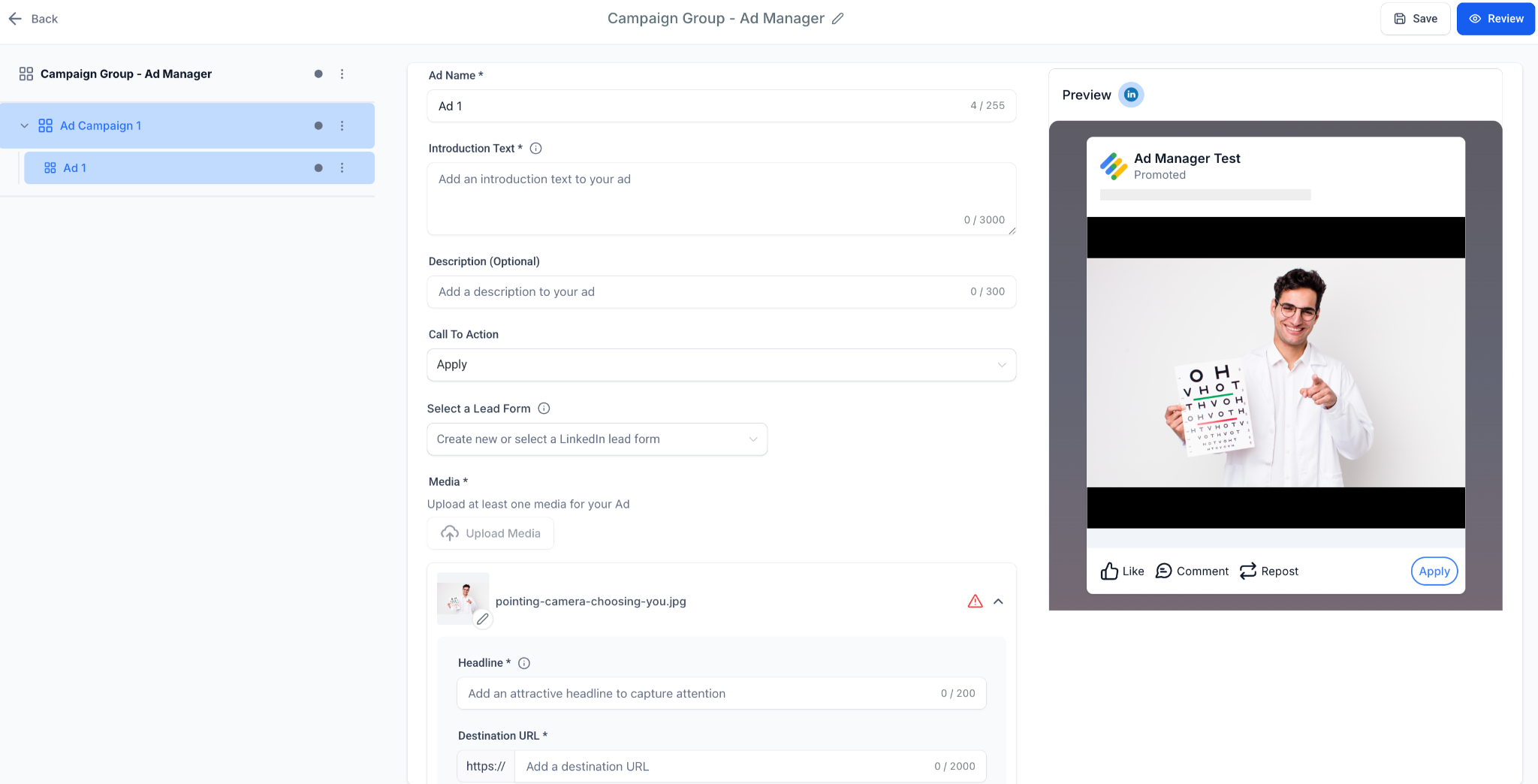
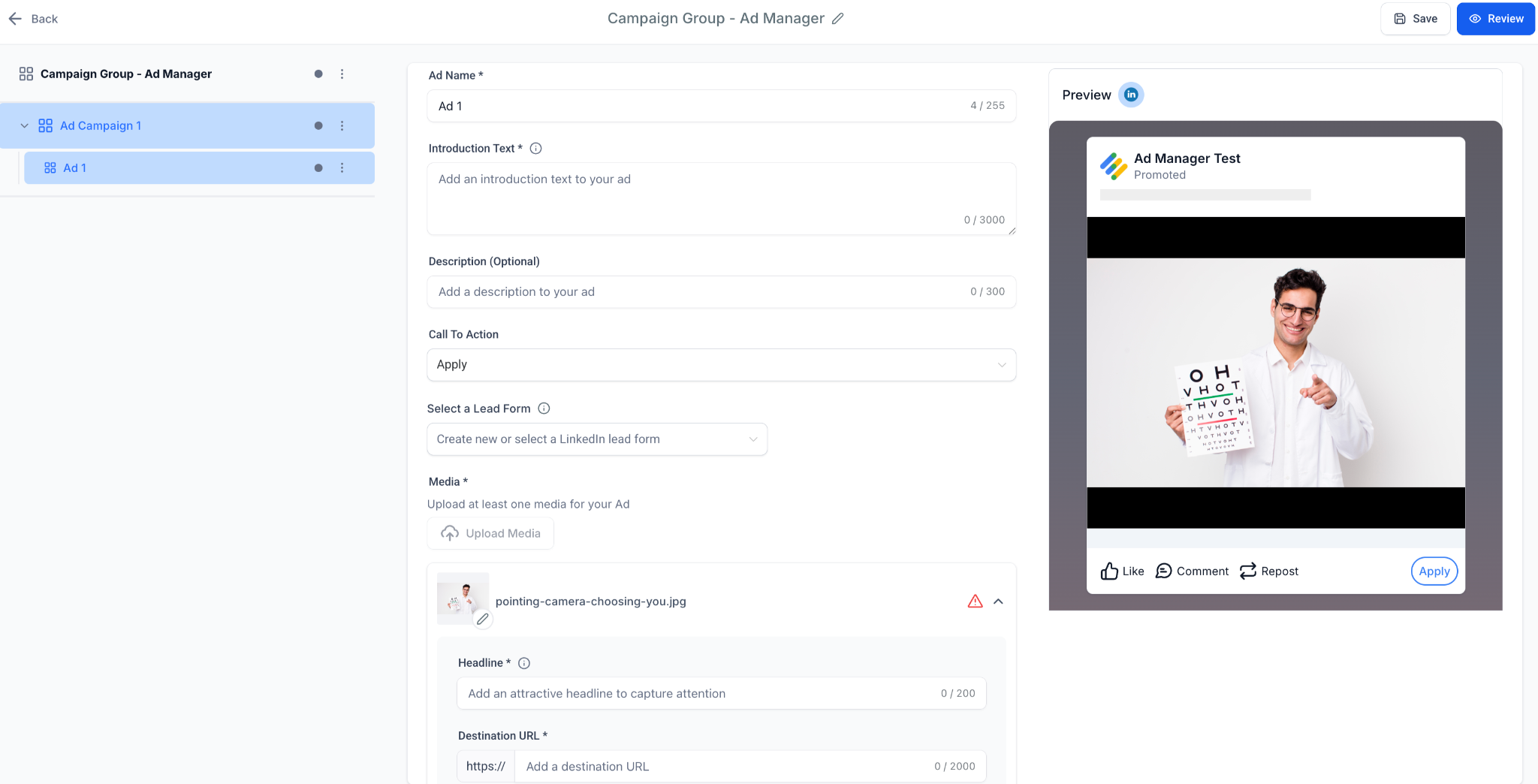
Ad Name : Interne identificatie.
-
Media Type (gekozen op campagneniveau):
-
Single Image Ad - Upload één afbeelding.
-
Single Video Ad - Upload een video.
-
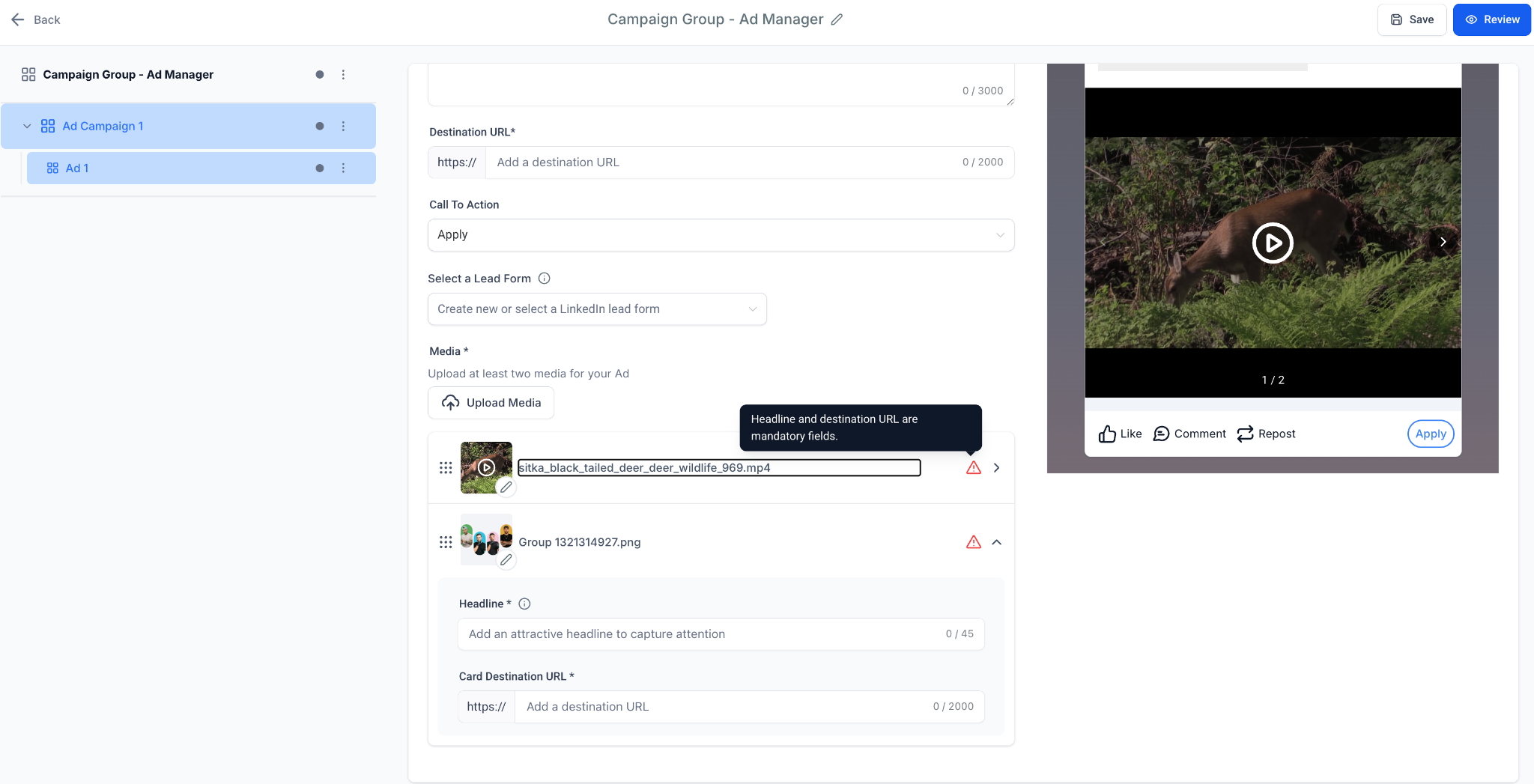
Carousel Ad - Toon meerdere afbeeldingskaarten in een carrousel waar je doorheen kunt vegen.
Elke kaart kan het volgende bevatten:
-
Afbeelding
-
Kop
-
Bestemmings-URL
-
-
LinkedIn-carrouseladvertenties ondersteunen 2 tot 10 afbeeldingskaarten. Video's worden niet ondersteund in carrouselkaarten.
-
Creative-velden
-
Introduction Text – Maximaal 3.000 tekens. Houd de hoofdboodschap beknopt, omdat langere tekst afhankelijk van de plaatsing kan worden afgekapt.
-
Headline – Houd koppen beknopt; LinkedIn raadt ongeveer 70 tekens aan om afkappen tot een minimum te beperken.
-
Description – Maximaal 300 tekens. Kortere beschrijvingen worden mogelijk consistenter weergegeven in verschillende plaatsingen.
-
Call-to-Action : Kies uit de LinkedIn CTA-lijst (Learn More, Download, Apply, enzovoort).
-
Destination URL : Verplicht voor alle advertenties. Voluit Suite voegt automatisch
https://toe als deze ontbreekt.
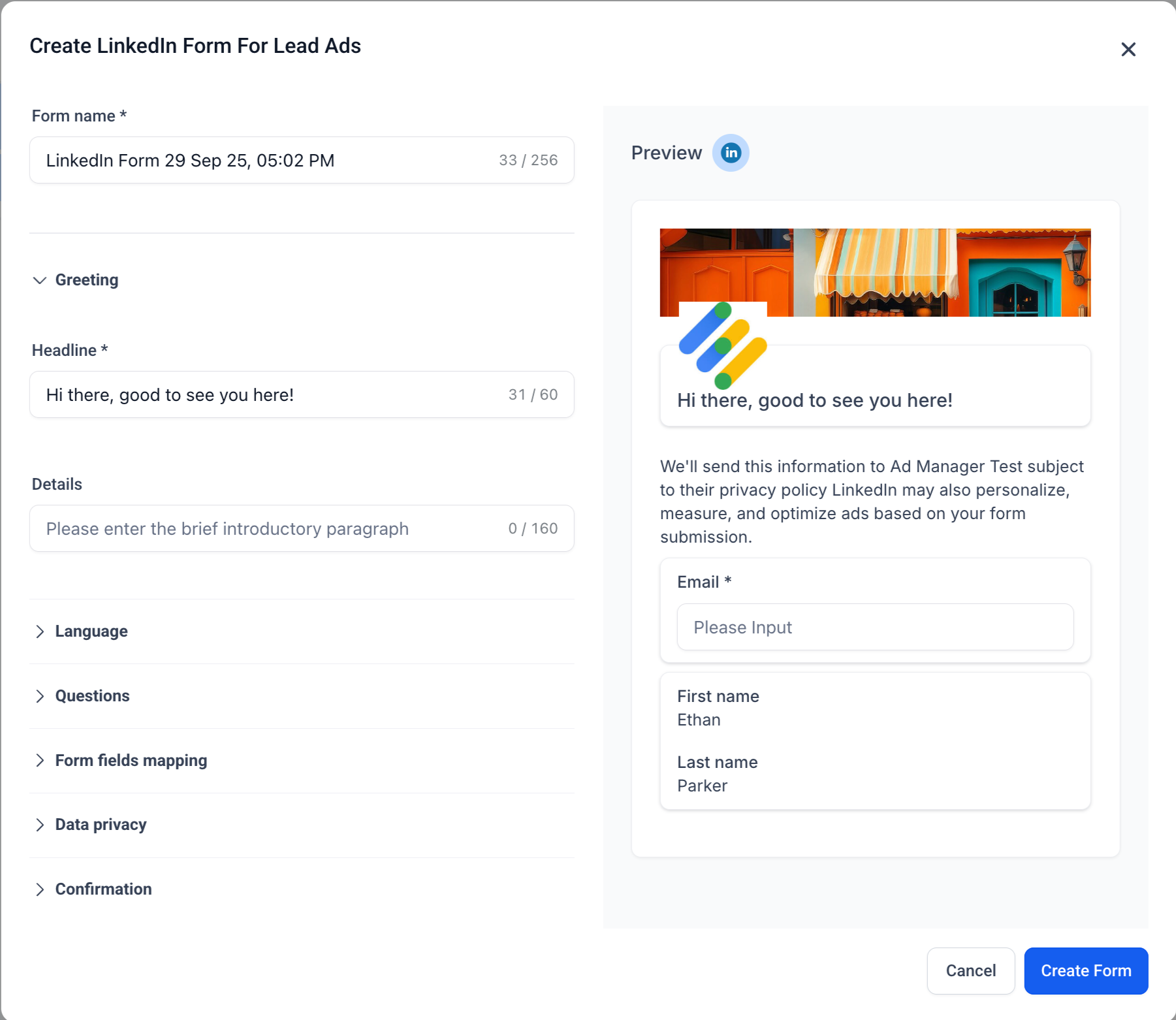
Lead Gen-formulieren (als Objective = Lead Generation)
-
Form Name : Automatisch gegenereerd en bewerkbaar.
-
Headline & Description : Worden duidelijk weergegeven in het formulier.
-
Pre-filled Fields : Maximaal 12 (naam, e-mail, functietitel enzovoort).
-
Custom Questions : Maximaal 3 (kort antwoord of meerkeuze).
-
Hidden Fields : Maximaal 20 (UTM-tags, campagne-ID's).
-
Privacy Section : Verplichte privacy-URL + optionele tekst over openbaarmaking.
-
Consent Checkboxes : Maximaal 5.
-
Confirmation Page : Bedankbericht + optionele CTA (Visit Website, Download, Call).
-
Lees meer over LinkedIn-leadformulieren en hoe je deze maakt: here
Stap 4: Review & Publish
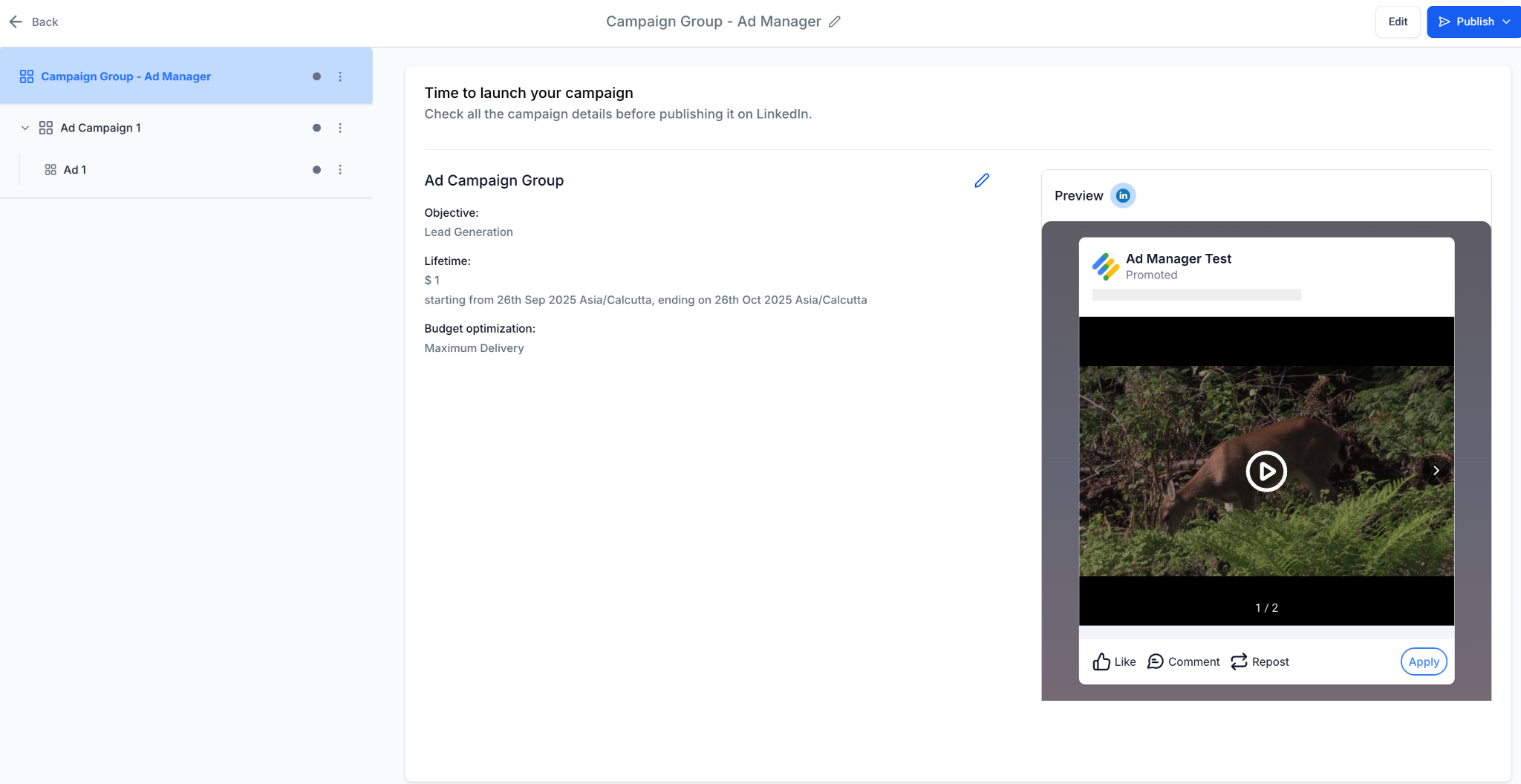
Voordat je de campagne lanceert, kom je op het scherm Review & Publish:
-
Campagnedoelstelling, budget, planning en optimalisatiemodus.
-
Volledige preview van de creative (desktop en mobiel).
-
Validatie: controleert of URL's geldig zijn, budgetten voldoen aan de minimumvereisten van LinkedIn en verplichte velden zijn ingevuld.
Stap 5: Campagnegroep-prestaties bekijken
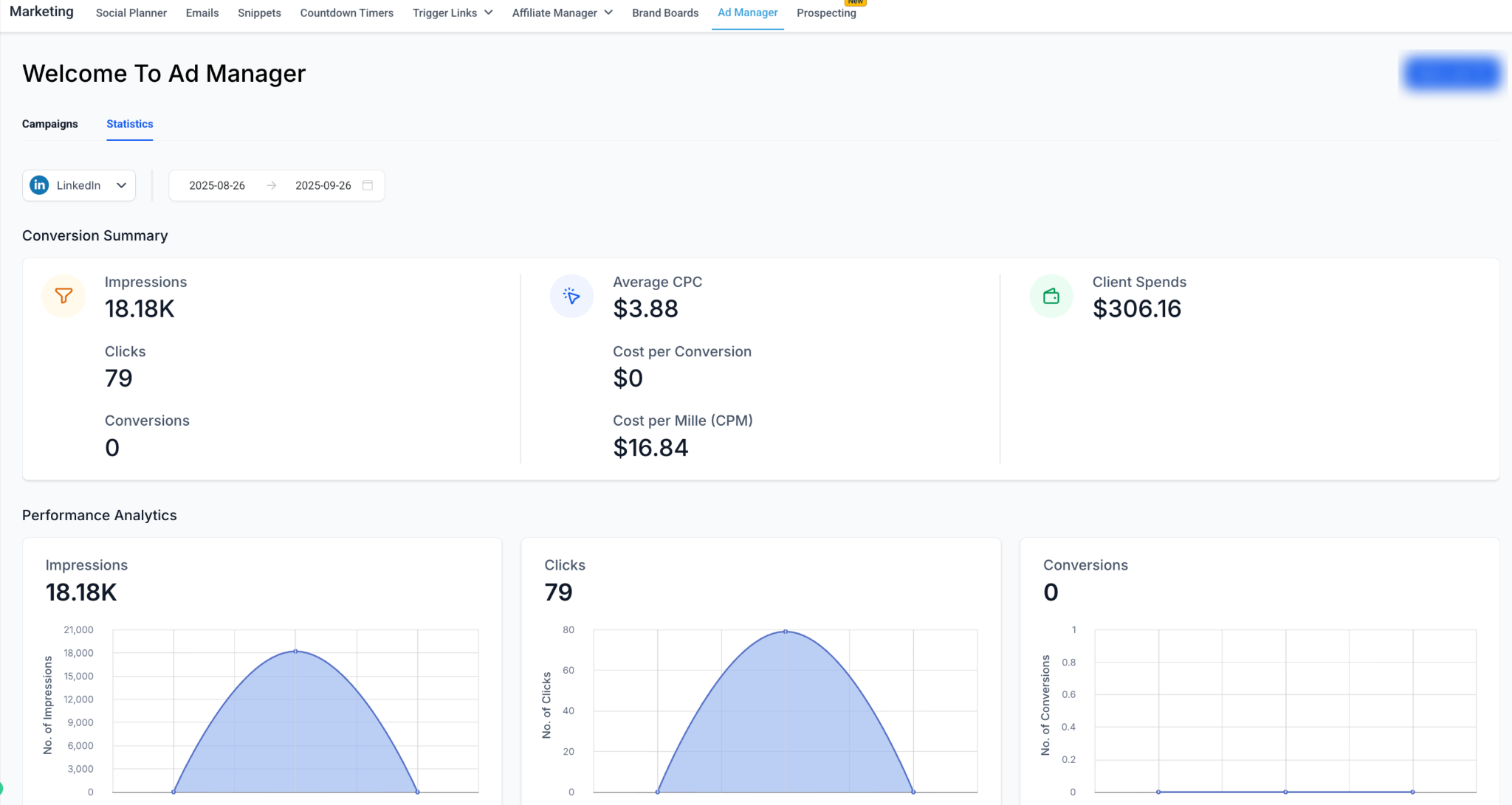
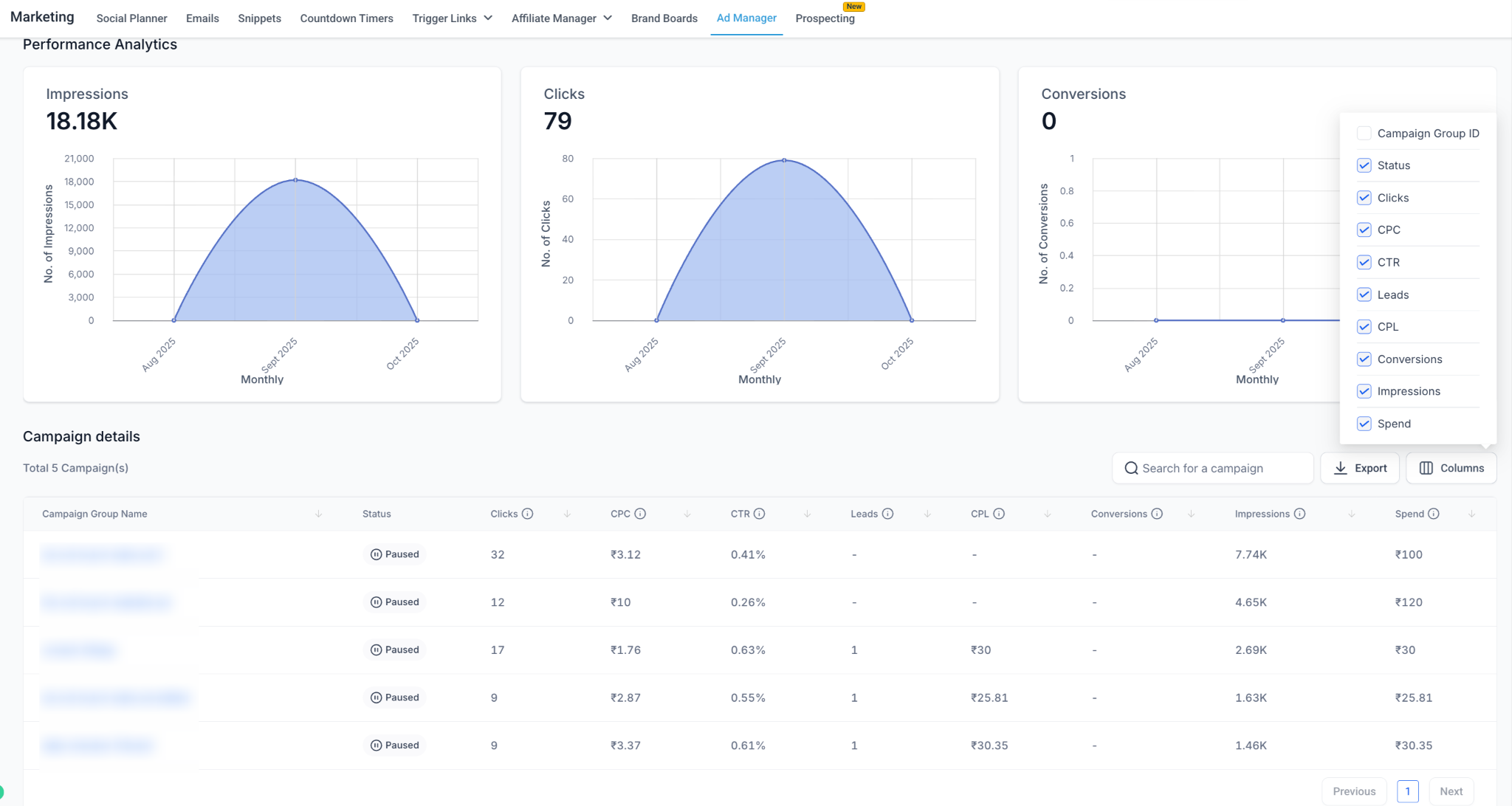
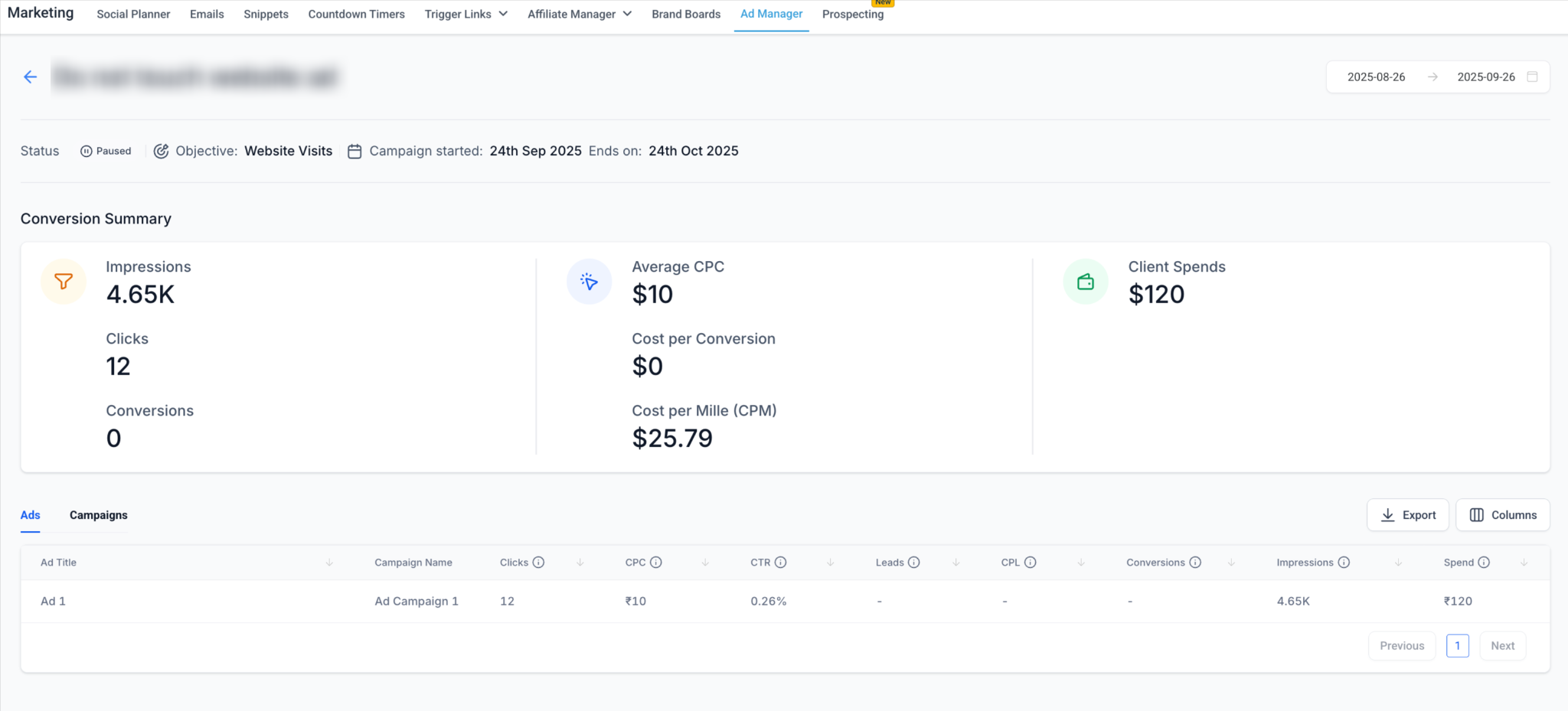
Na publicatie kun je de prestaties volgen via Statistics > LinkedIn.
-
Niveau Campaign Group : Uitgaven, vertoningen, klikken, CTR.
-
Campagneniveau : Conversies, effectiviteit van de doelgroep, CPL.
-
Advertentieniveau : Prestaties van de creative (CTR, CPC, CPL, conversies).
Best practices
-
Organiseer op basis van bedrijfsdoelstelling (bijvoorbeeld Awareness, Lead Gen).
-
Houd Campaigns gericht (één doelgroepdefinitie per campagne).
-
Voer meerdere advertenties per campagne uit om creatives te vergelijken.
-
Begin breed en verfijn daarna met filters.
-
Lead Gen : kortere formulieren converteren beter.
-
Traffic: schakel altijd UTM-tagging in voor analytics.