
Facturen: Vernieuwde interface
Met Voluit Suite-facturen kun je klanten centraal factureren voor producten en diensten, rechtstreeks vanuit een account. Je kunt klanten en producten toevoegen, factuurgegevens en betalingsopties configureren, je werk opslaan, de nauwkeurige klantweergave bekijken en de voltooide factuur per e-mail of sms verzenden. In deze handleiding wordt uitgelegd hoe je een eenmalige factuur maakt en de huidige factuureditor van begin tot eind gebruikt.
Belangrijk
De voorbeeldweergave aan de rechterkant in de factuureditor is geen WYSIWYG-klantweergave en kan tijdelijke voorbeeldgegevens bevatten. Sla de factuur op, open de drie puntjes (⋮) naast Save en selecteer Preview wanneer je de nauwkeurige factuuropmaak wilt controleren voordat je de factuur verzendt.
Wat zijn facturen in Voluit Suite?
Met facturen kun je klanten voor producten of diensten rechtstreeks vanuit Voluit Suite factureren, terwijl klantgegevens, producten, prijzen, betalingsopties, factuurgegevens en bezorging in één workflow worden beheerd.
Een eenmalige factuur is bedoeld voor één factureringsmoment. Nadat je de klant en factuuritems hebt toegevoegd, kun je eventuele kortingen, belastingen, betalingsschema's, kosten, fooien, voorwaarden of bijlagen toepassen voordat je de factuur opslaat en verzendt.
Gebruik voor facturering die volgens een schema moet worden herhaald een terugkerende factuur in plaats van steeds nieuwe eenmalige facturen te maken.
Belangrijkste voordelen van facturen
De factuureditor combineert factuurconfiguratie, prijsbeheer, betalingsopties en documentcontrole in één factureringsworkflow, zodat je een factuur kunt voorbereiden voordat je deze bij de klant aflevert.
-
Centrale facturering: Beheer klantgegevens, producten, prijzen, datums en ondersteunde betalingsopties vanuit één factuur.
-
Flexibele productinvoer: Selecteer bestaande producten of maak een product terwijl je de factuur opstelt.
-
Flexibele betalingen: Configureer ondersteunde kortingen, belastingen, betalingsschema's, late kosten, verwerkingskosten, fooien, voorwaarden en bijlagen.
-
Opslaan vóór verzenden: Sla factuurwijzigingen op als concept voordat je de factuur bij de klant aflevert.
-
Nauwkeurige uiteindelijke weergave: Gebruik de speciale actie Preview om de volledige factuur te controleren voordat je deze verzendt.
Vereisten en beperkingen
Als je vóór de start het factuurtype en de betalingsconfiguratie controleert, kun je de juiste factureringsworkflow kiezen en begrijpen welke betalingsfuncties beschikbaar zijn.
-
Gebruik een eenmalige factuur voor één factureringsmoment.
-
Gebruik New Recurring Invoice wanneer facturen volgens een vastgesteld schema herhaaldelijk moeten worden gegenereerd.
-
Configureer standaardinstellingen voor facturen wanneer je functies zoals gedeeltelijke betalingen, late kosten, fooien, herinneringen of andere factuurinstellingen wilt gebruiken.
-
De beschikbaarheid van elektronische betalingen hangt af van de betalingsprovider en betalingsmethoden die voor het account zijn geconfigureerd.
-
Eenmalige facturen kunnen ook worden gebruikt in gedocumenteerde workflows voor handmatige betalingen, maar de betaling moet handmatig worden geïnd en geregistreerd wanneer er geen ondersteunde online betalingsprovider wordt gebruikt.
-
Sommige betalingsfuncties voor facturen zijn afhankelijk van de verbonden provider en de accountconfiguratie.
Een factuur maken en verzenden
Het maken van een eenmalige factuur begint in het gedeelte Payments. Stel de factuur op door een klant te selecteren, datums te controleren, producten toe te voegen, vereiste betalingsopties te configureren, het concept op te slaan, het voltooide document te bekijken en het vervolgens te verzenden.
Stap 1: Een nieuwe factuur starten
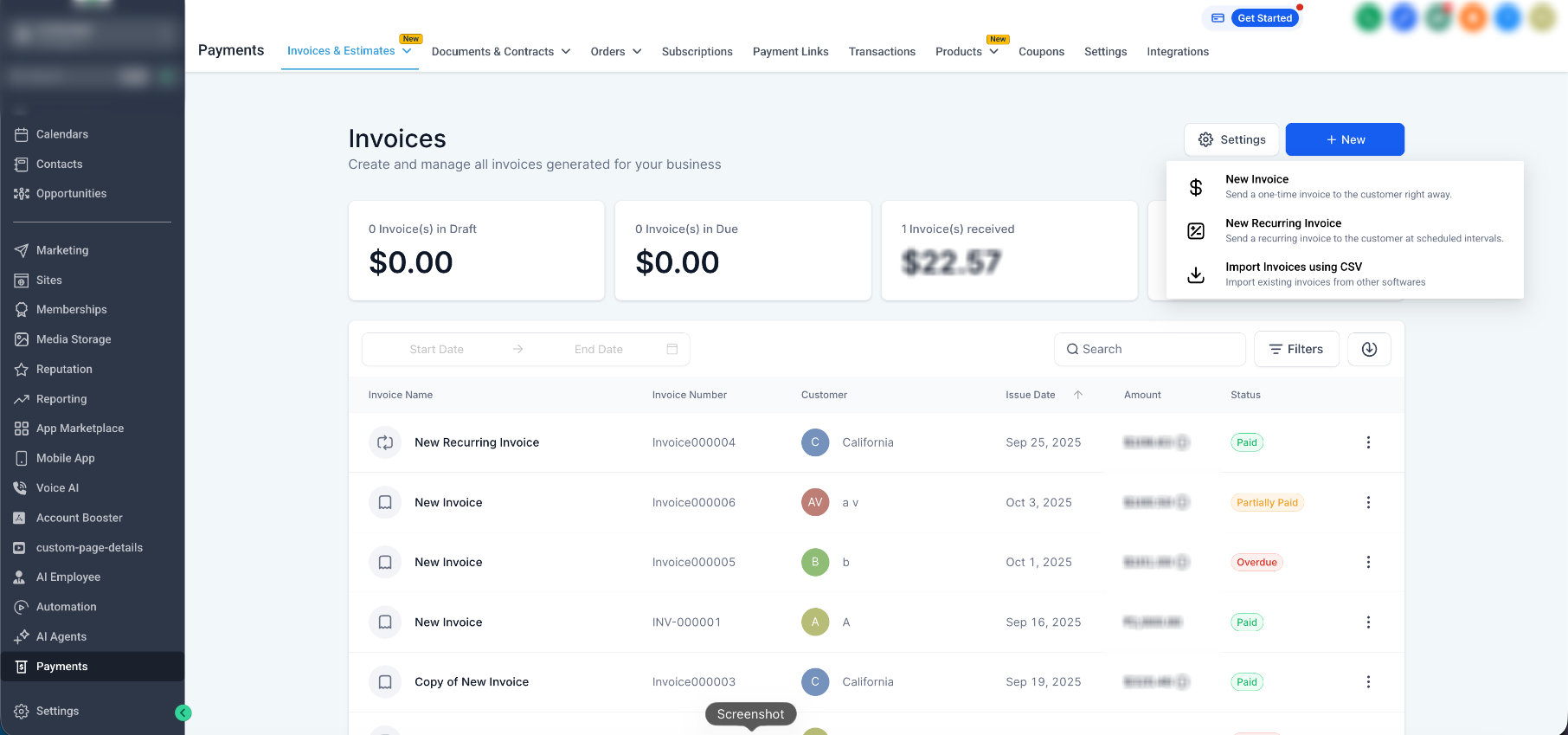
Begin in de weergave All Invoices, zodat je kunt kiezen tussen een eenmalige factuur, een terugkerende factuur of andere beschikbare factuuracties.
-
Selecteer Payments in de weergave Account.
-
Open Invoices & Estimates.
-
Selecteer All Invoices.
-
Klik op + New.
-
Selecteer New Invoice.
Stap 2: De klant en factuurgegevens toevoegen
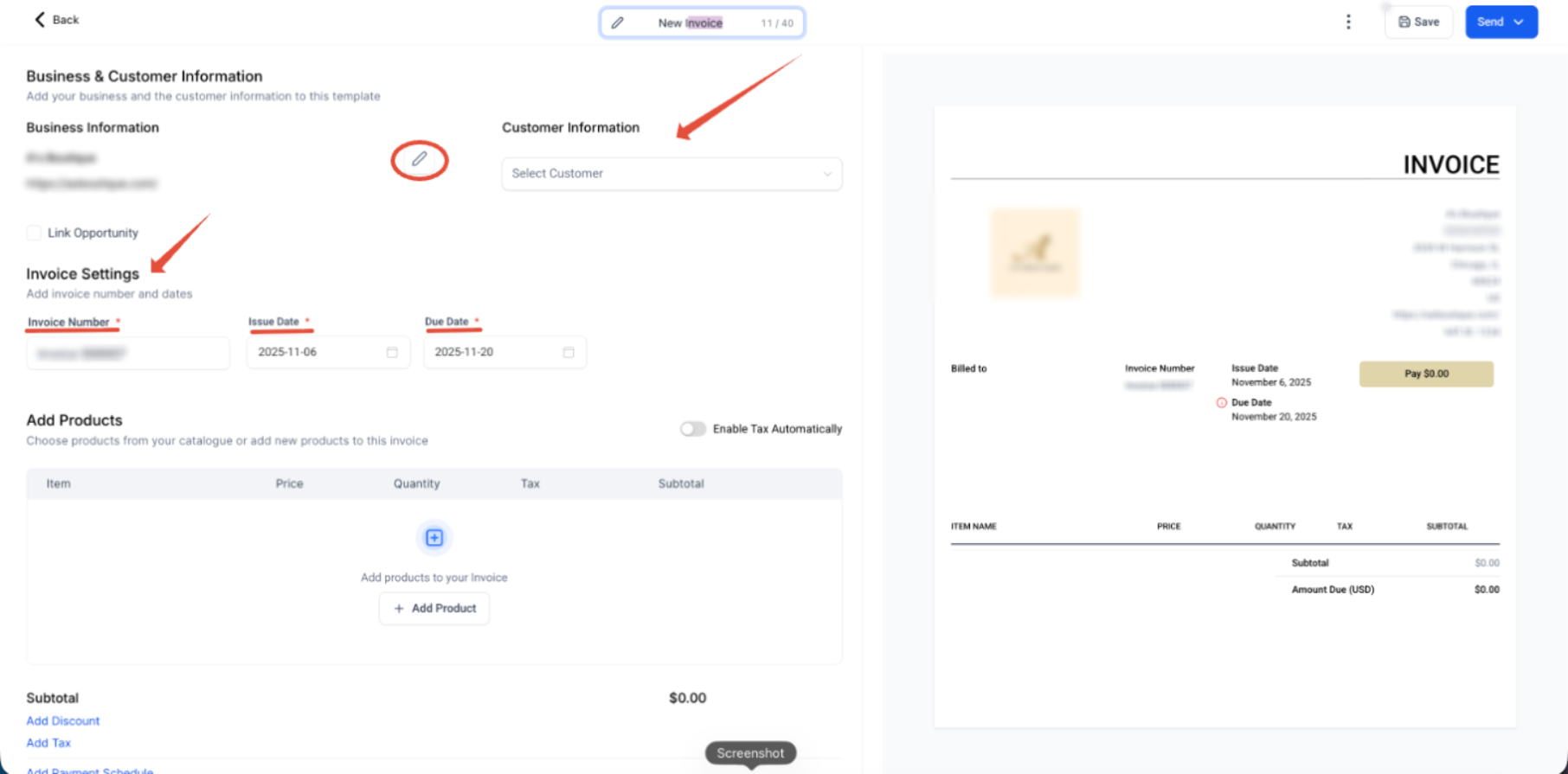
Klant-, bedrijfs- en planningsgegevens bepalen wie de factuur ontvangt en welke primaire datums op het document worden weergegeven.
-
Selecteer de klant die de factuur moet ontvangen.
-
Controleer of bewerk het Invoice Number.
-
Controleer de Issue Date.
-
Controleer de Due Date.
-
Bewerk indien nodig de bedrijfsgegevens.
-
Sla eventuele wijzigingen in de bedrijfsgegevens op voordat je verdergaat.
Stap 3: Producten of diensten toevoegen
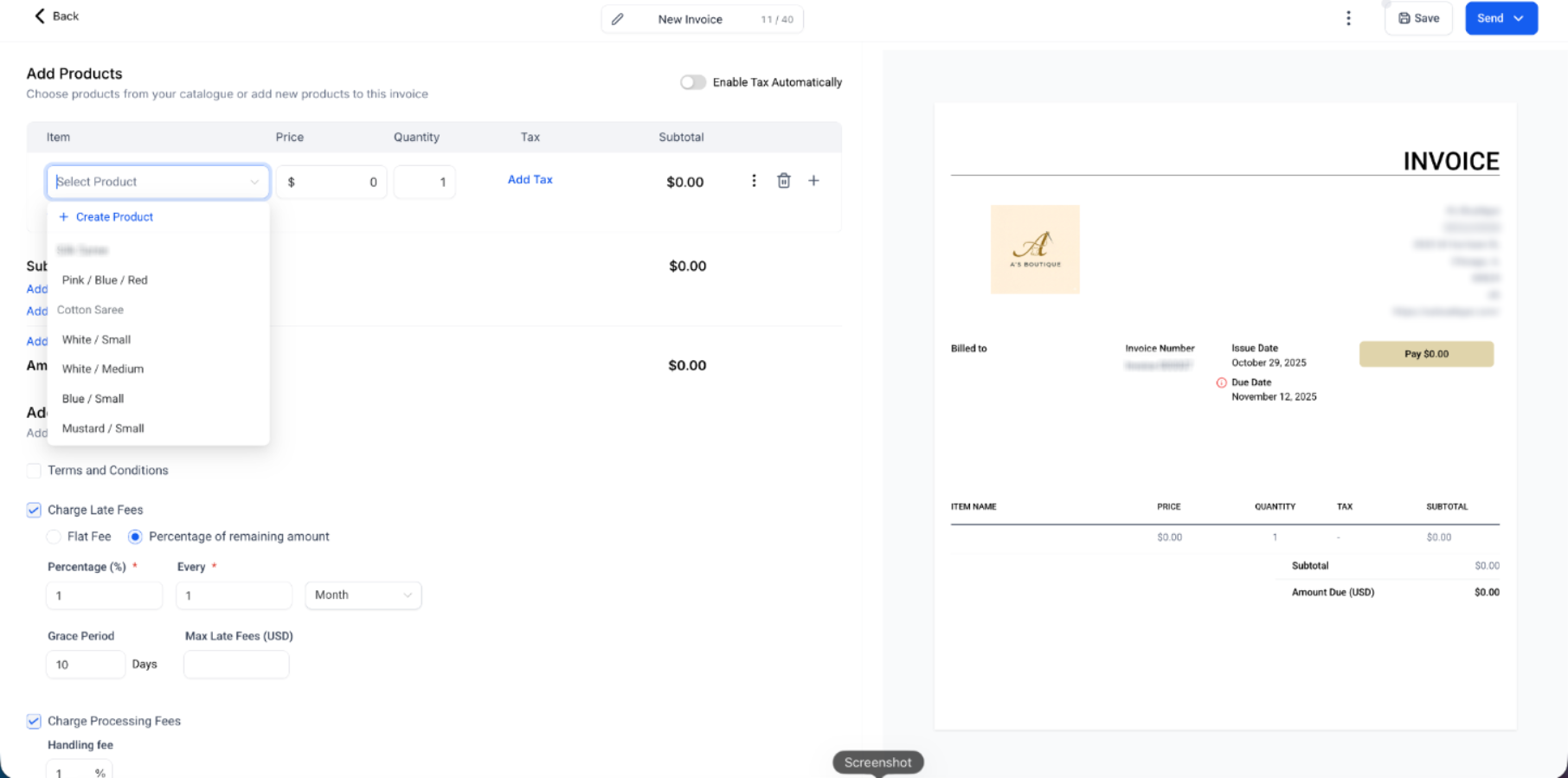
Factuuritems bepalen waarvoor de klant wordt gefactureerd. Je kunt een bestaand product selecteren of een product maken terwijl je de factuur opstelt.
-
Klik in het gedeelte Add Products op Add Product of op de itemselector.
-
Kies een bestaand product uit de lijst.
-
Als het product niet bestaat, selecteer je + Create Product en vul je de vereiste productgegevens in.
-
Voeg het item toe aan de factuur.
-
Werk indien nodig de prijs of hoeveelheid op de factuurregel bij.
Stap 4: Factuuropties configureren
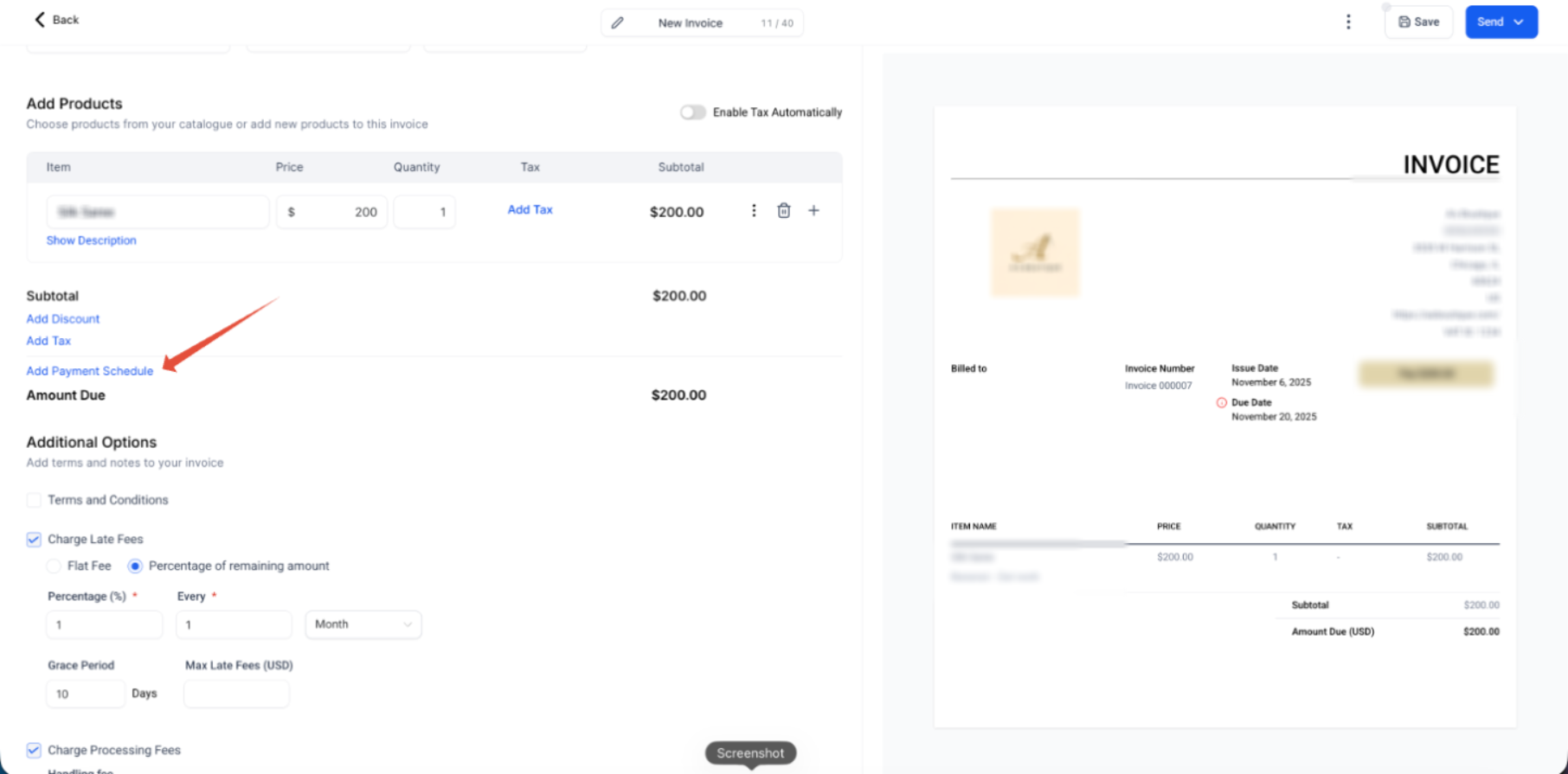
Met factuuropties kun je het openstaande bedrag aanpassen en ondersteunde factureringsregels toepassen voordat de factuur wordt afgeleverd.
Afhankelijk van je account- en betalingsconfiguratie kunnen de beschikbare opties het volgende omvatten:
-
Add Discount: Pas een in aanmerking komende vaste korting of kortingspercentage toe.
-
Add Tax: Pas de toepasselijke geconfigureerde belasting toe.
-
Add Payment Schedule: Verdeel het bedrag in termijnen op basis van een percentage of een vast bedrag, met vervaldatums.
-
Additional Options: Configureer ondersteunde instellingen zoals voorwaarden, late kosten, verwerkingskosten, fooien of bijlagen.
Stap 5: De factuur opslaan en bekijken
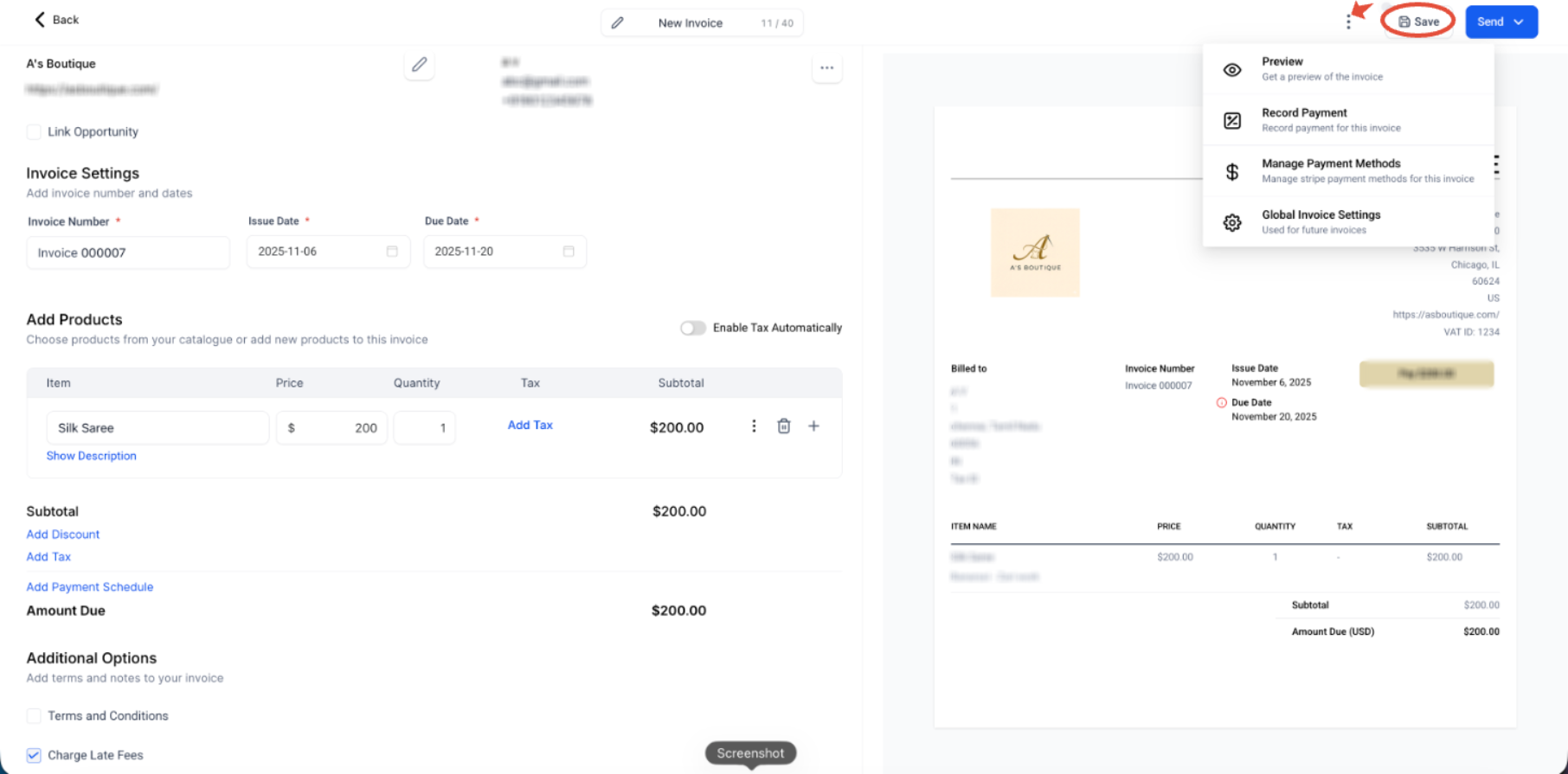
Opslaan bewaart de huidige factuurconfiguratie. Gebruik de speciale actie Preview wanneer je de nauwkeurige klantweergave wilt controleren.
-
Controleer de factuurgegevens en klik op Save.
-
Klik op de drie puntjes (⋮) naast Save.
-
Selecteer Preview.
-
Controleer de nauwkeurige factuur in het browsertabblad dat wordt geopend.
-
Ga terug naar het oorspronkelijke tabblad van de factuureditor wanneer je wijzigingen wilt aanbrengen of de factuur wilt verzenden.
Stap 6: De factuur verzenden
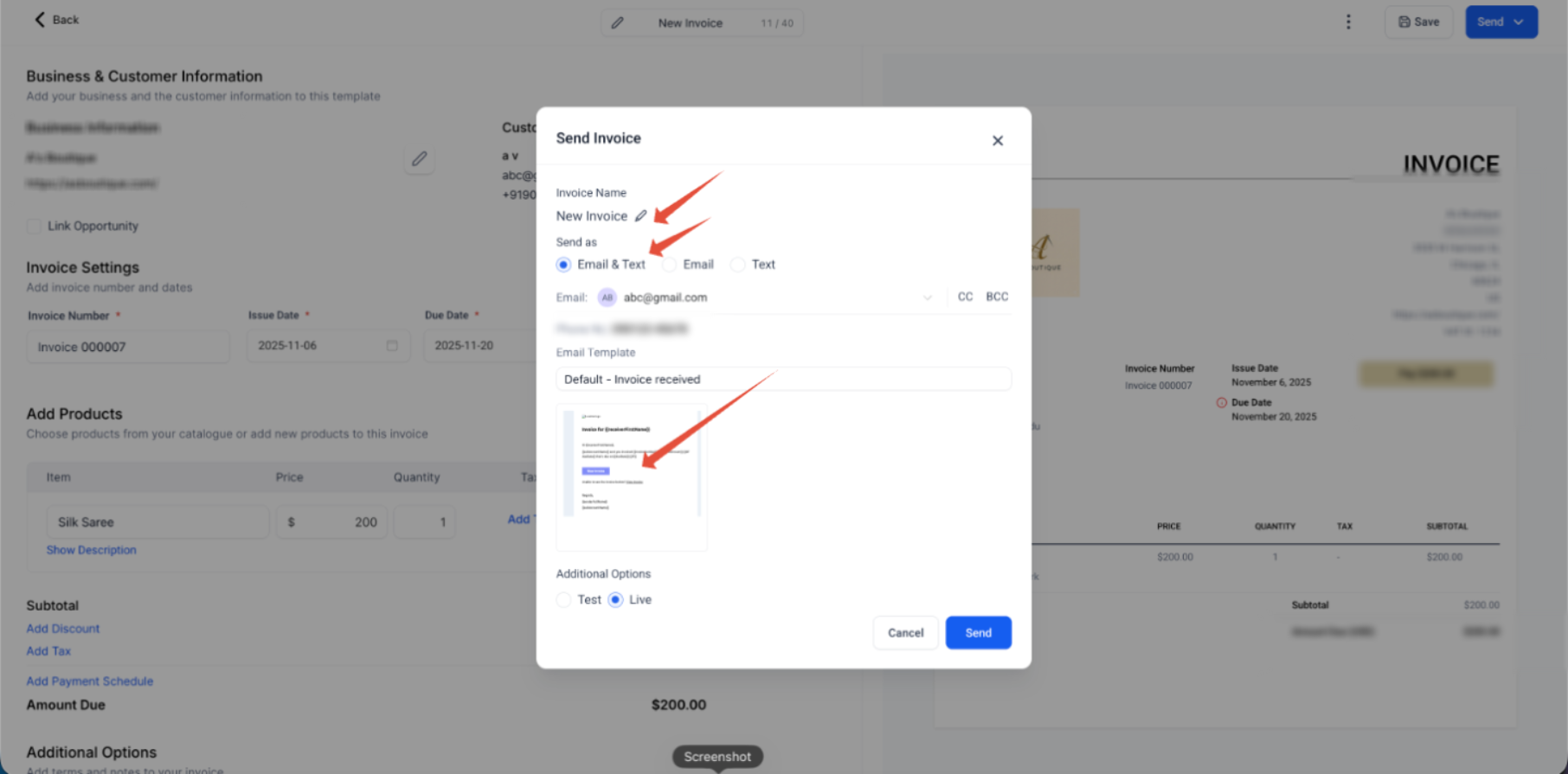
Met verzenden wordt de voltooide factuur afgeleverd via de bezorgingsmethoden die beschikbaar zijn voor de geselecteerde klant en factuurconfiguratie.
-
Ga na het controleren van de uiteindelijke weergave terug naar de factuureditor.
-
Klik op Send.
-
Controleer de factuurnaam.
-
Kies de beschikbare bezorgingsoptie, zoals Email & Text, Email of Text.
-
Controleer de ontvangergegevens en het bericht of e-mailsjabloon.
-
Controleer de toepasselijke Additional Options, waaronder Test- of Live-modus wanneer deze wordt weergegeven.
-
Voltooi de verzendactie.
Factuuropties en betalingsfuncties
Met factuuropties bepaal je hoeveel de klant betaalt, wanneer betalingen verschuldigd zijn en welke aanvullende informatie bij de factuur wordt gevoegd. De beschikbaarheid van functies kan afhangen van de factuurinstellingen en de verbonden betalingsprovider.
| Option | What It Does |
|---|---|
|
Discount |
Vermindert de factuur met het geconfigureerde vaste bedrag of percentage. |
|
Tax |
Past de toepasselijke geconfigureerde belasting toe op in aanmerking komende factuuritems. |
|
Payment Schedule |
Verdeelt de factuur in termijnen op basis van een percentage of een vast bedrag, met vastgestelde vervaldatums. |
|
Terms & Conditions |
Voegt factuurspecifieke voorwaarden of opmerkingen voor de klant toe. |
|
Late Fees |
Past het geconfigureerde gedrag voor late kosten toe wanneer de functie is ingeschakeld en wordt ondersteund. |
|
Processing Fees |
Voegt ondersteunde verwerkingskosten toe volgens de betalingsconfiguratie. |
|
Tipping |
Stelt in aanmerking komende klanten in staat een fooi toe te voegen wanneer ze de factuur betalen. |
|
Attachments |
Voegt ondersteunende bestanden toe aan de factuure-mail die naar de klant wordt verzonden. |
Configuratie is belangrijk: Functies zoals gedeeltelijke betalingen, late kosten en fooien moeten mogelijk worden ingeschakeld in de betalingsinstellingen voor facturen voordat je ze op een afzonderlijke factuur kunt gebruiken.
De factuureditor en voorbeeldweergave begrijpen
De editor toont factuuropties en een visuele referentie voor de lay-out naast elkaar, maar de voorbeeldweergave aan de rechterkant en de speciale actie Preview hebben verschillende functies.
| View | Purpose |
|---|---|
|
Factuureditor |
Beheer klantgegevens, datums, producten, prijzen, hoeveelheden, belastingen, kortingen, schema's en andere factuuropties. |
|
Voorbeeldweergave aan de rechterkant |
Biedt tijdens het bewerken een structurele referentie voor de lay-out. Deze kan tijdelijke voorbeeldgegevens bevatten en is niet de exacte uiteindelijke factuur. |
|
Three Dots → Preview |
Opent de nauwkeurige factuurweergave in een nieuw browsertabblad, zodat je de uiteindelijke opmaak kunt controleren voordat je de factuur verzendt. |
Gebruik de voorbeeldweergave van de editor niet als uiteindelijke klantweergave. Sla de factuur op en gebruik de speciale actie Preview wanneer je de factuuropmaak vóór het verzenden moet controleren.
Eenmalige en terugkerende facturen
Het juiste factuurtype kiezen is belangrijk, omdat eenmalige en terugkerende facturen verschillende aanmaak- en factureringsflows gebruiken.
| Invoice Type | Use It When | Creation Option |
|---|---|---|
|
Eenmalige factuur |
Je moet de klant één keer factureren voor een product, dienst, instelkosten of andere eenmalige kosten. |
+ New → New Invoice |
|
Terugkerende factuur |
Facturen moeten herhaaldelijk worden gegenereerd en verzonden volgens een geconfigureerd factureringsschema. |
+ New → New Recurring Invoice |