
Chat widget: De all-in-one chat widget
De All-in-One Chat-widget stelt je in staat om meerdere communicatiekanalen aan te bieden—Live Chat, SMS/Email, WhatsApp, Facebook, Instagram en Spraak-AI (Voice AI)—in één uniforme interface. Dit bespaart je niet alleen het beheer van meerdere widgets, maar biedt je bezoekers ook een naadloze ervaring wanneer ze kiezen hoe ze contact met je willen opnemen.
INHOUDSOPGAVE
- Overview
- Key Benefits
- Supported Channels & Requirements
- Step-by-Step Setup
- Using the All-in-One Chat Widget
- Frequently Asked Questions
- Troubleshooting
Belangrijkste voordelen
-
Beheer Live Chat, SMS/Email, WhatsApp en optionele Facebook-, Instagram- en Spraak-AI-kanalen vanuit één widget.
-
Pas het eerste welkomstbericht aan om bezoekers naar het juiste kanaal te begeleiden.
-
Consistente branding met één uniform kleurenschema.
-
Eenvoudige installatie en kanaalselectie op basis van je actieve communicatiekanalen.
Ondersteunde kanalen en vereisten
-
Accounttoegang
Zorg ervoor dat je de juiste machtigingen hebt om chatwidgets in je account te maken of te bewerken.
-
De All-in-One Chat-widget kan meerdere kanalen tonen, maar sommige opties worden alleen weergegeven als je aan de bijbehorende vereisten voldoet:
Facebook - Wordt alleen in de Chat Type-selector weergegeven als er een Facebook-pagina of account is gekoppeld in het account.
Instagram - Wordt alleen weergegeven als het Instagram-account is gekoppeld in het account.
Voice AI - Wordt alleen weergegeven als er een Spraak-AI-widget is geconfigureerd in het account.
WhatsApp - Kan alleen worden geselecteerd als er een WhatsApp-nummer is gekoppeld in het account en er een WhatsApp-chatwidget bestaat.
Als een kanaal niet aan de vereisten voldoet, wordt het niet als optie weergegeven in de Chat Type-multiselect voor die widget.
Stapsgewijze installatie
-
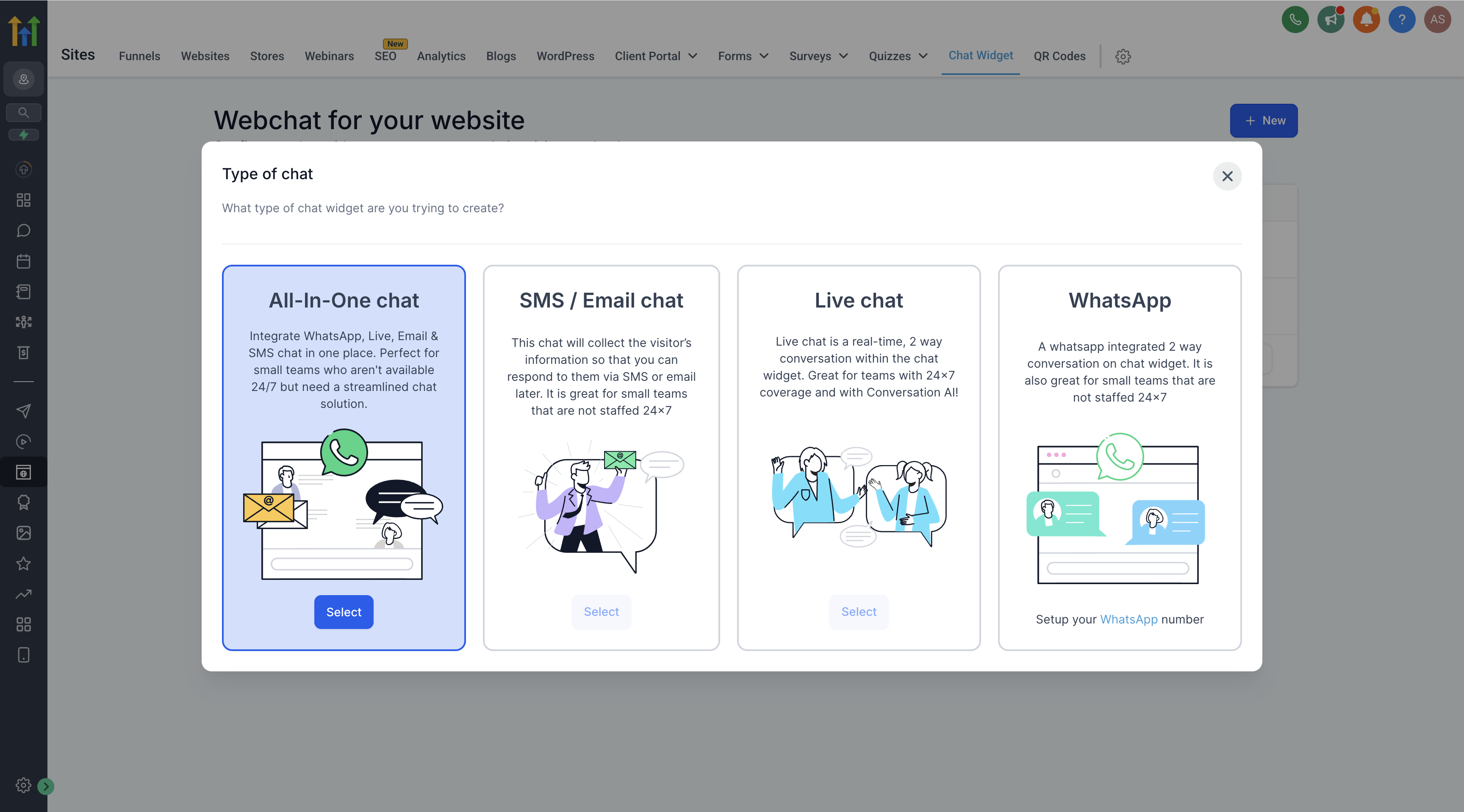
Ga naar de sectie Chat Widget
-
Log in op je account.
-
Ga in het navigatiemenu aan de linkerkant naar Sites → Chat Widget.
-
-
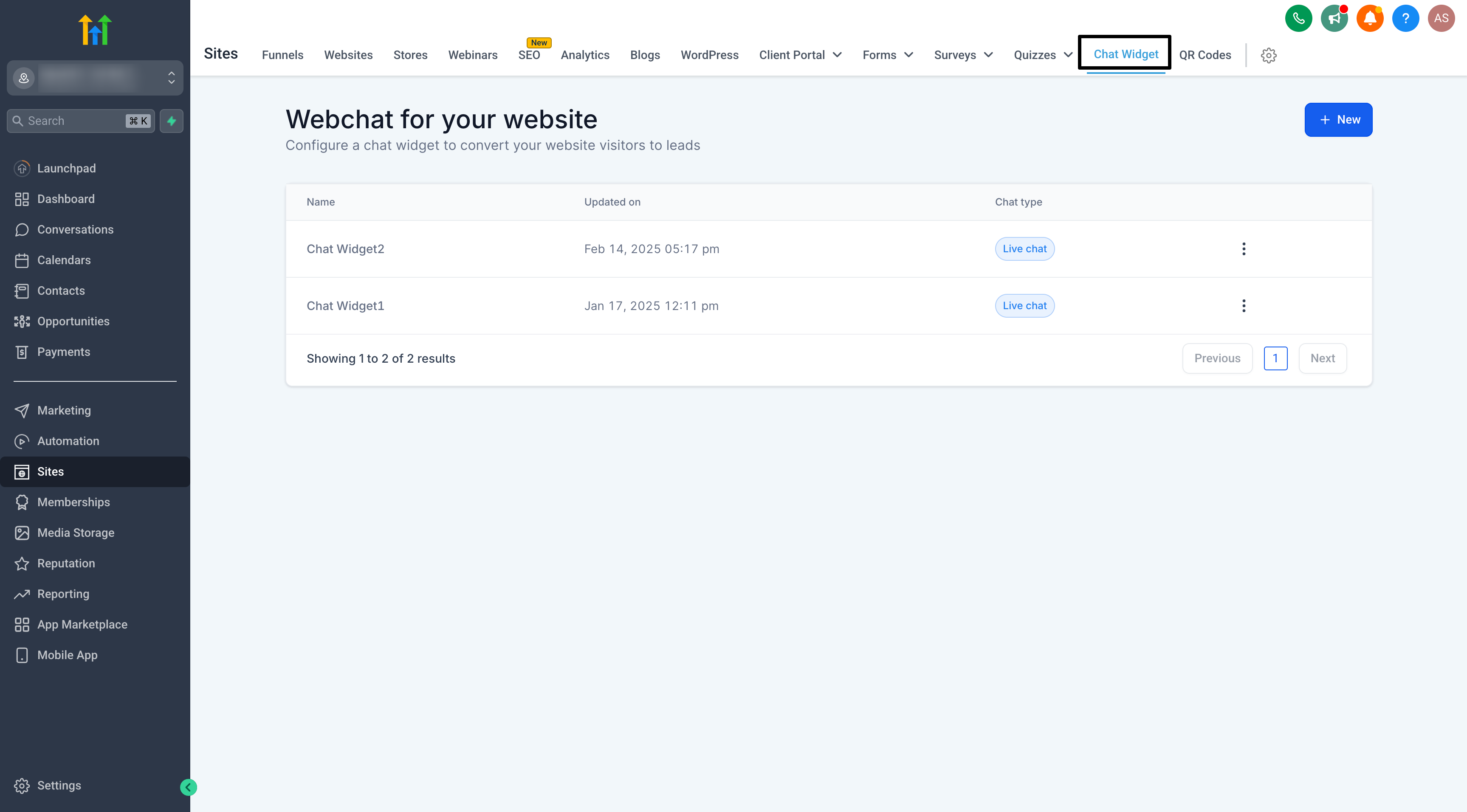
Maak een nieuwe Chat Widget en kies vervolgens All-in-One Chat uit de lijst met chattypen.
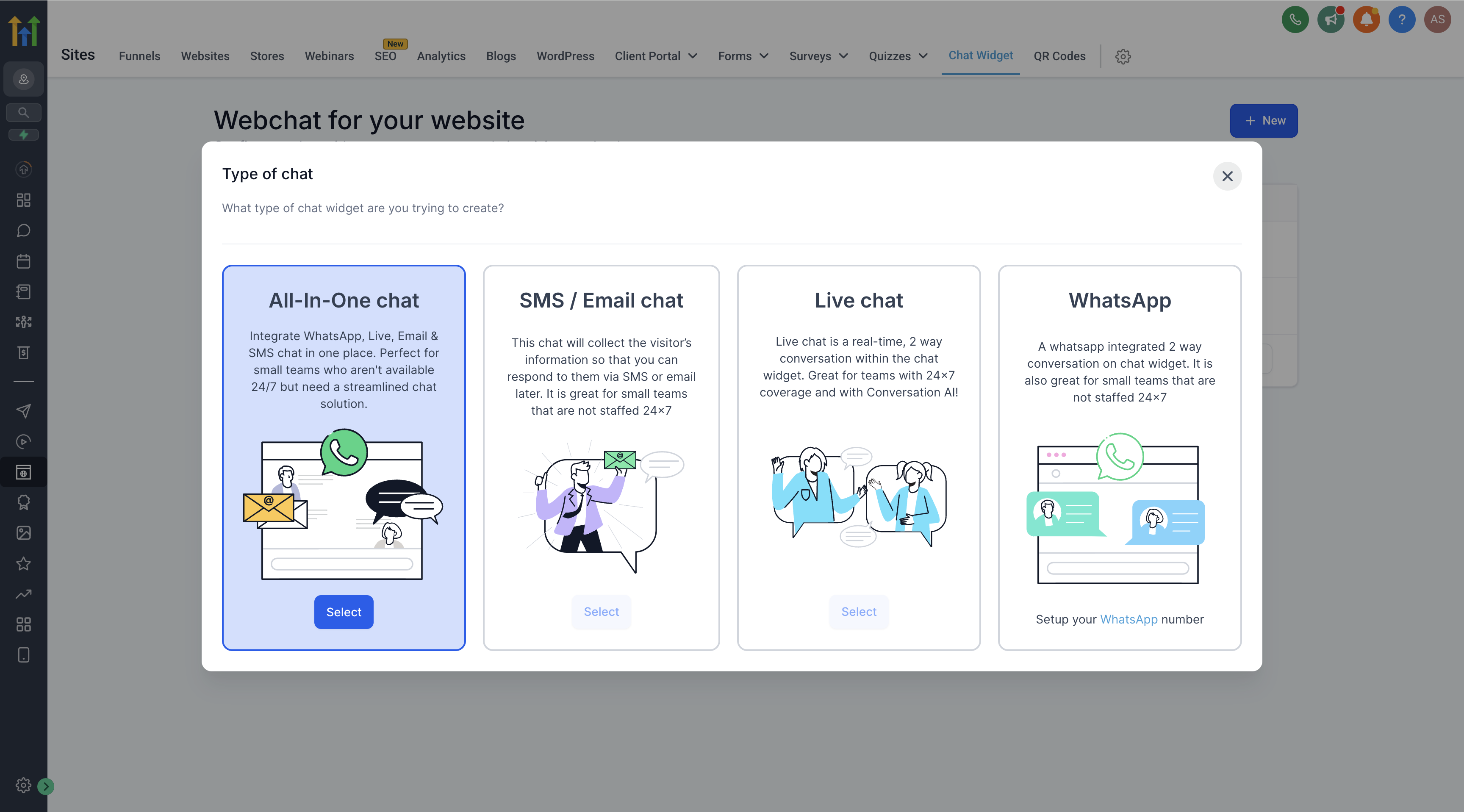
Let op: als je "All-in-One Chat" niet ziet, controleer dan of je account toegang heeft tot de nieuwste updates. Mogelijk moet je de pagina vernieuwen of uitloggen en opnieuw inloggen.
-
Selecteer kanalen
-
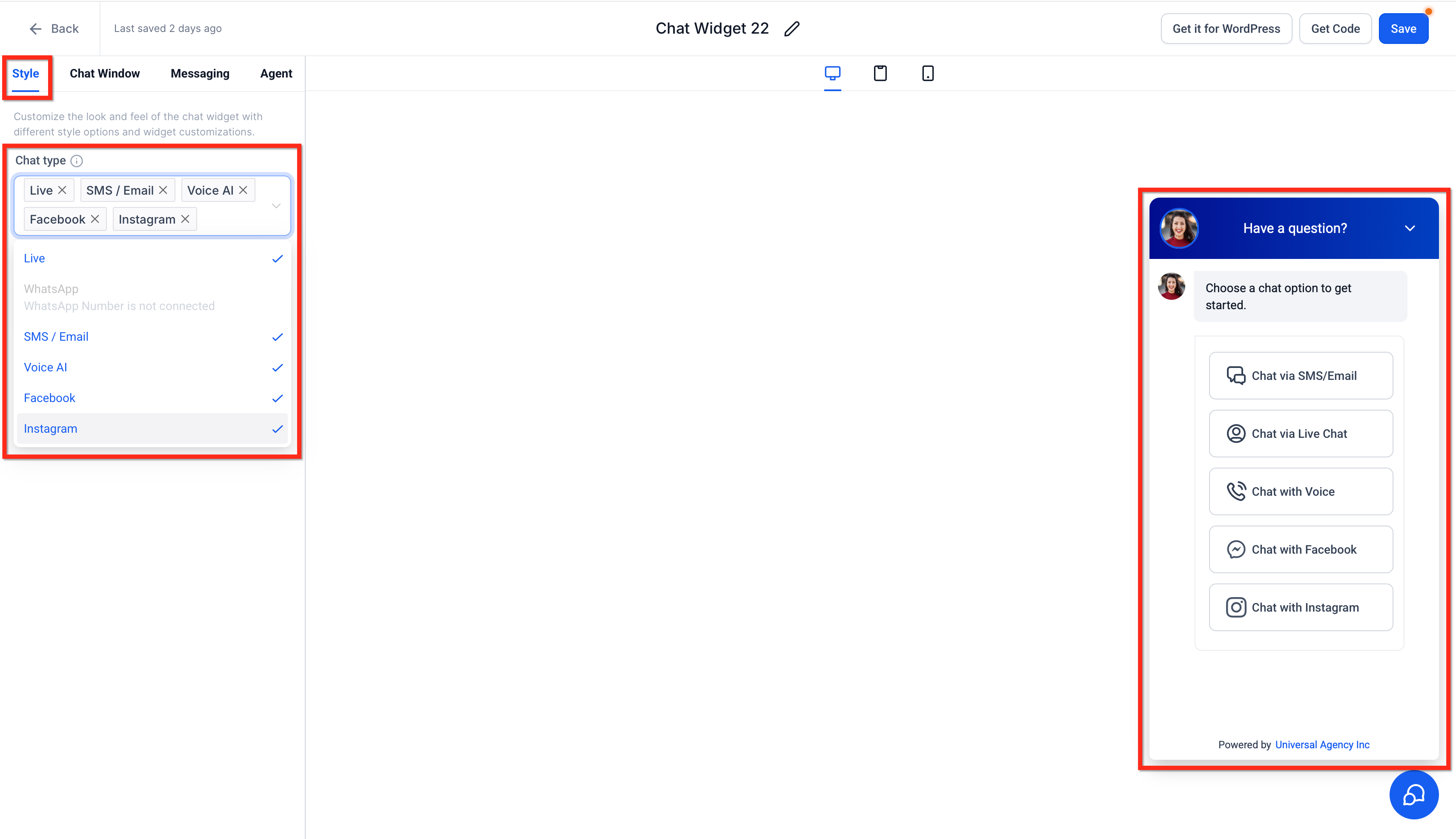
Open de All-in-One Chat-widget nadat je deze hebt gemaakt en ga naar het tabblad Style.
-
Gebruik in Chat Type de multiselect-dropdown om een combinatie te kiezen van:
- Live Chat
- SMS/Email
- Voice AI
- Facebook
- Instagram
- WhatsApp
-
Je kunt elk aantal van deze kanalen tegelijk inschakelen. De preview wordt direct bijgewerkt op basis van je selectie.
-
Kies de plaatsing van de widget
Selecteer onder het tabblad Style een plaatsing bij Widget Placement:
Sticky: Houdt de widget vast in een hoek van de pagina.
Embedded / Inline: Geeft de All-in-One Chat-ervaring inline weer binnen de inhoud van je pagina.
Bij de plaatsing Embedded / Inline wordt de widget automatisch geopend en blijft deze zichtbaar binnen de pagina. De zwevende chatballon en de eerste prompt-popup worden niet weergegeven en de ingesloten widget kan niet worden geminimaliseerd.
-
-
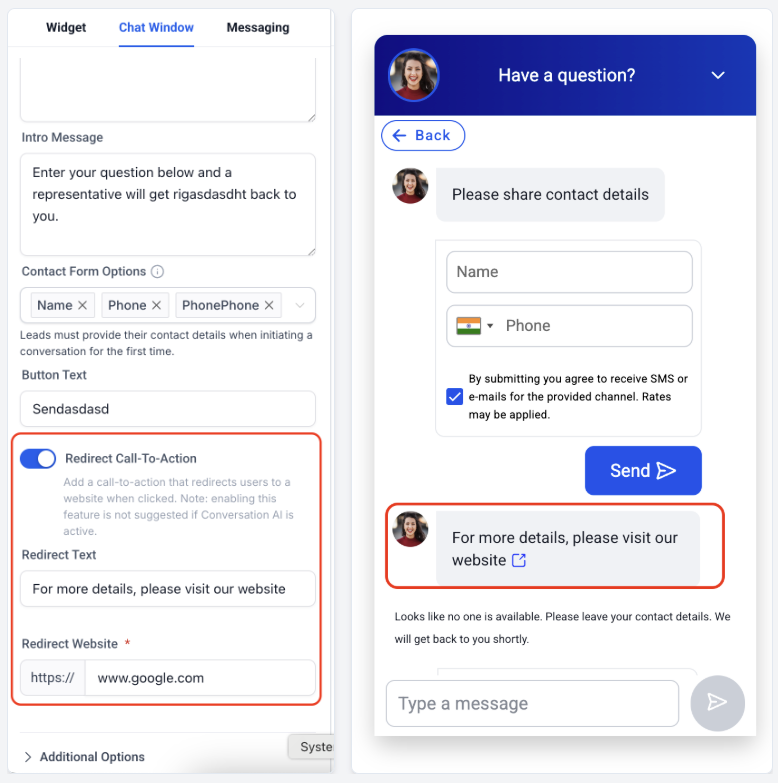
Redirect Call-To-Action:
Schakel in het tabblad Chat Window Redirect Call-To-Action in om bezoekers een klikbaar bericht te tonen dat hen naar een externe website leidt.
Configureer de Redirect Text die bezoekers zien en voer de bestemmings-URL in bij Redirect Website.
-
Pas de widgetinstellingen aan
-
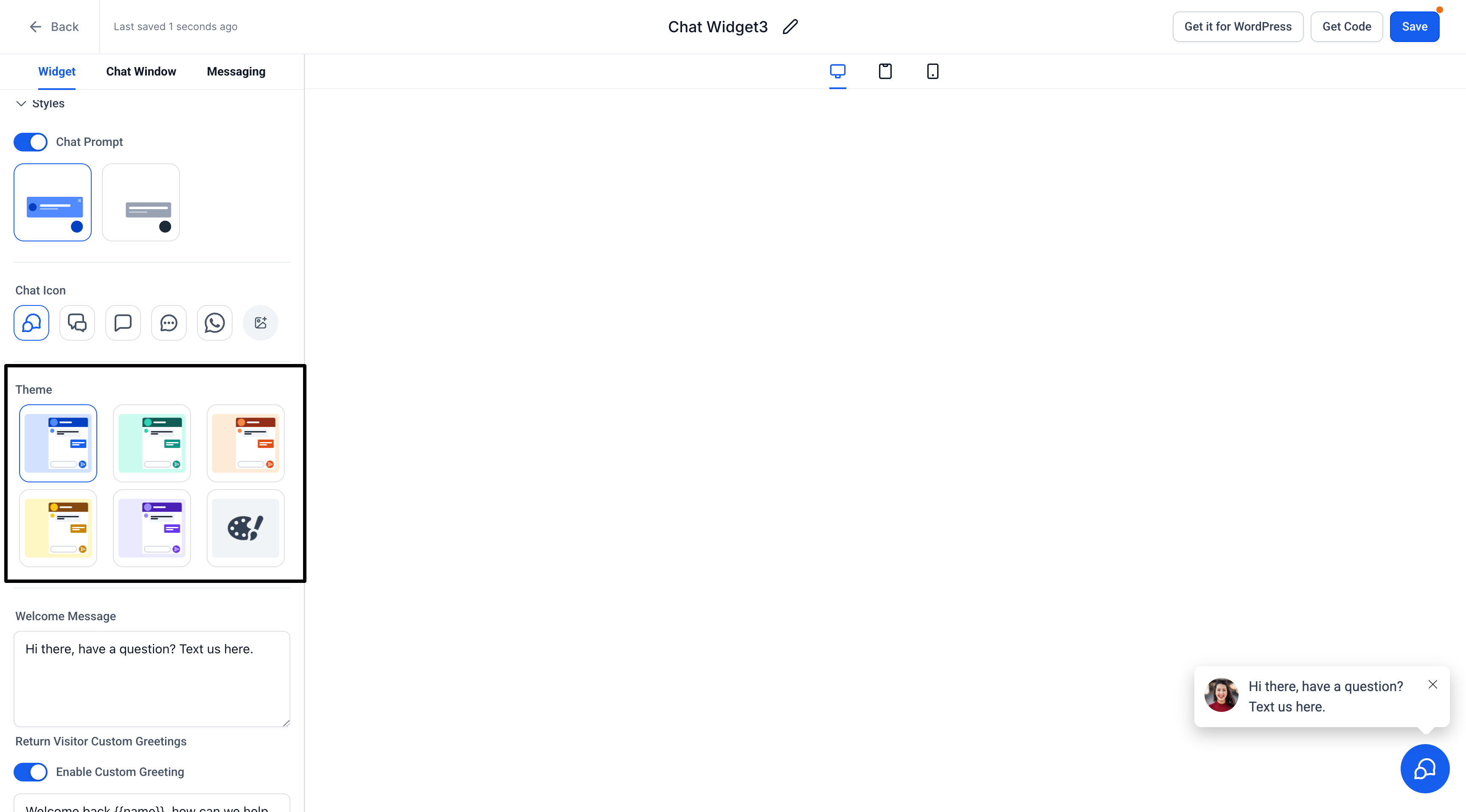
General Settings:
-
Geef je widget een naam zodat je deze eenvoudig kunt terugvinden (bijvoorbeeld "Widget hoofdwebsite").
-
Configureer de kleur van de widget zodat deze bij je branding past.
-
-
Channel Settings:
-
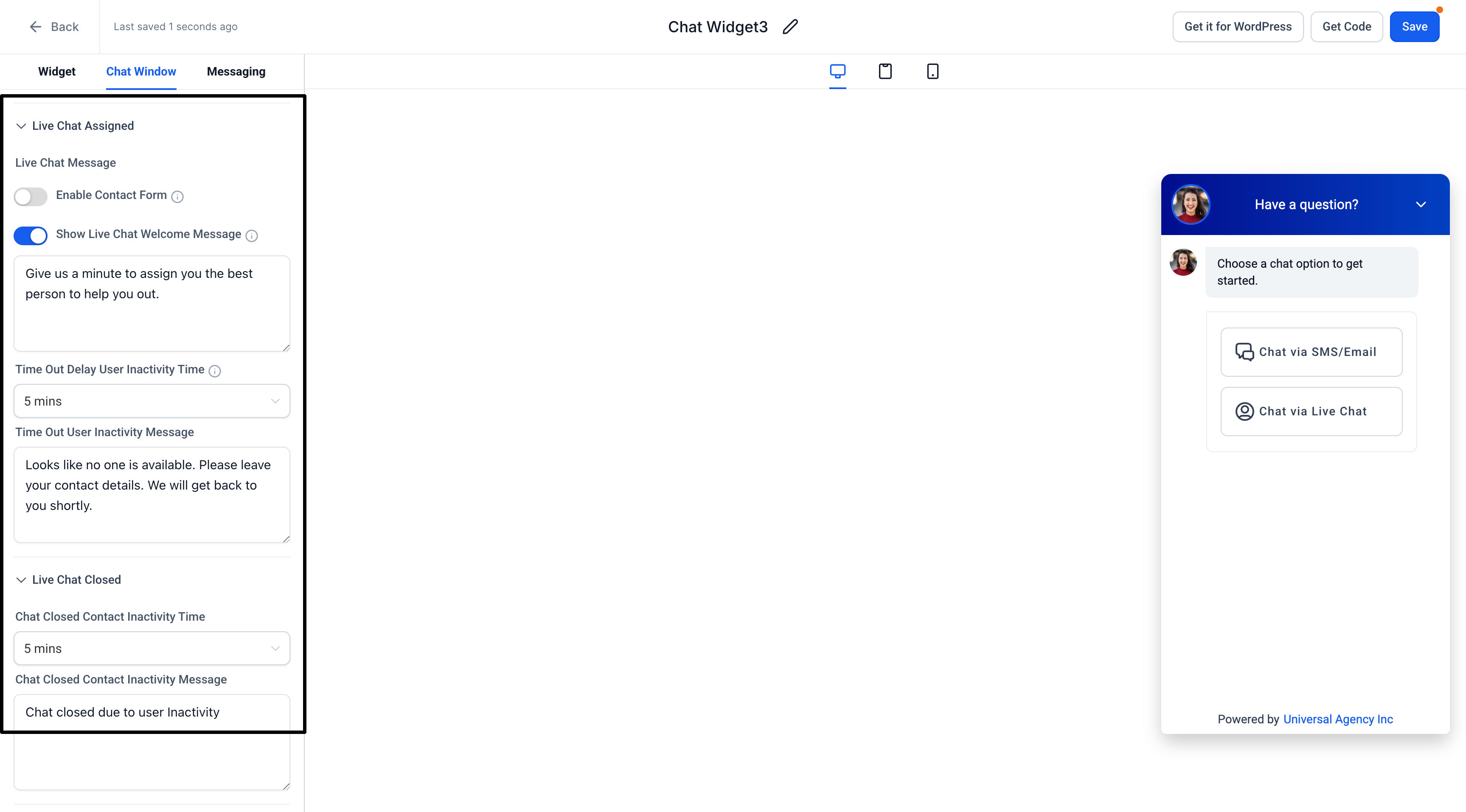
Live Chat:Stel je weergavenaam, begroetingsbericht en offlinegedrag in (indien van toepassing).
-
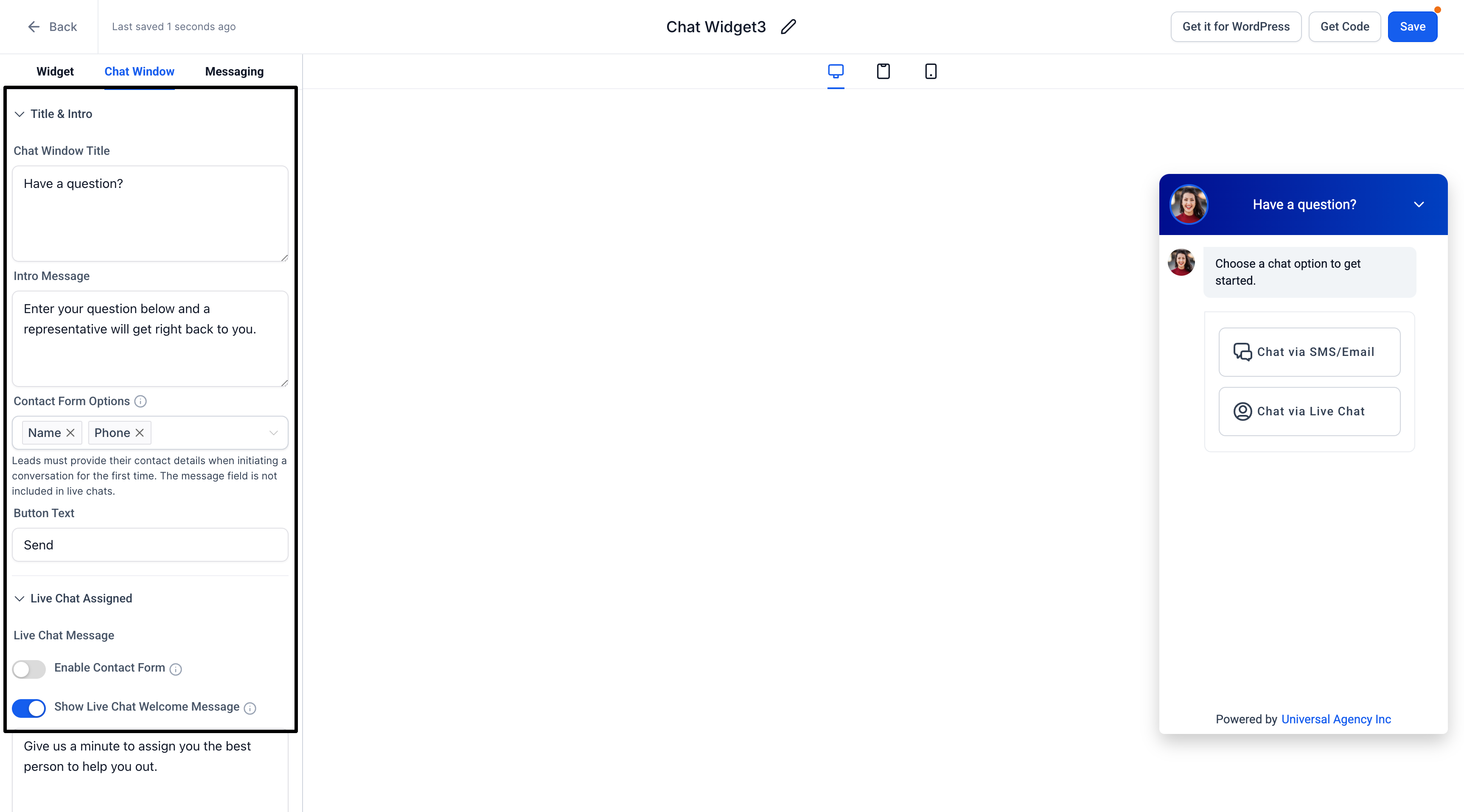
Email Chat: Voeg berichten toe en pas de formuliervelden aan om je gebruikers te begroeten.
-
WhatsApp: Als deze optie is ingeschakeld, controleer dan je WhatsApp-nummer en standaardbegroetingsbericht.
-
-
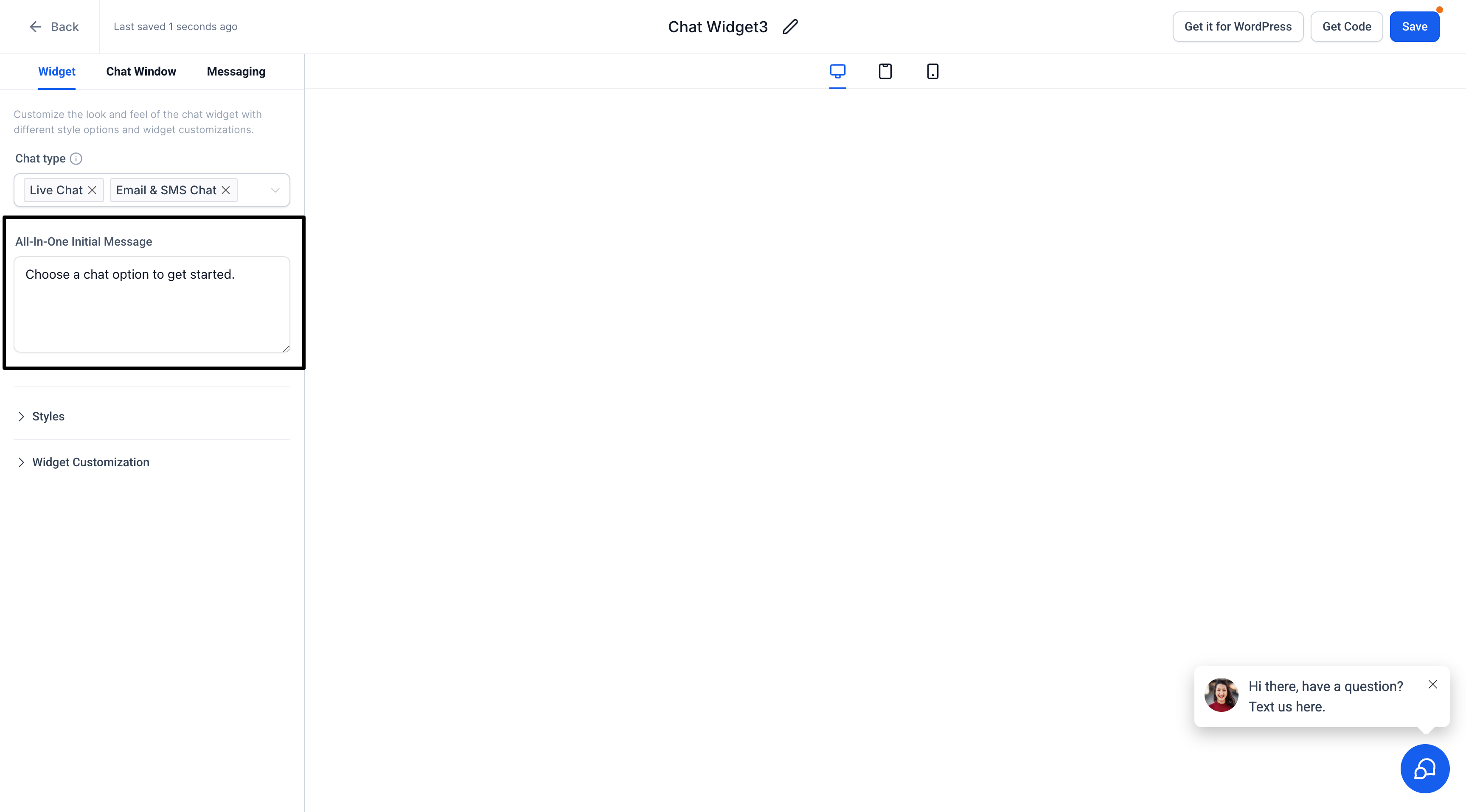
Initial Message:
Pas het bericht aan dat wordt weergegeven wanneer bezoekers de widget openen (bijvoorbeeld: "Hallo! Hoe kunnen we je vandaag helpen?").
Live Chat binnen de All-In-One Chat ondersteunt ook twee bewerkbare prompts in het tabblad Chat Window: het Contact Form Intro Message en thet Contact Form System Message. Als je een van beide velden leeg laat, wordt de prompt overgeslagen en het formulier geopend.
-
-
Opslaan en previewen
-
Klik op Save om je wijzigingen op te slaan.
-
Bekijk een preview van de widget op je website of binnen Voluit Suite om te controleren of elk kanaal naar behoren werkt.
-
De All-in-One Chat-widget gebruiken
-
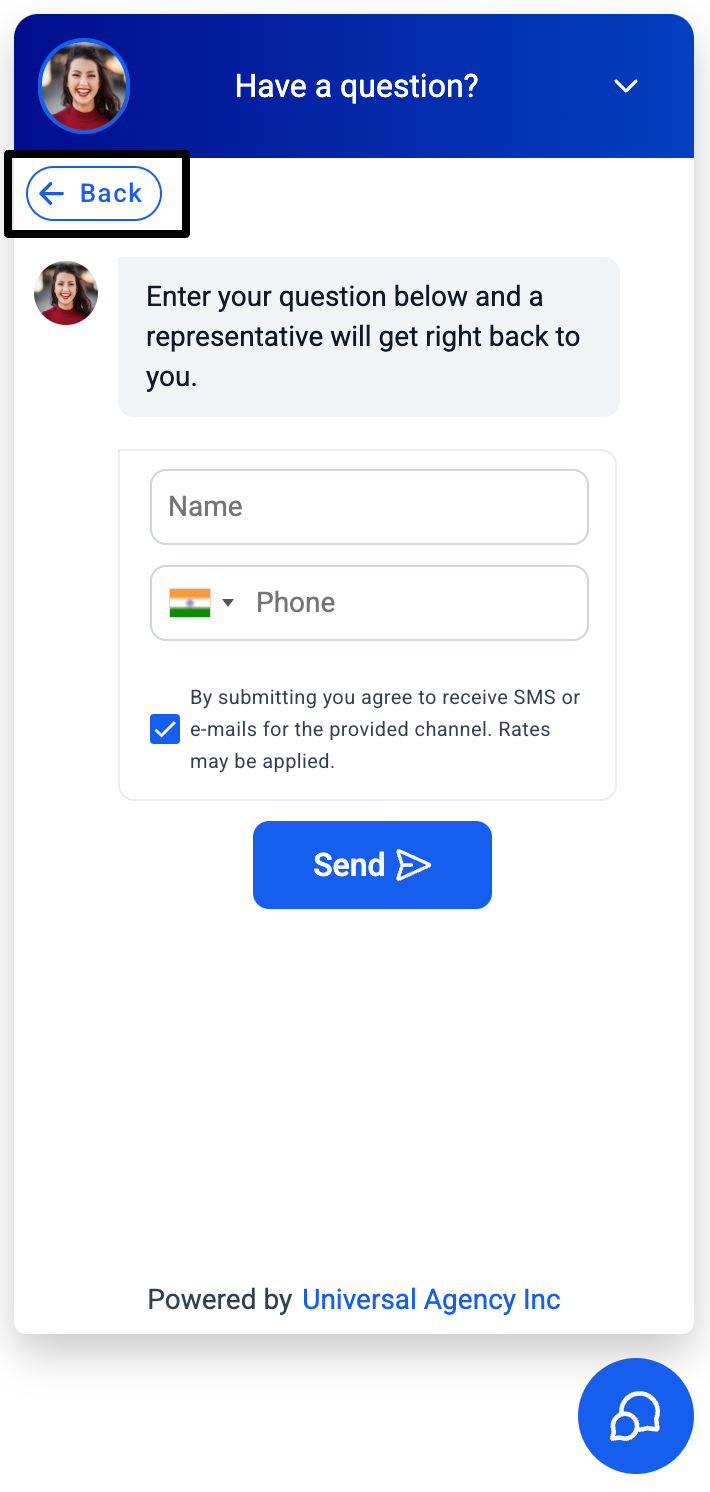
Van kanaal wisselen:
Bezoekers kunnen tussen ingeschakelde kanalen wisselen (bijvoorbeeld Live Chat, SMS/Email, WhatsApp, Facebook, Instagram of Spraak-AI) met de bedieningselementen in de chatheader. Alleen de kanalen die je in de Chat Type-multiselect hebt geselecteerd, worden in de widget weergegeven.
-
Actieve gesprekken:
Chatsessies blijven actief totdat ze handmatig worden beëindigd door een accountgebruiker of worden gesloten vanwege inactiviteit op basis van de time-outinstellingen van je widget.
-
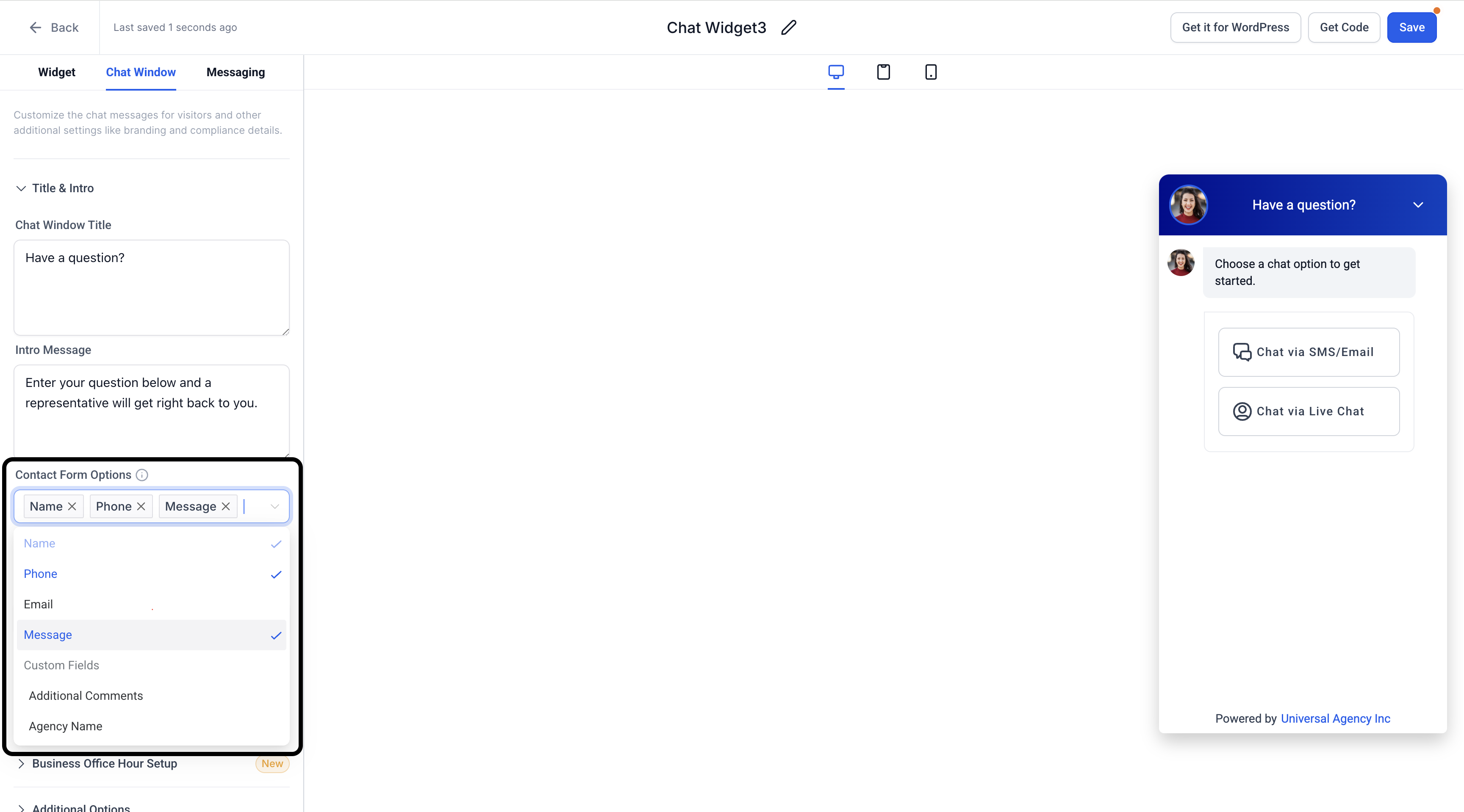
Velden van contactformulier:
Voor Email en WhatsApp Chat is een standaardveld voor het contactformulier beschikbaar (bijvoorbeeld “Message”) om gebruikersinformatie vast te leggen.
Veelgestelde vragen
V: Wat als ik geen WhatsApp-nummer heb?
Je kunt de All-in-One Chat-widget nog steeds gebruiken met alleen Live en Email Chat. WhatsApp Chat wordt verborgen totdat er een geldig nummer is toegevoegd.
V: Kan ik de kleur voor elk kanaal aanpassen?
De All-in-One Chat-widget gebruikt één uniform kleurenschema voor alle kanalen om een consistente merkervaring te behouden.
V: Heb ik afzonderlijke machtigingen nodig om dit in te stellen?
Over het algemeen kunnen gebruikers met toegang tot Sites → Chat Widget widgets maken en configureren. Als je de optie niet ziet, neem dan contact op met je beheerder.
V: Hoe beëindig ik een Live Chat-sessie?
Accountgebruikers kunnen de sessie beëindigen vanuit het Conversations-paneel in Voluit Suite. Anders wordt de sessie automatisch gesloten na de ingestelde time-out voor inactiviteit.
Problemen oplossen
-
Widget wordt niet weergegeven: Controleer of je de widgetcode correct op je website hebt ingesloten. Je vindt deze code via Sites → Chat Widget → Install Code.
-
WhatsApp niet beschikbaar: Controleer of je een actief WhatsApp-nummer hebt. Als het nummer nog steeds niet zichtbaar is, controleer dan je WhatsApp-integratie-instellingen.
-
E-mail wordt niet verzonden: Controleer of je e-mailadres is geverifieerd en correct is ingesteld in je accountinstellingen.