
Chat widget: Overzicht van de aanpassingen
Met de aanpassingsinstellingen van de chatwidget bepaal je hoe je widget eruitziet, waar hij op je website verschijnt, wat bezoekers zien en hoe hij zich gedraagt.
Welke instellingen beschikbaar zijn, verschilt per type chatwidget. Live Chat, SMS/e-mail, WhatsApp, All-in-One Chat, Facebook, Instagram en Spraak-AI (Voice AI) kunnen bijvoorbeeld andere aanpassingsopties hebben.
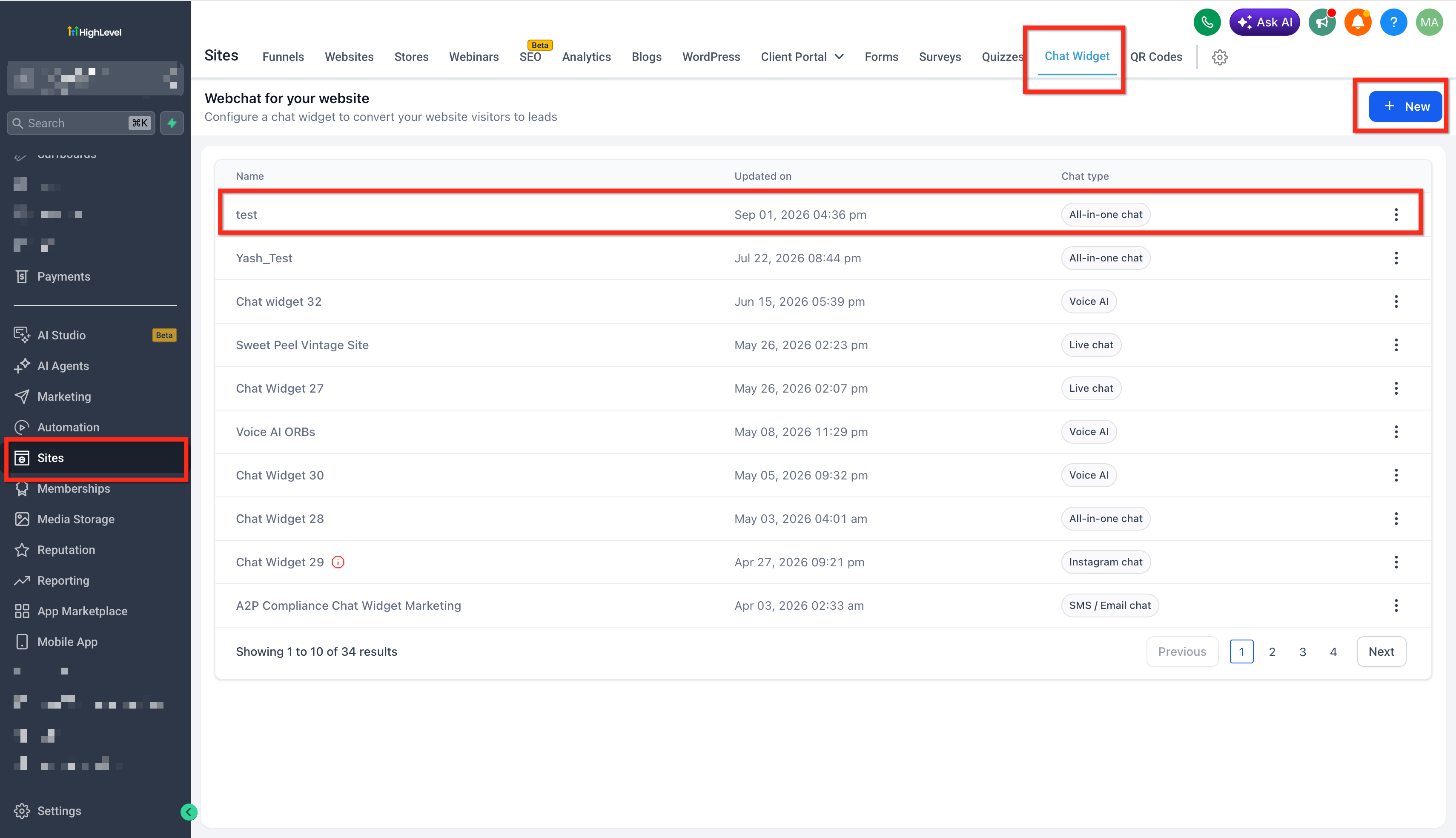
Een chatwidget maken of openen
- Ga naar Sites → Chatwidget (Chat Widget).
- Klik op Nieuw (New) om een chatwidget te maken, of open een bestaande widget die je wilt aanpassen.
- Open de configuratie van de widget om de instellingen aan te passen.
-
Kies bij een nieuwe widget het type chatwidget dat je wilt instellen. Welke aanpassingsinstellingen je ziet, hangt af van het gekozen type.
Widget
Met de sectie Widget bepaal je het uiterlijk, de plaatsing en de afmetingen van je chatwidget.
Let op: beschikbare instellingen verschillen per type chatwidget. Zie je een instelling hieronder niet, controleer dan of je gekozen widgettype die instelling ondersteunt.
Chatstarter (Chat Launcher)
Stel de chatstarter in die bezoekers gebruiken om de widget te openen.
Je kunt de starter tonen met of zonder een promptbericht om bezoekers te stimuleren een gesprek te starten.
Bij Sticky-widgets klikken bezoekers op een starter om de chat te openen. Embedded/inline widgets staan direct in de pagina-inhoud en gebruiken geen zwevende starter.
Als Video-avatar inschakelen (Enable Video avatar) aanstaat onder Stijl (Style) → Uiterlijk (Appearances), gaat de chatprompt automatisch uit. In plaats van de statische prompt verschijnt een gedempte, herhalende videogroet naast de chatstarter. De chatstarter en de bestaande chatwerking blijven ongewijzigd.
Chatpictogram kiezen (Chat Icon Selection)
Kies het chatpictogram dat het beste past bij je website en je merk.
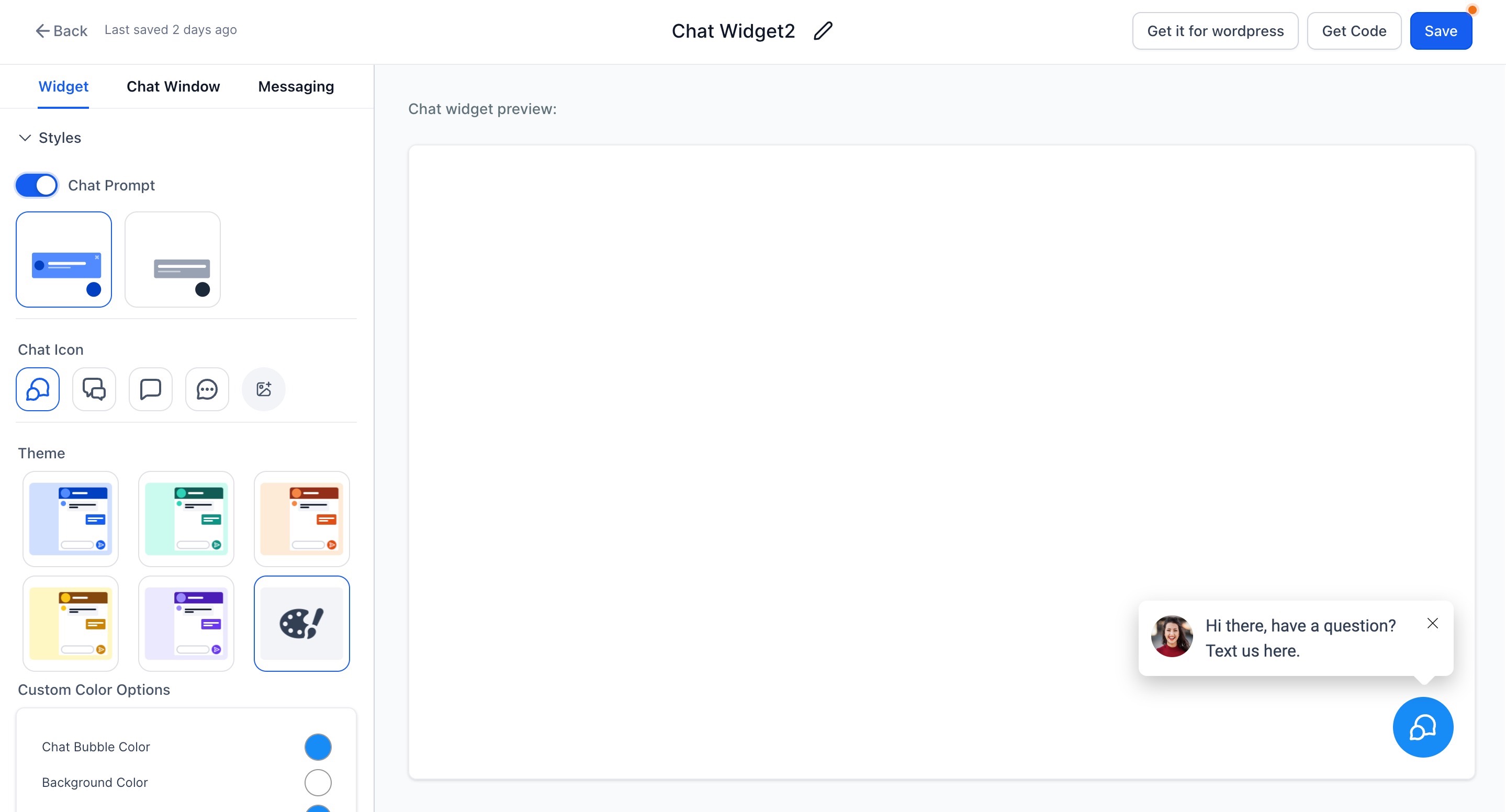
Thema aanpassen (Theme Customization)
Kies een vooraf ingesteld thema of pas de kleuren en de opmaak van de widget aan je merk aan.
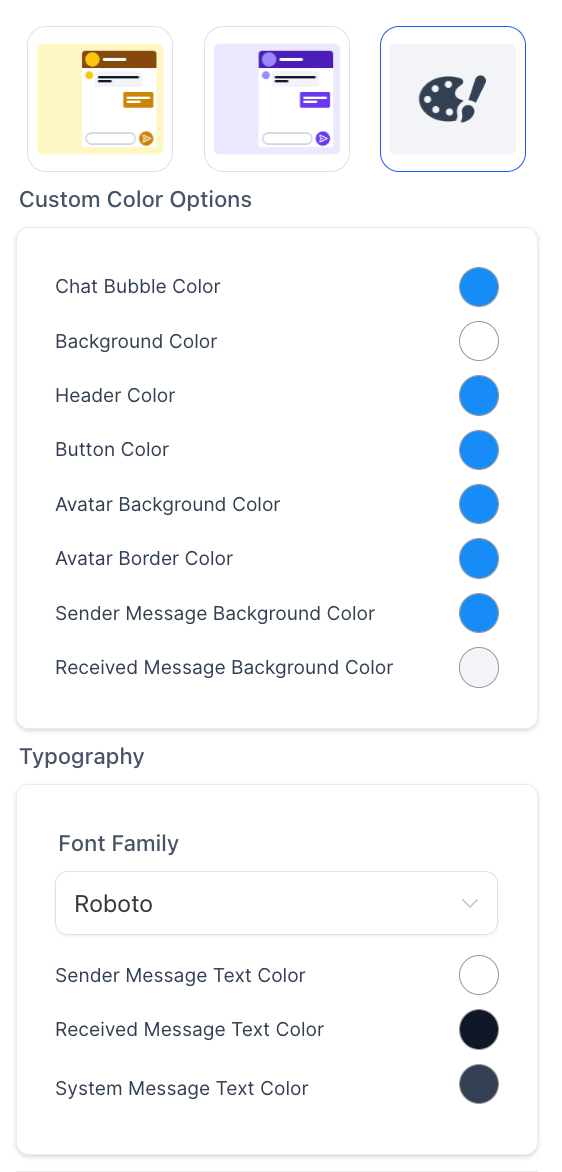
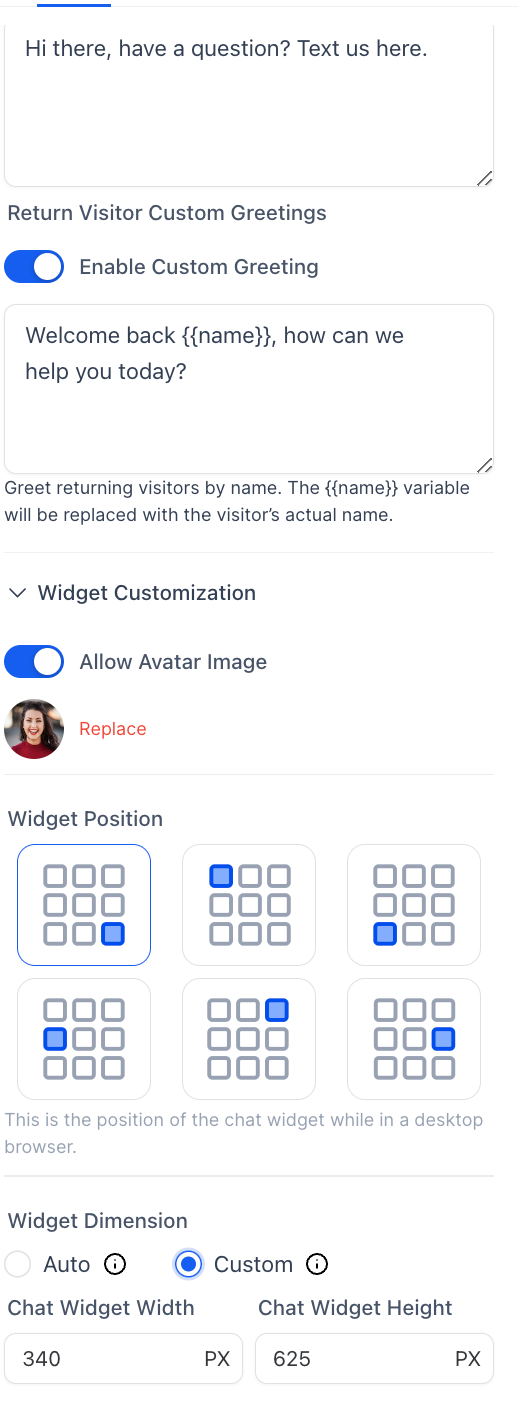
Berichten voor nieuwe en terugkerende bezoekers
Stel verschillende promptberichten in, afhankelijk van of een bezoeker de chatwidget voor het eerst opent of terugkomt op je website.
Zo geef je een passendere begroeting zonder dat de routering van gesprekken verandert.
Avatars
Voeg avatarafbeeldingen toe voor gebruikers of supportteams, zodat bezoekers een herkenbaarder en persoonlijker gesprek krijgen.
Video-avatar is een aparte instelling onder Stijl (Style) → Uiterlijk (Appearances). Anders dan een statische avatar voor een gebruiker of supportteam toont die een korte, herhalende videogroet naast de chatstarter.
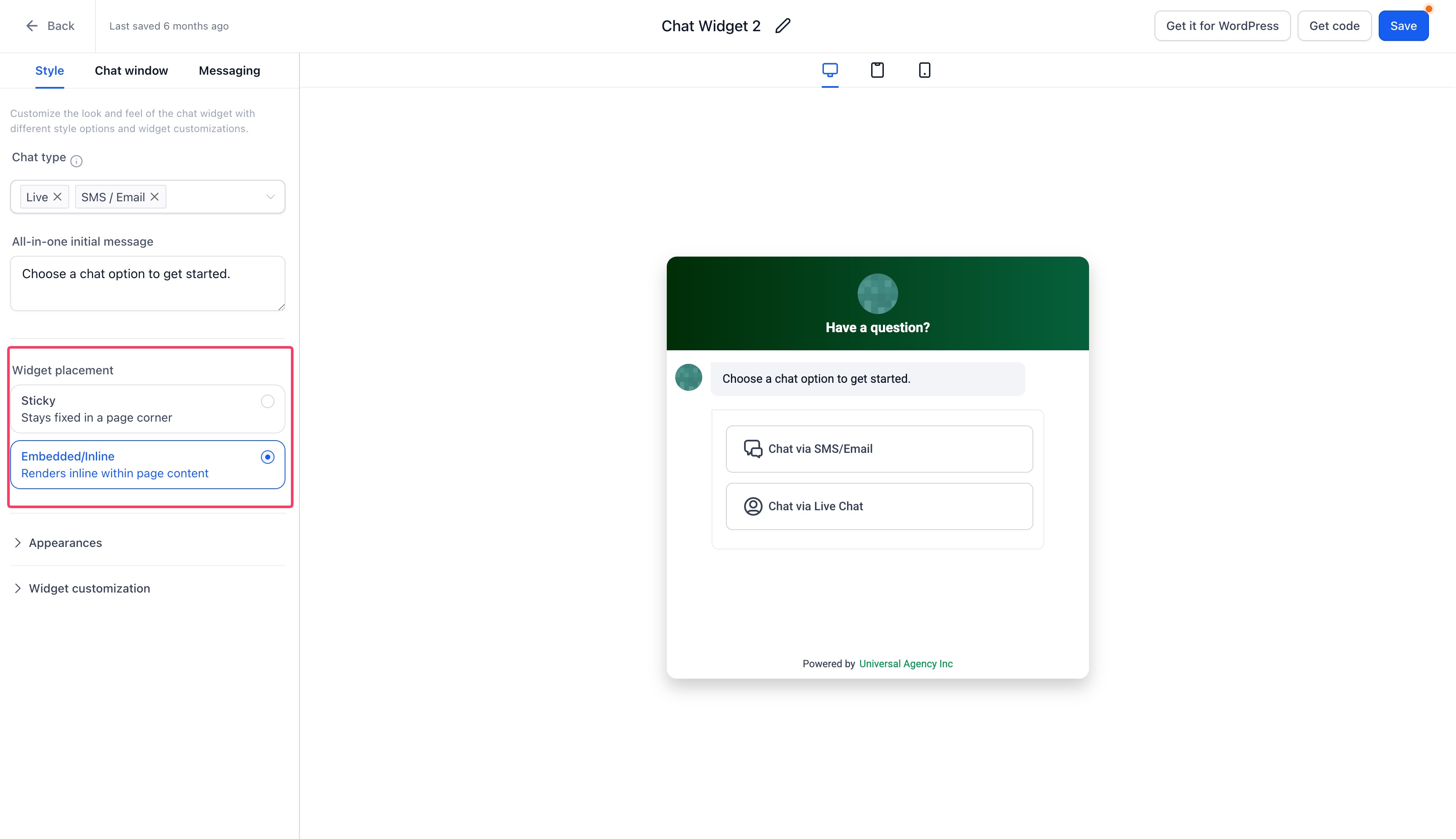
Widgetplaatsing (Widget Placement)
Kies hoe en waar de chatwidget op je website verschijnt.
- Sticky: de widget blijft vast in een hoek van de pagina staan, bijvoorbeeld linksonder of rechtsonder.
- Embedded / Inline (ingesloten / inline): de volledige gesprekservaring staat in de pagina-inhoud.
Embedded/inline plaatsing is beschikbaar voor All-in-One Chat, E-mail/SMS, WhatsApp, Facebook, Instagram, Live Chat en Spraak-AI.
Let op: Video-avatar werkt alleen bij Sticky plaatsing. Bij embedded/inline widgets werkt het niet. Om een video-avatar naast de zwevende chatstarter te tonen, moet de widget Sticky gebruiken.
Video-avatar (Video Avatar)
Met een video-avatar toon je een korte, herhalende videogroet naast de chatstarter, voor een persoonlijker welkom op je website. Bezoekers kunnen het afspelen regelen, de video minimaliseren of sluiten als dat is toegestaan. De chatstarter, het chatvenster en het formulier om gegevens vast te leggen werken zoals voorheen.
Vereisten voor de video
Controleer voordat je een video-avatar inschakelt of je widget en je video aan deze eisen voldoen:
- Widgetplaatsing: alleen Sticky. Video-avatar werkt niet bij embedded/inline plaatsing.
- Ondersteunde formaten: MP4 en WebM.
- Maximale duur: 60 seconden.
- Maximale bestandsgrootte: 25 MB.
- Aanbevolen resolutie: ongeveer 480p.
Video-avatar inschakelen en instellen
- Kies onder Widgetplaatsing de optie Sticky.
-
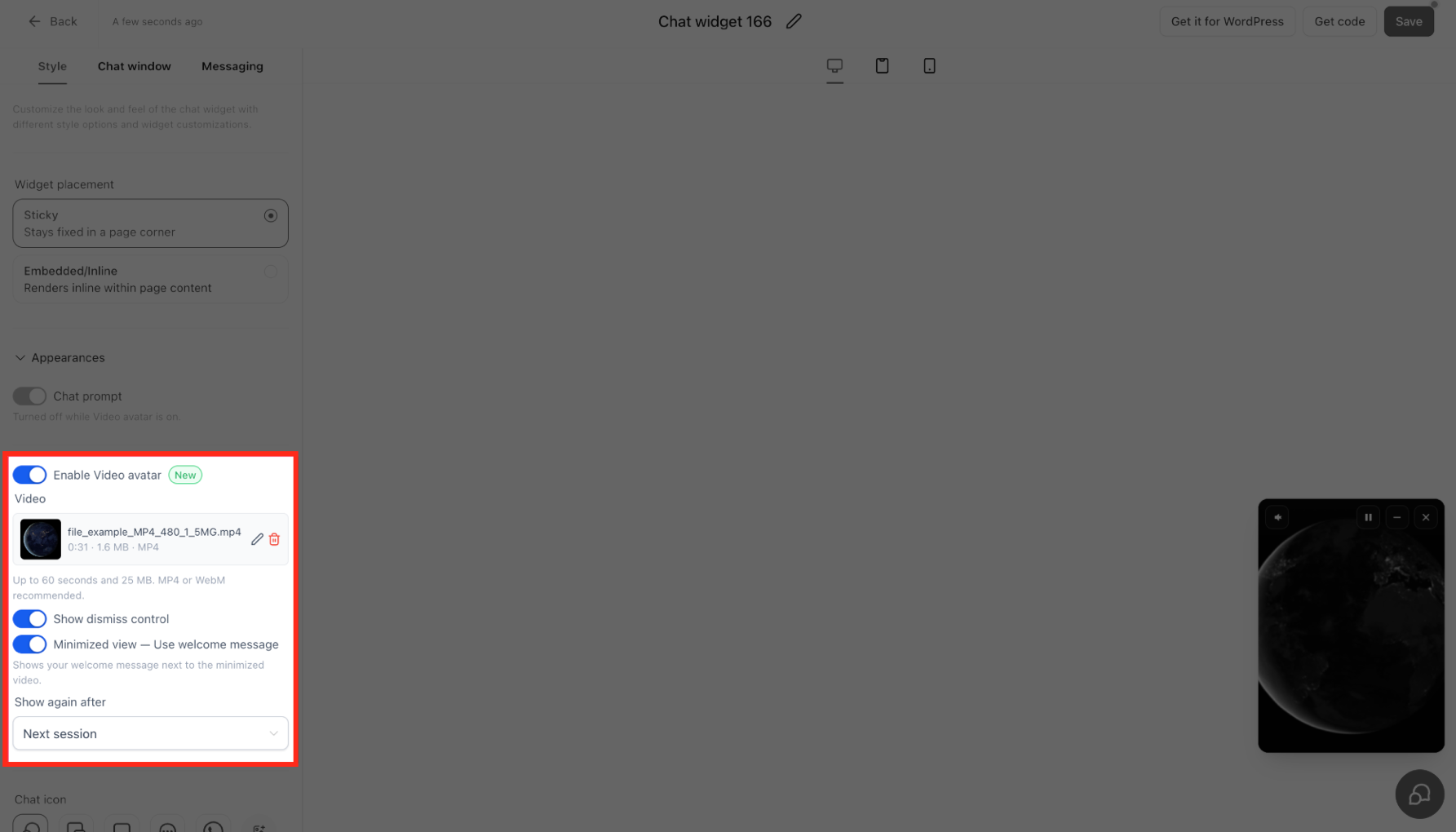
Zet onder Uiterlijk (Appearances) de optie Video-avatar inschakelen (Enable Video avatar) aan. De chatprompt gaat daarmee automatisch uit.
-
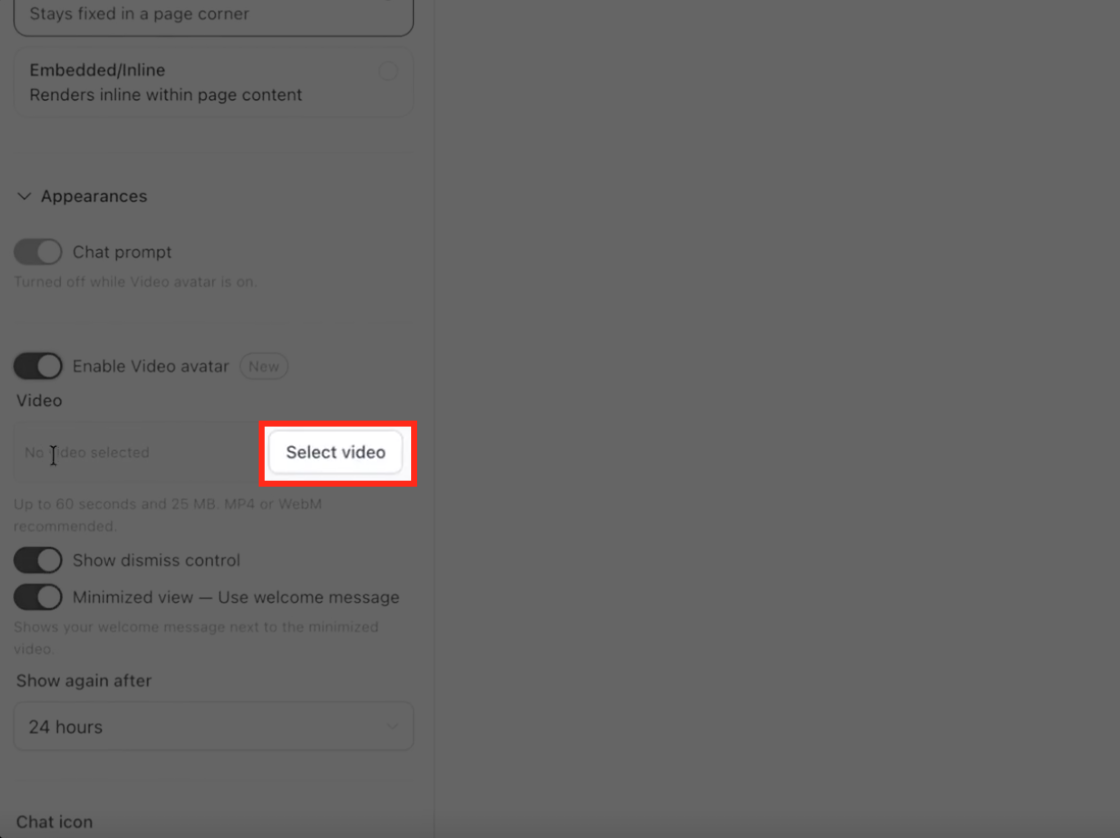
Klik op Video selecteren (Select video) en upload een MP4- of WebM-video binnen de toegestane bestandsgrootte en duur.
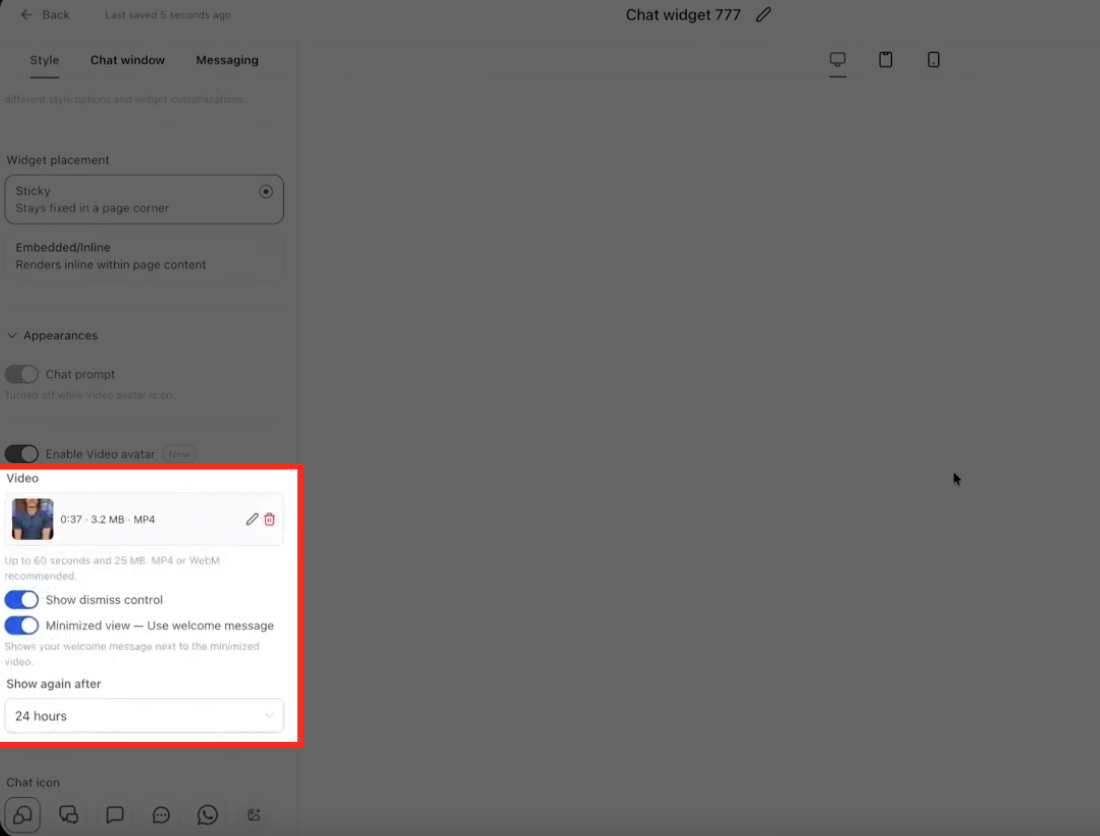
- Controleer de duur, de bestandsgrootte en het formaat van de geüploade video. Gebruik de beschikbare opties om de video te vervangen of te verwijderen.
- Stel Sluitknop tonen (Show dismiss control) in om bezoekers de video-avatar te laten sluiten.
- Stel onder Geminimaliseerde weergave (Minimized view) de optie Welkomstbericht gebruiken (Use welcome message) in om een ronde videominiatuur naast het welkomstbericht van de widget te tonen als die geminimaliseerd is.
- Stel Opnieuw tonen na (Show again after) in om te bepalen hoe lang de video-avatar wacht voordat hij na sluiten weer verschijnt.
-
Bekijk een voorbeeld van de chatwidget en klik op Opslaan.
Afmetingen van de widget (Widget Dimensions)
Laat de afmetingen op Auto staan, of kies Aangepast (Custom) om de breedte en de hoogte voor je website-indeling in te stellen.
Aangepaste afmetingen ondersteunen waarden vanaf 200px en zijn niet meer gebonden aan de minimale afmetingen per plaatsing.
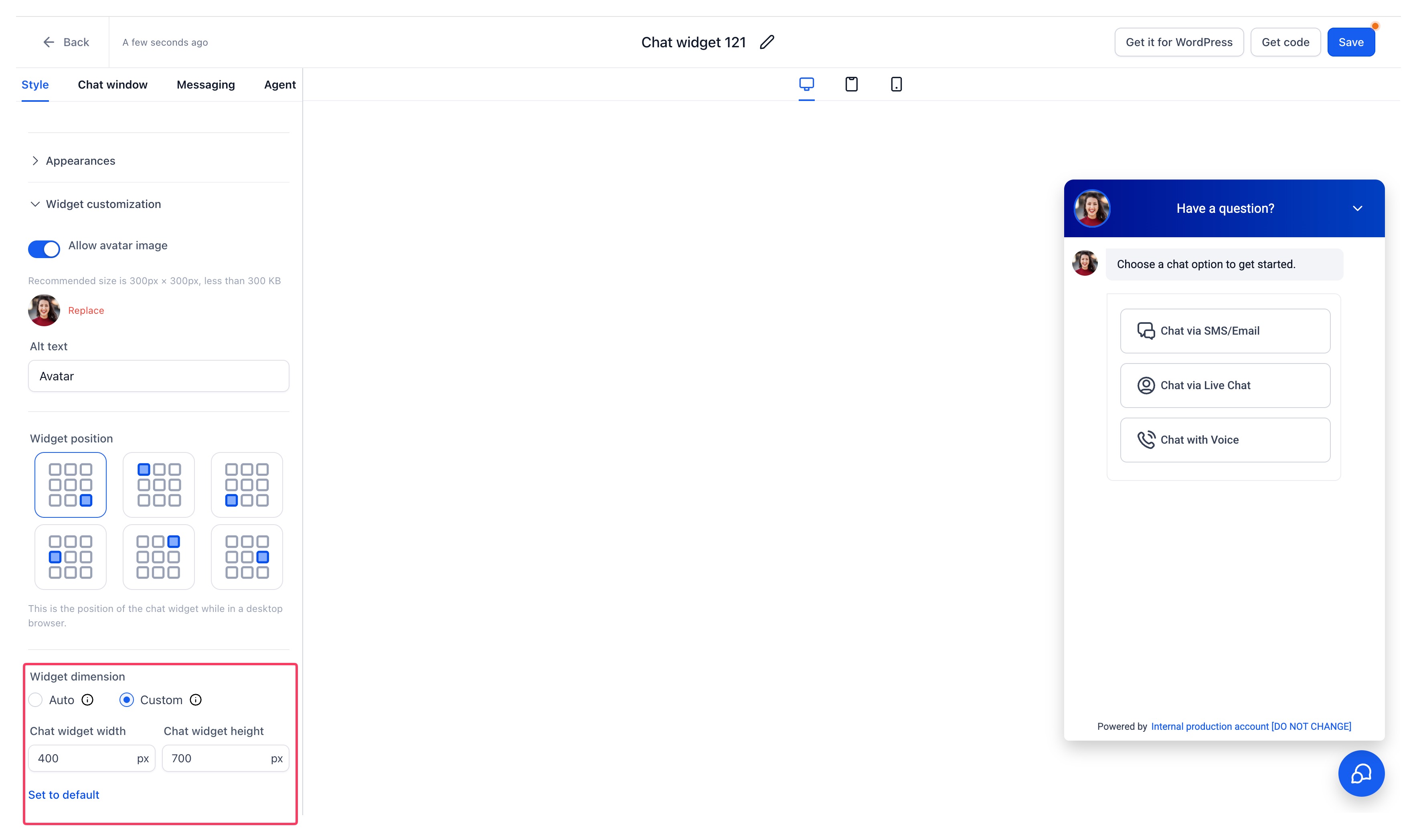
Gebruik Standaardwaarden instellen (Set to Default) om de aanbevolen afmetingen voor de huidige plaatsing te herstellen.
Als je wisselt tussen Sticky en Embedded Live Chat, worden aangepaste afmetingen teruggezet naar de aanbevolen standaardwaarden voor de nieuwe plaatsing.
Ontbreken aangepaste afmetingen of staan ze op Auto, dan gebruikt de widget de standaardafmetingen.
Ingestelde afmetingen worden gebruikt zonder dat ze automatisch worden verhoogd naar eerdere minimumwaarden. De widget past zijn weergave ook aan zodat hij binnen de beschikbare ruimte past.
Chatvenster (Chat Window)
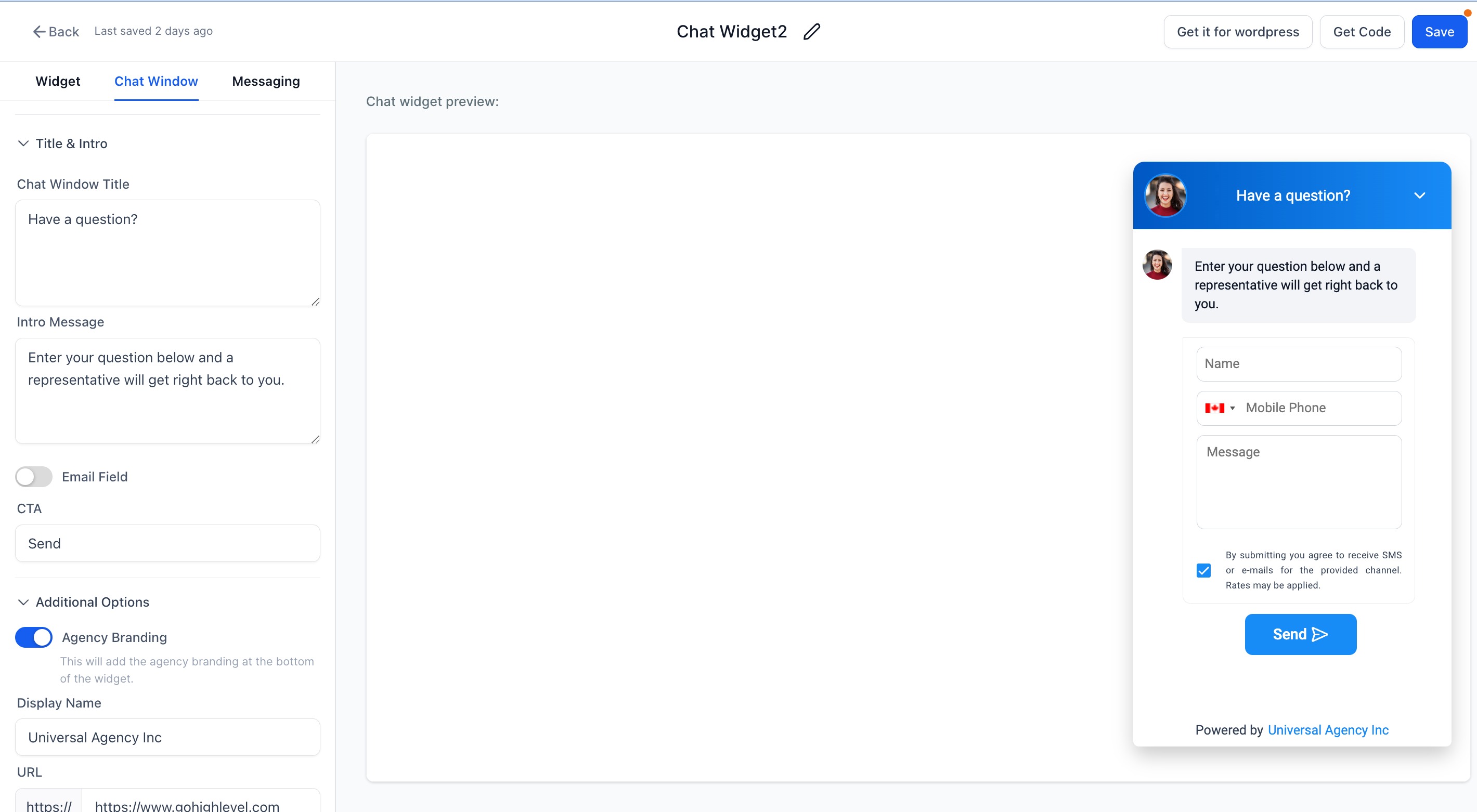
Met de instellingen van het chatvenster bepaal je welke informatie bezoekers zien als ze de widget openen of gebruiken.
Afhankelijk van het gekozen type chatwidget zijn dit onder meer:
- de titel van het chatvenster
- het introductiebericht
- de velden van het contactformulier
- de tekst van de call-to-action
- opties om een e-mailadres of telefoonnummer te verzamelen
- vooraf ingevulde berichttekst
- extra berichten voor bezoekers
Niet elke optie is beschikbaar voor elk type chatwidget.
Gebruik de sectie Chatvenster om de vaste inhoud in te stellen die bezoekers zien als ze de widget openen.
Beschikbare velden verschillen per type chatwidget.
Inhoud van het chatvenster (Chat Window Content)
Sommige typen chatwidgets hebben een vooraf ingevuld veld Bericht (Message) waarin bezoekers een begintekst zien die ze kunnen aanpassen voordat ze het bericht versturen.
Dit geldt voor typen zoals:
- SMS/e-mail
- All-in-One Chat
- Spraak-AI
Live Chat gebruikt het standaardveld voor vrije berichten.
Stel de inhoud in die bezoekers zien, zoals de titel van het chatvenster, het introductiebericht, de e-mailoptie en de knop voor de call-to-action.
Call-to-action met doorverwijzing (Redirect Call-To-Action)
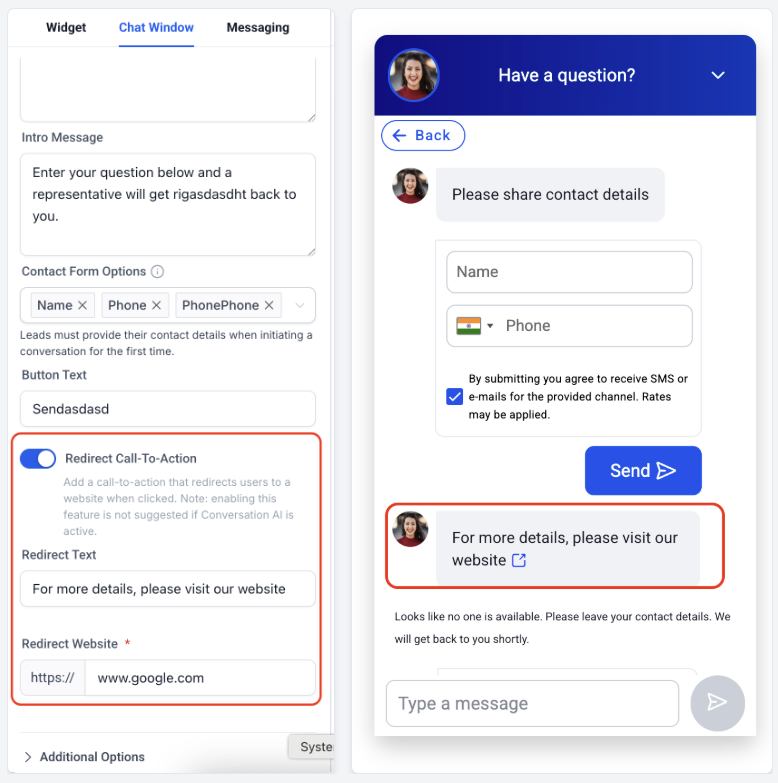
Met een call-to-action met doorverwijzing toon je een klikbaar bericht dat bezoekers vanuit de chat naar een externe website brengt.
Als je deze optie inschakelt:
- vul je bij Redirect Text de tekst in die bezoekers in de chat zien
- vul je bij Redirect Website het adres van de website in
De call-to-action met doorverwijzing wordt ondersteund in de widget All-in-One Chat.
Let op: een call-to-action met doorverwijzing is niet aan te raden als Conversatie AI (Conversation AI) actief is, omdat doorverwijzen de bedoelde gespreksflow kan verstoren.
Laden na interactie (Load on User Interaction)
Met Laden na interactie bepaal je wanneer de chatwidget op je website wordt geladen.
| Ingeschakeld | Uitgeschakeld |
|---|---|
| De widget wordt geladen na interactie van de bezoeker, zoals scrollen, klikken of aanraken. Zonder interactie wordt de widget na ongeveer 8 seconden automatisch geladen. | De widget wordt direct geladen. |
Meldingsplicht en toestemming (Compliance Notice & Consent)
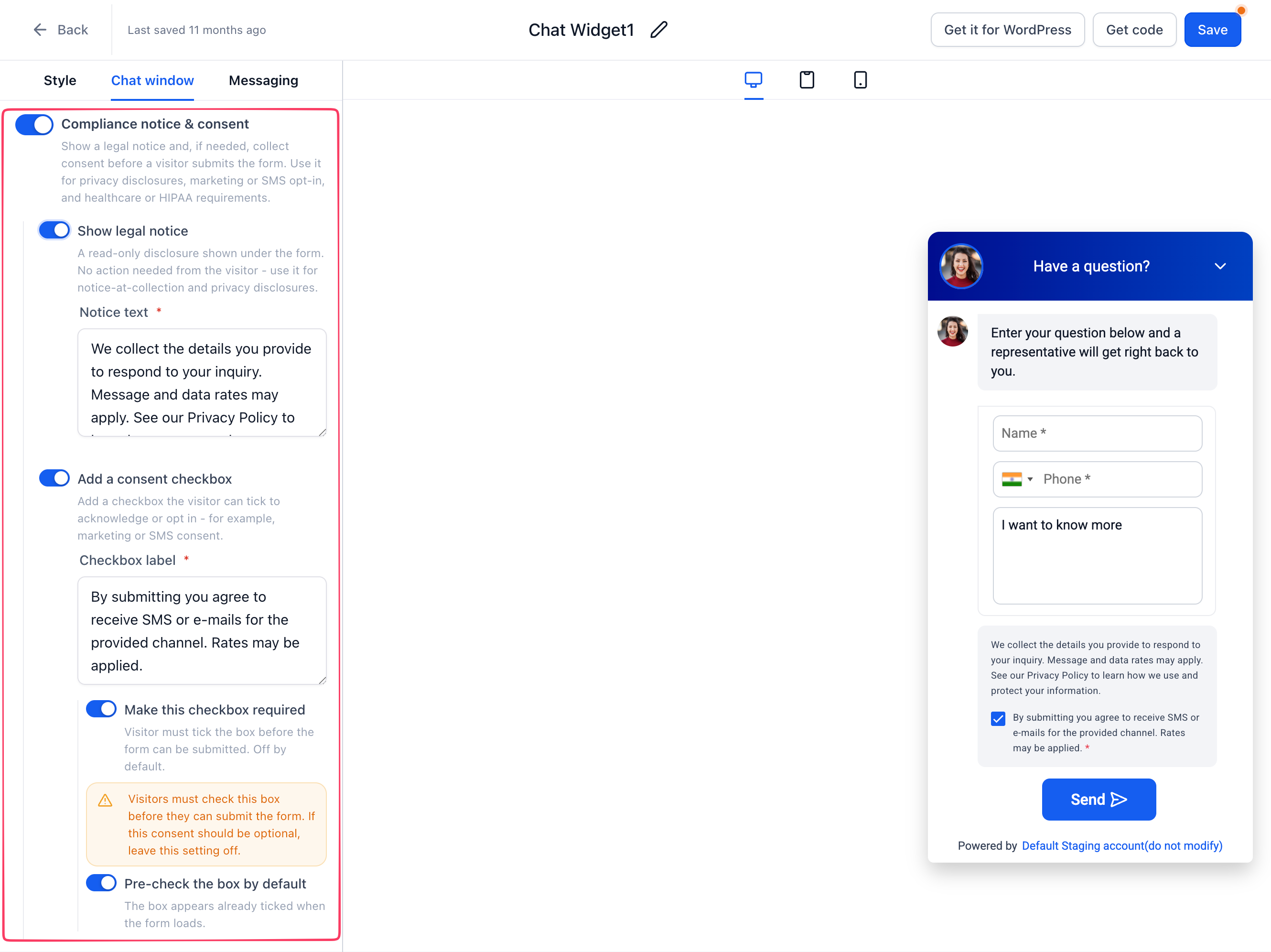
Met Meldingsplicht en toestemming stel je de juridische melding en de toestemmingservaring in die bij het contactformulier van je chatwidget horen.
Ga naar Chatwidget (Chat Widget) → Chatvenster (Chat window) → Extra opties (Additional options) → Meldingsplicht en toestemming (Compliance notice & consent).
Je kunt deze opties instellen:
- Juridische melding tonen: toont een alleen-lezen melding onder het contactformulier. Bezoekers hoeven hier niets mee te doen.
- Een toestemmingsvakje toevoegen: toont een vakje met je eigen toestemmingstekst dat bezoekers kunnen aanvinken.
- Dit vakje verplicht maken: bezoekers moeten het toestemmingsvakje aanvinken voordat ze het formulier versturen. Laat deze instelling uit om toestemming optioneel te maken.
- Het vakje standaard aanvinken: het toestemmingsvakje staat al aangevinkt als het formulier wordt geladen.
Als toestemming verplicht is en de bezoeker het vakje niet aanvinkt, toont de widget Vink dit vakje aan om verder te gaan.
Het voorbeeld wordt direct bijgewerkt terwijl je deze instellingen aanpast. Klik op Opslaan als je klaar bent.
Toestemmingsgegevens van een inzending bekijken
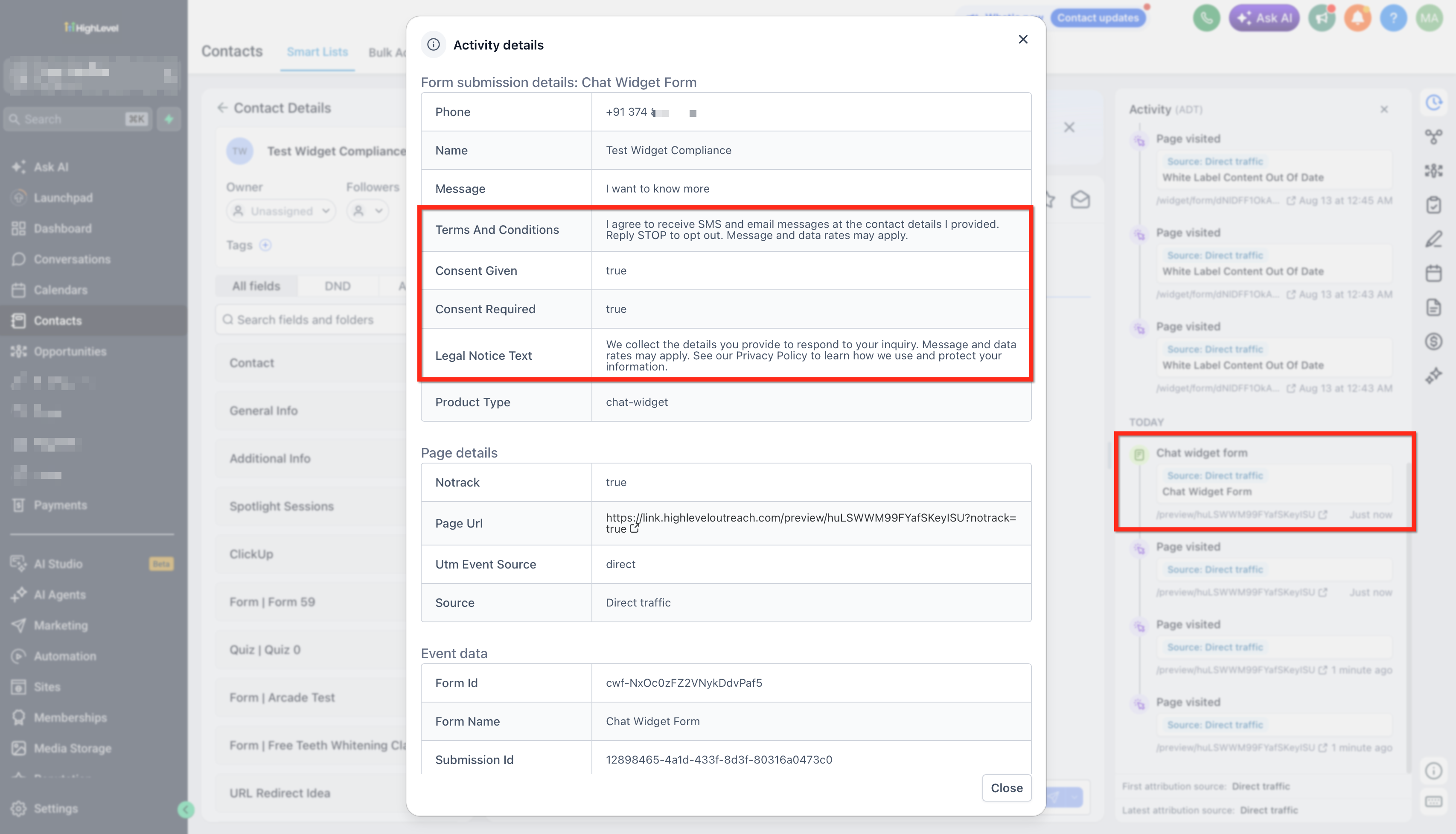
Inzendingen via het formulier van de chatwidget leggen de toestemmingsgegevens vast bij de activiteitgegevens van het contact.
De activiteitgegevens tonen:
- of de bezoeker toestemming heeft gegeven
- of toestemming verplicht was
-
de toestemmingstekst die de bezoeker te zien kreeg
Bestaande widgets en standaardinstellingen voor toestemming
- Bestaande widgets behouden hun huidige uiterlijk en gedrag tot je ze opent en opslaat in de bouwer.
- Bestaande juridische teksten worden automatisch overgezet naar het bijbehorende veld voor de meldingsplicht.
- Nieuwe widgets starten met de juridische melding aan en het toestemmingsvakje aan. Verplichte toestemming staat standaard uit.
- Je hoeft de embedcode van je bestaande website niet aan te passen.
Berichten (Messaging)
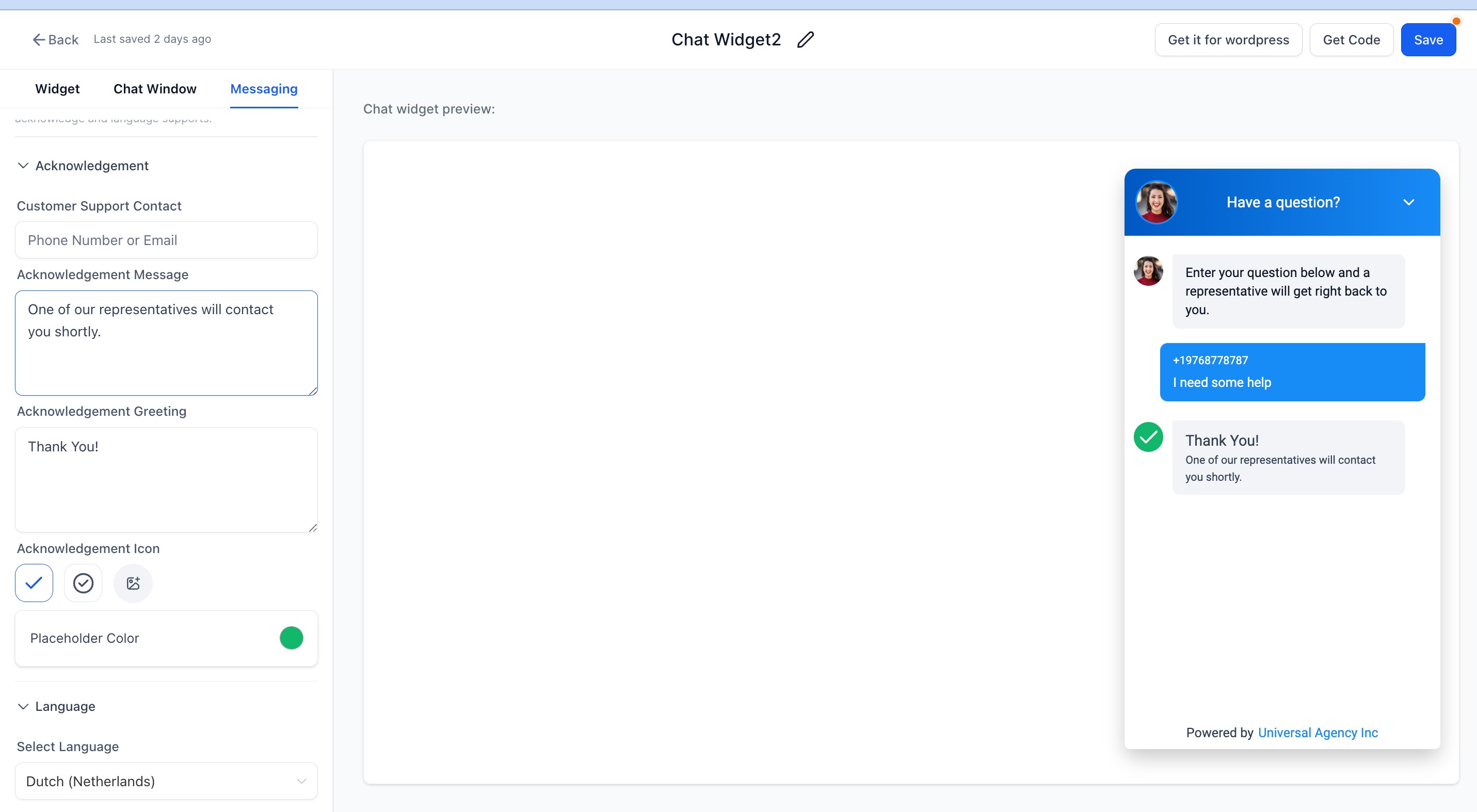
Met de sectie Berichten stel je bevestigingsberichten, begroetingen, supportgegevens en taalinstellingen in.
Supportgegevens, begroetingen en bevestigingsberichten
Stel de supportgegevens, de begroeting en het bevestigingsbericht in die bezoekers te zien krijgen.
Taalinstellingen (Language Settings)
Kies de taal die de chatwidget gebruikt.
Veelgestelde vragen
V: Kan ik verschillende chatwidgets anders aanpassen?
Antwoord: Ja. Elke chatwidget kan eigen, ondersteunde instellingen voor uiterlijk en configuratie hebben.
V: Zijn alle aanpassingsinstellingen beschikbaar voor elk type chatwidget?
Antwoord: Nee. De beschikbare opties hangen af van het gekozen type chatwidget.
V: Kan ik een embedded widget gebruiken in plaats van een zwevende widget?
Antwoord: Ja. Ondersteunde typen chatwidgets bieden Embedded / Inline plaatsing naast Sticky plaatsing.
V: Moet ik mijn embedcode vervangen als ik het ontwerp van de widget wijzig?
Antwoord: Meestal niet. Opgeslagen wijzigingen werken de bestaande widget bij zonder dat je een nieuwe embedcode nodig hebt.
V: Waarom zijn mijn aangepaste afmetingen teruggezet?
Antwoord: Wisselen tussen Sticky en embedded plaatsing kan de aanbevolen afmetingen voor de nieuwe plaatsing herstellen.
V: Kan ik het eerste bericht van de bezoeker aanpassen?
Antwoord: WhatsApp-, SMS/e-mail-, All-in-One Chat- en Spraak-AI-widgets hebben een vooraf in te vullen veld Bericht. Live Chat gebruikt het standaardveld voor vrije berichten.