
E-mail marketing: Het sociale-media-element in de e-mailbouwer
Met het sociale-media-element (Social) in de e-mailbouwer van Voluit Suite voeg je klikbare links naar je sociale profielen toe aan je e-mail. Gebruik het in nieuwsbrieven, promotionele e-mails en andere communicatie van je bedrijf. Je bepaalt zelf hoe de links eruitzien, wanneer ze zichtbaar zijn en hoe ze in je e-mail passen. Bekijk voor het verzenden een voorbeeld en stuur een testmail: de weergave kan per e-mailprogramma verschillen.
Wat is het sociale-media-element?
Het sociale-media-element is een blok dat je naar je e-mail sleept. Je voegt er links naar je sociale profielen mee toe. Elk item verwijst naar de profiel-URL of ondersteunde gebruikersnaam die je instelt.
Je bepaalt hoe de links eruitzien, zonder dat je losse pictogrammen hoeft toe te voegen en uit te lijnen.
Voordelen van het sociale-media-element
Met het sociale-media-element geef je ontvangers toegang tot je sociale kanalen, in een stijl die bij je e-mail past. Je kunt het ontwerp ook opnieuw gebruiken.
- Directe links: ontvangers gaan vanuit je e-mail naar je sociale profielen.
- Verschillende weergaven: toon pictogrammen, tekstlabels of allebei, afhankelijk van de beschikbare opties.
- Aanpasbaar ontwerp: pas de beschikbare stijlen, grootte, uitlijning, tussenruimte en binnenruimte aan.
- Instelbare zichtbaarheid: bepaal op welke apparaten het element verschijnt of gebruik ondersteunde regels voor voorwaardelijke verzending (Conditional Sending).
- Herbruikbare opmaak: sla ondersteunde elementen of lay-outs op om ze in andere e-mailsjablonen binnen hetzelfde account te gebruiken.
Het sociale-media-element aanpassen
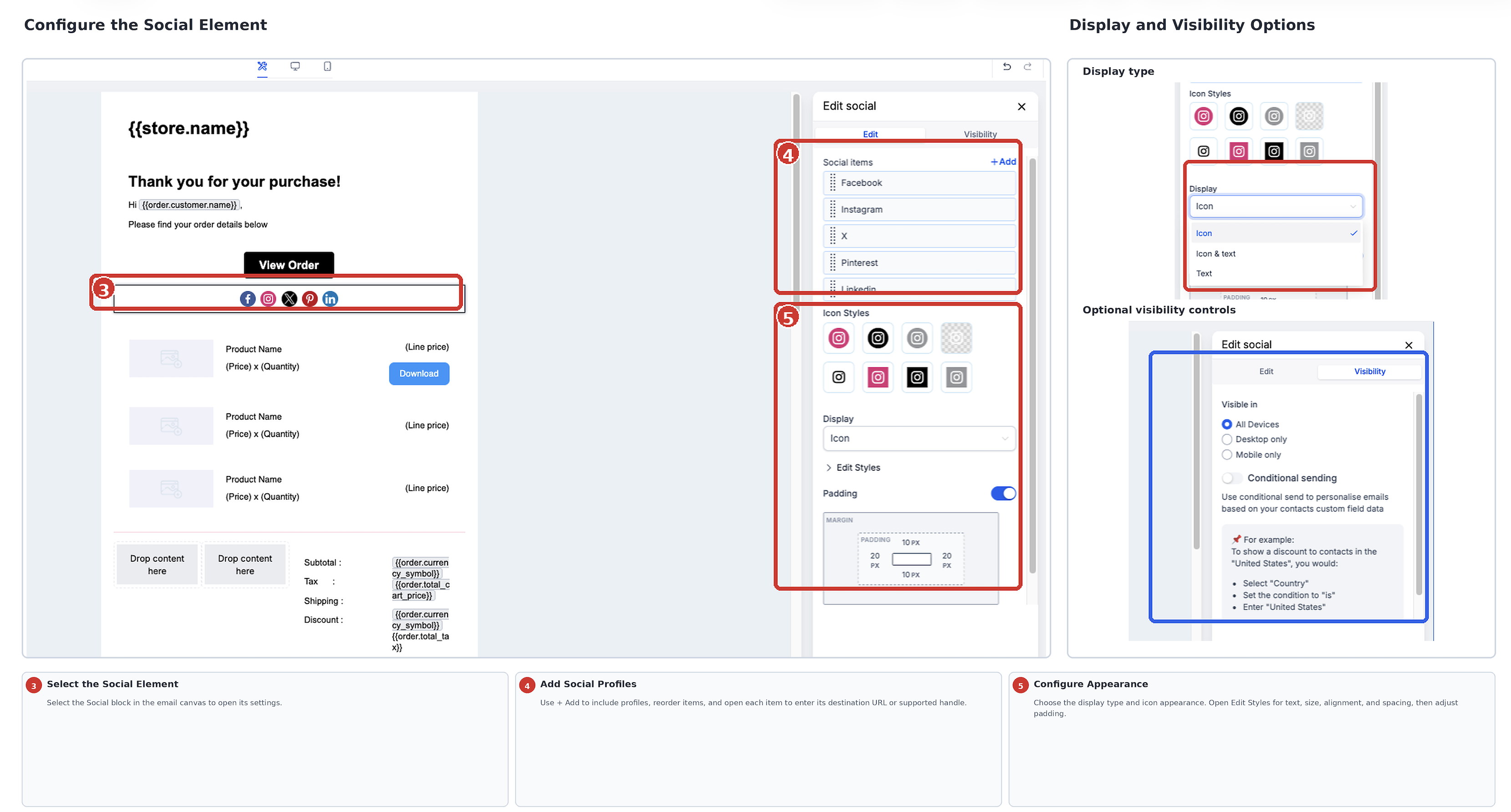
Selecteer het sociale-media-element in de ontwerpeditor (Design Editor) om je profielen in te stellen en de weergave aan te passen.
- Sociale profielen: voeg de beschikbare platforms toe die je wilt tonen. Vul per profiel de juiste URL of ondersteunde gebruikersnaam in.
- Weergavetype: kies uit de beschikbare opties, zoals pictogram (Icon), tekst (Text) of pictogram en tekst (Icon and Text).
- Uiterlijk van de pictogrammen: kies uit de stijlen en weergaveopties die op dat moment in de editor beschikbaar zijn.
- Tekstinstellingen: stel het beschikbare lettertype en de tekstkleur in als je tekstlabels toont.
- Pictogramgrootte: pas de grootte van de pictogrammen aan.
- Uitlijning: lijn het element links, in het midden of rechts uit.
- Tussenruimte: pas de ruimte tussen de sociale-media-items aan.
- Binnenruimte: stel de ruimte rondom het element binnen de e-maillay-out in.
Let op: de beschikbare platforms, pictogramstijlen en weergaveopties kunnen veranderen bij updates van de e-mailbouwer. Controleer tijdens het instellen welke opties je in de editor ziet.
Staat jouw platform er niet tussen? Gebruik dan een afbeeldingselement (Image Element) met een passende afbeelding en een link naar je profiel.
Zichtbaarheid en voorwaardelijke verzending
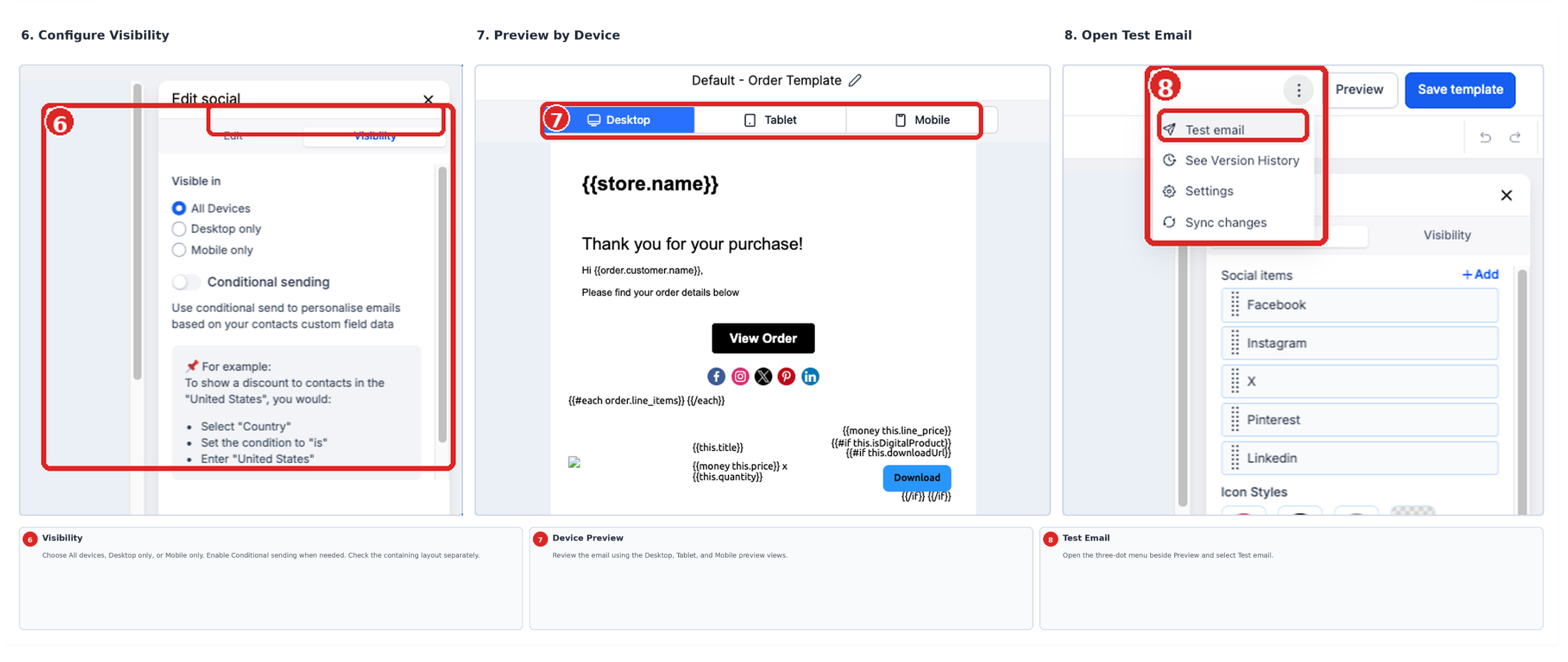
Gebruik de zichtbaarheidsinstellingen als je de links alleen op bepaalde apparaten wilt tonen of alleen aan ontvangers die aan specifieke voorwaarden voldoen.
- Zichtbaarheid per apparaat (Device-Based Visibility): bepaal of het element in de ondersteunde desktop- of mobiele weergaven verschijnt.
- Voorwaardelijke verzending: toon of verberg het element op basis van ondersteunde voorwaarden voor contactgegevens.
Bij voorwaardelijke verzending kun je onder andere de vergelijkingen is, is niet (Is Not), is leeg (Is Empty) en is aanwezig (Is Present) gebruiken. Welke vergelijkingen beschikbaar zijn, hangt af van het veld dat je gebruikt.
Belangrijk: als de bovenliggende lay-out verborgen is, wordt het sociale-media-element daarin ook verborgen. Ontbreken je links? Controleer dan zowel de zichtbaarheid van het element als die van de lay-out waarin het staat.
Weergave op mobiel en in e-mailprogramma's
De zichtbaarheid per apparaat bepaalt óf het sociale-media-element wordt getoond. De mobiele opmaak bepaalt hoe ondersteunde inhoud eruitziet op kleinere schermen. Dit zijn twee aparte instellingen.
E-mailprogramma's kunnen opmaak die zich aanpast aan het scherm verschillend verwerken. Daardoor kan de ontvangen e-mail er anders uitzien dan het voorbeeld in de editor.
Bekijk je e-mail in de beschikbare desktop-, tablet- en mobiele weergaven. Stuur daarna een testmail en controleer of elke link het juiste sociale profiel opent.
Het sociale-media-element toevoegen en testen
Voeg het element toe in de ontwerpeditor, stel de links en het uiterlijk in en test elke link voordat je het sjabloon gebruikt.
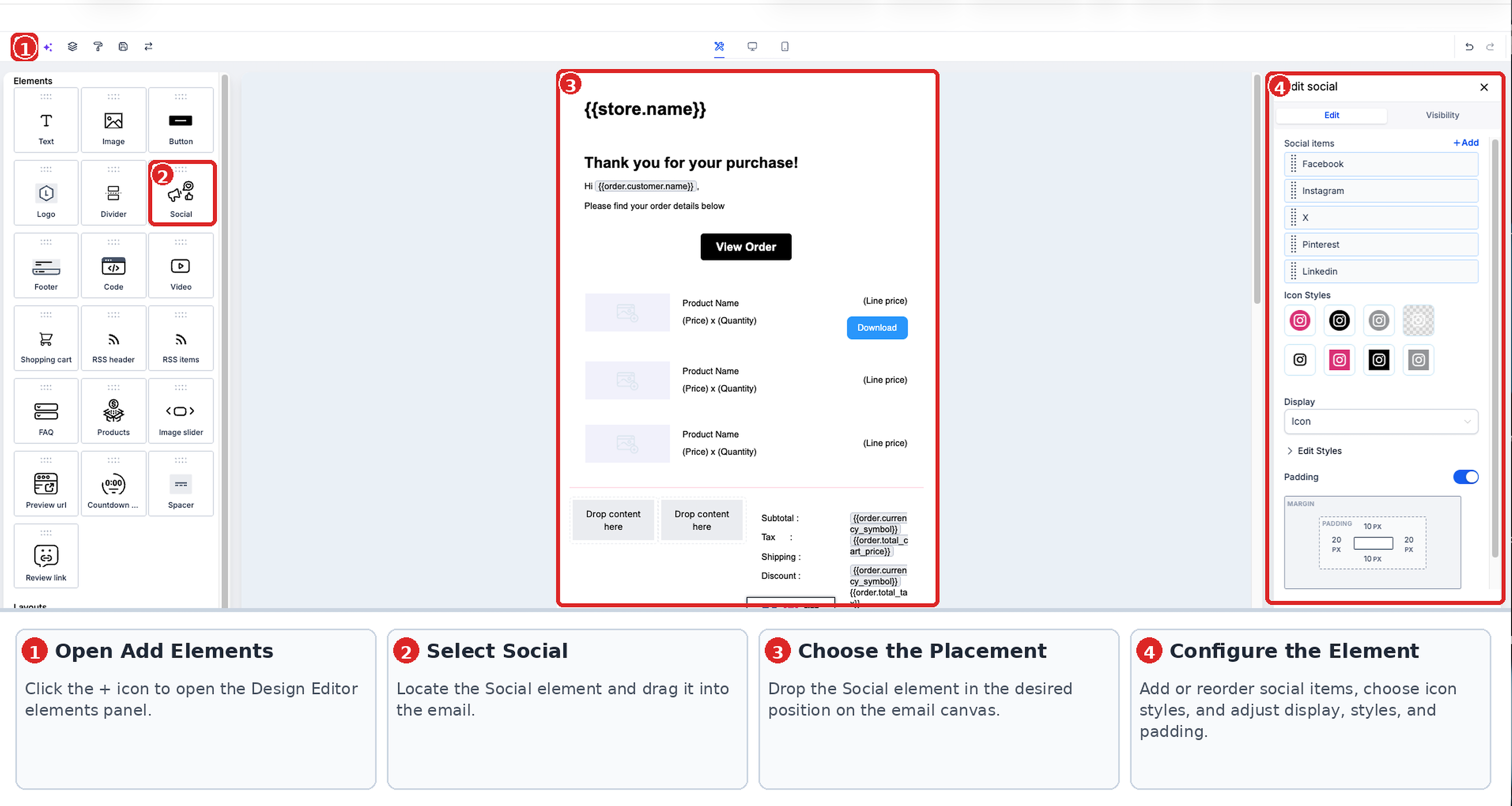
Stap 1: voeg het element toe
- Ga naar Marketing → E-mails (Emails) → Sjablonen (Templates). Open een bestaand sjabloon of maak een nieuw sjabloon met de ontwerpeditor.
- Open Elementen toevoegen (+) (Add Elements), zoek het sociale-media-element en sleep het naar de gewenste plek in je e-mail.
Stap 2: stel de links en opmaak in
- Selecteer het sociale-media-element om de instellingen te openen.
- Voeg de gewenste sociale profielen toe en vul voor elk profiel de juiste URL of ondersteunde gebruikersnaam in.
- Stel het weergavetype, het uiterlijk van de pictogrammen, de tekstinstellingen, de grootte, de uitlijning, de tussenruimte en de binnenruimte in met de beschikbare opties.
- Stel zo nodig de zichtbaarheid per apparaat of voorwaardelijke verzending in. Controleer ook de zichtbaarheid van de lay-out waarin het element staat.
Stap 3: bekijk en test je e-mail
- Bekijk de e-mail in de beschikbare weergaven voor desktop, tablet en mobiel (Mobile).
- Open het menu met de drie puntjes naast Voorbeeld (Preview) en kies Testmail (Test Email).
- Vul de benodigde gegevens in, zoals afzender, ontvanger, onderwerp en voorbeeldtekst. Vul ook eventuele andere beschikbare testmailgegevens in en verstuur de testmail.
- Open de ontvangen e-mail en klik op elke sociale link. Controleer of de link het juiste profiel opent.
- Ga terug naar het sjabloon, pas eventuele fouten aan en sla je wijzigingen op.
Veelgestelde vragen
V: Wat als mijn sociale platform niet beschikbaar is?
Antwoord: gebruik een afbeeldingselement met een passende afbeelding en een link naar het juiste profiel.
V: Kan ik het ontwerp van mijn sociale links in een ander e-mailsjabloon gebruiken?
Antwoord: ja. Je kunt ondersteunde elementen en lay-outs in de ontwerpeditor opslaan als opgeslagen items (Saved Items). Daarna kun je ze opnieuw gebruiken binnen hetzelfde Voluit Suite-account. De AI-editor ondersteunt opgeslagen items op dit moment niet.
V: Waarom opent een pictogram de verkeerde pagina?
Antwoord: controleer de bestemming die je voor dat item hebt ingesteld. Zorg dat de URL of ondersteunde gebruikersnaam naar het juiste profiel verwijst. Stuur daarna opnieuw een testmail en controleer de link.
V: Waarom zien sommige ontvangers de sociale links wel en andere niet?
Antwoord: controleer de zichtbaarheid per apparaat, de regels voor voorwaardelijke verzending en de zichtbaarheid van de bovenliggende lay-out. Voorwaardelijke regels kunnen het element verbergen voor ontvangers die niet aan de ingestelde voorwaarden voldoen.
V: Waarom zien de pictogrammen er in de ontvangen e-mail anders uit dan in het voorbeeld?
Antwoord: e-mailprogramma's kunnen opmaak die zich aanpast aan het scherm verschillend weergeven. Het voorbeeld helpt je om het ontwerp te controleren, maar een testmail geeft het beste beeld van hoe de links in een echte inbox verschijnen.
V: Vervangt het sociale-media-element de e-mailfooter of afmeldlink?
Antwoord: nee. Het element bevat links naar je sociale profielen. Het vervangt geen verplichte footerinhoud, afzendergegevens of afmeldmogelijkheid.