
E-mail marketing: Het FAQ-element in de e-mailbouwer
Met het FAQ-element in de e-mailbouwer van Voluit Suite voeg je overzichtelijke vragen en antwoorden toe aan je e-mail. Zo beantwoord je veelgestelde klantvragen zonder dat je bericht een lange lap tekst wordt. Je kunt de inhoud, opmaak en zichtbaarheid van het blok aanpassen. Niet elk e-mailprogramma ondersteunt dezelfde interactieve functies. Bekijk daarom een voorbeeld en verstuur een testmail voordat je de e-mail verzendt.
Wat is het FAQ-element in de e-mailbouwer?
Het FAQ-element is een blok dat je vanuit de ontwerpeditor (Design Editor) naar je e-mail sleept. Hiermee zet je vragen en antwoorden in een compacte, overzichtelijke indeling die ontvangers snel kunnen doornemen.
In e-mailprogramma’s die deze functie ondersteunen, kunnen ontvangers de antwoorden uit- en inklappen. Ondersteunt een e-mailprogramma dit niet? Dan blijven de antwoorden uitgeklapt en zichtbaar.
Voordelen van het FAQ-element
Met het FAQ-element houd je veelgevraagde informatie overzichtelijk. Je bepaalt zelf hoe de inhoud eruitziet en wie deze te zien krijgt.
- Snel te scannen: zet vragen en antwoorden in een vaste structuur in plaats van lange alinea’s.
- Antwoorden direct in je e-mail: beantwoord terugkerende klantvragen in nieuwsbrieven, welkomstmails en promotionele e-mails.
- Aanpasbare opmaak: pas de beschikbare tekstinstellingen, witruimte, pictogrammen en andere instellingen aan je e-mailontwerp aan.
- Controle over de zichtbaarheid: bepaal op welke apparaten en onder welke voorwaarden het blok zichtbaar is.
- Antwoorden blijven leesbaar: ook als een e-mailprogramma het uit- en inklappen niet ondersteunt, blijven de antwoorden beschikbaar.
Het FAQ-element aanpassen
Selecteer het FAQ-blok in de ontwerpeditor om de vragen, antwoorden, vormgeving en indeling aan te passen.
- Vragen en antwoorden: bewerk bestaande vragen en antwoorden. Gebruik Item toevoegen (Add Item) om een extra vraag met antwoord toe te voegen.
- Tekstopmaak: gebruik de beschikbare opmaakknoppen bij de tekst om vragen en antwoorden op te maken.
- Pictogrammen: stel met de beschikbare opties het pictogram voor uit- en inklappen en de positie ervan in.
- Binnenruimte (Padding): pas de ruimte rondom de inhoud van het FAQ-blok aan, zodat het aansluit op de rest van je e-mail.
Welke pictogrammen je kunt kiezen, hangt af van de huidige versie van de e-mailbouwer. Bekijk de beschikbare opties in de editor wanneer je het blok instelt.
Zichtbaarheid en voorwaardelijk verzenden
Met Zichtbaarheid (Visibility) bepaal je wanneer het FAQ-element zichtbaar is, afhankelijk van de ontvanger of het apparaat.
- Zichtbaarheid per apparaat (Device-Based Visibility): bepaal of het FAQ-blok zichtbaar is in de ondersteunde desktop- of mobiele weergaven.
- Voorwaardelijk verzenden (Conditional Sending): toon of verberg het FAQ-blok op basis van de beschikbare voorwaarden voor contacten.
Bij voorwaardelijk verzenden kun je onder andere de volgende voorwaarden gebruiken: Is, Is niet (Is Not), Is leeg (Is Empty) en Is aanwezig (Is Present).
Let op: als de bovenliggende lay-out verborgen is, wordt het FAQ-element daarin ook verborgen. Ontbreekt er inhoud? Controleer dan zowel de zichtbaarheid van het FAQ-element als die van de lay-out waarin het staat.
Ondersteuning door e-mailprogramma’s
Interactieve inhoud werkt niet in elk e-mailprogramma hetzelfde. Sommige programma’s, waaronder bepaalde versies van Outlook, ondersteunen het uit- en inklappen van FAQ-antwoorden niet.
In dat geval blijven de antwoorden uitgeklapt, zodat ontvangers de inhoud kunnen lezen.
Ook de opmaak voor verschillende schermformaten kan per e-mailprogramma anders worden weergegeven. Bekijk je e-mail in de beschikbare apparaatweergaven en stuur een testmail naar de e-mailprogramma’s die je doelgroep vaak gebruikt.
Het FAQ-element toevoegen en testen
Voeg het FAQ-element toe vanuit de ontwerpeditor en stel de inhoud en zichtbaarheid in. Bekijk daarna een voorbeeld en verstuur een testmail voordat je het sjabloon in een e-mailcampagne gebruikt.
- Ga naar Marketing → E-mails (Emails) → Sjablonen (Templates).
- Open een bestaand e-mailsjabloon of kies + Nieuw (+ New) om er een te maken. Gebruik de ontwerpeditor.
-
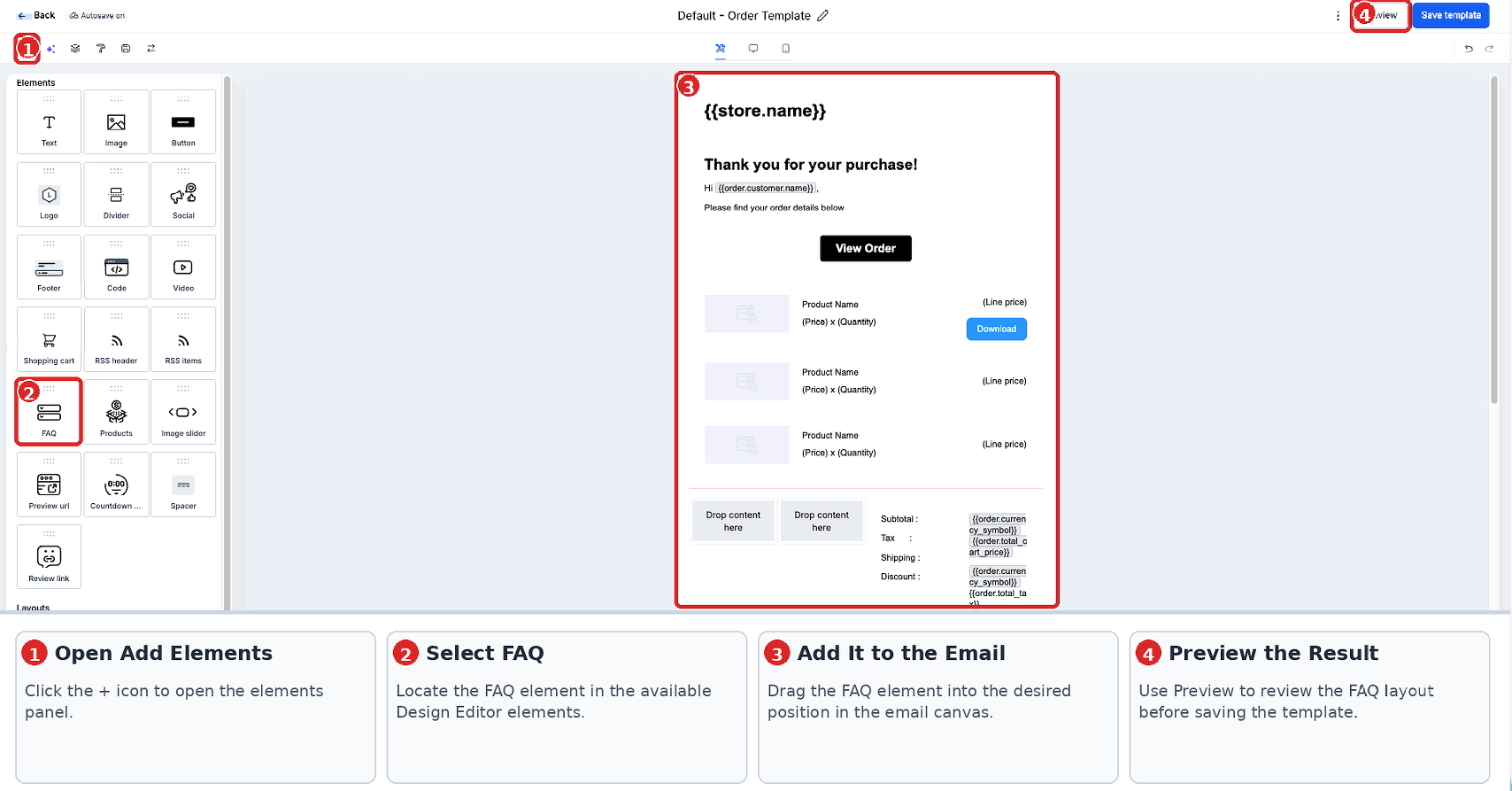
Open Elementen toevoegen (+) (Add Elements) en zoek het FAQ-element (FAQ Element). Sleep het naar de gewenste plek in je e-mail.
- Selecteer het FAQ-blok en bewerk de vragen en antwoorden. Voeg extra vragen en antwoorden toe als dat nodig is.
-
Stel de beschikbare tekstopmaak, pictogrammen en binnenruimte in.
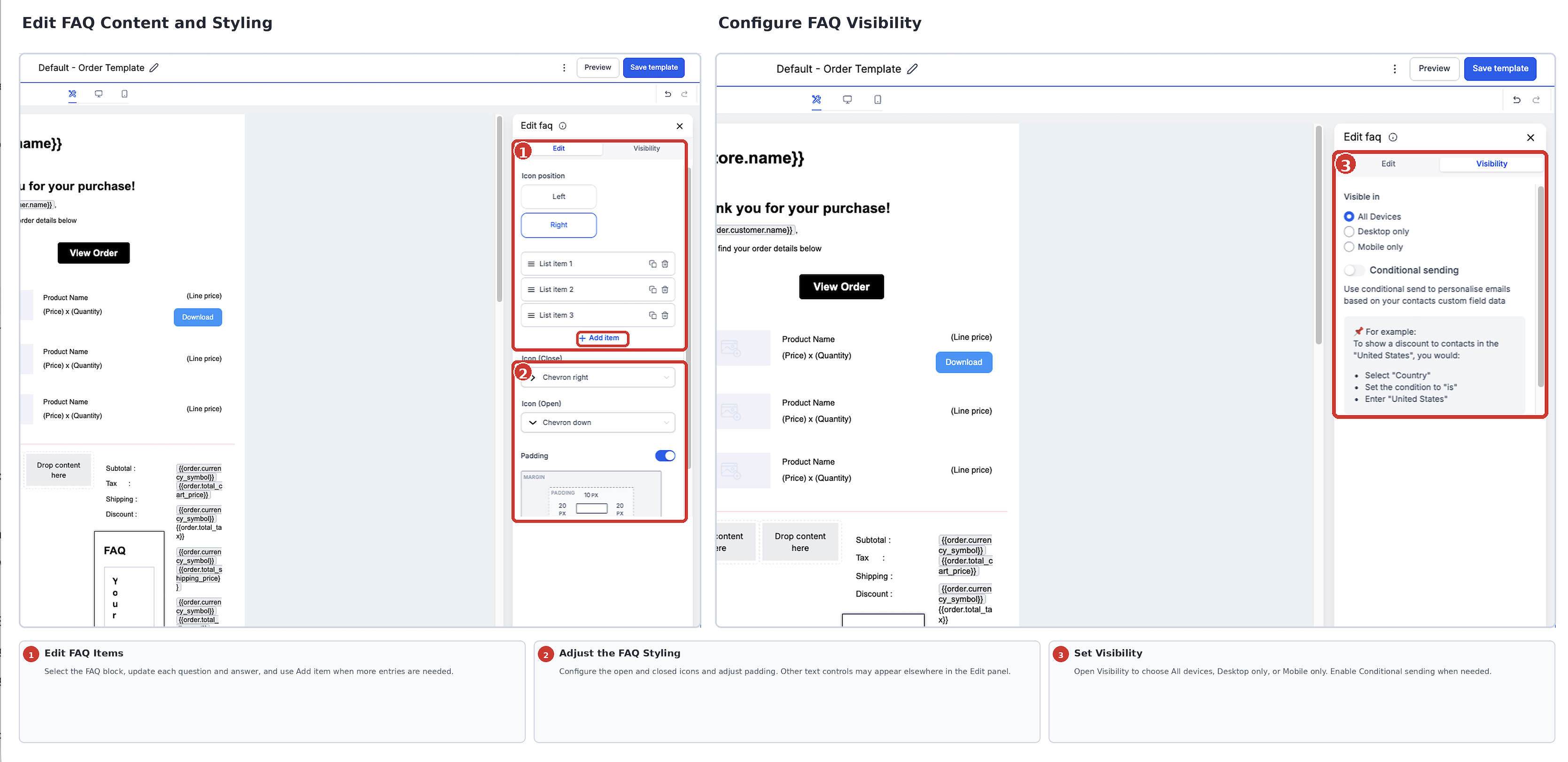
- Open zo nodig de zichtbaarheidsinstellingen en stel de zichtbaarheid per apparaat of voorwaardelijk verzenden in.
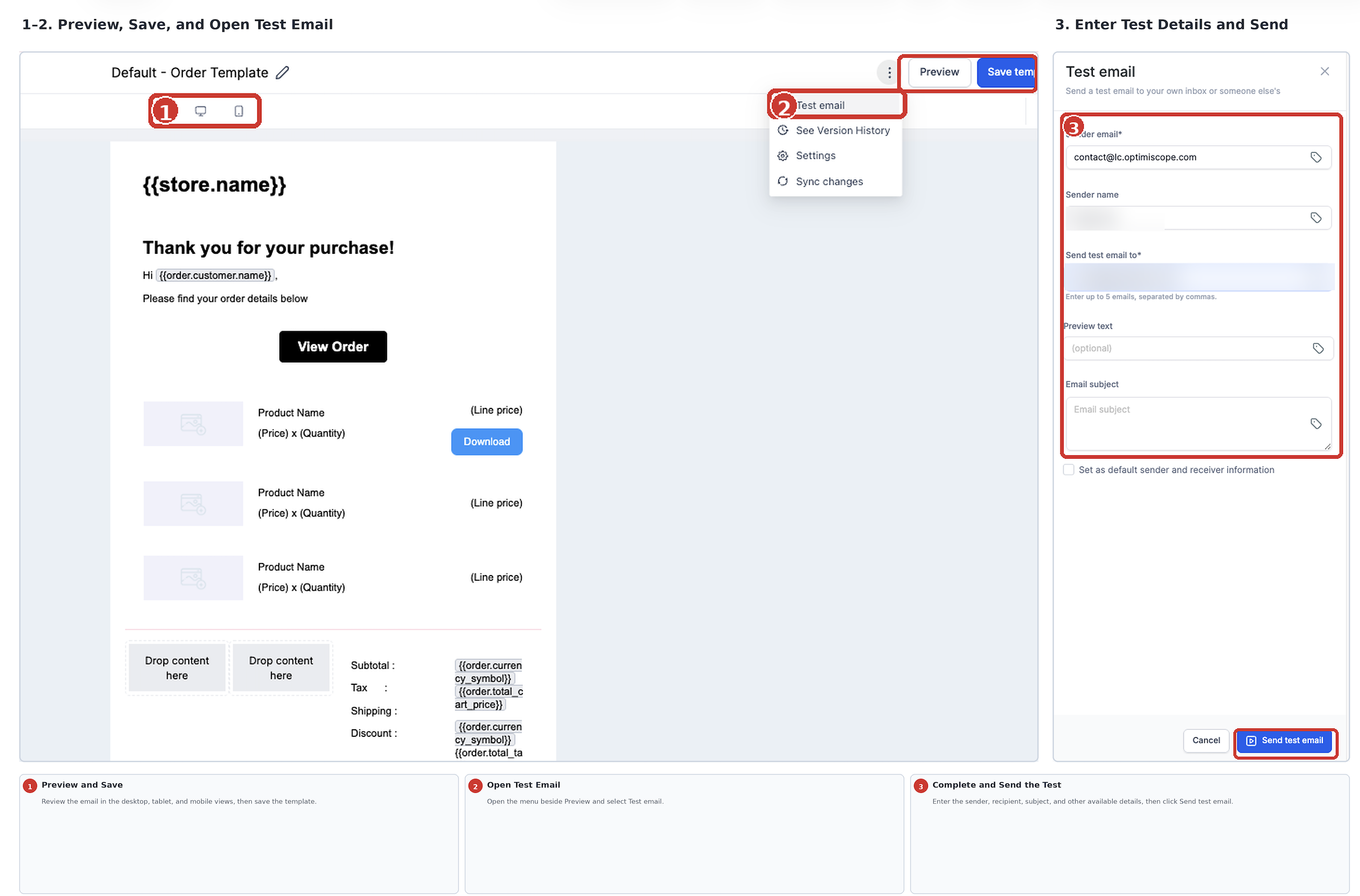
- Sla de e-mail op en bekijk het voorbeeld in de beschikbare weergaven voor desktop, tablet en mobiel (Mobile).
-
Open Testmail (Test Email) via het menu naast Voorbeeld (Preview). Vul de vereiste gegevens in, zoals de afzender, ontvanger en het onderwerp, en eventuele andere beschikbare testgegevens. Verstuur de testmail en bekijk deze in een echte inbox.
Veelgestelde vragen
V: Is er een maximumaantal FAQ-vragen?
Antwoord: er staat geen vast maximumaantal vragen in de documentatie. Houd het blok overzichtelijk en test de volledige e-mail als je een langere lijst met vragen gebruikt.
V: Kan ik een FAQ-blok hergebruiken in een ander Voluit Suite-account?
Antwoord: opgeslagen items (Saved Items) die je in de ontwerpeditor maakt, zijn beschikbaar binnen het account waarin je ze hebt gemaakt. Ze worden niet automatisch gedeeld met andere Voluit Suite-accounts.
V: Waarom zie ik geen opgeslagen items in de AI-editor?
Antwoord: opgeslagen items zijn beschikbaar in de ontwerpeditor, maar niet in de AI-editor.
V: Waarom zien sommige ontvangers het FAQ-blok niet?
Antwoord: controleer de zichtbaarheidsinstellingen voor desktop en mobiel, de regels voor voorwaardelijk verzenden en de zichtbaarheid van de bovenliggende lay-out. Als die lay-out verborgen is, wordt het FAQ-blok ook niet getoond, zelfs als het element zelf wel zichtbaar is ingesteld. Voorwaardelijke regels kunnen het blok ook verbergen voor ontvangers die niet aan de ingestelde voorwaarden voldoen.
V: Waarom ziet het FAQ-blok er in het voorbeeld anders uit dan in de ontvangen e-mail?
Antwoord: e-mailprogramma’s kunnen opmaak voor verschillende schermformaten en interactieve inhoud anders weergeven. Met het voorbeeld controleer je de indeling. Een testmail laat zien hoe het FAQ-blok daadwerkelijk in een inbox wordt weergegeven.