
Automatiseringen: Workflowcampagnes analyseren
Met de statistieken voor workflow-e-mails in Voluit Suite volg je de resultaten van e-mails die je automatisch via workflows verstuurt. Je ziet bijvoorbeeld hoeveel e-mails zijn afgeleverd, geopend, aangeklikt en beantwoord. Zo ontdek je hoe contacten op je berichten reageren bij verschillende stappen in je automatisering.
Je kunt de resultaten op meerdere plekken bekijken. Daarmee vergelijk je e-mails uit verschillende workflows, onderzoek je een specifieke e-mailactie en bepaal je waar je je communicatie kunt verbeteren.
Wat zijn workflow-e-mails?
Workflow-e-mails zijn e-mails die je verstuurt via e-mailacties in een workflow. Voluit Suite rapporteert over elke e-mailactie afzonderlijk, niet over de hele automatische reeks alsof die één e-mail is.
Je vindt deze cijfers in het centrale overzicht met e-mailstatistieken, bij afzonderlijke e-mailacties in de workflowbouwer en in de communicatiestatistieken van een workflow. Zo bekijk je zowel de totale betrokkenheid als de resultaten van specifieke berichten.
Wat kun je met deze statistieken?
Door de resultaten te bekijken, ontdek je welke berichten je contacten bereiken en waarop ze reageren. Je kunt bezorgproblemen herkennen, e-mailacties vergelijken en gericht aanpassingen doen.
- E-mailresultaten op één plek: bekijk workflow-e-mails naast losse e-mailcampagnes en e-mails uit Bulkacties (Bulk Actions).
- Inzicht per e-mail: vergelijk afzonderlijke e-mailacties binnen een workflow om te zien welke berichten beter of minder goed presteren.
- Bezorging en betrokkenheid volgen: bekijk geopende e-mails, klikken, antwoorden, bounces, afwijzingen en andere beschikbare gebeurtenissen.
- Overzicht per workflow: bekijk de beschikbare e-mail- en sms-statistieken van een workflow.
- Resultaten analyseren: gebruik de rapportages en geëxporteerde cijfers om verbeterpunten voor je automatische communicatie te vinden.
Centraal overzicht met e-mailstatistieken
Het centrale overzicht met e-mailstatistieken laat de e-mailresultaten binnen Voluit Suite zien. Met het bronfilter Workflow-e-mails (Workflow Campaigns) bekijk je alleen automatisch verstuurde workflow-e-mails, zonder de resultaten van losse e-mailcampagnes of bulkacties erbij.
Het overzicht bestaat uit de volgende onderdelen:
| Onderdeel | Wat zie je hier? |
| Betrokkenheidsoverzicht (Engagement Summary) | Een overzicht van de bezorging van e-mails en de interactie ermee. |
| Prestatieanalyse (Performance Analysis) | Trends voor de beschikbare e-mailstatistieken in de geselecteerde periode. |
| Best presterende e-mails (Top Performing Emails) | Afzonderlijke e-mails met meer betrokkenheid, op basis van de beschikbare rangschikkingscriteria. |
| Bronfilter | Hiermee selecteer je workflow-e-mails of vergelijk je de ondersteunde e-mailbronnen. |
| Periodefilter | Hiermee beperk je de rapportage tot de gekozen periode. |
Hoe worden de best presterende e-mails bepaald?
Voluit Suite beoordeelt elke e-mailactie in een workflow afzonderlijk. De hele workflow krijgt dus niet één gezamenlijke plek in de rangschikking.
Bevat je workflow bijvoorbeeld een welkomstmail, een herinnering en een opvolgmail? Dan kunnen die als drie aparte resultaten verschijnen, afhankelijk van de geregistreerde activiteit en je filters.
Zo zie je welke automatische berichten vaker worden geopend of meer klikken opleveren.
Statistieken per e-mailactie
De statistieken van een afzonderlijke e-mailactie laten zien hoe een specifiek automatisch bericht presteert. Je ziet of contacten de e-mail ontvangen, openen, op links klikken of antwoorden.
Welke cijfers beschikbaar zijn, hangt af van de geregistreerde gebeurtenissen en je verzendinstellingen.
| Statistiek | Betekenis |
| Geaccepteerd (Accepted) | E-mailgebeurtenissen die de verzenddienst heeft geaccepteerd voor verwerking. |
| Afgeleverd (Delivered) | E-mails waarvan is gemeld dat ze succesvol zijn afgeleverd bij de mailserver van de ontvanger. |
| Geopend (Opened) | Geregistreerde openingen van e-mails via de beschikbare tracking. |
| Aangeklikt (Clicked) | Geregistreerde klikken op gevolgde links in de e-mail. |
| Beantwoord (Replied) | Antwoorden die aan de e-mail zijn gekoppeld, voor zover je verzend- en trackinginstellingen dit ondersteunen. |
| Niet afgeleverd (Bounced) | E-mails die niet succesvol konden worden afgeleverd. |
| Uitgeschreven (Unsubscribed) | Contacten die zich via een afmeldmogelijkheid hebben uitgeschreven voor e-mails. |
| Spamklacht (Complained) | Ontvangers die de e-mail als spam hebben gemeld, als deze gebeurtenis beschikbaar is. |
| Afgewezen (Rejected) | E-mails die tijdens de verwerking of bezorging zijn afgewezen door het gebruikte verzendsysteem. |
De statistieken per e-mailactie staan standaard op Laatste 30 dagen (Last 30 days).
Hoe interpreteer je de cijfers?
Door de cijfers te vergelijken, ontdek je waar je verder kunt kijken:
- Zijn veel e-mails geaccepteerd, maar minder e-mails afgeleverd? Dan kan er een bezorgprobleem zijn dat je moet onderzoeken.
- Worden e-mails vaak geopend, maar wordt er weinig geklikt? Dan kan het zijn dat ontvangers interesse hebben in de e-mail, maar niet op de links klikken.
- Zie je veel bounces of spamklachten? Controleer dan de kwaliteit van je contactgegevens, je manier van verzenden en wat je doelgroep van je berichten verwacht.
- Verschillen de resultaten sterk per e-mailactie? Dan kun je onderzoeken welke berichten een andere inhoud of duidelijkere oproep tot actie nodig hebben.
Belangrijk: een geaccepteerde e-mail is niet automatisch een afgeleverde e-mail. Ook zijn openingen en klikken afhankelijk van de beschikbare tracking. Ze zijn geen sluitend bewijs dat iemand je bericht heeft gelezen of er bewust op heeft gereageerd.
Communicatiestatistieken per workflow
De statistieken per workflow geven je een breder overzicht van de communicatie binnen één workflow. Anders dan het centrale overzicht met e-mailstatistieken kan dit rapport zowel e-mail- als sms-resultaten bevatten. Zo zie je hoe verschillende communicatieacties bijdragen aan de workflow.
Je opent deze rapporten vanuit de lijst met workflows.
Welke gegevens vind je hier?
- E-mailresultaten: de beschikbare bezorg- en interactiecijfers voor e-mailacties in de workflow.
- Sms-resultaten: de beschikbare communicatiestatistieken voor sms-acties.
- Historische activiteit: de statistieken kunnen gegevens vanaf 1 januari 2023 bevatten.
- Geschiedenis van verwijderde acties: statistieken van eerder gebruikte en later verwijderde e-mail- en sms-acties kunnen beschikbaar blijven.
Deze rapportage is beschikbaar voor afzonderlijke workflows, niet voor hele workflowmappen.
Statistieken bekijken in de workflowbouwer
Met de Statistiekenweergave (Stats View) bekijk je de beschikbare cijfers rechtstreeks in het werkvlak van de workflowbouwer. Zo kun je de resultaten van triggers en communicatieacties bekijken terwijl je de opbouw van je automatisering doorneemt.
Deze weergave bevat twee soorten rapportages:
| Soort rapportage | Wat wordt gemeten? |
| Triggerstatistieken | Pogingen om contacten in de workflow in te schrijven: Geprobeerd (Attempted), Overeenkomend (Matched) en Niet-overeenkomend (Unmatched). |
| Statistieken van communicatieacties | De beschikbare bezorg- en interactiecijfers voor communicatieacties, waaronder workflow-e-mails. |
Triggerstatistieken en e-mailstatistieken meten verschillende dingen. Als een contact aan een workflowtrigger voldoet, betekent dat bijvoorbeeld niet automatisch dat een e-mail is afgeleverd of geopend.
Bewerken is niet mogelijk in de statistiekenweergave
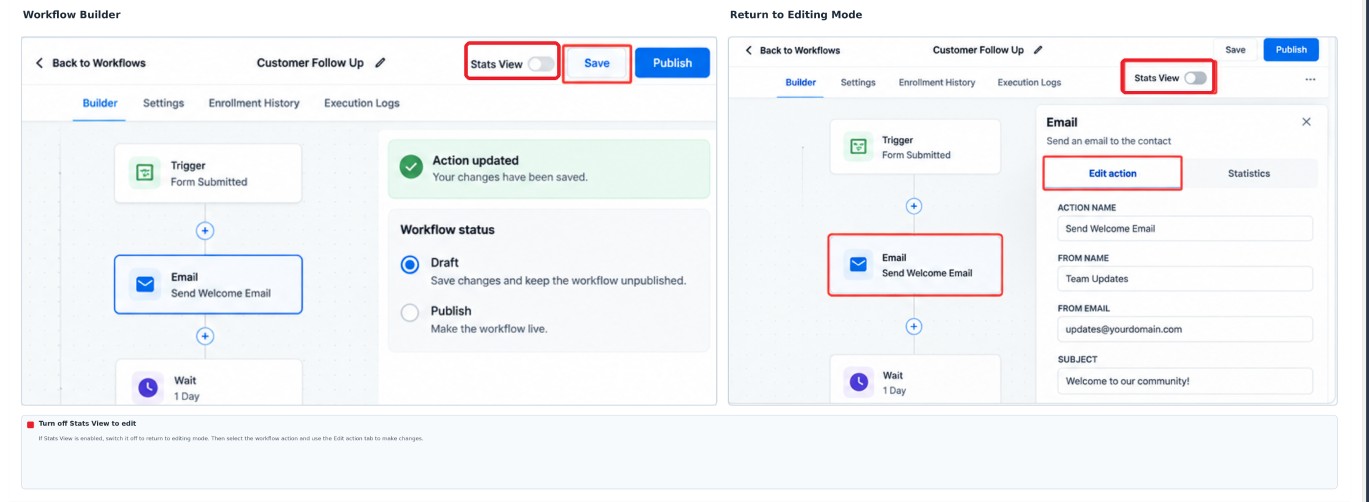
Je kunt een workflow niet aanpassen zolang de statistiekenweergave actief is. Schakel deze weergave uit om e-mailacties of andere onderdelen van de workflow te bewerken.
Workflow-e-mails openen en analyseren
Voluit Suite biedt meerdere manieren om workflowresultaten te bekijken. Kies de rapportage die past bij wat je wilt onderzoeken: e-mailresultaten uit verschillende workflows vergelijken of één specifieke e-mailactie bekijken.
Workflow-e-mails bekijken via het centrale overzicht
Gebruik het centrale overzicht om de betrokkenheid bij automatische e-mails uit meerdere workflows te bekijken of om resultaten over een bepaalde periode te vergelijken.
- Ga naar Marketing → E-mails (Emails) → Statistieken (Statistics).
- Open het bronfilter en selecteer Workflow-e-mails.
- Kies de periode die je wilt bekijken.
- Bekijk het Betrokkenheidsoverzicht, de Prestatieanalyse en de Best presterende e-mails.
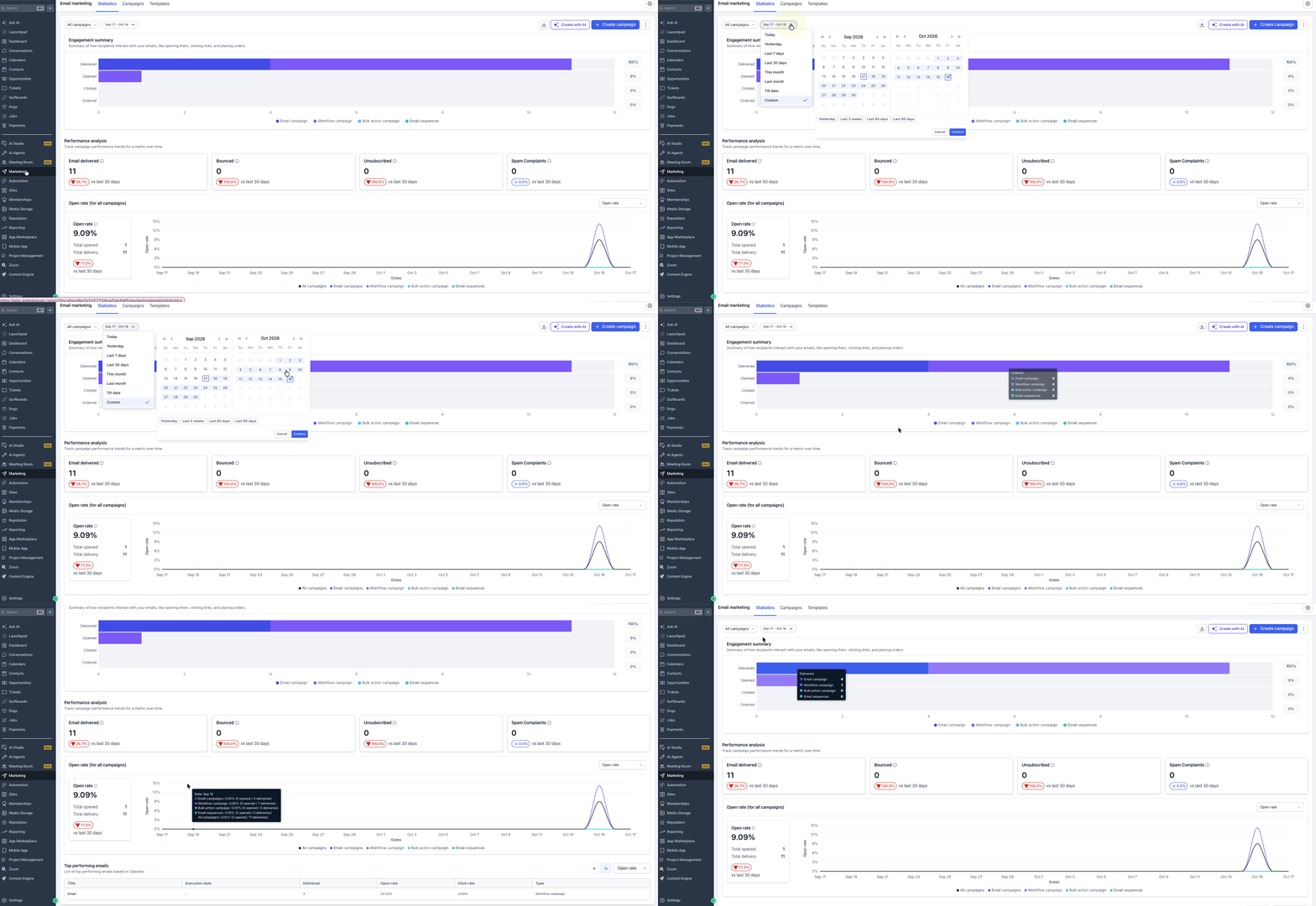
Let op: bij de best presterende e-mails wordt elke e-mailactie afzonderlijk beoordeeld, niet de hele workflow.
Statistieken van één e-mailactie bekijken
Wil je de resultaten van een specifiek automatisch bericht onderzoeken? Open dan de statistieken van die e-mailactie. Dit is bijvoorbeeld nuttig als je workflow meerdere e-mails bevat of als één stap opvallend weinig interactie oplevert.
- Ga naar Automatisering (Automation) → Workflows.
- Open de workflow die je wilt analyseren.
- Selecteer de actie E-mail (Email) die je wilt bekijken.
-
Klik in het rechterpaneel op Statistieken.
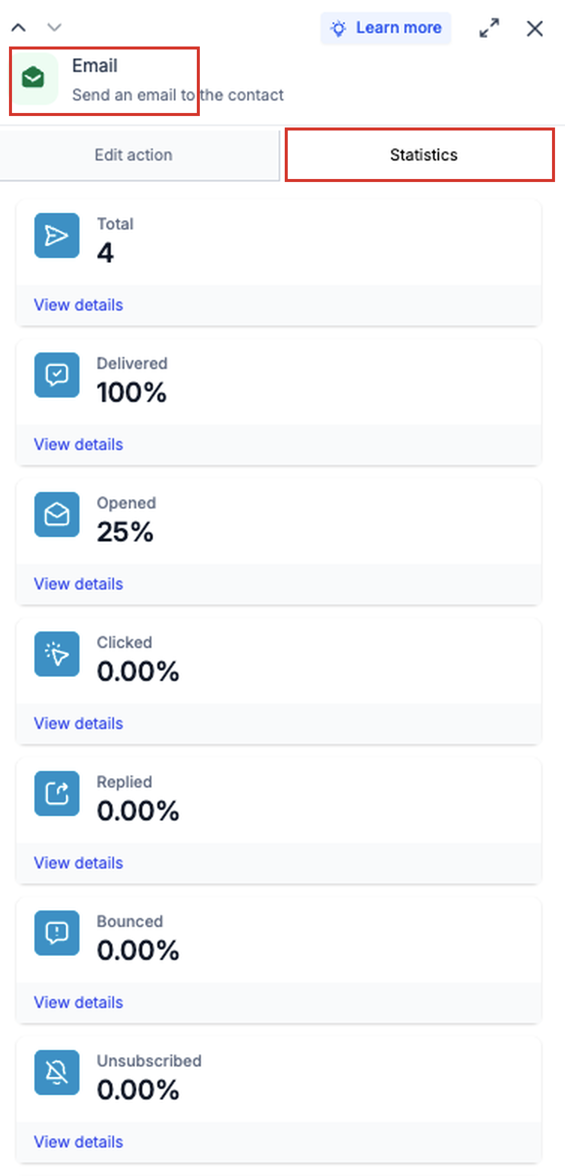
- Bekijk de beschikbare bezorg- en interactiecijfers.
- Gebruik de beschikbare rapportage-instellingen om de juiste periode te bekijken.
De statistieken van een e-mailactie tonen standaard de laatste 30 dagen.
Statistieken van een hele workflow bekijken
Je kunt de e-mail- en sms-resultaten van één workflow bekijken zonder de workflowbouwer te openen.
- Ga naar Automatisering → Workflows.
- Zoek de workflow die je wilt analyseren.
- Klik op het uitklappijltje naast de workflownaam.
- Klik op Statistieken (Stats) om de communicatiestatistieken van de workflow te openen.
- Bekijk de beschikbare e-mail- en sms-statistieken.
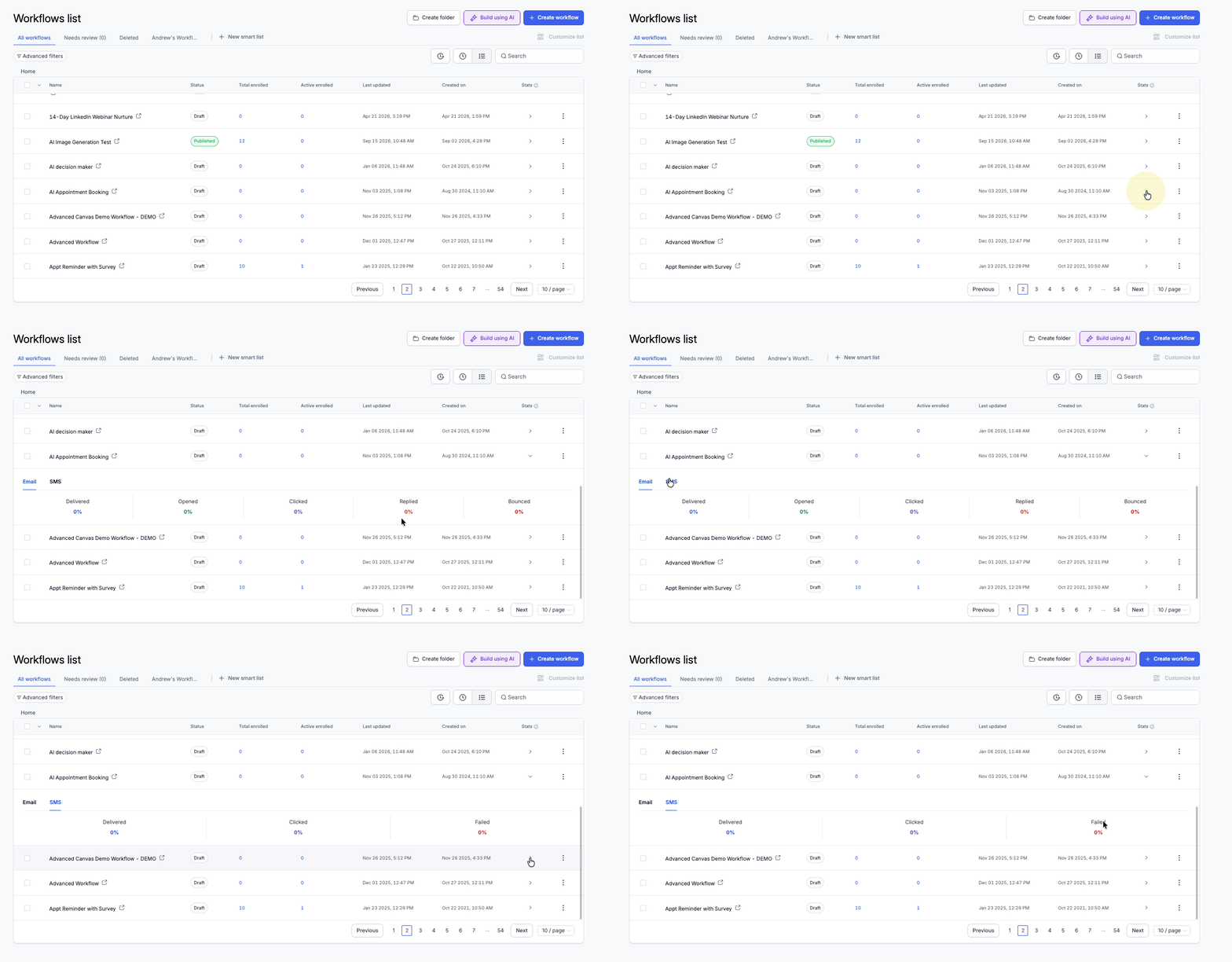
Let op: deze statistieken zijn beschikbaar voor afzonderlijke workflows, niet voor hele mappen. De historische rapportage kan activiteit vanaf 1 januari 2023 bevatten, inclusief cijfers van eerder verwijderde e-mail- en sms-acties.
E-mailacties analyseren in de statistiekenweergave
In de statistiekenweergave bekijk je cijfers naast de opbouw van je automatisering. Zo vind je de acties die je verder wilt onderzoeken.
- Ga naar Automatisering → Workflows.
- Open de workflow.
-
Schakel linksboven de Statistiekenweergave in.
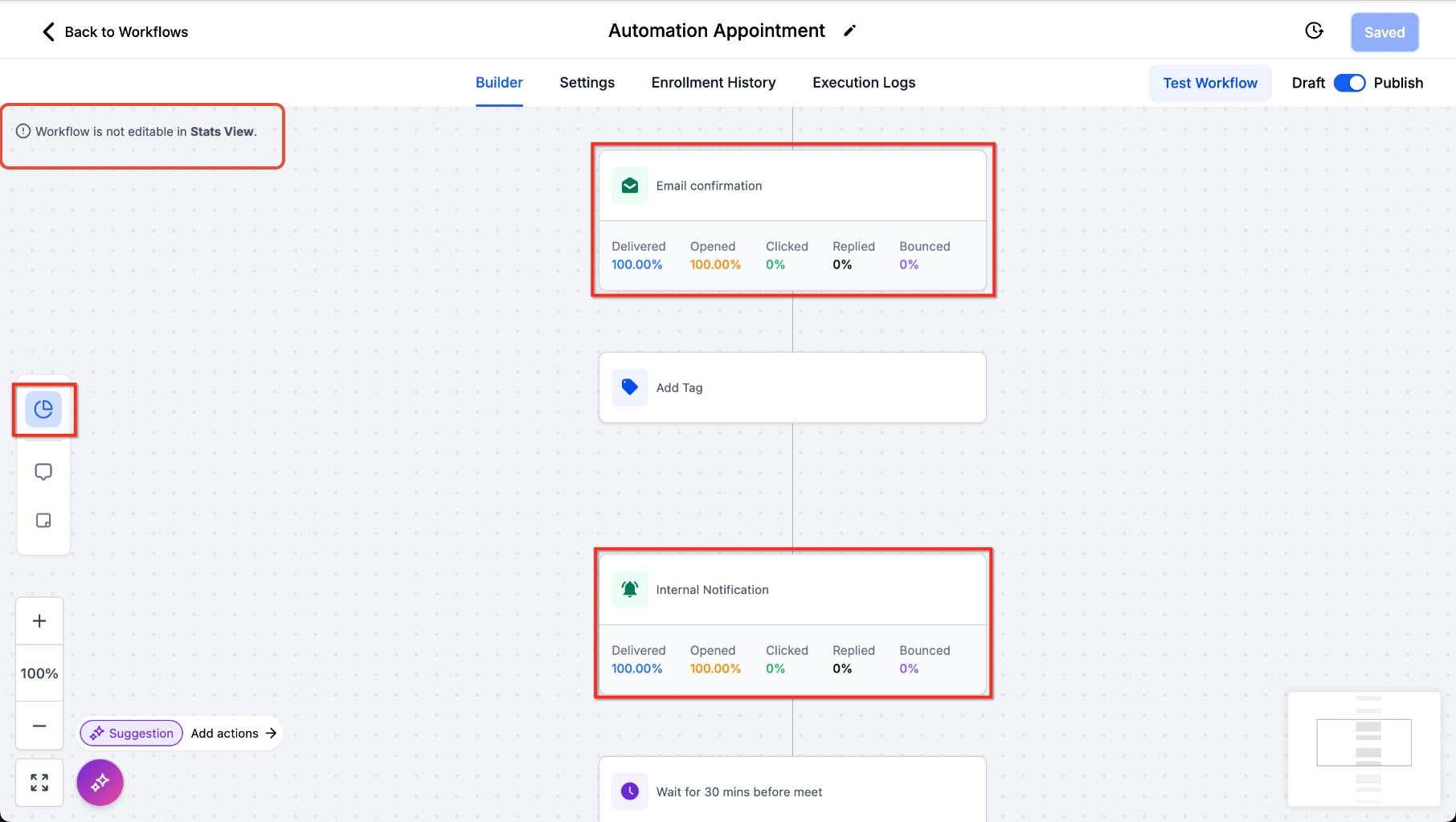
- Selecteer de e-mailactie die je wilt analyseren.
- Bekijk de beschikbare bezorg- en interactiecijfers.
- Klik op een statistiek om het bijbehorende detailrapport te openen, als dat beschikbaar is.
- Schakel de statistiekenweergave uit voordat je de workflow aanpast.
Workflow-e-mails aanpassen na je analyse
Met de resultaten kun je gericht bepalen welke berichten je wilt verbeteren. Bekijk daarom eerst de cijfers per e-mailactie voordat je wijzigingen aanbrengt.
- Open de workflow via Automatisering → Workflows.
- Staat de statistiekenweergave aan? Schakel deze dan uit om terug te gaan naar de bewerkmodus.
- Selecteer de e-mailactie die je wilt aanpassen.
- Controleer de inhoud, instellingen en relevante trackinginstellingen.
- Voer je wijzigingen door.
- Sla je wijzigingen op en controleer of de workflow de gewenste publicatiestatus heeft.
Heeft de rapportage die je gebruikt een optie Workflow bewerken (Edit Workflow)? Klik daarop om de bijbehorende workflow in de workflowbouwer te openen.
Belangrijk: een aangepaste e-mailactie levert niet automatisch direct betere cijfers op. Bekijk de resultaten van e-mails die na je wijzigingen worden verstuurd om te bepalen of de betrokkenheid verbetert.
Statistieken van workflow-e-mails exporteren
Exporteer je workflow-e-mailstatistieken als CSV-bestand als je de resultaten buiten Voluit Suite wilt analyseren of met anderen wilt delen. De export bevat cijfers per afzonderlijke e-mailactie.
- Ga naar Marketing → E-mails → Statistieken.
- Selecteer Workflow-e-mails in het bronfilter en kies de periode.
- Klik op Exporteren (Export). Verschijnt er een aparte keuze voor het exporttype? Kies dan Alleen workflows (Workflows Only).
- Vul de e-mailadressen in waarop je het rapport wilt ontvangen en dien de exportaanvraag in.
- Open de e-mail met de downloadlink voor het CSV-bestand.
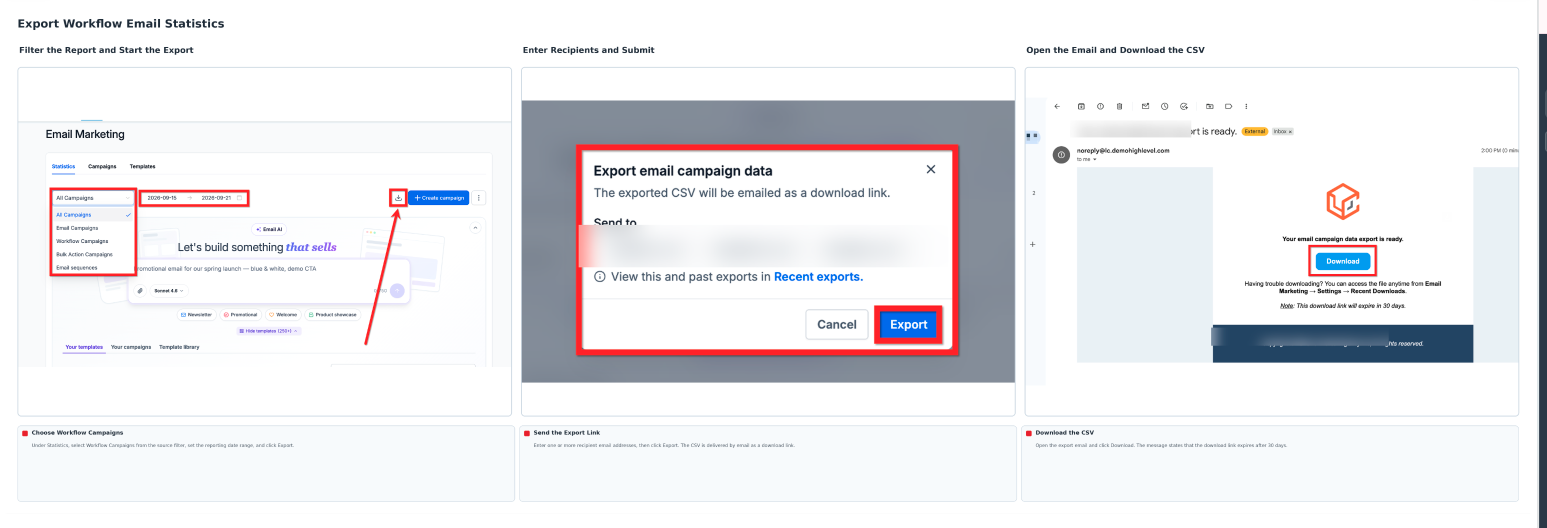
De downloadlink blijft 30 dagen geldig.
Veelgestelde vragen
Waarom zie ik dezelfde workflow meerdere keren bij de best presterende e-mails?
Voluit Suite beoordeelt elke e-mailactie afzonderlijk. Heeft je workflow meerdere e-mailacties? Dan kunnen die als aparte resultaten verschijnen, in plaats van als één gecombineerd resultaat voor de hele workflow.
Waarom ontbreken sommige statistieken van mijn workflow-e-mails?
Welke cijfers beschikbaar zijn, hangt af van je verzendprovider, trackinginstellingen en de geregistreerde e-mailgebeurtenissen. Controleer of de e-mail is verstuurd, of je de juiste periode hebt geselecteerd en of de relevante trackinginstellingen goed staan.
Waarom kan ik een e-mailactie niet aanpassen terwijl ik workflowstatistieken bekijk?
De statistiekenweergave is bedoeld om de activiteit in je workflow te analyseren. Bewerken is uitgeschakeld zolang deze weergave actief is. Schakel de statistiekenweergave uit voordat je e-mailacties of andere workflowonderdelen aanpast.
Kan ik e-mailstatistieken bekijken van een workflow die niet meer actief is?
Eerder geregistreerde statistieken kunnen beschikbaar blijven, afhankelijk van de gekozen periode en de bewaarde geschiedenis. Een conceptworkflow of inactieve workflow verstuurt geen nieuwe automatische e-mails alleen doordat je de statistieken bekijkt.
Wat gebeurt er met de rapportagegegevens als ik een e-mailactie verwijder?
De rapportage per workflow bewaart historische statistieken van e-mail- en sms-acties die eerder zijn gebruikt en later zijn verwijderd. Zo kun je de eerdere communicatie blijven bekijken, ook als de acties niet meer in de huidige workflow staan.