
Automatiseringen: Het overzichtsdashboard van je workflows
Het dashboard voor je workflows laat in realtime zien hoe je automatiseringen presteren. Je vindt hier het aantal workflows, het aantal inschrijvingen en informatie over triggers. Zo houd je overzicht en zie je waar je je workflows kunt verbeteren.
Alles op één plek
In dit dashboard zie je de belangrijkste cijfers van je automatiseringen op één scherm. Je kunt het totale aantal workflows bekijken, triggergegevens filteren en controleren welke workflows fouten hebben. Je hoeft daarvoor niet elke workflow apart te openen.
Ga naar Automatisering (Automation) → Overzicht (Overview) om het dashboard te openen.
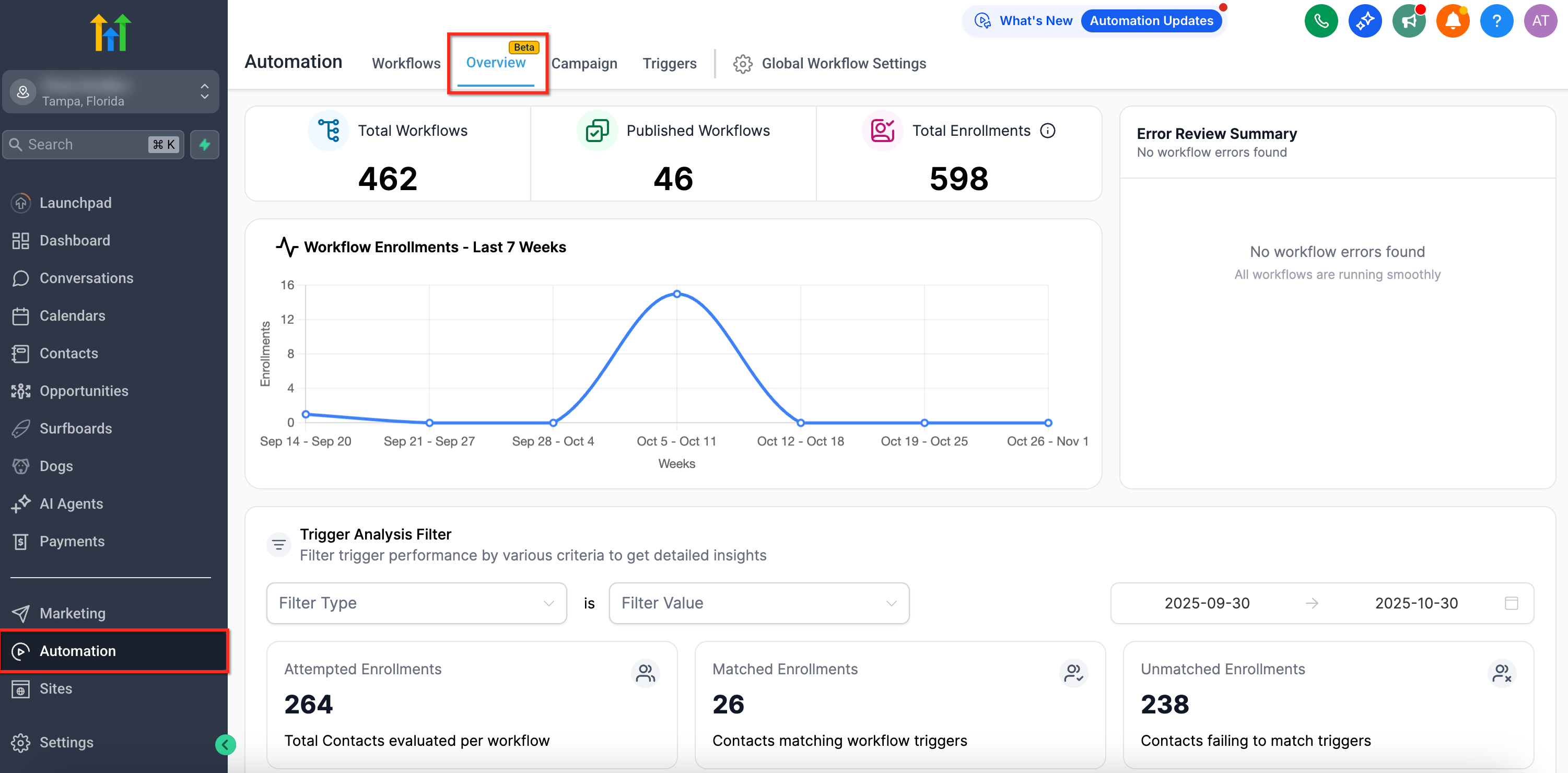
Wat zie je in het dashboard?
Bovenaan vind je een samenvatting van het totale aantal workflows, het aantal gepubliceerde workflows en het totale aantal inschrijvingen. Daarnaast vind je de volgende onderdelen.
1. Inschrijvingen in workflows door de tijd heen
Bij Inschrijvingen in workflows door de tijd heen (Workflow Enrollments Over Time) zie je per week hoe vaak triggers worden geactiveerd en hoe het aantal inschrijvingen zich ontwikkelt.

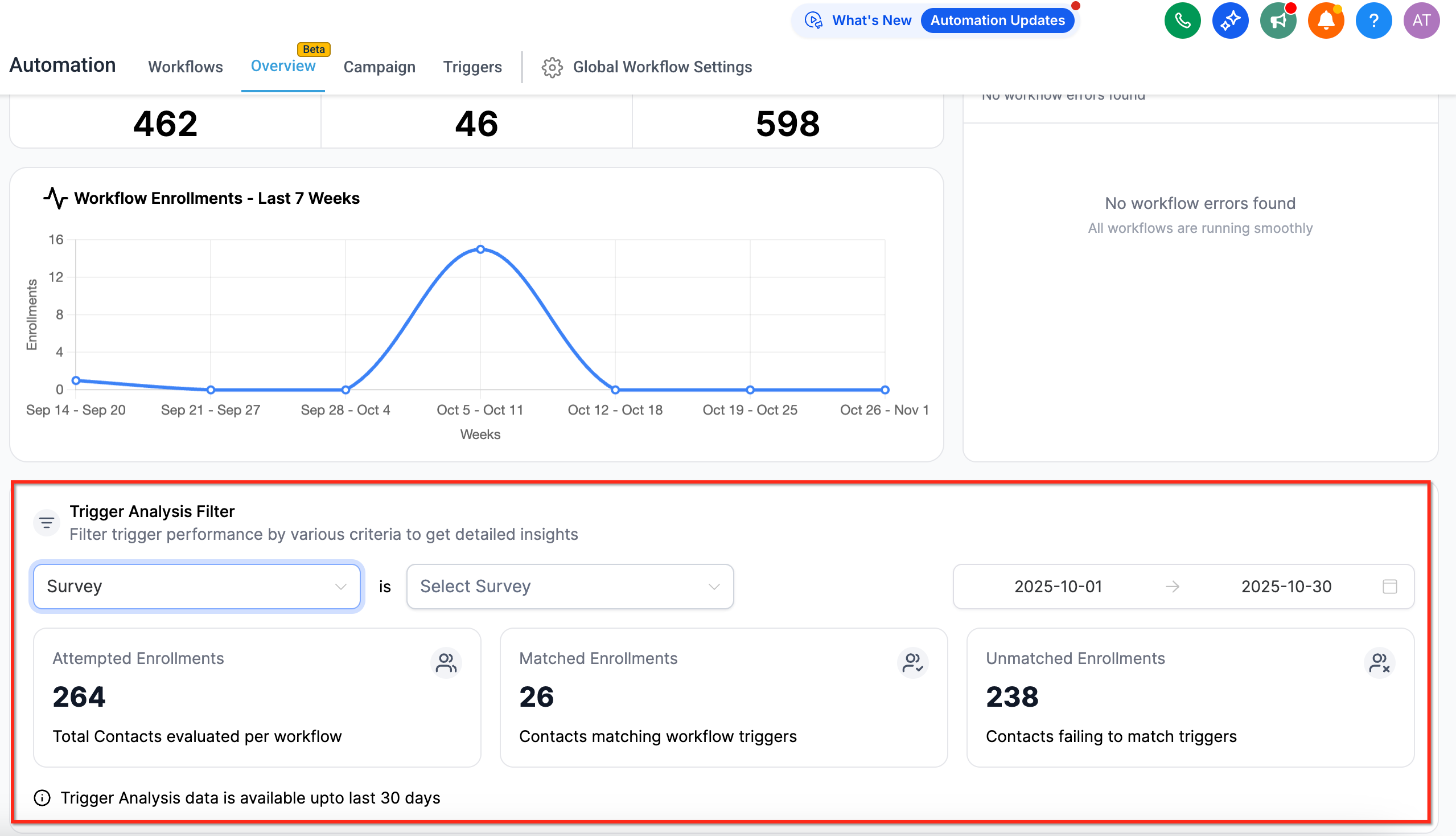
2. Filter voor triggeranalyse
Met het Filter voor triggeranalyse (Trigger Analysis Filter) filter je de resultaten op triggertype, formulier of enquête. Zo kun je de gegevens van specifieke workflows bekijken.
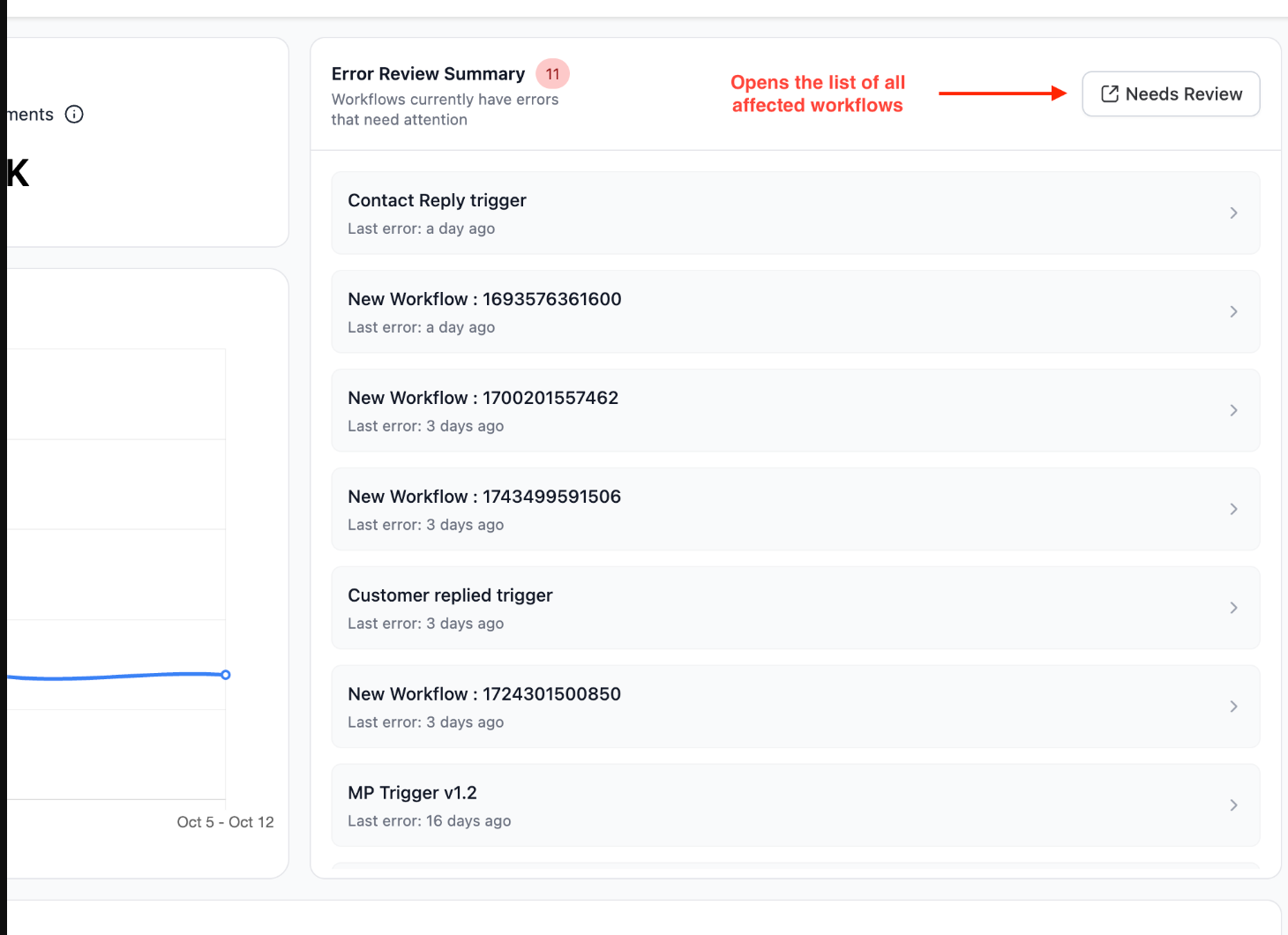
3. Overzicht van fouten
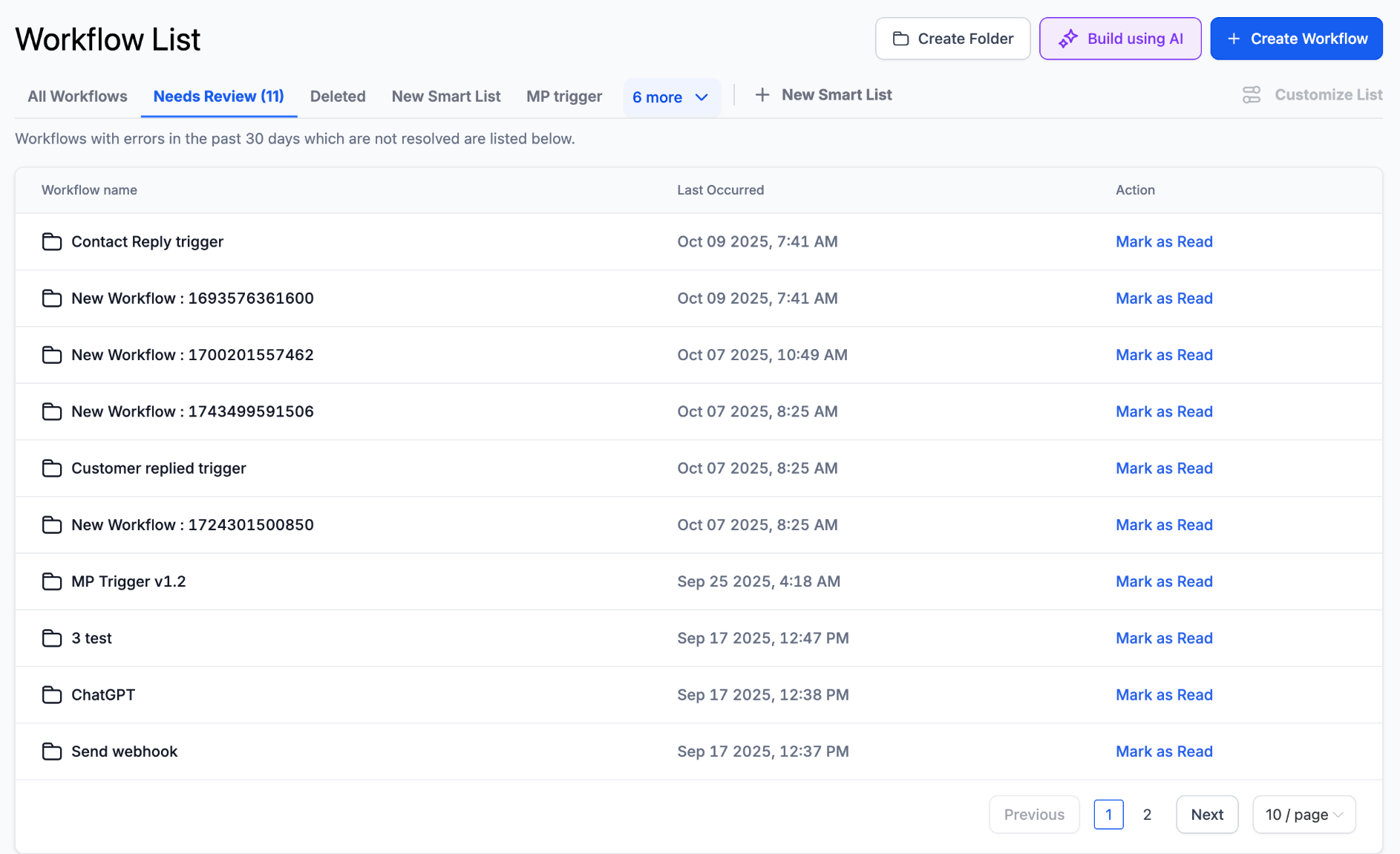
In het Overzicht van fouten (Error Review Summary) zie je direct of er fouten zijn opgetreden in je workflows. Klik op Controle nodig (Needs Review) om alle betrokken workflows te bekijken en de afzonderlijke fouten te onderzoeken.
Je krijgt een overzicht van alle workflows met mogelijke problemen.
Let op: gegevens voor de triggeranalyse zijn alleen beschikbaar voor de afgelopen 30 dagen.
Alle gegevens worden weergegeven in de tijdzone van je account. Je kunt ze filteren op een zelfgekozen datumbereik.
Veelgestelde vragen
V: Kan ik gegevens filteren op een zelfgekozen datumbereik?
Antwoord: Ja, je kunt zelf een datumbereik kiezen om inschrijvingen en statistieken te bekijken. Voor de triggeranalyse zijn alleen gegevens van de afgelopen 30 dagen beschikbaar.
V: Welke tijdzone gebruikt het dashboard?
Antwoord: Alle gegevens worden weergegeven in de tijdzone van je account.
V: Waar vind ik workflows met fouten?
Antwoord: Die vind je in het overzicht van fouten. Klik op Controle nodig om te bekijken welke workflows fouten hebben en wat er misgaat.
V: Waar zie ik hoe al mijn workflows presteren?
Antwoord: Ga naar Automatisering → Overzicht. Hier zie je inschrijvingen, of contacten wel of niet aan de triggervoorwaarden voldoen en welke workflows fouten hebben. Wil je meer details? Open dan de Triggerstatistieken (Trigger Stats) van een specifieke workflow.