
E-mail marketing: Elementen verbergen op mobiel of desktop
Met zichtbaarheid per apparaat (Device Visibility) bepaal je of specifieke e-mailinhoud wordt getoond op mobiel, desktop of allebei. Dat is handig als bepaalde elementen of indelingen alleen op één type apparaat zichtbaar moeten zijn, zonder dat je ze uit de e-mail verwijdert. Je kunt deze functie ook combineren met mobiele opmaak (Mobile Formatting) en voorwaardelijke zichtbaarheid (Conditional Visibility) voor flexibelere, responsieve e-mails.
Wat is zichtbaarheid per apparaat in de e-mailbouwer?
Met zichtbaarheid per apparaat bepaal je of een e-mailelement of indeling wordt getoond op desktop, mobiel of allebei. Dit is een weergave-instelling: als je inhoud voor een apparaat verbergt, blijft die in de e-mailbouwer staan.
Je kunt zichtbaarheid per apparaat gebruiken om:
- Een element op mobiel te verbergen.
- Een element op desktop te verbergen.
- Aparte desktop- en mobiele versies van inhoud te tonen.
- Een volledige indeling voor één apparaattype te verbergen.
- Complexe desktopindelingen niet op kleinere schermen te tonen.
E-mailelementen in Voluit Suite passen zich standaard aan het scherm aan. Gebruik zichtbaarheid per apparaat daarom vooral als inhoud op een bepaald apparaat helemaal niet zichtbaar mag zijn.
Voordelen van zichtbaarheid per apparaat
Met zichtbaarheid per apparaat bepaal je nauwkeuriger welke inhoud ontvangers op verschillende schermformaten zien, zonder aparte e-mailcampagnes te maken.
- Inhoud per apparaat: toon waar nodig andere inhoud op mobiel en desktop.
- Een overzichtelijkere mobiele weergave: verberg niet-noodzakelijke of ingewikkelde desktopinhoud op kleinere schermen.
- Eenvoudiger responsief ontwerp: gebruik aparte versies van een indeling als één ontwerp niet goed werkt op alle schermformaten.
- Inhoud flexibel beheren: verborgen inhoud blijft in de bouwer staan, zodat je die kunt aanpassen of opnieuw gebruiken.
- Meer controle: combineer de zichtbaarheid van elementen en indelingen met mobiele opmaak voor een nauwkeuriger responsief ontwerp.
Zichtbaarheid van een element en van een indeling
Zichtbaarheid van een element (Element Visibility) en zichtbaarheid van een indeling (Layout Visibility) werken op verschillende niveaus in de opbouw van je e-mail. Als je de juiste instelling kiest, voorkom je dubbele instellingen en spoor je problemen sneller op.
Zichtbaarheid van een element
Gebruik deze instelling als je één element wilt verbergen. Voorbeelden van elementen:
- Tekst
- Afbeeldingen
- Knoppen
- Scheidingslijnen
- Pictogrammen
- Andere ondersteunde elementen in de e-mailbouwer
Je kunt bijvoorbeeld een decoratieve banner op mobiel verbergen en de rest van de sectie zichtbaar laten.
Zichtbaarheid van een indeling
Gebruik deze instelling als je een groep elementen tegelijk wilt verbergen. Dit is handig wanneer:
- Een desktopindeling meerdere kolommen heeft.
- Je een aparte, mobielvriendelijke versie hebt gemaakt.
- Een volledige promotiesectie maar op één apparaattype zichtbaar mag zijn.
Als je een bovenliggende indeling voor een apparaat verbergt, worden de elementen in die indeling op dat apparaat niet weergegeven. Hun eigen zichtbaarheidsinstellingen veranderen daar niets aan.
Zichtbaarheid per apparaat en mobiele opmaak
Zichtbaarheid per apparaat en mobiele opmaak lossen verschillende problemen met responsief ontwerp op. Gebruik zichtbaarheid per apparaat als de inhoud helemaal niet op een apparaat mag verschijnen. Gebruik mobiele opmaak als de inhoud zichtbaar moet blijven, maar er op mobiel anders uit moet zien.
Voorbeelden:
- Een decoratieve afbeelding op mobiel verbergen → gebruik zichtbaarheid per apparaat.
- De afbeelding zichtbaar houden, maar de ruimte eromheen aanpassen → gebruik mobiele opmaak.
- Een desktopknop verbergen op mobiel → gebruik zichtbaarheid per apparaat.
- De knop behouden, maar de uitlijning of mobiele stijl aanpassen → gebruik mobiele opmaak.
Zichtbaarheid per apparaat en voorwaardelijke zichtbaarheid
Zichtbaarheid per apparaat bepaalt welke inhoud wordt getoond op basis van het apparaat van de ontvanger. Voorwaardelijke zichtbaarheid bepaalt welke inhoud wordt getoond op basis van contactgegevens of andere ondersteunde voorwaarden.
Gebruik zichtbaarheid per apparaat voor:
- Inhoud die alleen op desktop zichtbaar is.
- Inhoud die alleen op mobiel zichtbaar is.
- Indelingen voor een specifiek apparaat.
Gebruik voorwaardelijke zichtbaarheid voor:
- Inhoud voor specifieke contacten.
- Gepersonaliseerde berichten.
- Inhoud die wordt getoond of verborgen op basis van contactvelden of regels.
Hoe werken zichtbaarheidsinstellingen?
Met zichtbaarheidsinstellingen bepaal je welke inhoud Voluit Suite toont voor het gekozen apparaattype. Controleer zowel het element als de bovenliggende indeling: de instelling van de bovenliggende indeling kan bepalen of het element zichtbaar is.
- Zichtbaar op desktop en mobiel: kies deze instelling als het element of de indeling op beide apparaten zichtbaar moet zijn.
- Verborgen op mobiel: kies dit als de inhoud wel op desktop, maar niet op mobiel zichtbaar mag zijn.
- Verborgen op desktop: kies dit als de inhoud wel op mobiel, maar niet op desktop zichtbaar mag zijn.
- Verborgen indelingen: als je een indeling voor een apparaat verbergt, wordt de inhoud in die indeling op dat apparaat niet getoond. Als een indeling op zowel desktop als mobiel verborgen is, wordt die op geen van beide apparaten weergegeven.
Voluit Suite gebruikt visuele aanwijzingen, zoals grijze apparaatpictogrammen, om te laten zien dat een indeling voor een apparaat verborgen is.
Veelvoorkomende ontwerppatronen per apparaat
Zichtbaarheid per apparaat is vooral nuttig als de mobiele en desktopweergave echt een andere inhoudsopbouw nodig hebben. Maak niet voor elk element een aparte versie als de normale responsieve weergave al goed werkt.
Een complexe desktopindeling vereenvoudigen
Bijvoorbeeld: op desktop een promotie-indeling met drie kolommen, op mobiel een aparte indeling met één kolom. Je kunt dan:
- De desktopindeling op mobiel verbergen.
- De mobiele indeling op desktop verbergen.
Niet-noodzakelijke decoratieve inhoud verbergen
Grote decoratieve afbeeldingen of banners kunnen op kleinere schermen te veel ruimte innemen. Verberg ze op mobiel en houd de kernboodschap en de belangrijkste knop zichtbaar.
Apparaatspecifieke knoppen maken
Heeft een knop op mobiel een andere indeling of weergave nodig? Maak dan aparte versies en gebruik zichtbaarheid per apparaat om de juiste versie te tonen.
Aanbevolen werkwijzen voor zichtbaarheid per apparaat
Inhoud per apparaat moet de leesbaarheid verbeteren zonder informatie weg te laten die ontvangers nodig hebben.
- Gebruik eerst responsief ontwerp voordat je aparte desktop- en mobiele inhoud maakt.
- Verberg alleen inhoud die op het gekozen apparaat echt niet nodig is.
- Controleer bij problemen ook de zichtbaarheid van de bovenliggende indeling.
- Zorg dat belangrijke campagne-informatie beschikbaar blijft op alle relevante apparaten.
- Verberg geen informatie die wettelijk verplicht is.
- Test beide weergaven voordat je de e-mail verstuurt.
Verberg geen verplichte informatie, zoals:
- Afmeldlinks.
- Verplichte bedrijfsgegevens.
- Juridische meldingen.
- Essentiële prijzen of voorwaarden.
Verberg zulke informatie alleen als er een gelijkwaardig alternatief zichtbaar blijft dat aan de regels voldoet.
Een e-mailelement op mobiel of desktop verbergen
Met de zichtbaarheidsinstellingen bepaal je op welke apparaten een element wordt getoond, zonder het uit je e-mail te verwijderen.
- Ga naar Marketing → E-mails (Emails).
- Open een bestaande campagne of een bestaand sjabloon, of maak een nieuwe campagne.
- Open de e-mail in de e-mailbouwer (Email Builder).
- Selecteer het element dat je wilt instellen.
-
Open het tabblad Zichtbaarheid (Visibility).
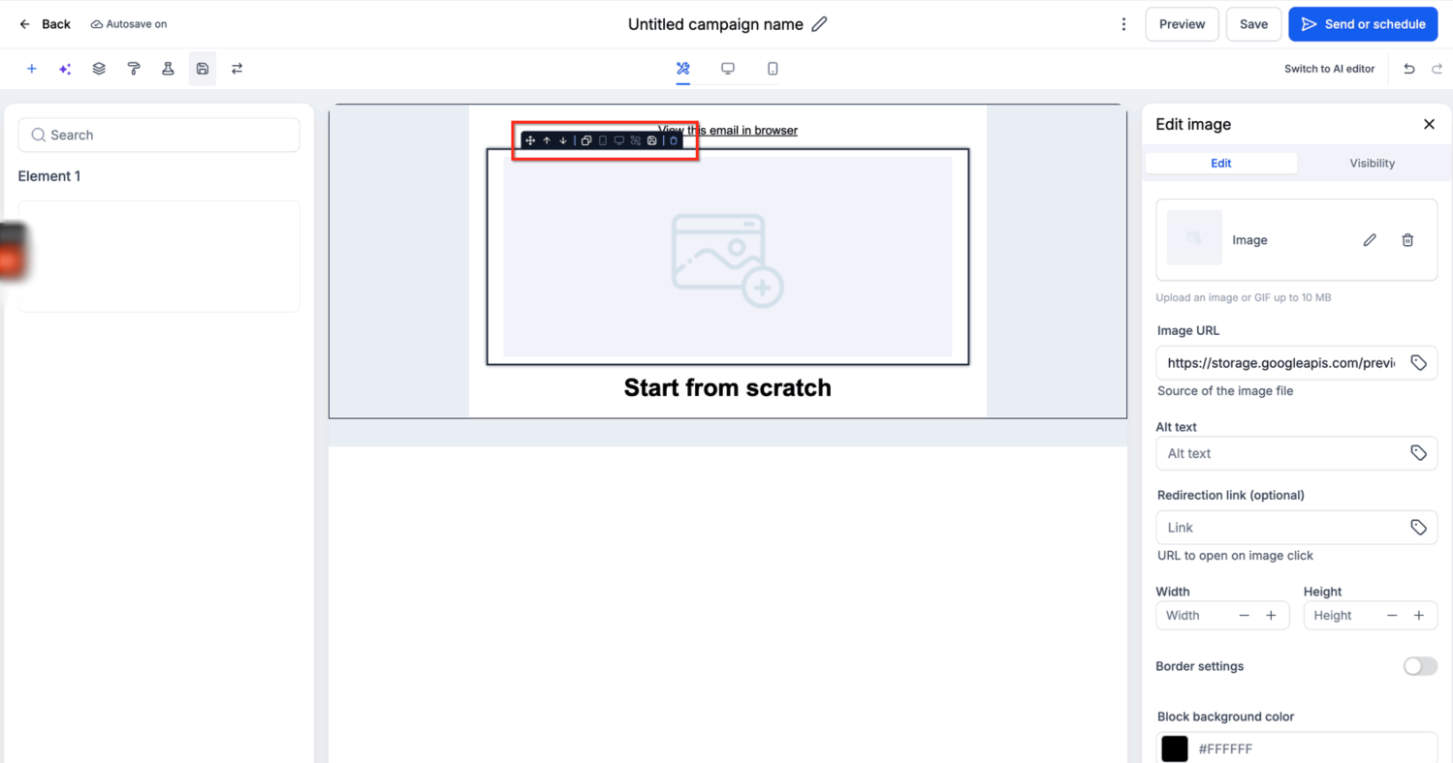
- Zoek de instelling Zichtbaarheid per apparaat (Device-Based Visibility).
- Kies op welke apparaten het element zichtbaar moet zijn: Desktop, Mobiel (Mobile) of beide.
- Schakel de zichtbaarheid uit voor het apparaat waarop je het element wilt verbergen.
- Sla de e-mail op met Opslaan (Save) en bekijk een voorbeeld van de desktop- en mobiele weergave om te controleren of alles goed staat.
Een volledige indeling verbergen
Gebruik de zichtbaarheid van een indeling als je meerdere bij elkaar horende elementen tegelijk wilt verbergen, in plaats van elk element afzonderlijk in te stellen.
- Selecteer de indeling die je wilt instellen.
- Open de zichtbaarheidsinstellingen van de indeling of gebruik de beschikbare apparaatpictogrammen.
- Kies of de indeling zichtbaar moet zijn op Desktop, Mobiel of allebei.
- Controleer of het pictogram voor het betreffende apparaat aangeeft dat de indeling verborgen is.
- Sla de e-mail op.
- Bekijk beide apparaatweergaven.
Let op: als je een indeling voor een apparaat verbergt, kunnen de zichtbaarheidsinstellingen van elementen in die indeling dat niet ongedaan maken.
Zichtbaarheidsinstellingen bekijken en testen
Met een voorbeeld controleer je de weergave in de bouwer. Met een testmail controleer je hoe de e-mail in een echte inbox wordt weergegeven.
De zichtbaarheid per apparaat bekijken
- Open het voorbeeld van de e-mail.
- Bekijk de desktopweergave.
- Bekijk de mobiele weergave.
- Bekijk eventueel ook de tabletweergave.
- Controleer of:
- Inhoud die alleen op desktop zichtbaar hoort te zijn, op mobiel verborgen is.
- Inhoud die alleen op mobiel zichtbaar hoort te zijn, op desktop verborgen is.
- De indelingen goed worden weergegeven.
- Belangrijke inhoud zichtbaar blijft.
Een testmail versturen
Nadat je het voorbeeld hebt gecontroleerd:
- Kies Test verzenden (Send Test).
- Verstuur de e-mail naar een echte inbox.
- Open de e-mail op zowel een desktop als een mobiel apparaat.
- Controleer of de zichtbaarheidsregels werken zoals bedoeld.
Ondersteunde zichtbaarheidsinstellingen blijven behouden in testmails. Zo kun je vóór de verzending controleren hoe de e-mail er in de praktijk uitziet.
Veelgestelde vragen
V: Wordt een element uit de e-mail verwijderd als ik het verberg?
Antwoord: Nee. Zichtbaarheid per apparaat bepaalt alleen of de inhoud op het gekozen apparaat wordt getoond. Het element blijft in de e-mailbouwer staan, zodat je het kunt blijven aanpassen.
V: Kan ik een element alleen op mobiel verbergen?
Antwoord: Ja. Schakel de zichtbaarheid op mobiel uit en laat de zichtbaarheid op desktop aan.
V: Kan ik een element alleen op desktop verbergen?
Antwoord: Ja. Schakel de zichtbaarheid op desktop uit en laat de zichtbaarheid op mobiel aan.
V: Kan ik een volledige indeling verbergen?
Antwoord: Ja. Je kunt de zichtbaarheid per apparaat instellen voor zowel indelingen als afzonderlijke elementen.
V: Wat gebeurt er als de bovenliggende indeling verborgen is?
Antwoord: De elementen in die indeling worden op dat apparaat niet getoond, ook niet als hun eigen zichtbaarheidsinstellingen aanstaan.
V: Is zichtbaarheid per apparaat hetzelfde als mobiele opmaak?
Antwoord: Nee. Zichtbaarheid per apparaat bepaalt of inhoud wordt getoond. Mobiele opmaak verandert hoe zichtbare inhoud er op mobiel uitziet.
V: Kan ik voorwaardelijke zichtbaarheid combineren met zichtbaarheid per apparaat?
Antwoord: Ja, waar dit wordt ondersteund. Zichtbaarheid per apparaat is gebaseerd op het apparaattype. Voorwaardelijke zichtbaarheid is gebaseerd op contactgegevens of andere voorwaarden. Controleer beide instellingen als gepersonaliseerde inhoud niet goed wordt weergegeven.
V: Waarom blijft een element verborgen terwijl de eigen zichtbaarheid is ingeschakeld?
Antwoord: Controleer de bovenliggende indeling. Als die op het betreffende apparaat verborgen is, worden de elementen erin niet getoond.
V: Gelden zichtbaarheidsinstellingen ook voor testmails?
Antwoord: Ja. Ondersteunde zichtbaarheidsinstellingen blijven behouden in testmails en verzonden e-mails.
V: Blijft er een lege ruimte staan als ik een element verberg?
Antwoord: Dat is niet voor elk element vastgelegd. Bekijk een voorbeeld en verstuur een testmail om dit voor jouw ontwerp te controleren.
V: Heeft het verbergen van een element met een link invloed op kliktracking?
Antwoord: Dat is niet vastgelegd. Test het gedrag van je campagne voordat je op een specifieke trackinguitkomst vertrouwt.