
E-mail marketing: Het knopelement in de e-mailbouwer
Met het knopelement (Button Element) voeg je klikbare knoppen toe aan je e-mailsjablonen. Zo stimuleer je lezers om actie te ondernemen met duidelijke, opvallende oproepen tot actie. Je kunt de tekst, kleur, grootte en bestemming van de link aanpassen aan het ontwerp en de huisstijl van je e-mail.
Wat is het knopelement in de e-mailbouwer?
Het knopelement is een blok dat je naar je e-maillay-out sleept. Je kunt het ontwerp, de uitlijning en de bestemming van de link aanpassen aan je doel, bijvoorbeeld om ontvangers naar een landingspagina, productpagina of evenementregistratie te sturen.
Knoppen helpen lezers om de gewenste actie te ondernemen en kunnen het aantal klikken verhogen. Je kunt ze zo opmaken dat ze opvallen en er op alle apparaten hetzelfde uitzien.
Let op: Knoppen zijn opgebouwd met HTML en worden in de meeste e-mailprogramma’s goed weergegeven. Bekijk vooraf een voorbeeld op zowel desktop als mobiel om te controleren of de knop goed wordt getoond.
Voordelen van het knopelement
Met het knopelement in je e-mailontwerp kun je:
- Duidelijke oproepen tot actie maken.
- De tekst, kleur en grootte van de knop aanpassen aan je ontwerp.
- Links toevoegen die lezers naar specifieke pagina’s of acties leiden.
- De knop uitlijnen en de ruimte eromheen aanpassen voor een evenwichtige lay-out.
- Knoppen gebruiken die zich aanpassen aan mobiele apparaten en desktop.
Het knopelement instellen
Volg deze stappen om het knopelement aan je e-mailsjabloon toe te voegen en in te stellen:
-
Ga in het dashboard van je account naar Marketing → E-mails (Emails) → Sjablonen (Templates).

-
Open een bestaand e-mailsjabloon of klik op + Nieuw (+ New) om een sjabloon te maken.

-
Klik in de e-mailbouwer (Email Builder) op Elementen toevoegen (+) (Add Elements) in de linkerzijbalk.

- Zoek het knopelement onder Elementen (Elements).
- Sleep het knopelement naar de gewenste plek in de lay-out.
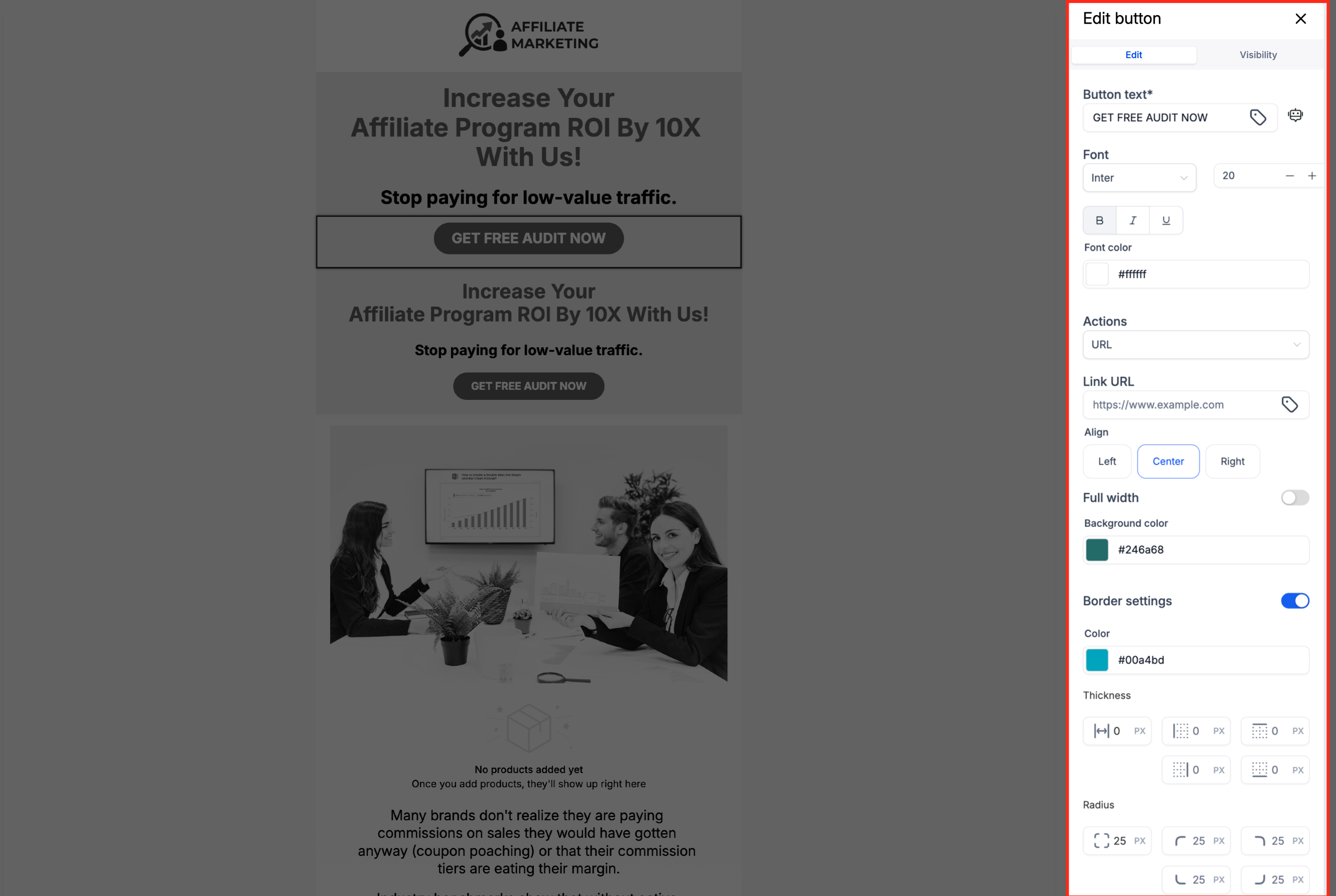
- Klik op het knopelement om het tabblad Bewerken (Edit) in het linkerpaneel te openen. Hier kun je:
- De knoptekst aanpassen: verander het label in de gewenste oproep tot actie, bijvoorbeeld Nu kopen, Meer informatie of Plan een gesprek.
- Een link toevoegen: voer de bestemmings-URL in waar de knop naartoe moet leiden.
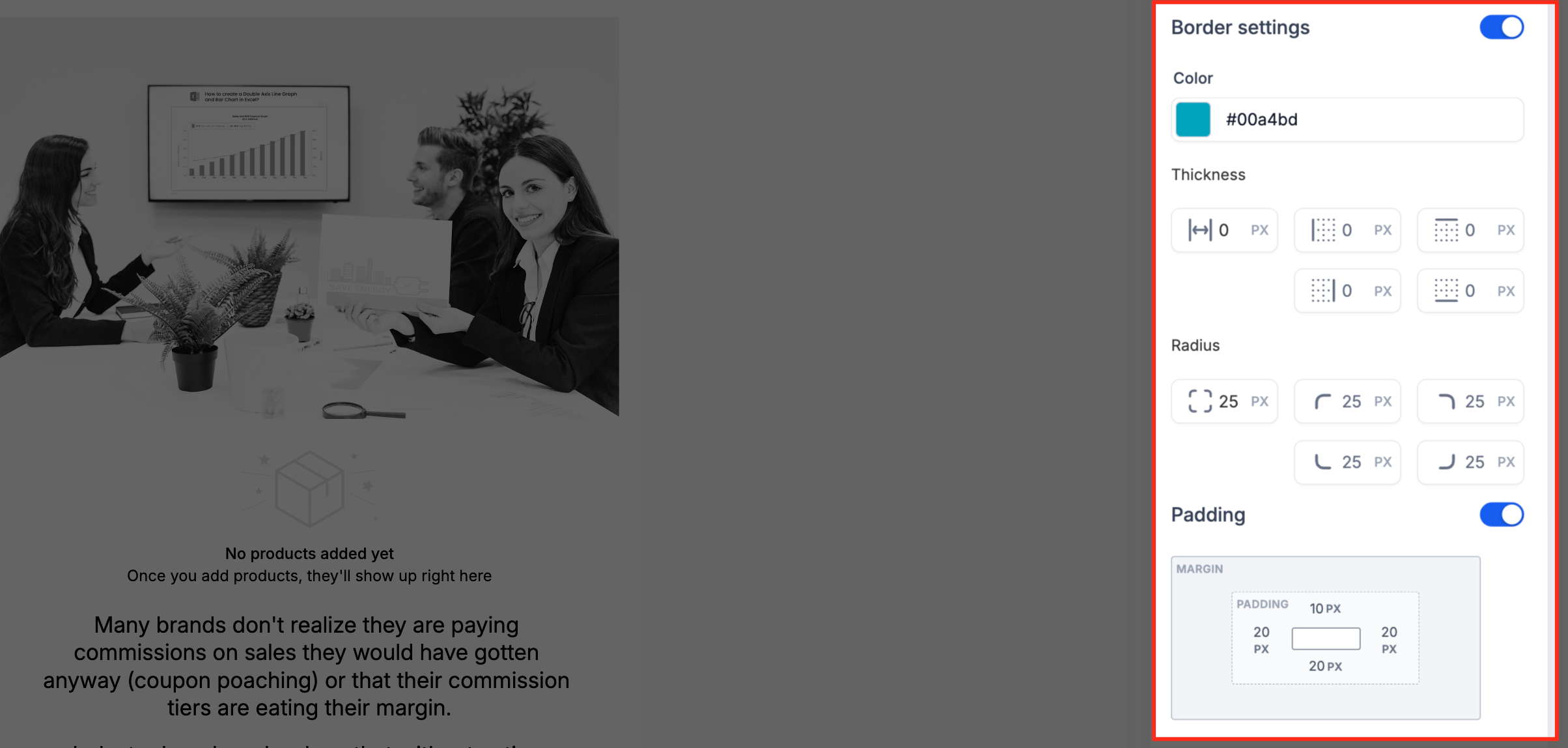
- De opmaak aanpassen: wijzig de knopkleur, tekstkleur, het lettertype, de hoekradius en de achtergrond.
- De grootte en uitlijning aanpassen: stel de breedte, binnenruimte en uitlijning (links, midden of rechts) in.
-
Binnenruimte toevoegen: voeg ruimte rond de knop toe voor een evenwichtige lay-out.
-
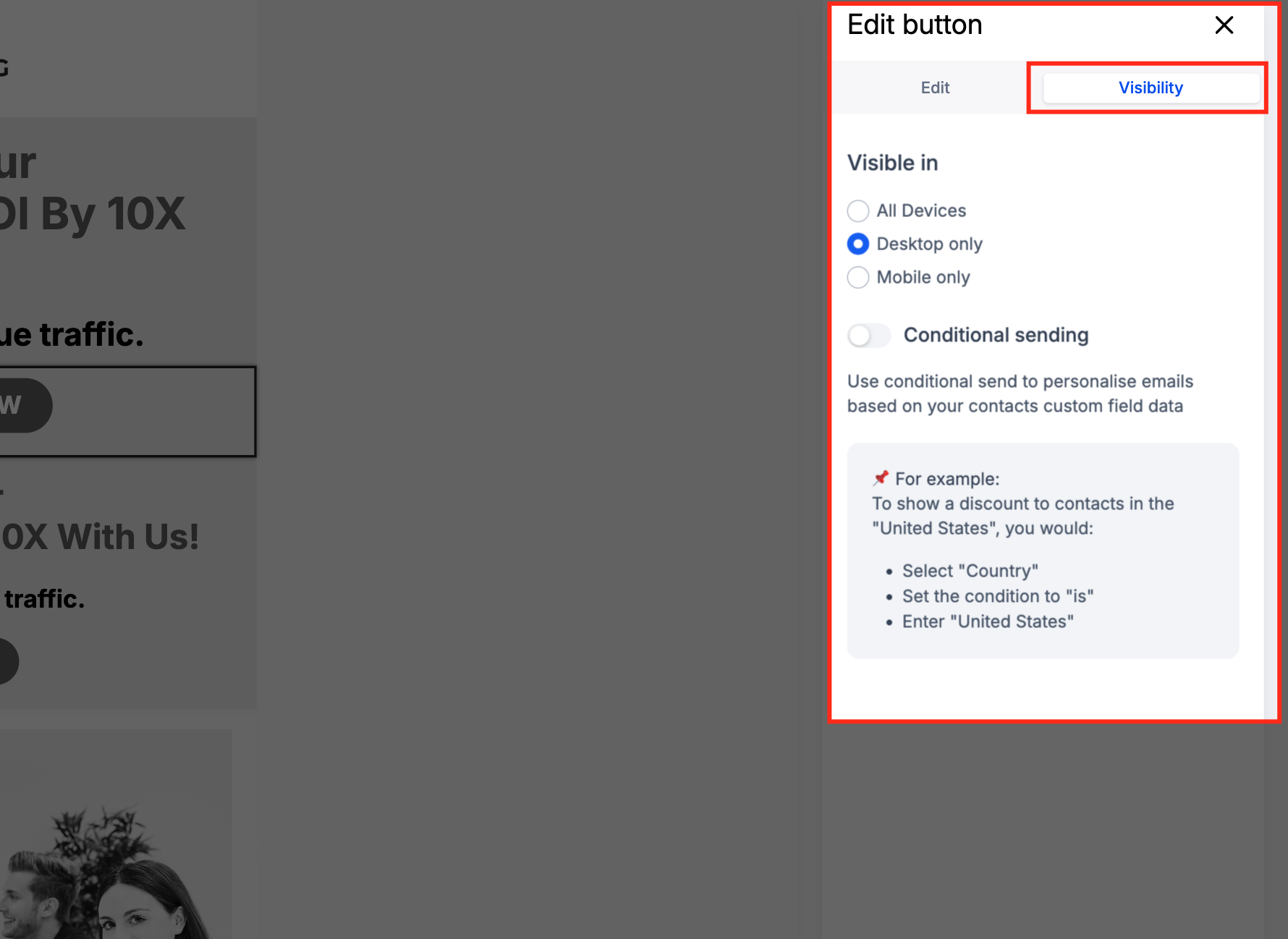
Klik op het tabblad Zichtbaarheid (Visibility) om Zichtbaarheid per apparaat (Device-Based Visibility) of Voorwaardelijk verzenden (Conditional Sending) in te stellen.
-
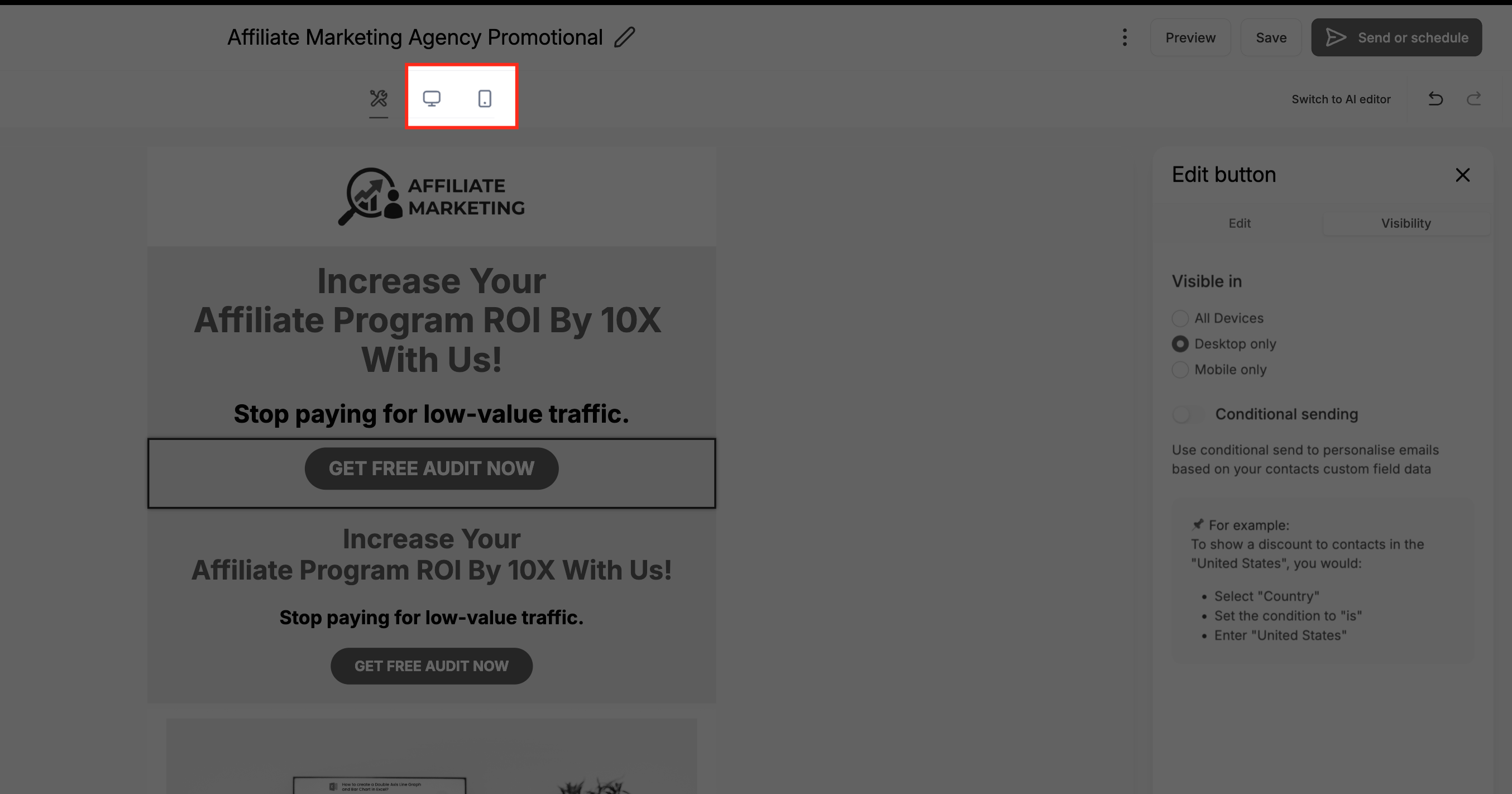
Bekijk een voorbeeld van je e-mail in de desktop- en mobiele weergave. Controleer of de knop er goed uitziet en werkt.
Veelgestelde vragen
V: Kan ik meerdere knoppen in één e-mail toevoegen?
Antwoord: Ja, je kunt zoveel knoppen toevoegen als je nodig hebt. Elke knop kan een eigen opmaak en link hebben.
V: Hoe maak ik een knop paginabreed?
Antwoord: Gebruik de schakelaar Volledige breedte (Full width) in het bewerkingspaneel om de knop op 100% breedte in te stellen. Je kunt de breedte ook handmatig aanpassen met de instellingen voor binnenruimte en uitlijning.
V: Passen knoppen zich aan mobiele apparaten aan?
Antwoord: Ja, knoppen worden automatisch aangepast en verplaatst zodat ze goed worden weergegeven op mobiele apparaten.
V: Hoe verwijder ik een knop uit mijn lay-out?
Antwoord: Selecteer het knopelement en klik op het prullenbak- of verwijderpictogram om het uit je e-mailontwerp te verwijderen.