
Betalingen: Aankoop- en bestelbevestigingen versturen
Voluit Suite biedt verschillende manieren om een aankoop te bevestigen. Welke je gebruikt, hangt af van waar je klant afrekent en hoeveel je zelf wilt aanpassen. Je kunt automatische betaalbewijzen versturen voor ondersteunde geslaagde betalingen, bestelbevestigingen gebruiken voor aankopen via Winkels (Stores), of zelf een bevestiging en opvolging instellen met de workflowtrigger Bestelling ingediend (Order Submitted).
Door de juiste methode te kiezen, ontvangt je klant de relevante betaal- en bestelgegevens zonder onnodige of dubbele berichten.
Voordelen van aankoop- en bestelbevestigingen
Met een aankoopbevestiging ziet je klant direct dat de aankoop is verwerkt. Tegelijk kun jij de vervolgstappen na een bestelling automatiseren. Je kiest zelf of je een standaard betaalbewijs verstuurt, een bericht op maat maakt of beide combineert.
- Directe bevestiging: laat je klant weten dat de aankoop of bestelling is ontvangen.
- Inzicht in de transactie: deel de beschikbare bestelgegevens, betaalgegevens en informatie over de gekochte producten.
- Gerichte opvolging: stuur instructies voor een specifiek product, informatie om aan de slag te gaan of andere uitleg na de aankoop.
- Automatische vervolgstappen: start interne acties, klantopvolging of externe koppelingen na een bestelling.
- Verschillende bevestigingsmethoden: kies een betaalbewijs, een bestelbevestiging vanuit je winkel of een workflowmail op basis van waar de aankoop plaatsvindt.
Kies de juiste bevestigingsmethode
De beste methode hangt af van de plek waar je klant koopt en van het doel van je bericht. Heeft je klant alleen een betaalbewijs nodig, of wil je ook persoonlijke instructies en vervolgstappen sturen?
| Methode | Geschikt voor | Wat doet deze methode? |
| Automatisch betaalbewijs (Automatic Sales Receipt) | Ondersteunde betalingen via bestelformulieren, abonnementen, kalenders en facturen | Verstuurt automatisch standaard transactiegegevens na een ondersteunde geslaagde betaling. |
| Bestelbevestiging voor winkels (Store Order Confirmation Email) | Bestellingen via een online shop | Verstuurt een winkelgerichte bevestiging en biedt, waar van toepassing, toegang tot bestelgegevens en digitale aankopen. |
| Workflow met de trigger Bestelling ingediend | Berichten op maat na een aankoop | Ondersteunt eigen e-mails, bestelgegevens, voorwaarden, onboarding, interne acties en externe automatisering. |
Tip: je kunt bewust meerdere methoden combineren. Gebruik bijvoorbeeld een betaalbewijs als betalingsdocument en een workflowmail voor instructies om aan de slag te gaan. Controleer alle actieve meldingen om onnodige dubbele berichten te voorkomen.
Verstuur een automatisch betaalbewijs
Met automatische betaalbewijzen stuur je betalingsdocumentatie zonder een workflow te bouwen. Dit is geschikt als je klant na een geslaagde betaling een standaard betaalbewijs met de bijbehorende transactiegegevens nodig heeft.
Voluit Suite ondersteunt automatische betaalbewijzen voor de volgende soorten betalingen, voor zover die worden ondersteund:
- Aankopen via bestelformulieren met één of twee stappen.
- Extra aankopen tijdens het afrekenen, zoals orderbumps en upsells.
- Abonnementen.
- Betalingen voor afspraken via kalenders.
- Factuurbetalingen.
Als deze functie aanstaat, wordt na een ondersteunde geslaagde betaling automatisch een betaalbewijs verstuurd. Je contact kan dit per e-mail ontvangen, met het betaalbewijs als pdf-bijlage.
In de instellingen voor betaalbewijzen kun je de beschikbare gegevens en de opmaak van de e-mail aanpassen.
Belangrijk: automatische betaalbewijzen gelden voor alle ondersteunde betaaltypen binnen je account. Wil je voor bepaalde producten, bestelbronnen of aankoopvoorwaarden een ander bericht sturen? Gebruik dan een workflow met de trigger Bestelling ingediend.
Verstuur een bestelbevestiging vanuit je winkel
Bestellingen via een online shop hebben een eigen bestelbevestiging per e-mail. Ze zijn dus niet alleen afhankelijk van de algemene instellingen voor betaalbewijzen. Deze bevestiging kan bestelgegevens uit je winkel tonen en je klant toegang geven tot de beschikbare informatie en vervolgstappen na de aankoop.
Je vindt de instellingen zo:
- Ga naar Betalingen (Payments) → Instellingen (Settings).
- Open Meldingen (Notifications).
- Zoek Bestelbevestiging per e-mail voor winkels (Order Confirmation Email for Stores).
-
Stel de bestelbevestiging voor je winkel in.
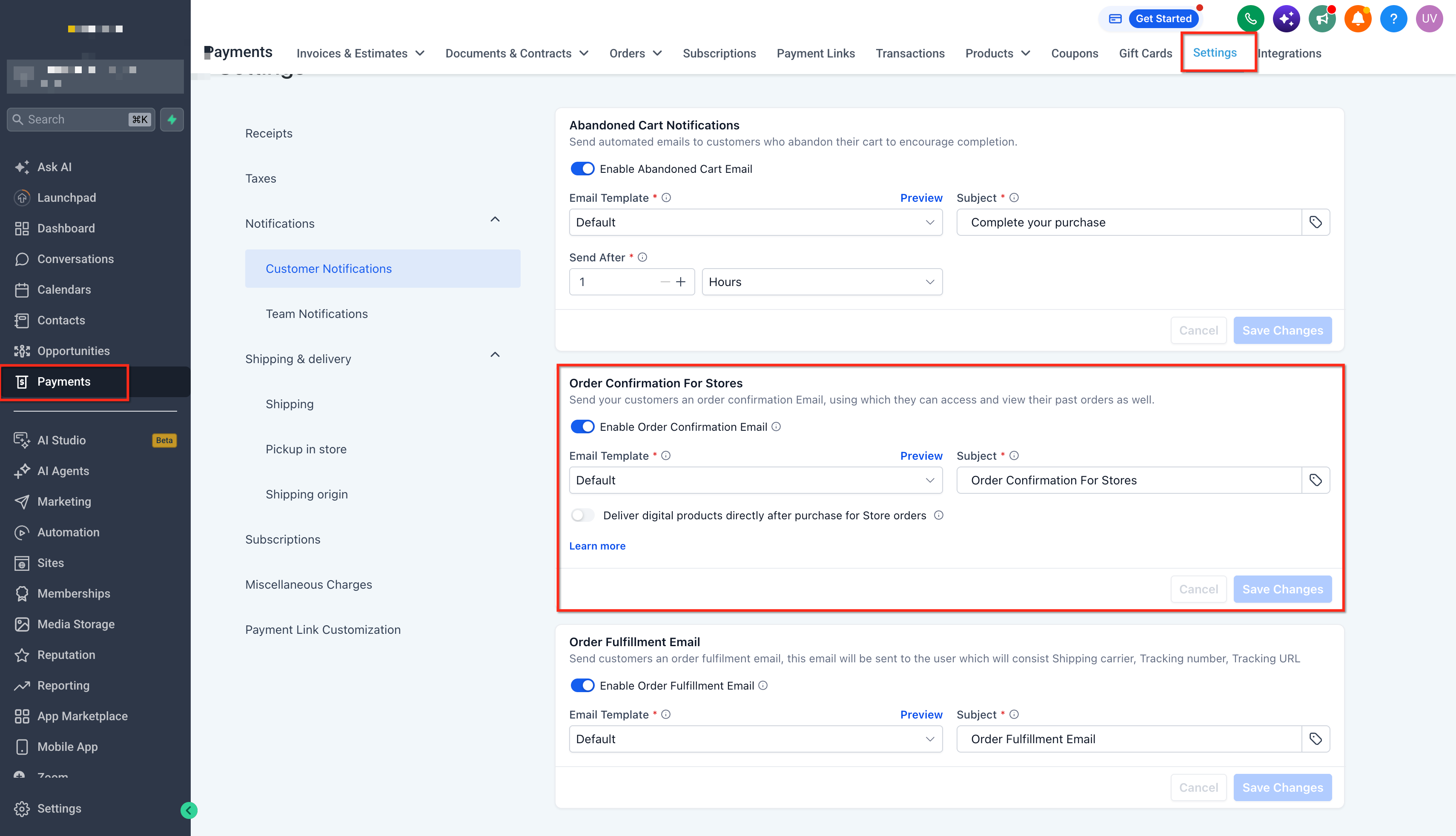
Afhankelijk van je winkelinstellingen bevat de bevestiging een knop Bestelling bekijken (View Order). Daarmee opent je klant de bestelgegevens.
Voor ondersteunde digitale producten kan de bestelbevestiging ook toegang geven tot downloads. Daarvoor moet de digitale levering zijn ingesteld.
Belangrijk: verkoop je downloadbare producten? Gebruik een algemene workflowbevestiging dan niet als enige manier om die producten te leveren. Stel ook de digitale productlevering van je winkel in.
Verstuur een bevestiging op maat met de trigger Bestelling ingediend
Met de trigger Bestelling ingediend bepaal je zelf wat er na een bestelling gebeurt. Gebruik deze trigger voor bevestigingen op maat, productspecifieke instructies, onboarding, opvolging op basis van voorwaarden, interne acties of externe automatisering.
1. Maak de workflow
- Ga naar Automatisering (Automation) → Workflows.
- Maak een nieuwe workflow of open de workflow die je wilt gebruiken.
- Voeg Bestelling ingediend toe als trigger.
Belangrijk: Bestelling ingediend en Bestelformulier ingediend (Order Form Submitted) zijn verschillende triggers. Bestelling ingediend reageert op de bestelling of aankoop. Bestelformulier ingediend reageert op het verzenden van het formulier. Dat betekent niet automatisch dat de aankoop is afgerond.
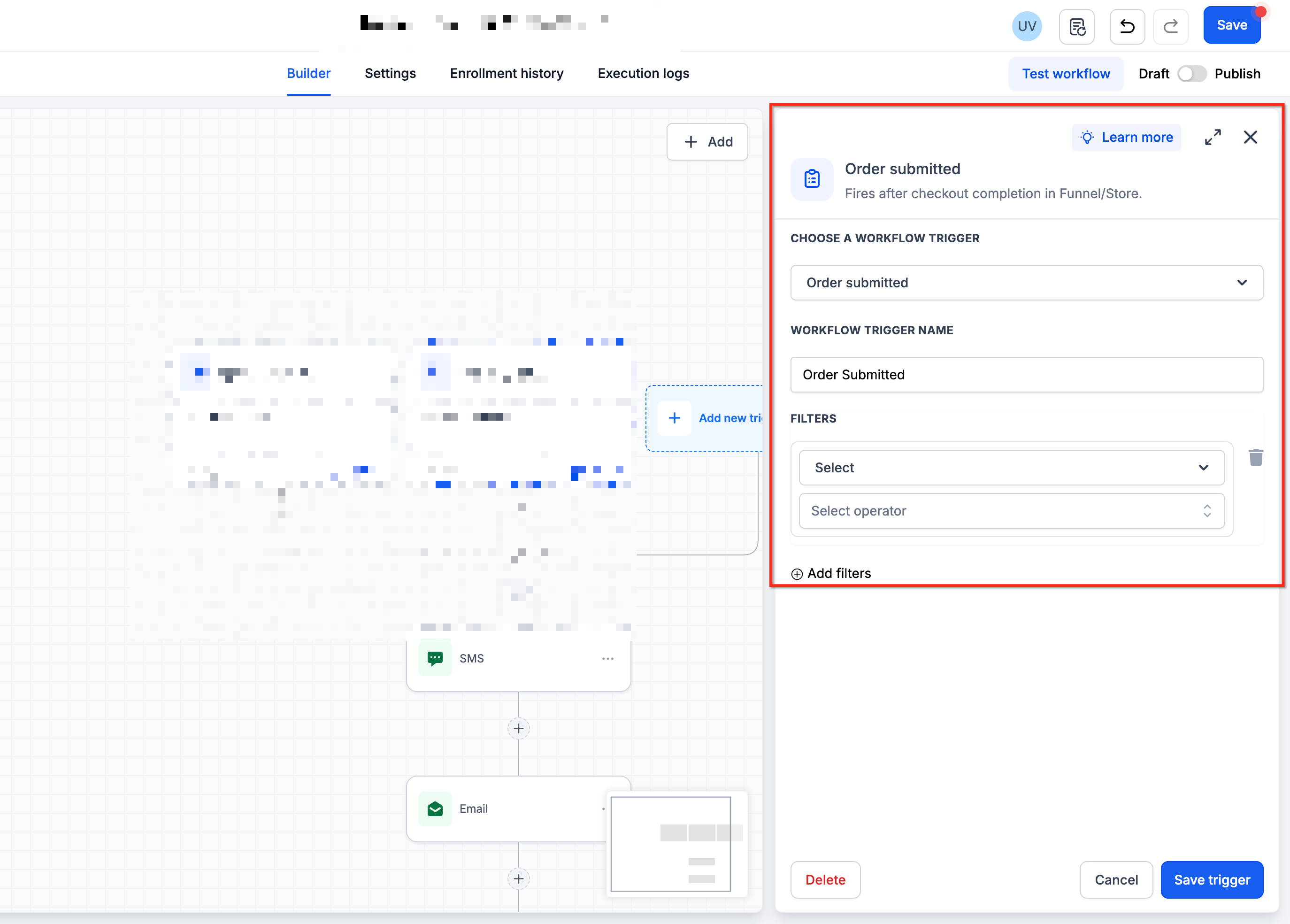
2. Voeg bestelfilters toe
Met filters bepaal je welke aankopen de workflow starten. Dat is nuttig als verschillende producten of bestelbronnen een andere bevestiging nodig hebben.
Afhankelijk van de bestelling kun je onder andere filteren op:
- Product.
- Bestelbron (Order Source).
- Subbron (Sub-Source).
- Trechter (Funnel) of website.
- Pagina (Page).
- Type indiening (Submission Type).
- Productprijs (Product Price).
Wil je bijvoorbeeld alleen instructies sturen na aankoop van één bepaald product? Stel dan bij de trigger een filter voor dat product in.
3. Controleer of contacten opnieuw mogen instromen
Eén klant kan meerdere bestellingen plaatsen die aan de voorwaarden voldoen. Dat kan ook gebeuren bij orderbumps of upsells tijdens het afrekenen. De instellingen van je workflow bepalen of hetzelfde contact opnieuw mag instromen.
Moet de bevestigingsworkflow ook starten bij volgende aankopen van dezelfde klant? Controleer dan Meerdere keren toestaan (Allow Multiple) in de workflowinstellingen en stem dit af op je afrekenproces.
4. Voeg de bevestigingsmail toe
Voeg na de trigger de actie E-mail versturen (Send Email) toe. Maak daarin het bericht dat je klant moet ontvangen.
Je bevestiging kan bijvoorbeeld bestaan uit:
- Een bedankje voor de aankoop.
- Bestelgegevens.
- Klantgegevens.
- Instructies voor het gekochte product.
- Stappen voor een afspraak of onboarding.
- Informatie over waar je klant hulp kan krijgen.
- Relevante vervolgstappen.
5. Voeg bestelgegevens toe met aangepaste waarden
Als je Bestelling ingediend als trigger gebruikt, zijn de beschikbare bestelgerelateerde Aangepaste waarden (Custom Values) te gebruiken in de volgende workflowacties.
Afhankelijk van de beschikbare bestelgegevens kun je onder andere deze informatie toevoegen:
- Bestelnummer.
- Totaalbedrag van de bestelling.
- Totaalbedrag van de winkelwagen.
- Valuta.
- Coupon- of kortingsgegevens.
- Datum en tijd van de bestelling.
- Betaalprovider.
- Naam van de klant.
- E-mailadres van de klant.
- Telefoonnummer van de klant.
Voeg alleen gegevens toe die je bevestiging nuttiger maken voor je klant.
6. Toon gekochte producten met het winkelwagenelement
Wil je de gekochte producten automatisch in de e-mail tonen? Gebruik dan het element Winkelwagen (Shopping Cart) in het e-mailsjabloon van je workflow met Bestelling ingediend.
Het winkelwagenelement kan de beschikbare informatie automatisch invullen, zoals:
- Gekochte producten.
- Productafbeeldingen.
- Aantallen.
- Prijzen per bestelregel.
Zo stel je dit in:
- Maak of bewerk een e-mailsjabloon.
- Voeg het winkelwagenelement toe.
- Sla het sjabloon op.
- Gebruik dit sjabloon in de actie E-mail versturen van je workflow.
- Test de workflow met een aankoop die overeenkomt met wat je klanten bestellen.
Automatiseer de vervolgstappen na een aankoop
Bestelling ingediend kan meer doen dan alleen een bevestigingsmail versturen. Met extra workflowacties automatiseer je ook de werkzaamheden die na een bestelling nodig zijn.
Afhankelijk van je werkwijze kun je acties toevoegen om:
- Een interne melding te versturen.
- Gegevens in je CRM bij te werken.
- Tags toe te voegen of contacten op een andere manier in te delen.
- Onboarding te starten.
- Een accountmanager of het team dat bestellingen verwerkt op de hoogte te brengen.
- Bestelgegevens via een webhook naar een extern systeem te sturen.
- Andere relevante vervolgstappen uit te voeren.
Bijvoorbeeld: Bestelling ingediend → Bevestiging naar de klant → Interne melding → Onboardingacties
Beperk de workflow tot acties die echt nodig zijn voor dat type bestelling. Gebruik triggerfilters als verschillende producten een andere verwerking of onboarding nodig hebben.
Voorkom dubbele bevestigingen
Voluit Suite kan vanuit meerdere onderdelen berichten over een aankoop versturen. Controleer die instellingen samen, zodat je klant niet meerdere berichten met vrijwel dezelfde inhoud krijgt.
Controleer voordat je een extra bevestigingsworkflow activeert of de aankoop al leidt tot:
- Een automatisch betaalbewijs.
- Een bestelbevestiging vanuit je winkel.
- Een melding over een factuurbetaling.
- Een melding vanuit een kalender.
- Een e-mail of sms uit een andere workflow.
Een betaalbewijs én een bevestiging op maat kunnen bewust naast elkaar bestaan. Bijvoorbeeld:
- Betaalbewijs: dient als betalingsdocument.
- Workflowbevestiging: geeft instructies om aan de slag te gaan en beschrijft de volgende stappen.
Het doel is dus niet altijd om maar één bericht te sturen. Zorg er vooral voor dat elk bericht een eigen doel heeft.
Test je aankoopbevestiging
Test het volledige aankoopproces om te controleren of de trigger, bestelgegevens, e-mailinhoud en vervolgacties goed samenwerken. Gebruik dezelfde aankoopbron en voorwaarden als je klanten.
Controleer het volgende voordat je de automatisering publiceert of erop vertrouwt:
- Doe een testaankoop die overeenkomt met een echte klantbestelling.
- Controleer of de juiste workflow start.
- Controleer de product- en bestelfilters.
- Controleer of de klant het bedoelde bericht ontvangt.
- Controleer of de aangepaste waarden voor klant- en bestelgegevens goed worden ingevuld.
- Controleer of de gekochte producten goed worden weergegeven als je het winkelwagenelement gebruikt.
- Controleer of de extra workflowacties worden uitgevoerd zoals bedoeld.
- Controleer of er ook een ander betaalbewijs of een andere melding is verstuurd.
- Pas overlappende berichten aan als dat nodig is.
Veelgestelde vragen
V: Gebruik ik een automatisch betaalbewijs of een workflow met Bestelling ingediend?
Antwoord: gebruik een automatisch betaalbewijs als je na een ondersteunde geslaagde betaling een standaard betalingsdocument wilt sturen. Gebruik Bestelling ingediend voor berichten op maat, voorwaarden, onboarding, interne acties of externe automatisering. Je kunt beide gebruiken als elk bericht een eigen doel heeft.
V: Is Bestelling ingediend hetzelfde als Bestelformulier ingediend?
Antwoord: nee. Bestelling ingediend reageert op de bestelling of aankoop. Bestelformulier ingediend reageert op het verzenden van het formulier. Dat betekent niet automatisch dat er een afgeronde aankoop is.
V: Kan ik gekochte producten opnemen in een bevestigingsmail op maat?
Antwoord: ja. Binnen een ondersteunde workflow met Bestelling ingediend kun je het winkelwagenelement in je e-mailsjabloon gebruiken. Daarmee toon je automatisch de beschikbare gekochte producten en bijbehorende gegevens.
V: Waarom krijgt mijn klant meer dan één aankoopbevestiging?
Antwoord: controleer je automatische betaalbewijzen, winkelbevestigingen, factuur- en kalendermeldingen en workflows. Meerdere onderdelen kunnen tijdens hetzelfde aankoopproces berichten versturen. Behoud meerdere berichten alleen als elk bericht een eigen doel heeft.
V: Wat gebeurt er als de bestelling later wordt terugbetaald?
Antwoord: de oorspronkelijke aankoopbevestiging is dan al verstuurd. Een terugbetaling is een aparte gebeurtenis. Gebruik de workflowtrigger Terugbetaling (Refund) als je na een terugbetaling een apart bericht wilt sturen of aanvullende acties wilt uitvoeren.
V: Levert een workflow met Bestelling ingediend automatisch digitale producten?
Antwoord: niet op zichzelf. Verkoop je digitale producten via een online shop? Stel dan de bestelbevestiging van je winkel en de digitale productlevering in, zodat je klanten toegang krijgen tot hun aankopen.