
Communities: Spraakberichten gebruiken in berichten en reacties
Neem spraakberichten op of upload audiobestanden in berichten en reacties binnen Community's (Communities). Zo deel je gesproken updates met andere leden zonder de community te verlaten.
Wat leer je in dit artikel?
In Voluit Suite kun je als communitylid spraakberichten opnemen tijdens het maken van een bericht of reactie. Je kunt ook bestaande audiobestanden uploaden, samen met andere bijlagen.
In dit artikel lees je hoe je een spraakbericht opneemt, een audiobestand uploadt en de afspeelfuncties gebruikt. Je ontdekt ook het verschil tussen opgenomen spraakberichten en geüploade audio, en hoe je een spraakbericht aan een reactie toevoegt.
Wat zijn spraakberichten in community's?
Met spraakberichten deel je een gesproken boodschap zonder een lange tekst te typen. Je neemt je boodschap op met de microfoonknop en plaatst de opname als onderdeel van een bericht of reactie.
Dit kun je gebruiken voor korte updates, uitleg, feedback en instructies, of wanneer praten je beter ligt dan typen. Andere leden beluisteren de opname rechtstreeks in het bericht of de reactie.
Je kunt ook bestaande audiobestanden uploaden. Eén bericht kan dus een nieuw opgenomen spraakbericht, een geüpload audiobestand of allebei bevatten.
Gesproken updates binnen hetzelfde gesprek
Je hoeft geen apart gesprek te starten om iets mondeling te delen. Je voegt je spraakbericht direct toe aan het bericht of de reactie in de community.
Een spraakbericht opnemen in een communitybericht
Je kunt een nieuw spraakbericht opnemen terwijl je een bericht maakt. De microfoonknop staat in het venster waarin je het bericht opstelt, naast de andere opties voor bijlagen.
Stap 1: Maak een nieuw bericht
Open het communitykanaal waarin je iets wilt plaatsen en maak een nieuw bericht. Vul de vereiste titel en beschrijving in.
Stap 2: Selecteer de microfoon
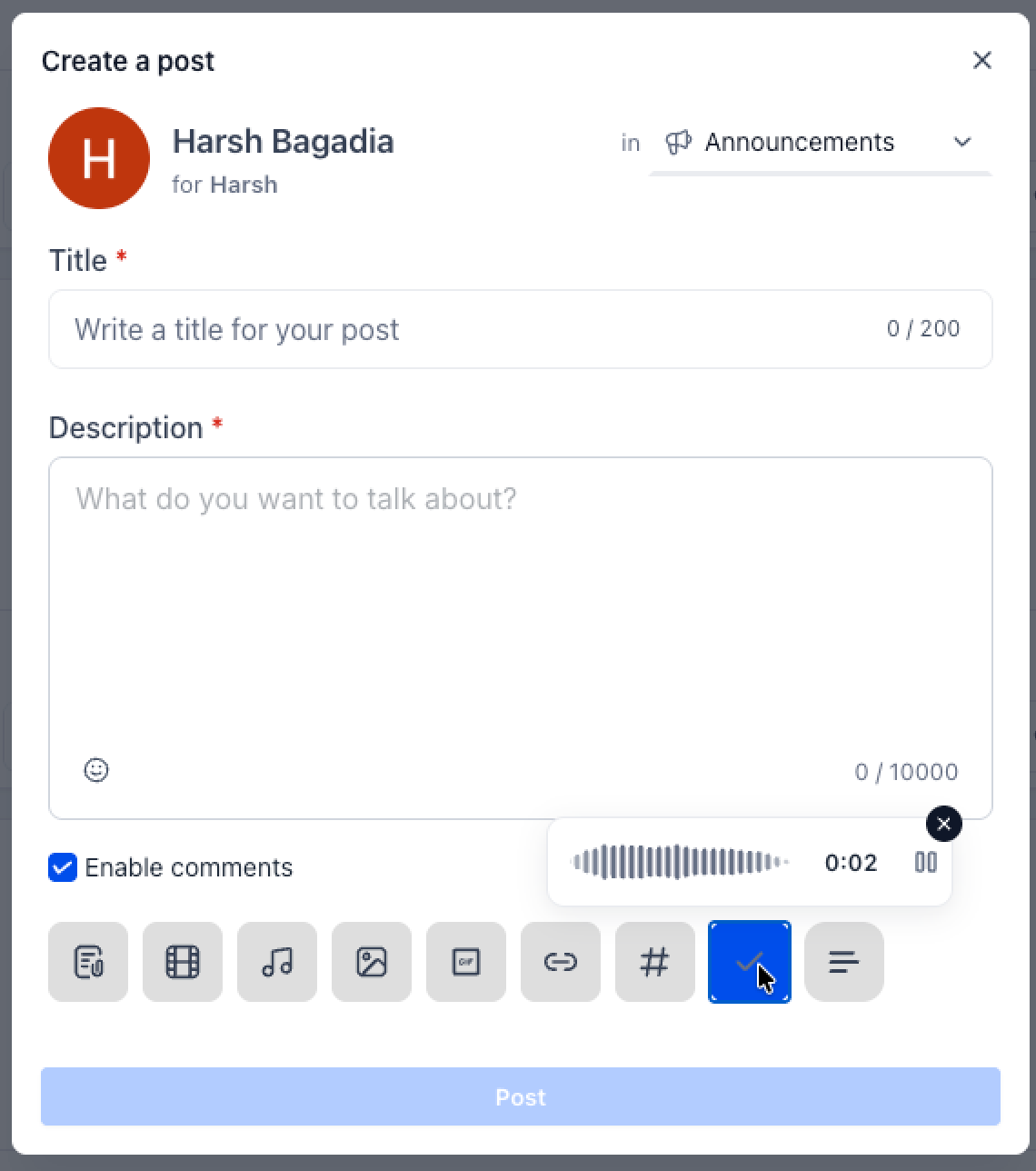
Klik op de microfoonknop om een spraakbericht op te nemen.
Stap 3: Spreek je bericht in
Tijdens de opname zie je een geluidsgolf en de opnameduur. Daaraan kun je zien dat je stem wordt opgenomen.
Je opname beheren voordat je het bericht plaatst
Je hoeft een opname niet meteen te plaatsen. Met de opnameknoppen kun je je spraakbericht eerst pauzeren, hervatten of annuleren.
- Pauzeren (Pause): onderbreek de opname zonder het spraakbericht af te ronden.
- Hervatten (Resume): ga verder met opnemen nadat je hebt gepauzeerd.
- Annuleren (Cancel): verwijder de huidige opname als je die niet wilt gebruiken.
Zodra je de opname afrondt, wordt het spraakbericht als audiobijlage aan je bericht toegevoegd. Je kunt daarna de rest van je bericht afmaken voordat je het plaatst.
Luister je opname terug
Gebruik de afspeelknop om je opname zo nodig te controleren voordat je het bericht plaatst.
Een bestaand audiobestand uploaden
In plaats van een nieuw spraakbericht op te nemen, kun je een bestaand audiobestand toevoegen. Bijvoorbeeld een update, opname of les die je al als bestand hebt opgeslagen.
Stap 1: Open de opties voor bijlagen
Gebruik tijdens het maken van je bericht de knoppen om een bijlage toe te voegen.
Stap 2: Kies je audiobestand
Selecteer het audiobestand dat je wilt toevoegen. Je kunt audio combineren met andere ondersteunde bijlagen voor communityberichten.
Stap 3: Controleer de bijlage
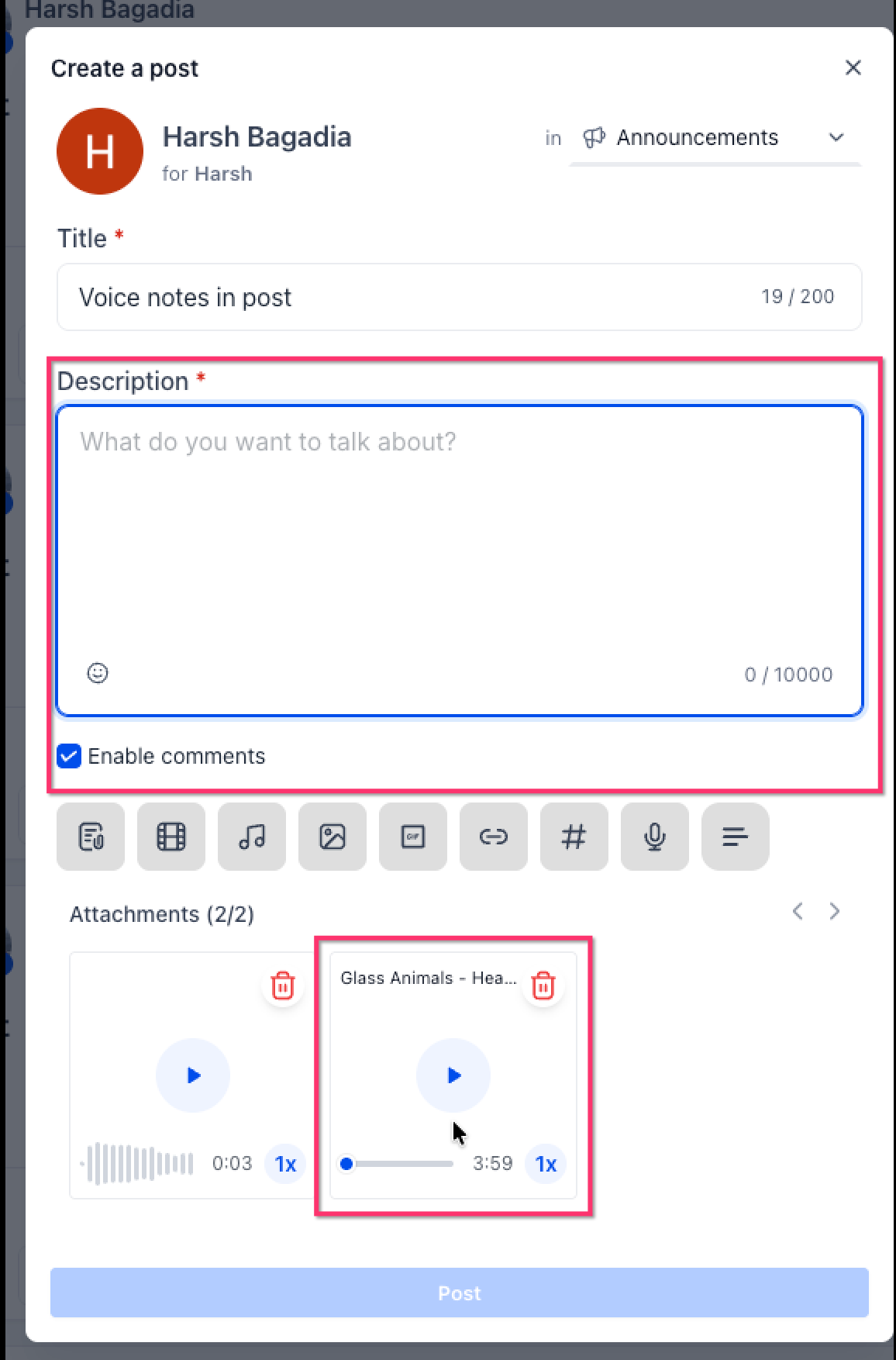
Het geüploade audiobestand verschijnt tussen de andere bijlagen bij je conceptbericht. Je kunt een opgenomen spraakbericht en een geüpload audiobestand aan hetzelfde bericht toevoegen.
Spraakberichten en audiobestanden afspelen
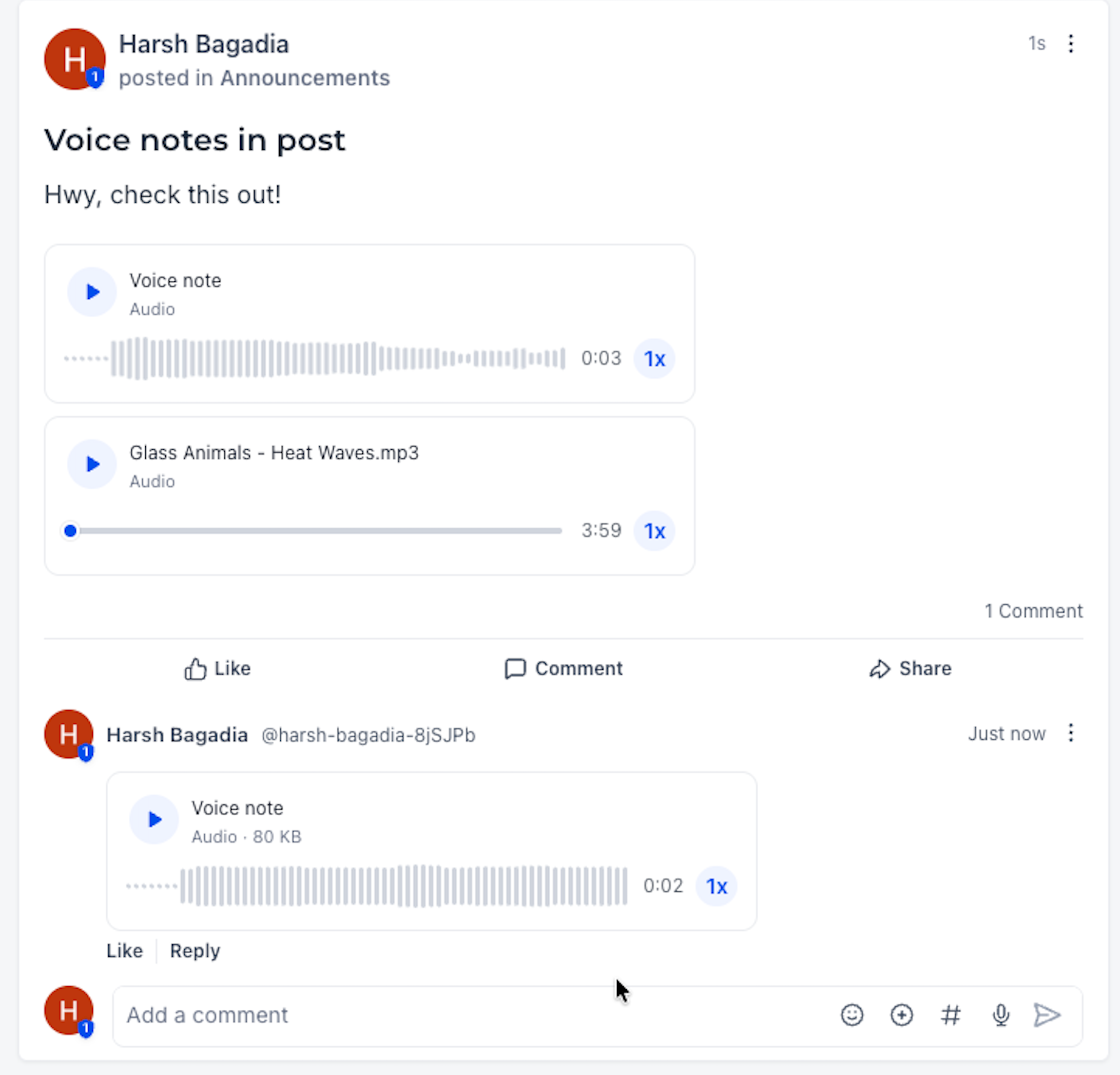
Zodra een bericht is geplaatst, kunnen leden de spraakberichten en geüploade audiobestanden rechtstreeks vanuit het bericht afspelen. Elk audiofragment heeft eigen afspeelknoppen.
Opgenomen spraakberichten worden weergegeven met een geluidsgolf. Geüploade audiobestanden hebben een speler met een tijdlijn, waarop je de voortgang van het afspelen ziet.
Audio blijft bij het gesprek
Je kunt naar de audio luisteren terwijl je het bericht en de reacties bekijkt. Zo blijft de gesproken informatie op dezelfde plek als de rest van het gesprek.
Een spraakbericht toevoegen aan een reactie
Je kunt spraakberichten niet alleen aan berichten toevoegen, maar ook aan reacties. Als het reactieveld beschikbaar is, kun je daar een gesproken reactie opnemen en plaatsen.
Stap 1: Open het reactieveld
Ga naar het communitybericht waarop je wilt reageren en klik op het reactieveld.
Stap 2: Selecteer de microfoon
Klik op de microfoonknop in het reactieveld om je reactie op te nemen.
Stap 3: Verstuur het spraakbericht
Rond de opname af en verstuur je reactie. Het spraakbericht verschijnt tussen de reacties, met de bijbehorende afspeelknoppen.
Het verschil tussen opgenomen spraakberichten en geüploade audio
Zowel opgenomen spraakberichten als geüploade audiobestanden kun je rechtstreeks in de community beluisteren. De weergave verschilt, zodat je kunt herkennen hoe de audio is toegevoegd.
Opgenomen spraakbericht
Een spraakbericht neem je met de microfoonknop op terwijl je een bericht of reactie maakt. Na het plaatsen wordt de opname weergegeven in een speler met een geluidsgolf.
Geüpload audiobestand
Een geüpload audiobestand bestond al voordat je het aan de community toevoegde. Na het plaatsen verschijnt het in een speler met een tijdlijn, in plaats van een geluidsgolf.
Beide combineren in één bericht
Je kunt een nieuw opgenomen spraakbericht en een geüpload audiobestand in hetzelfde communitybericht plaatsen. Zo combineer je bijvoorbeeld een korte gesproken introductie met een langere, vooraf opgenomen uitleg.
Afspeelsnelheid en doorlopend luisteren
Je kunt zelf kiezen hoe snel audio wordt afgespeeld. Dat is bijvoorbeeld prettig bij langere updates of als je gesproken informatie sneller wilt terugluisteren.
- 1x: de opname wordt op normale snelheid afgespeeld.
- 1.5x: de opname wordt op anderhalve snelheid afgespeeld.
- 2x: de opname wordt op dubbele snelheid afgespeeld.
Klik op de snelheidsknop in de audiospeler om te wisselen tussen 1x, 1.5x en 2x.
Voluit Suite ondersteunt ook doorlopend luisteren. Als een audiofragment is afgelopen, gaat de speler automatisch verder met het volgende audiobestand of spraakbericht. Zo hoef je niet elk fragment zelf te starten.
Veelgestelde vragen
V: Kan ik rechtstreeks een spraakbericht opnemen in een communitybericht?
Antwoord: Ja. Gebruik de microfoonknop tijdens het maken van je bericht om een spraakbericht op te nemen voordat je het bericht plaatst.
V: Kan ik een opname pauzeren en daarna verdergaan?
Antwoord: Ja. Je kunt de opname pauzeren en hervatten voordat je het spraakbericht afrondt.
V: Kan ik een spraakbericht annuleren voordat ik het plaats?
Antwoord: Ja. Je kunt de opname annuleren als je die niet wilt gebruiken en daarna zo nodig opnieuw beginnen.
V: Kan ik een audiobestand uploaden in plaats van een spraakbericht opnemen?
Antwoord: Ja. Je kunt bestaande audiobestanden aan een communitybericht toevoegen, samen met andere ondersteunde bijlagen.
V: Kan één bericht zowel een spraakbericht als een geüpload audiobestand bevatten?
Antwoord: Ja. Je kunt opgenomen spraakberichten en geüploade audiobestanden in hetzelfde communitybericht plaatsen.
V: Kan ik een spraakbericht aan een reactie toevoegen?
Antwoord: Ja. Als het reactieveld beschikbaar is, kun je met de microfoonknop een spraakbericht opnemen en als reactie versturen.
V: Welke afspeelsnelheden zijn beschikbaar?
Antwoord: Je kunt wisselen tussen 1x, 1.5x en 2x.
V: Waarom zie ik bij sommige audiofragmenten een geluidsgolf en bij andere een tijdlijn?
Antwoord: Spraakberichten die je rechtstreeks opneemt, worden weergegeven met een geluidsgolf. Bestaande audiobestanden die je uploadt, verschijnen in een audiospeler met een tijdlijn.