
Websites & Trechters: Een bestelformulier in één stap toevoegen
In dit artikel lees je hoe je een bestelformulier in één stap (One-Step Order Form) toevoegt en instelt in een Voluit Suite-trechter. Je koppelt producten en prijzen, stelt velden in voor contactgegevens, verzending en betaling, en schakelt opties in zoals winkelwagenmodus (Cart Mode), extra aanbiedingen (Order Bump) en kortingscodes.
Wat is een bestelformulier in één stap?
Een bestelformulier in één stap toont alle velden voor het afrekenen op één scherm, zoals contactgegevens, optionele verzendgegevens, productkeuze en betaling. Dit is handig voor aanbiedingen waarbij je het afrekenen zo soepel mogelijk wilt laten verlopen, voor terugkerende klanten en voor mobiele gebruikers. Vergeleken met een formulier in twee stappen zijn er minder handelingen nodig, maar staat er meer informatie op één pagina. Gebruik daarom alleen de benodigde velden en duidelijke labels. Je kunt eenmalige en abonnementsprijzen gebruiken.
Voordelen van bestelformulieren in één stap
- Sneller afrekenen: Klanten hoeven minder te klikken doordat alle stappen op één pagina staan.
- Alle gegevens in beeld: Klanten kunnen producten, totalen en betaalgegevens in één keer controleren.
- Flexibele velden: Bepaal welke velden zichtbaar zijn en welke verplicht of optioneel zijn.
- Meerdere producten: Met de winkelwagenmodus en hoeveelheidslimieten kiezen klanten de producten en aantallen die ze nodig hebben.
- Meer omzet: Met een extra aanbieding kun je tijdens het afrekenen aanvullende producten aanbieden.
Producten instellen (vooraf)
Koppel producten aan de trechterstap voordat het bestelformulier in één stap ze kan weergeven en betalingen kan verwerken. Volg deze stappen om te zorgen dat je producten en prijzen beschikbaar zijn in het formulier.
Tip: Maak je producten aan voordat je met deze stappen begint.
-
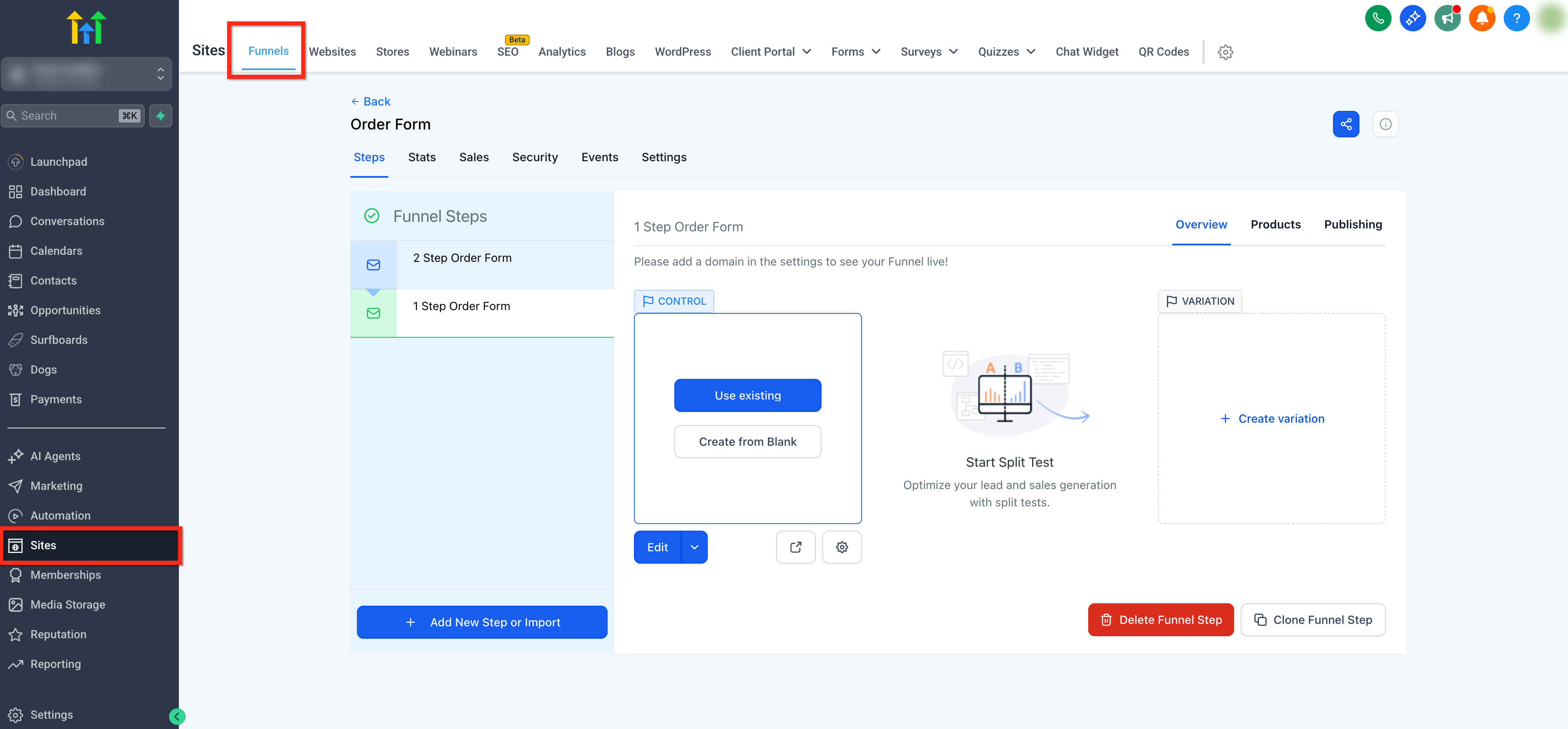
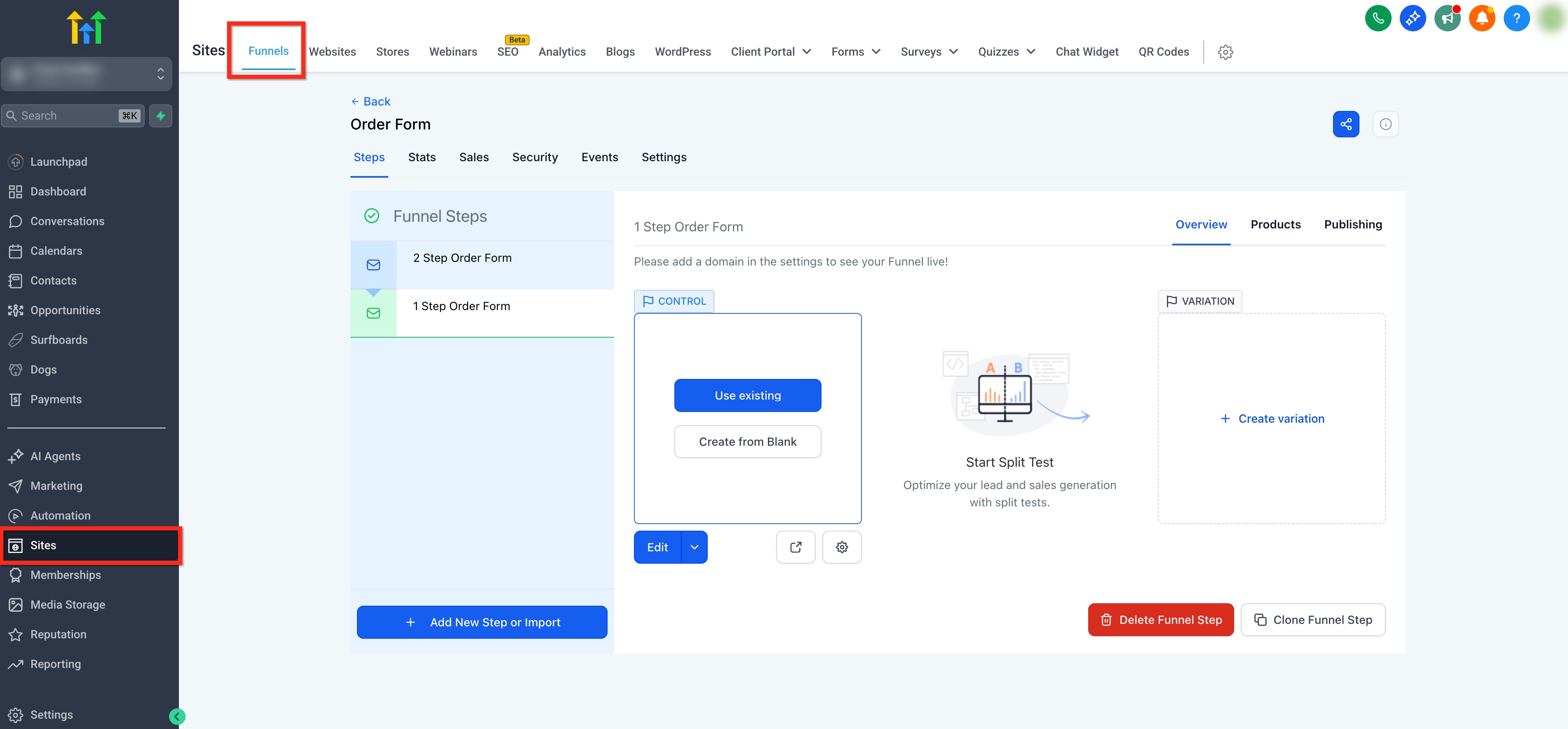
Ga in het menu aan de linkerkant naar Sites → Trechters (Funnels), open je trechter en selecteer de trechterstap die je wilt gebruiken.
-
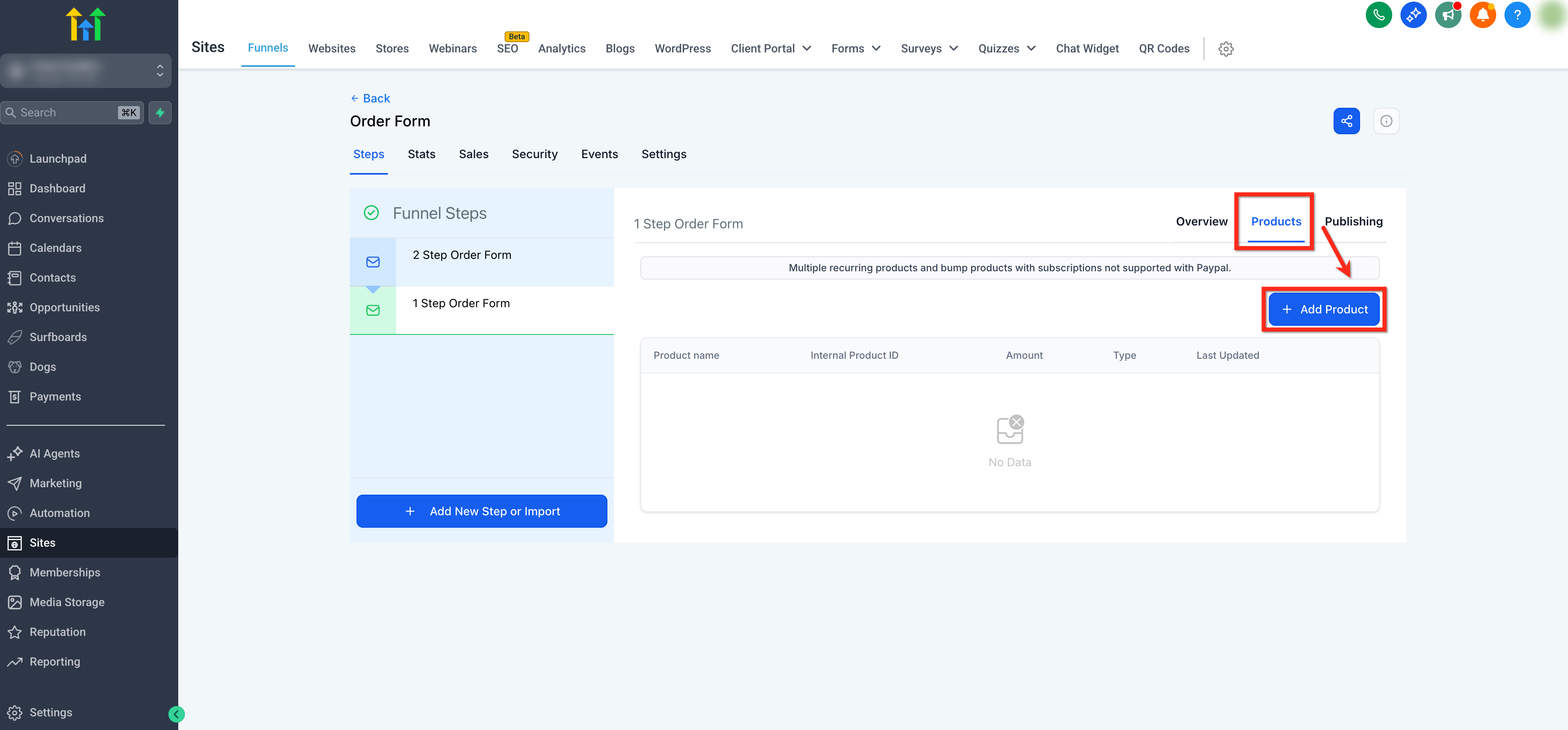
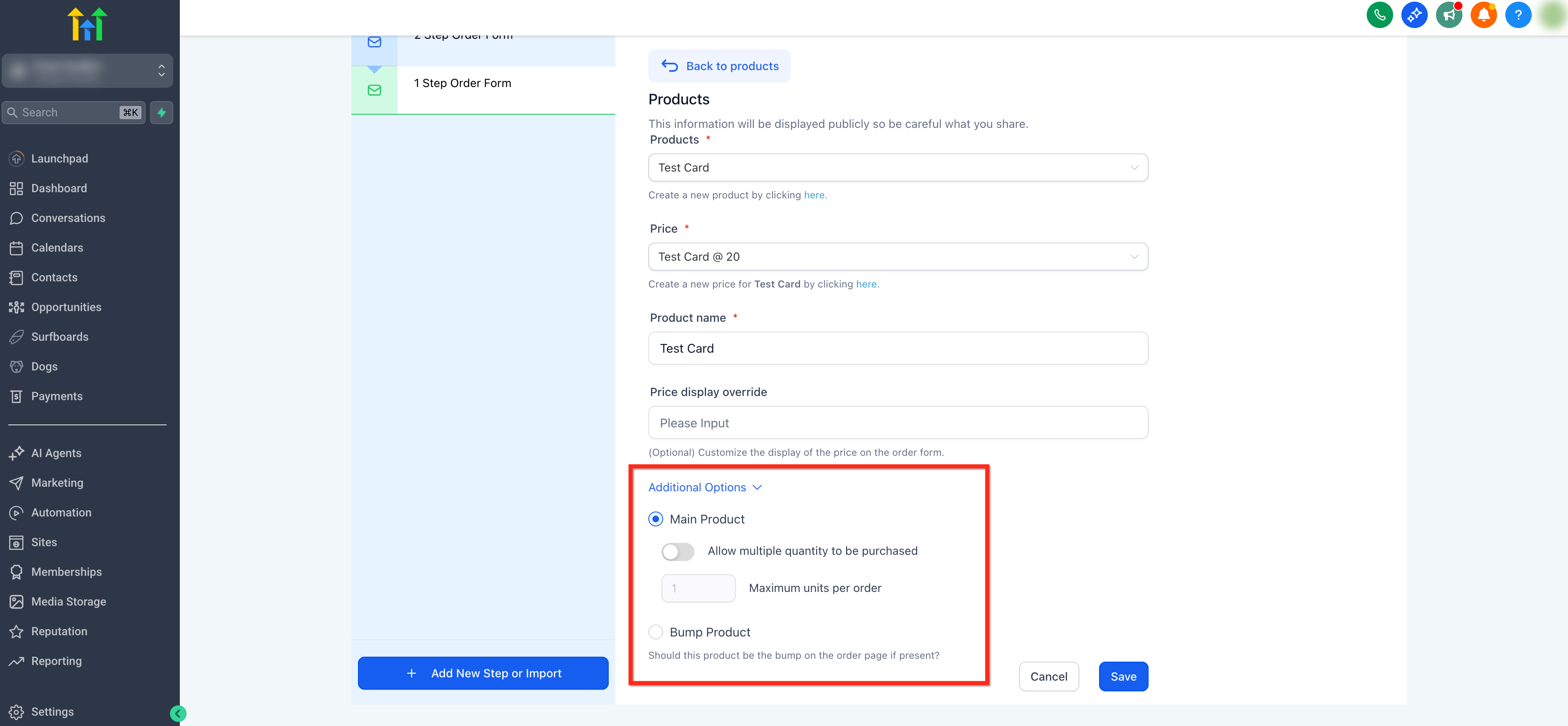
Open rechts het tabblad Producten (Products) en klik op Product toevoegen (+ Add Product).
-
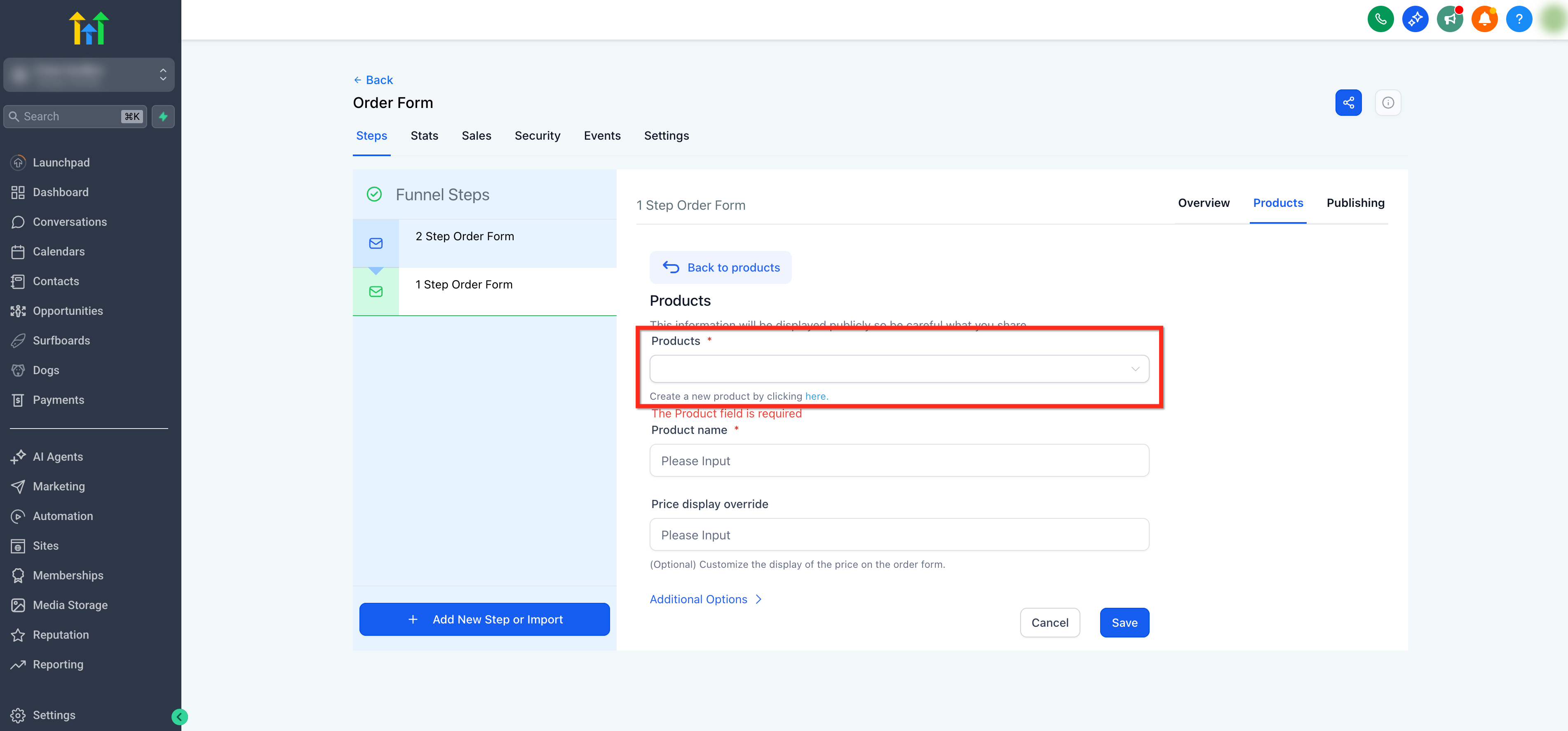
Selecteer in de vervolgkeuzelijst Product het product dat je wilt verkopen. Je kunt ook op de tekstlink klikken om een nieuw product aan te maken.
-
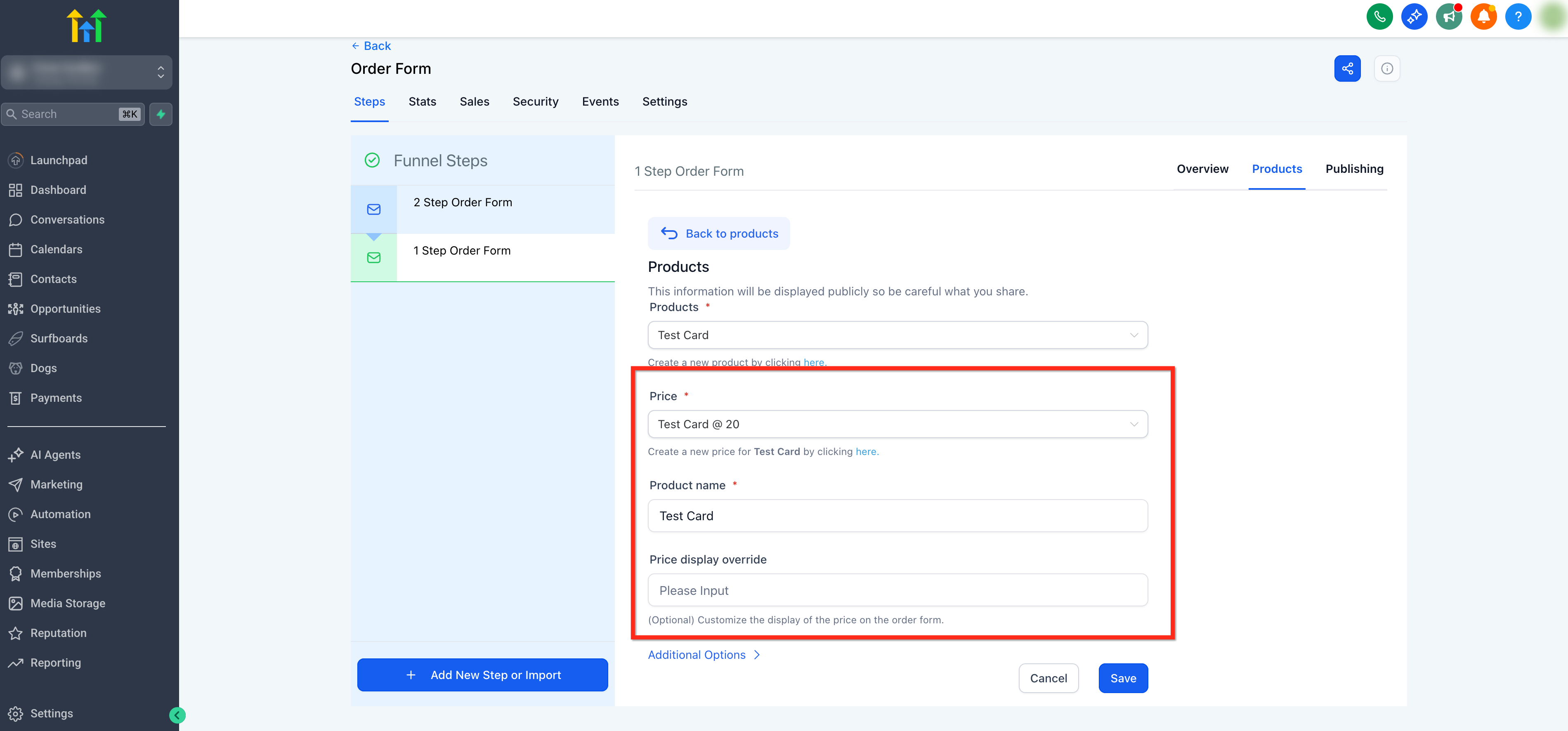
Selecteer onder Prijs (Price) een bestaande prijs of klik op de tekstlink om een nieuwe prijs aan te maken. Je kunt eventueel Productnaam overschrijven (Product Name Override) gebruiken om aan te passen hoe de productnaam op het bestelformulier wordt weergegeven. Met Prijsweergave overschrijven (Price Display Override) pas je aan hoe de prijs op het bestelformulier wordt getoond.
- Klik op Aanvullende opties (Additional options) om in te stellen hoe klanten het product kunnen kopen:
- Schakel Meerdere aantallen toestaan (Allow multiple quantity) in als klanten meer dan één exemplaar mogen kopen.
- Stel bij Maximum per bestelling (Max per order) het maximumaantal producten per bestelling in. Je kunt een limiet van 1 tot en met 999 instellen.
-
Kies of het product een Hoofdproduct (Main product) of extra aanbieding (Bump product) is.
- Herhaal deze stappen om zo nodig meer producten toe te voegen.
Het bestelformulier in één stap aan een trechter toevoegen
Nadat je producten aan de trechterstap hebt gekoppeld, kun je het element voor het bestelformulier toevoegen en instellen.
Stap 1: Open de trechterstap
Ga naar Sites → Trechters (Funnels), open je trechter en selecteer de stap waarin je het afrekenen wilt plaatsen.
Stap 2: Voeg het bestelformulier in één stap toe
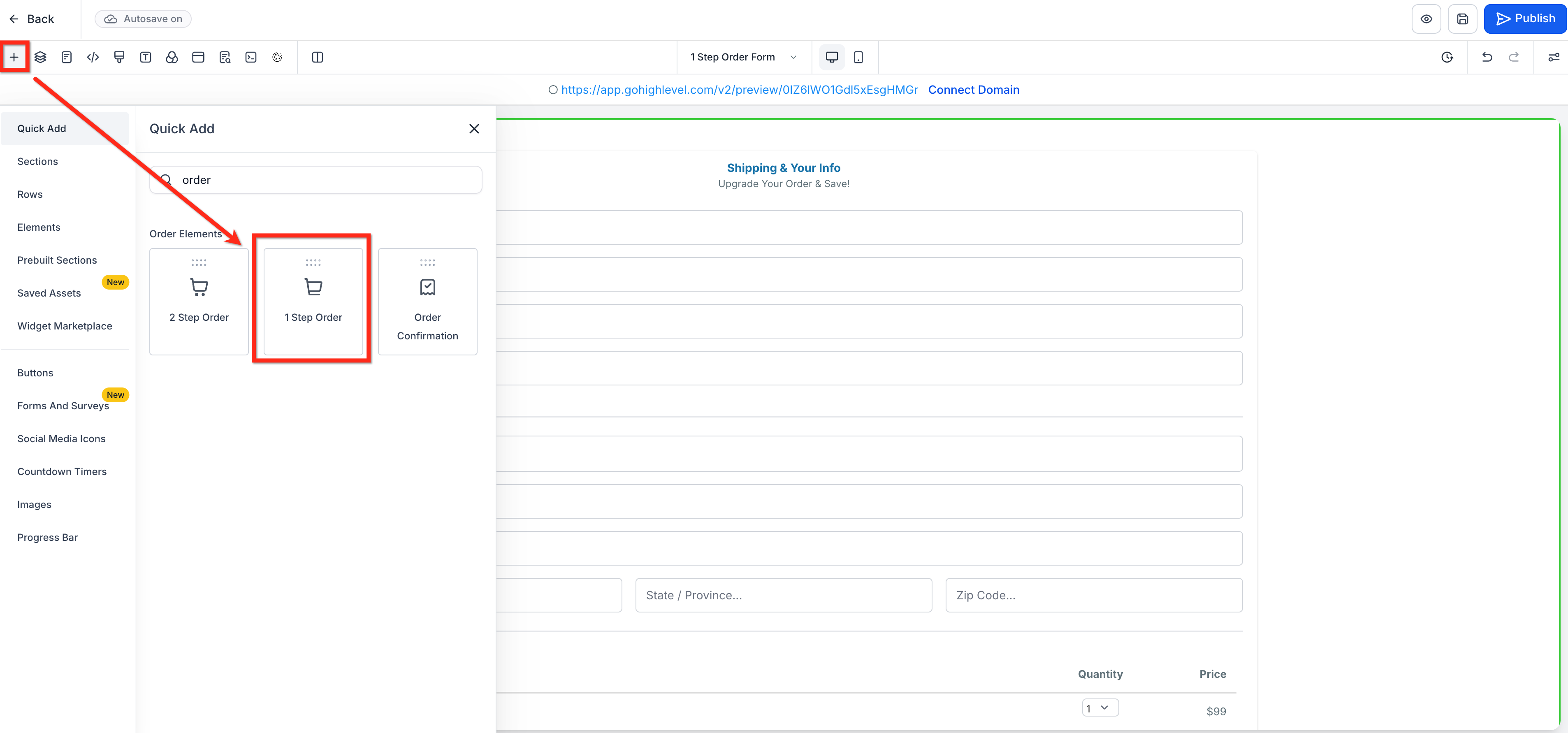
Klik linksboven op Elementen toevoegen (Add Elements) (+). Selecteer onder Bestelelementen (Order elements) het element Bestelling in één stap (One Step Order) en sleep het naar je ontwerp.
Stap 3: Stel de velden in
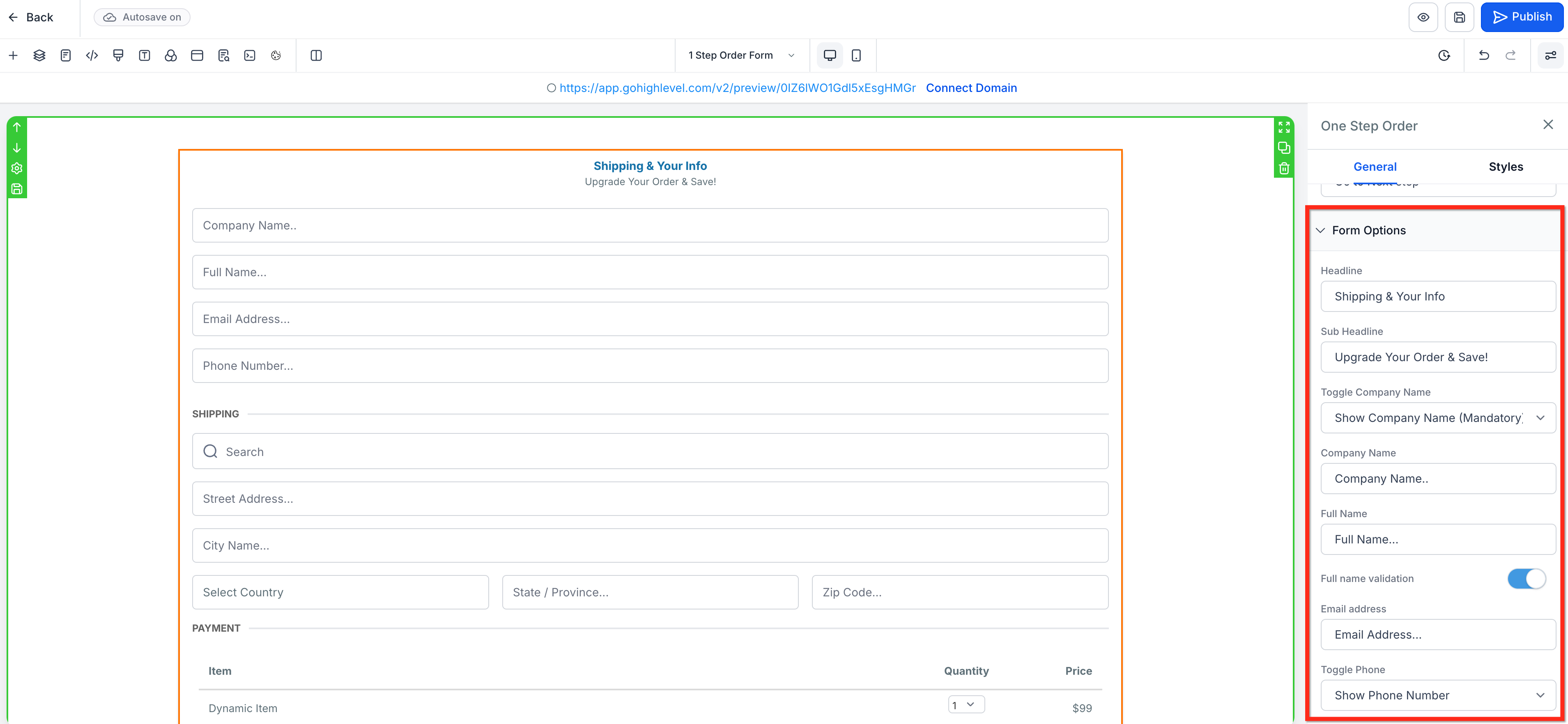
Open in de elementinstellingen Formulieropties (Form options). Hier stel je de velden in die in het formulier staan, zoals Bedrijfsnaam (Company Name), Verzending (Shipping) en Prijs (Price).
Stap 4: Stel de overige opties in (optioneel)
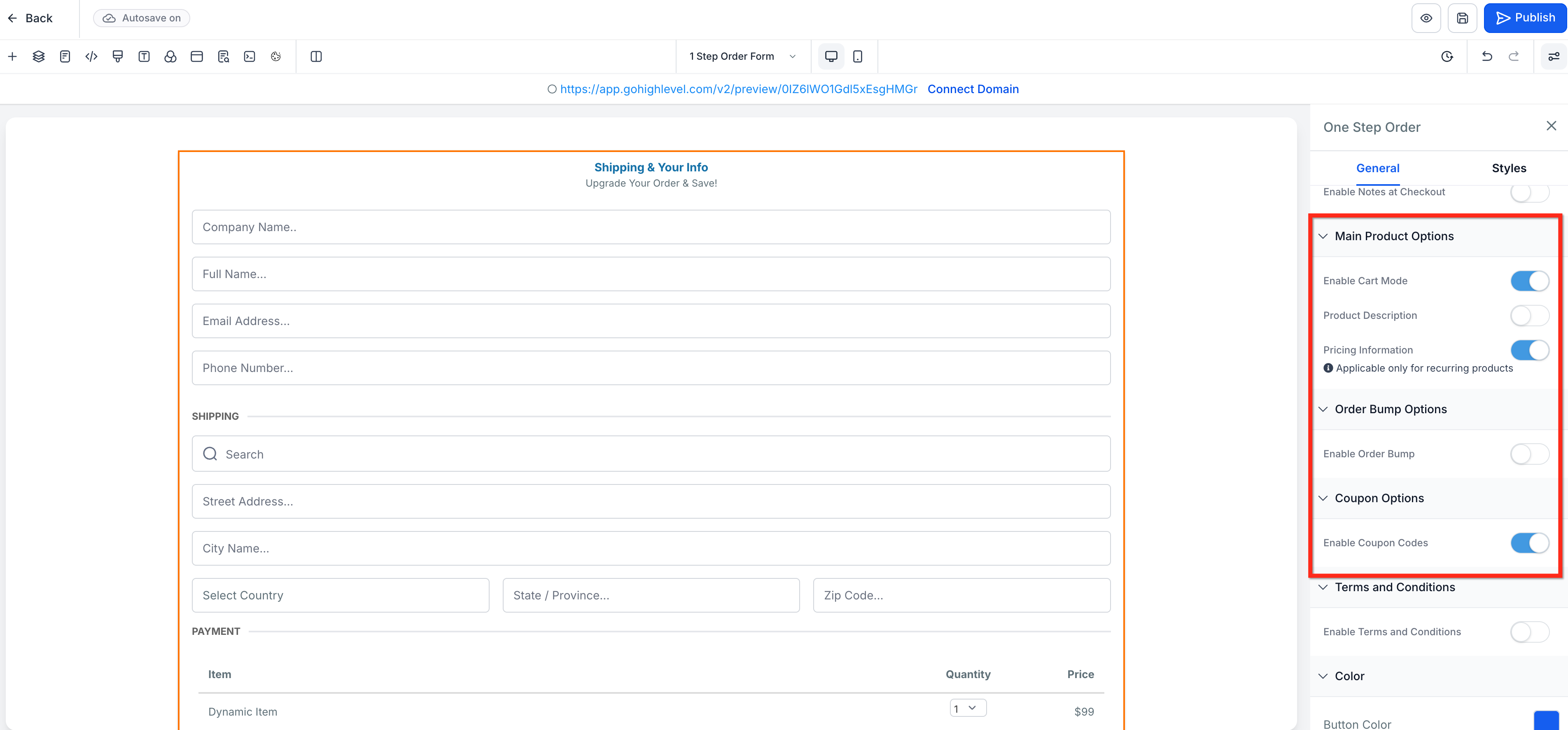
Met de aanvullende instellingen bepaal je hoe producten worden weergegeven, of je extra producten aanbiedt en of klanten kortingscodes kunnen gebruiken:
- Schakel Winkelwagenmodus inschakelen (Enable cart mode) in als deze optie beschikbaar is voor jouw trechterversie.
- Met de winkelwagenmodus kunnen klanten meerdere producten via hetzelfde bestelformulier kopen. Ze kunnen de gewenste producten selecteren en het aantal aanpassen voor producten waarvoor Meerdere aantallen toestaan is ingeschakeld.
- Zonder de winkelwagenmodus kunnen klanten één product selecteren. De winkelwagenmodus is beschikbaar voor ondersteunde bestelformulieren in V2-trechters.
- Kies of productbeschrijvingen en prijsinformatie op het bestelformulier worden getoond via Productbeschrijving en prijsinformatie (Product Description and Pricing). Bij terugkerende producten kan de beschrijving de prijsopbouw tonen, waaronder eventuele opstartkosten, de proefperiode, het aantal proefdagen en informatie over terugkerende betalingen. Schakel de productbeschrijving uit als je deze informatie niet wilt tonen.
- Schakel een extra aanbieding in en stel deze in.
- Schakel Kortingscodes (Coupon Codes) in.
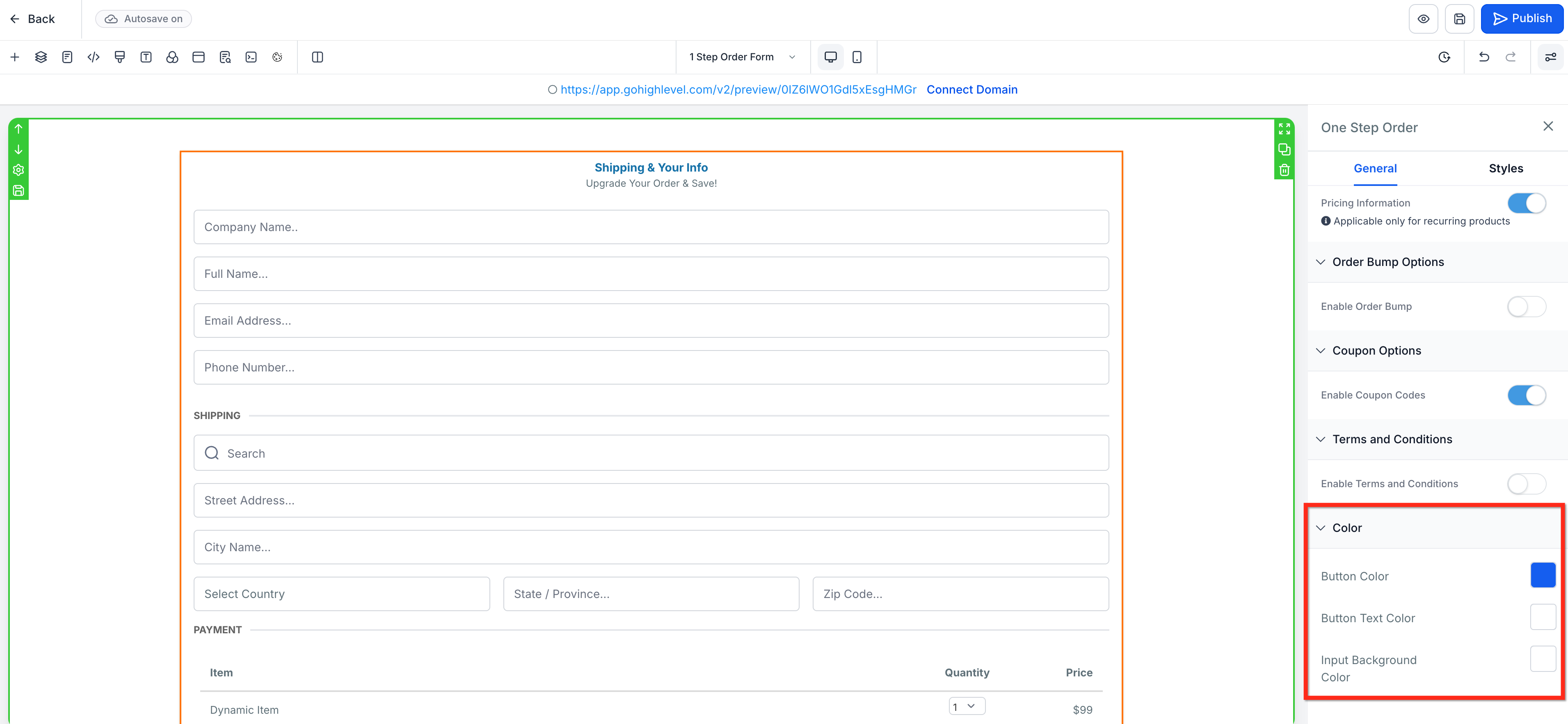
Stap 5: Pas het formulier aan je huisstijl aan
Pas in de elementinstellingen de knop-, tekst- en achtergrondkleuren (Button, Text and Background Colors) aan je huisstijl aan.
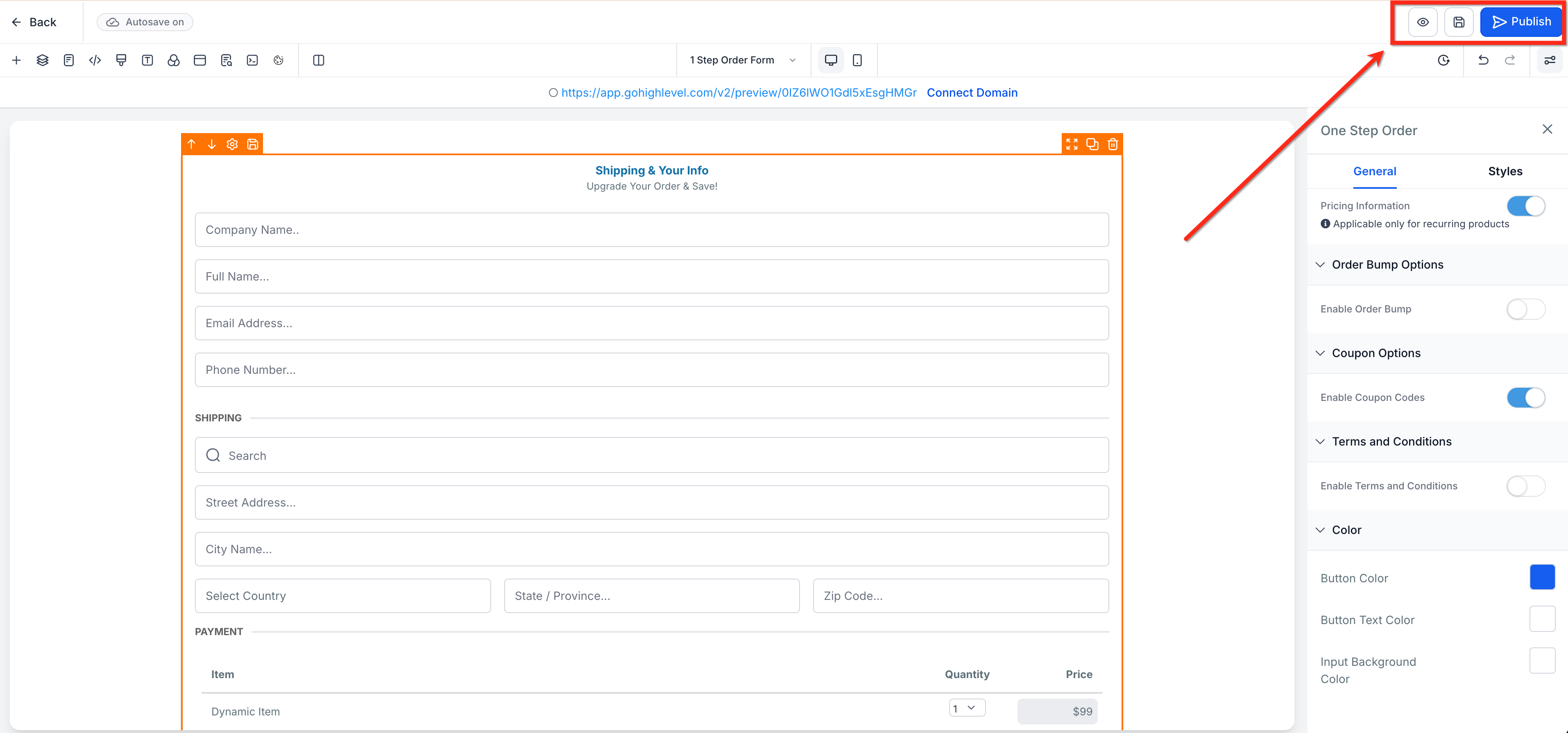
Stap 6: Bekijk een voorbeeld en publiceer
Klik rechtsboven op Voorbeeld (Preview) om je bestelformulier te testen voordat je de trechter publiceert. Klik na controle op de blauwe knop Publiceren (Publish).
Veelgestelde vragen
V: Waarom worden mijn producten niet weergegeven in het bestelformulier in één stap?
Antwoord: Controleer of je producten en minimaal één prijs hebt toegevoegd aan het tabblad Producten van dezelfde trechterstap.
V: Hoe kan ik klanten meerdere aantallen laten kopen?
Antwoord: Ga naar Producten → Aanvullende opties, schakel Meerdere aantallen toestaan in en stel het maximumaantal per bestelling in.
V: Kan ik een bestelformulier in één stap gebruiken in V1-trechters?
Antwoord: Je kunt bestelformulieren in één stap aan trechters toevoegen. Overweeg de trechterstap naar V2 te migreren voor toegang tot de nieuwste instellingen, zoals de winkelwagenmodus.
V: Ondersteunt het bestelformulier abonnementen en eenmalige producten?
Antwoord: Ja. Het bestelformulier gebruikt de prijs die je aan het product koppelt, of dit nu een eenmalige of terugkerende prijs is.
V: Kan ik platform- of verwerkingskosten aan alle bestellingen toevoegen?
Antwoord: Ja. Je kunt verwerkings- of platformkosten toevoegen via de betalingsinstellingen.