
Websites & Trechters: Een bestelformulier in twee stappen toevoegen
Met een bestelformulier in twee stappen laat je klanten hun gegevens invullen en daarna afrekenen in je trechter in Voluit Suite. In dit artikel lees je hoe je producten en prijzen koppelt, het formulier aanpast en opties instelt zoals de winkelwagenmodus, een extra aanbod bij het afrekenen en kortingscodes.
Wat is een bestelformulier in twee stappen?
Een bestelformulier in twee stappen verdeelt het afrekenen over twee schermen. In stap 1 vult je klant de contactgegevens en eventuele verzendgegevens in. In stap 2 vult je klant de betaalgegevens in en rondt de bestelling af. Door deze stappen te scheiden, kan het afrekenen overzichtelijker worden en kunnen meer klanten hun bestelling afronden. Je kunt dit formulier aan elke trechterstap toevoegen om je producten te verkopen.
Voordelen van een bestelformulier in twee stappen
- Meer afgeronde bestellingen: twee korte stappen kunnen minder overweldigend zijn dan één lang formulier.
- Flexibele velden: bepaal welke velden zichtbaar, verborgen, verplicht of optioneel zijn.
- Winkelwagenmodus: laat klanten producten en aantallen kiezen, met een duidelijk overzicht van het totaalbedrag.
- Extra aanbod bij het afrekenen: bied een aanvullend product aan voordat je klant de bestelling afrondt.
- Teksten in je eigen stijl: pas de koppen, veldnamen en knoppen per stap aan je merk aan.
Voorbereiding: producten koppelen
Koppel eerst je producten aan de trechterstap. Pas daarna kan het bestelformulier deze producten tonen en de betaling ervoor verwerken.
Tip: maak je producten aan voordat je begint.
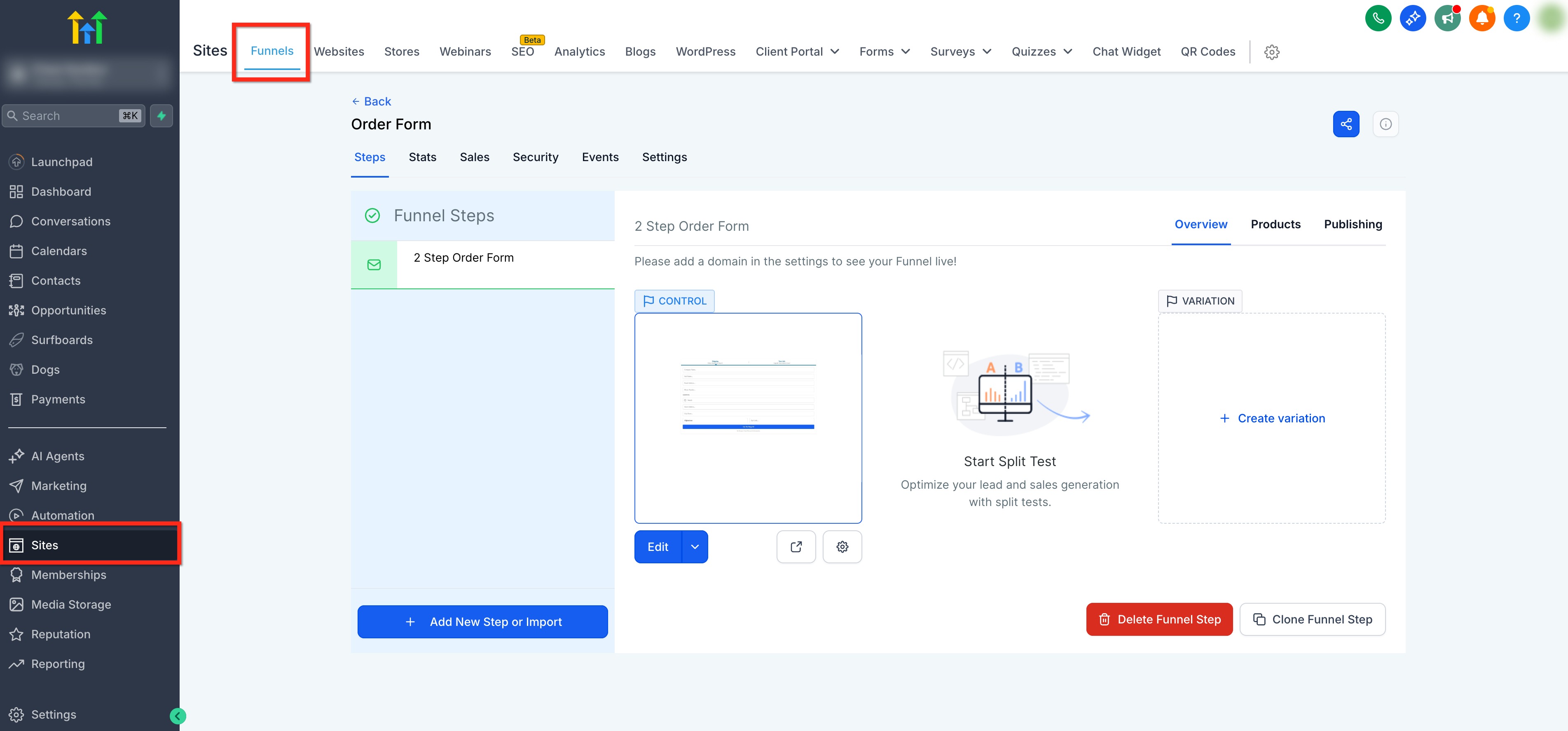
Stap 1: Open je trechterstap
Ga in het linkermenu naar Sites → Trechters (Funnels), open je trechter en selecteer de trechterstap die je wilt gebruiken.
Stap 2: Voeg een product toe
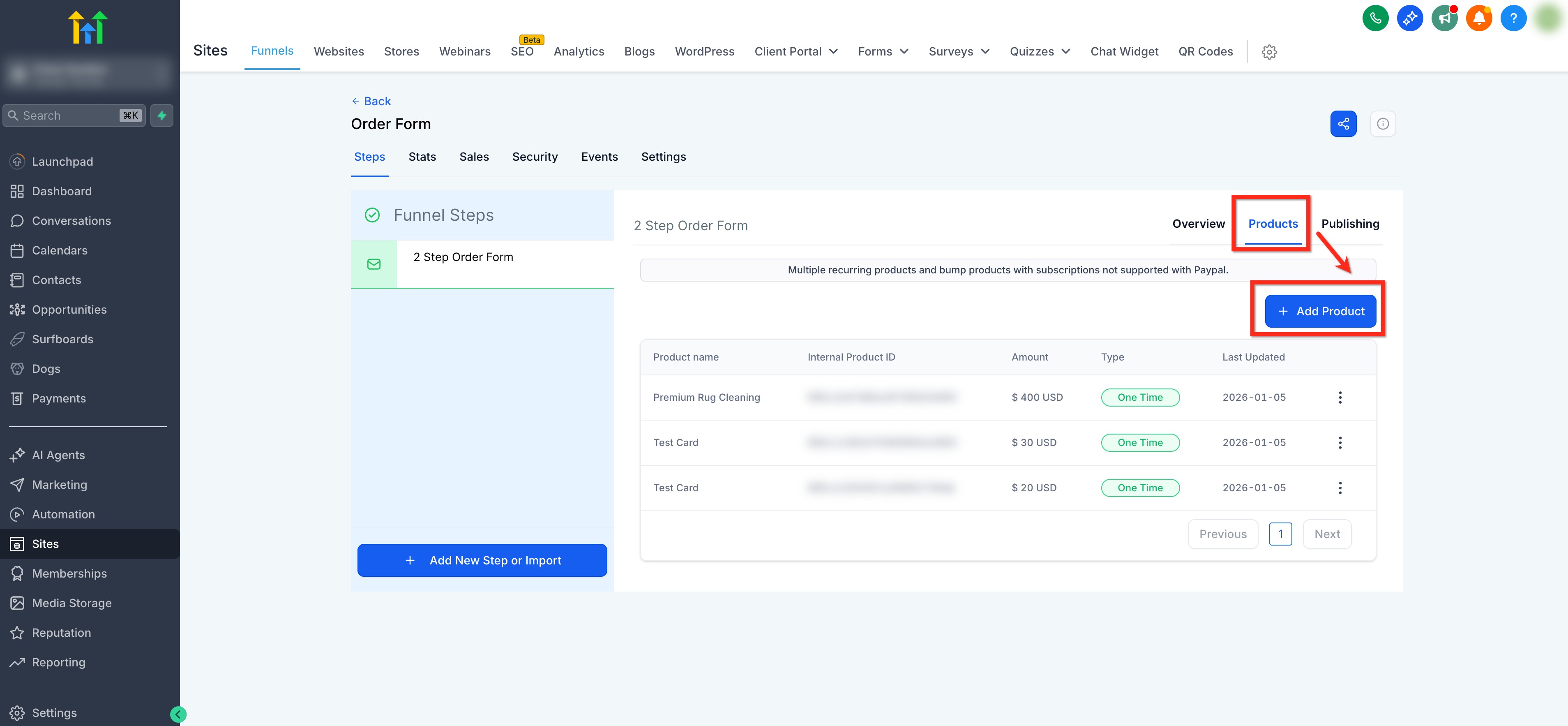
Open rechts het tabblad Producten (Products) en klik op Product toevoegen (+ Add Product).
Stap 3: Kies je product
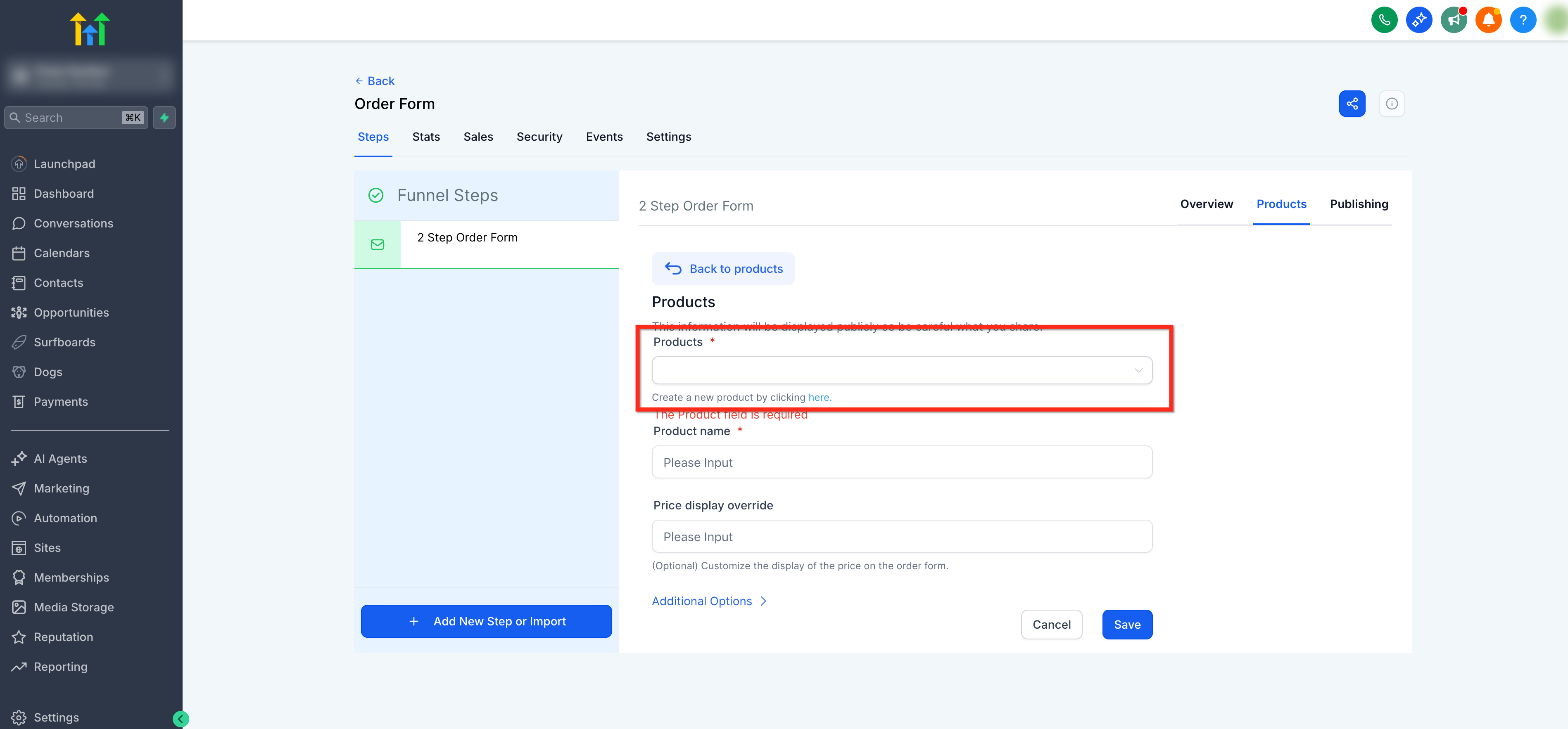
Selecteer in het keuzemenu Product wat je wilt verkopen. Je kunt ook via de tekstlink een nieuw product aanmaken.
Stap 4: Kies een prijs
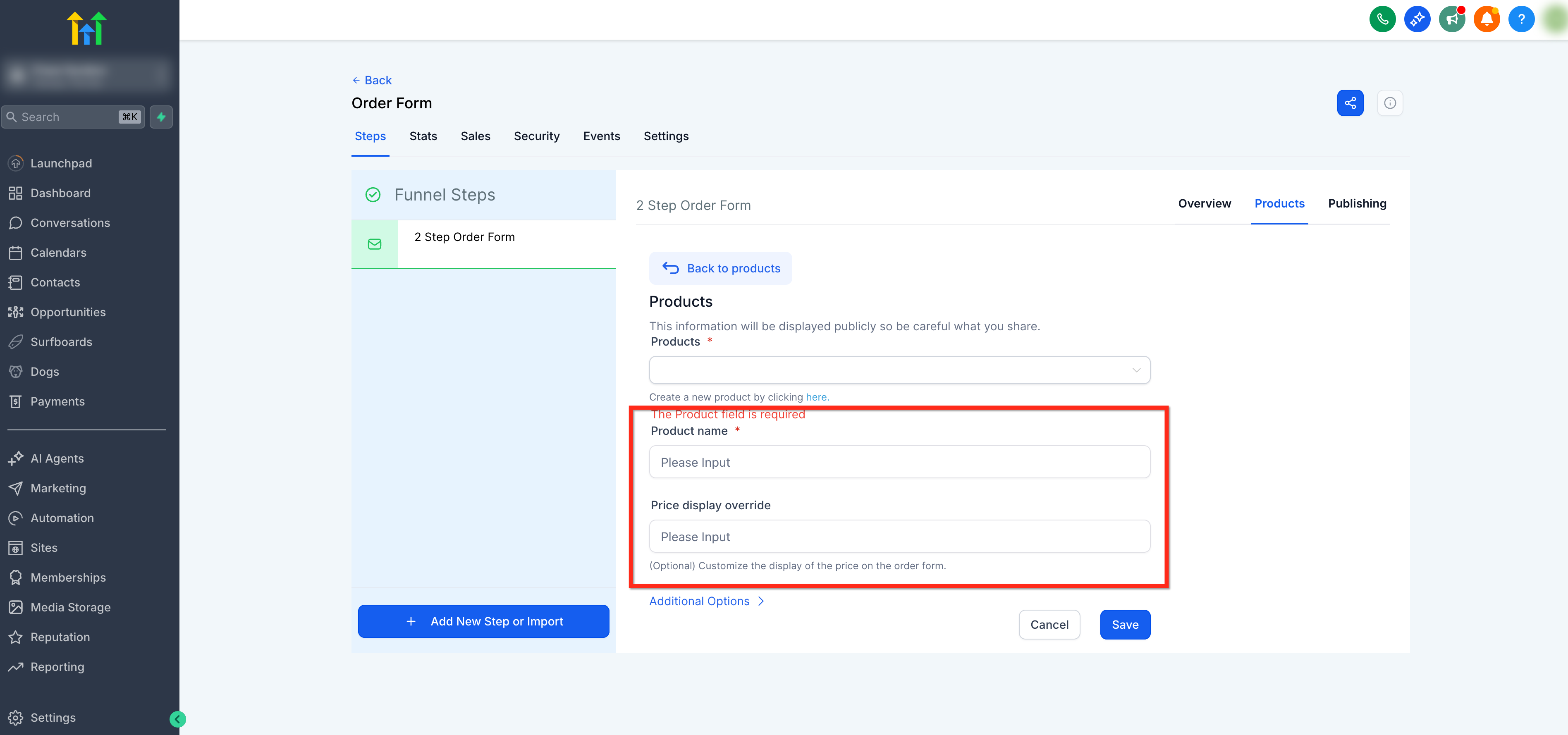
Kies bij Prijs (Price) een bestaande prijs of maak via de tekstlink een nieuwe prijs aan.
Met Productnaam overschrijven (Product Name Override) pas je aan hoe de productnaam op het bestelformulier verschijnt. Met Prijsweergave overschrijven (Price Display Override) pas je aan hoe de prijs wordt weergegeven.
Stap 5: Stel de aankoopopties in
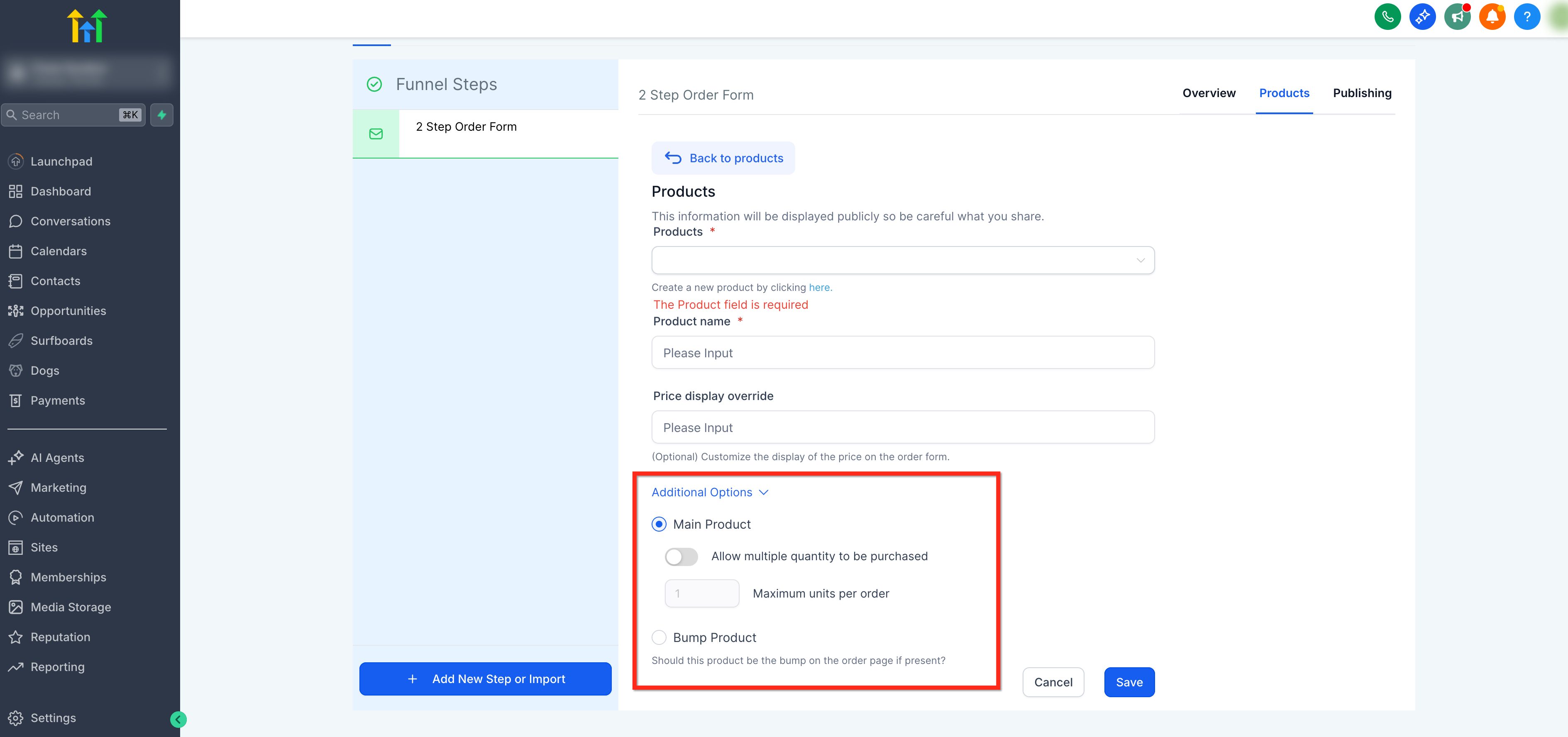
Klik op Aanvullende opties (Additional options) om in te stellen hoe klanten het product kunnen kopen:
- Zet Meerdere exemplaren toestaan (Allow multiple quantity) aan als klanten meer dan één exemplaar mogen bestellen.
- Stel bij Maximum per bestelling (Max per order) in hoeveel exemplaren een klant per bestelling mag kopen. Je kunt een maximum van 1 tot en met 999 instellen.
- Kies of het om een Hoofdproduct (Main product) gaat of om een Extra aanbod bij het afrekenen (Bump product).
Stap 6: Voeg eventueel meer producten toe
Herhaal deze stappen voor elk product dat je wilt aanbieden.
Het bestelformulier toevoegen en instellen
Zijn je producten aan de trechterstap gekoppeld? Dan kun je het bestelformulier toevoegen en instellen.
Stap 1: Open de juiste trechterstap
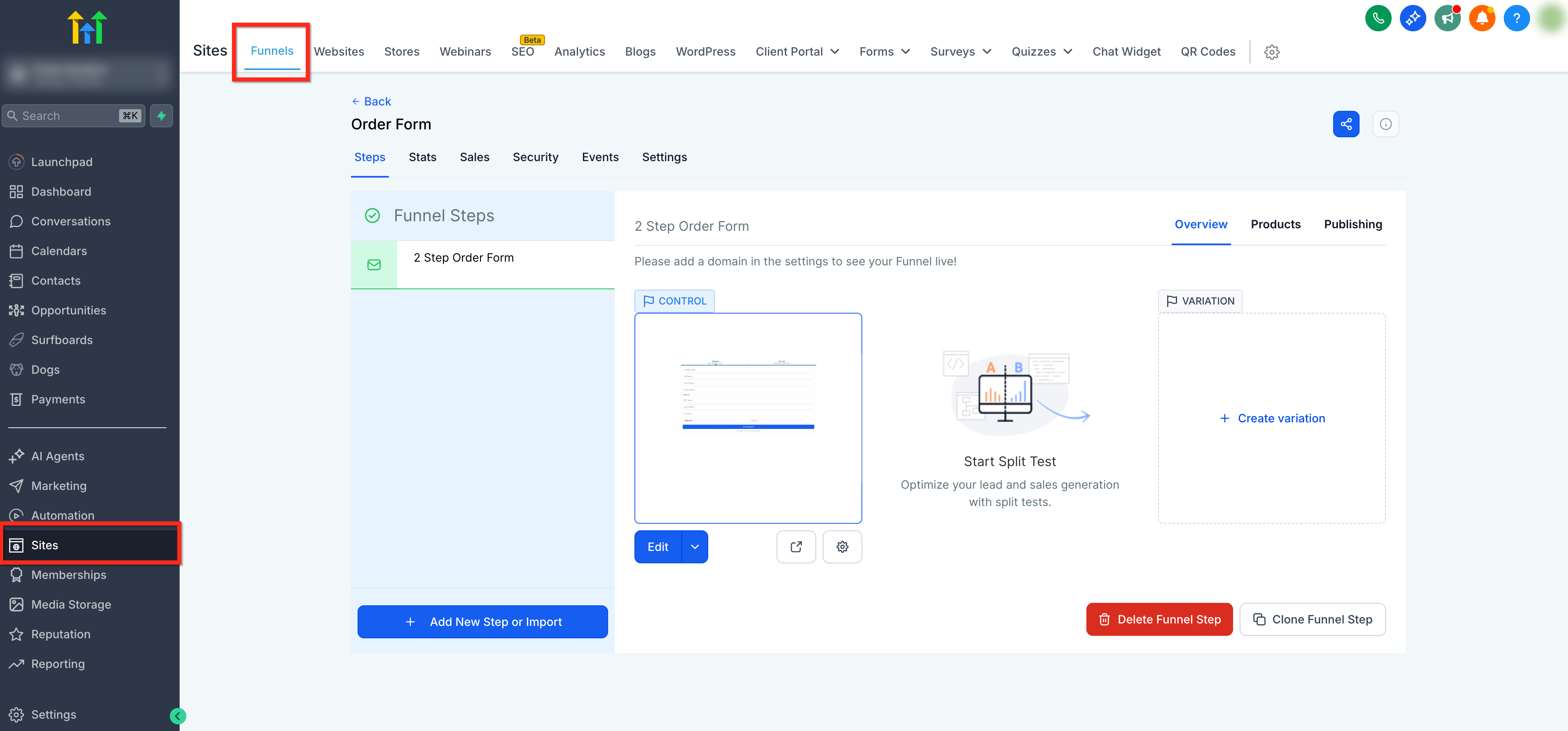
Ga naar Sites → Trechters, open je trechter en selecteer de stap waar je het bestelformulier wilt plaatsen.
Stap 2: Voeg het bestelformulier toe
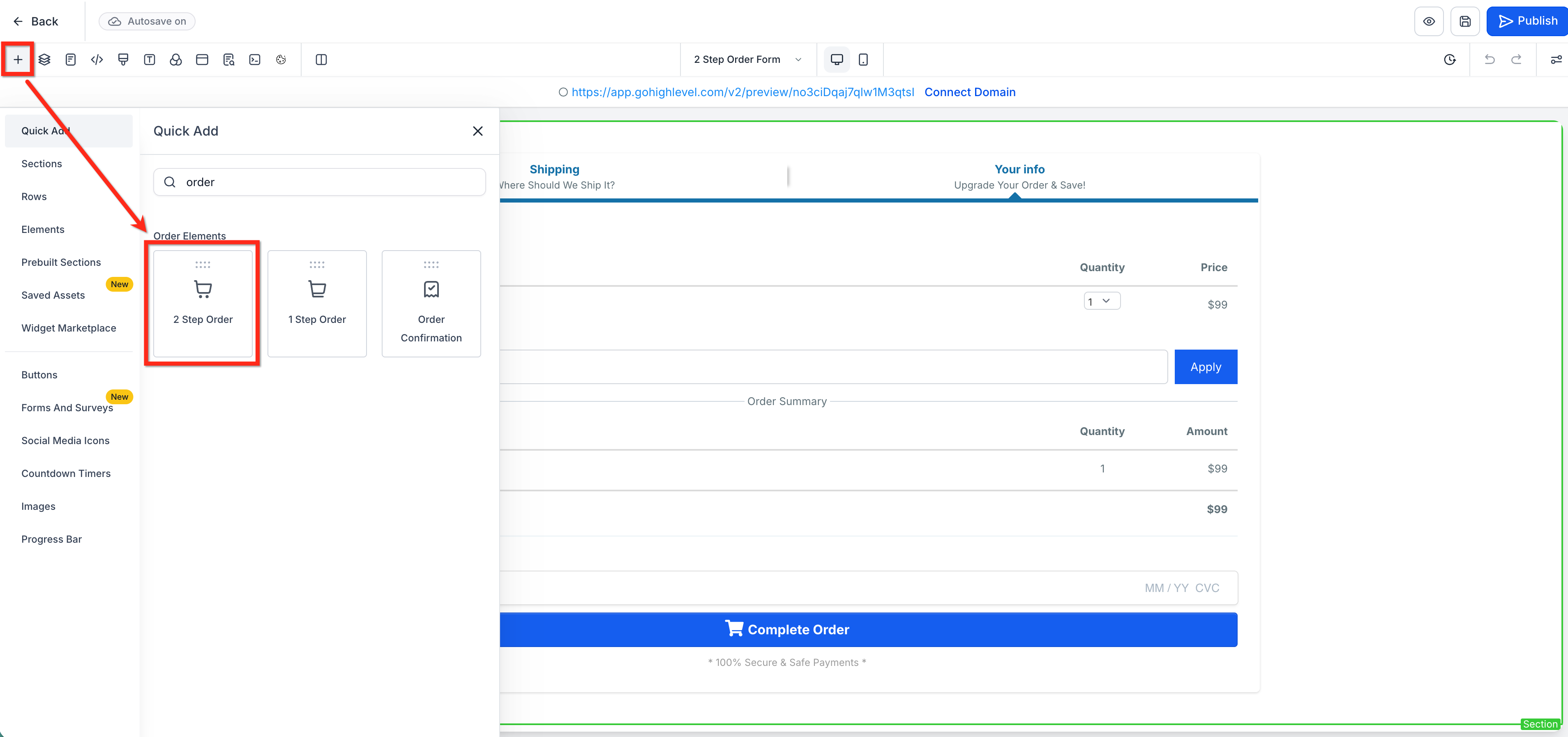
Klik linksboven op Elementen toevoegen (Add Elements) (+). Kies onder Bestelelementen (Order elements) het element Bestelformulier in twee stappen (Two-Step Order) en sleep het naar de gewenste plek in je ontwerp.
Stap 3: Stel de eerste formulierstap in
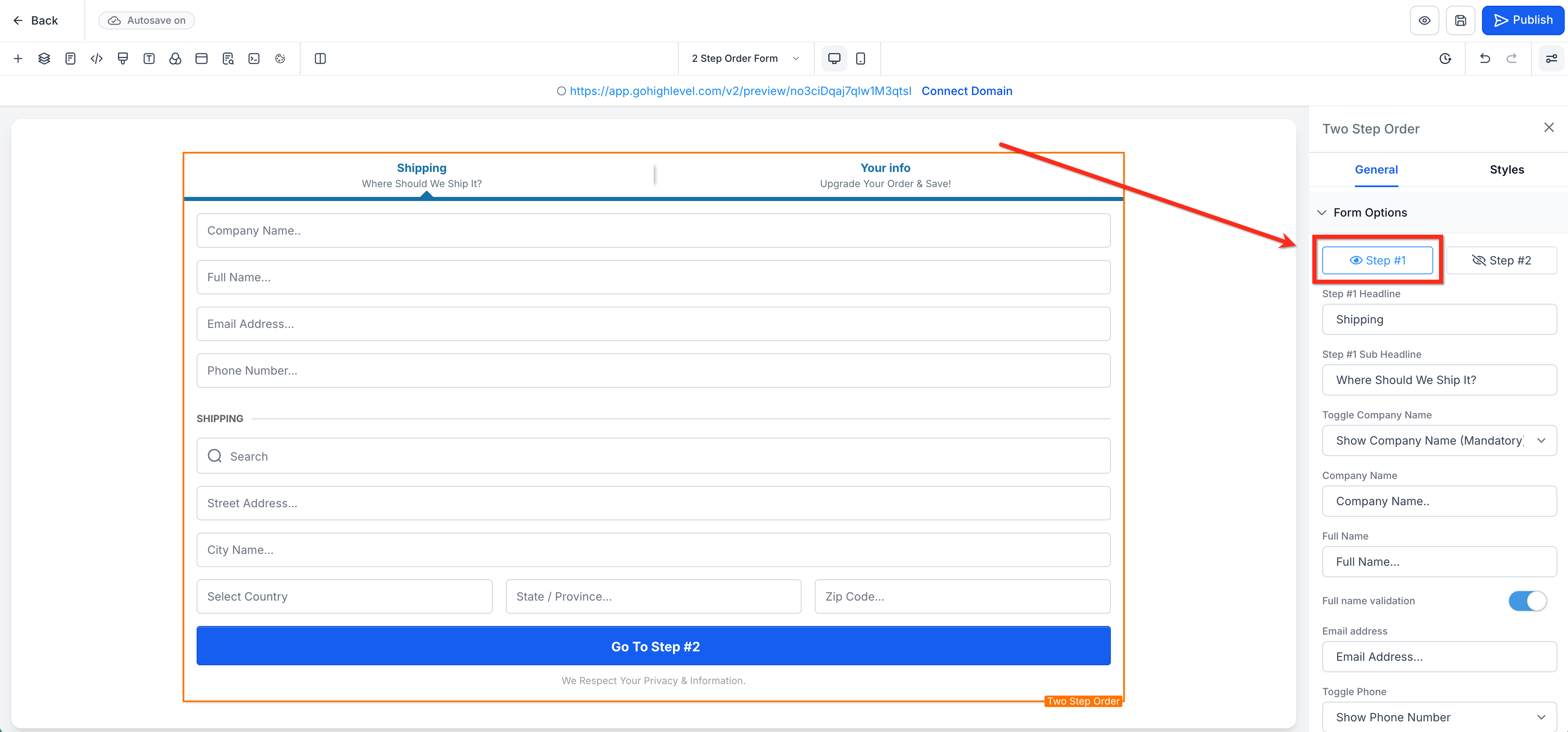
In de eerste stap vult je klant de contactgegevens en eventuele verzendgegevens in. Open in de elementinstellingen Formulieropties (Form options) en selecteer Stap 1 (Step 1). Hier stel je het volgende in:
- De kop en subkop.
- De bedrijfsnaam: verborgen, optioneel of verplicht.
- De voorbeeldteksten en zichtbare namen van velden.
- Het telefoonnummer: verplicht, optioneel of verborgen.
- Verzendgegevens: aan of uit.
- De tekst op de knop waarmee je klant doorgaat naar de tweede stap.
Stap 4: Stel de tweede formulierstap in
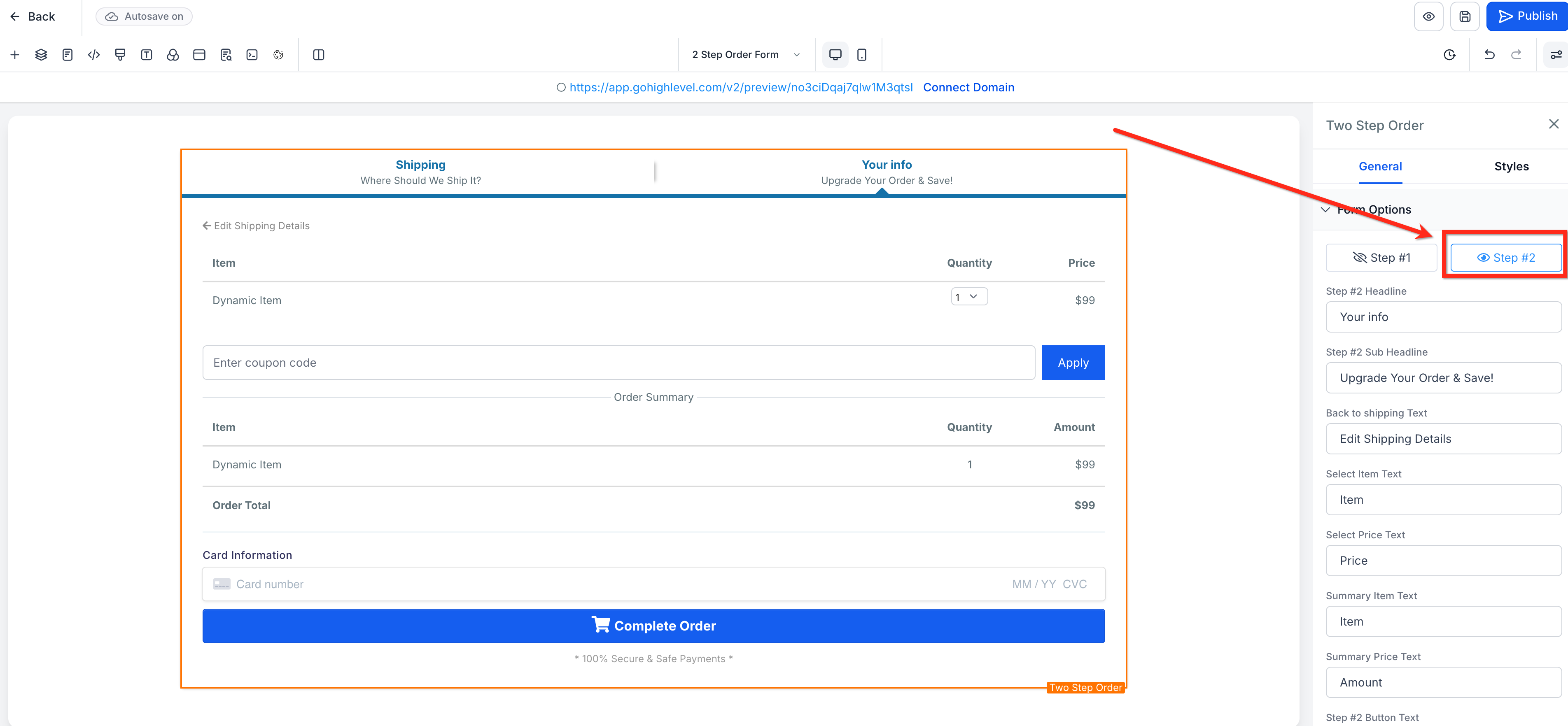
In de tweede stap vult je klant de betaalgegevens in en rondt de aankoop af. Open in de elementinstellingen Formulieropties en selecteer Stap 2 (Step 2).
Hier pas je de veldnamen, koppen en knopteksten voor de betaling en bevestiging aan.
Stap 5: Pas aanvullende instellingen aan (optioneel)
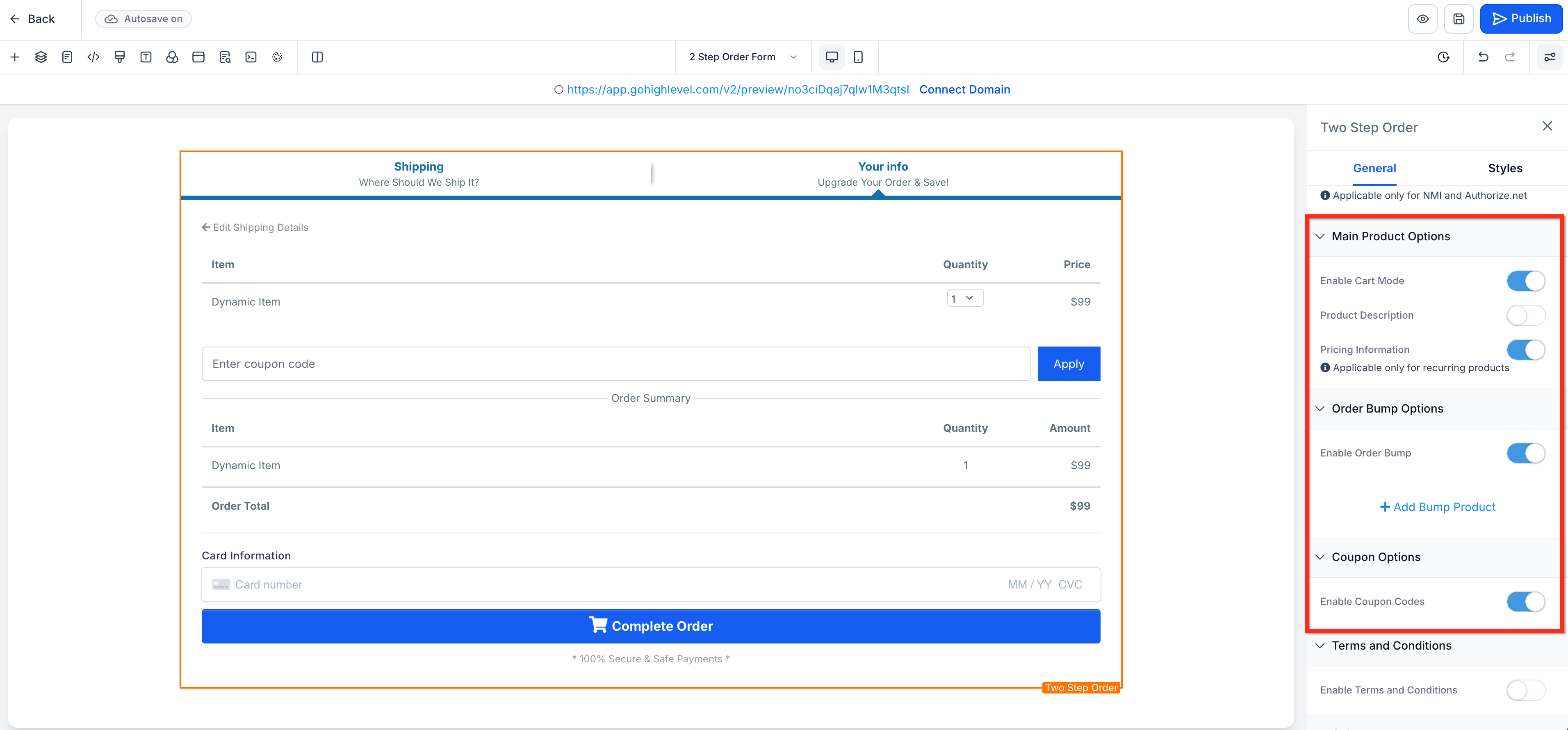
Met de aanvullende instellingen bepaal je hoe producten worden weergegeven, of je een extra aanbod doet en of klanten kortingscodes kunnen gebruiken.
- Winkelwagenmodus inschakelen (Enable cart mode): zet de winkelwagenmodus aan als je klanten meerdere producten via hetzelfde bestelformulier wilt laten kopen. Ze kunnen producten selecteren en aantallen aanpassen voor producten waarvoor je meerdere exemplaren toestaat. Zonder winkelwagenmodus kiest je klant één product. Deze optie is beschikbaar voor ondersteunde bestelformulieren in V2-trechters.
- Productbeschrijving en prijzen (Product Description and Pricing): bepaal of productbeschrijvingen en prijsinformatie op het bestelformulier verschijnen. Bij producten met terugkerende betalingen kan de beschrijving ook een uitsplitsing van de prijs tonen, zoals eenmalige opstartkosten, een proefperiode, het aantal proefdagen en informatie over terugkerende betalingen. Zet de productbeschrijving uit als je deze details niet wilt tonen.
- Extra aanbod bij het afrekenen (Order Bump): schakel een aanvullend aanbod in en stel dit in.
- Kortingscodes (Coupon Codes): schakel deze optie in als je klanten een kortingscode wilt laten gebruiken.
Stap 6: Pas de vormgeving aan
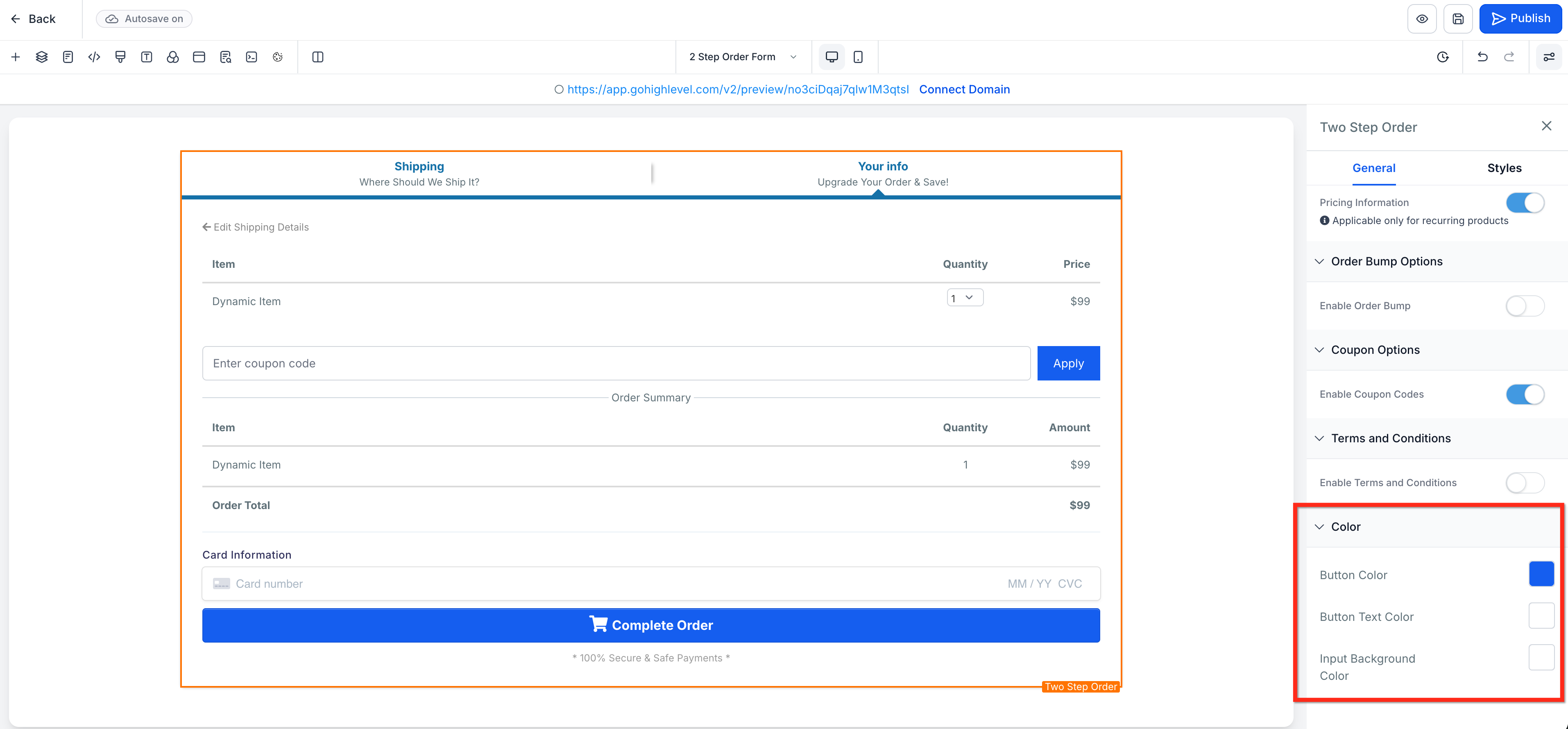
Pas in de elementinstellingen de kleuren van knoppen, tekst en achtergrond aan je merk aan.
Stap 7: Bekijk en publiceer je trechter
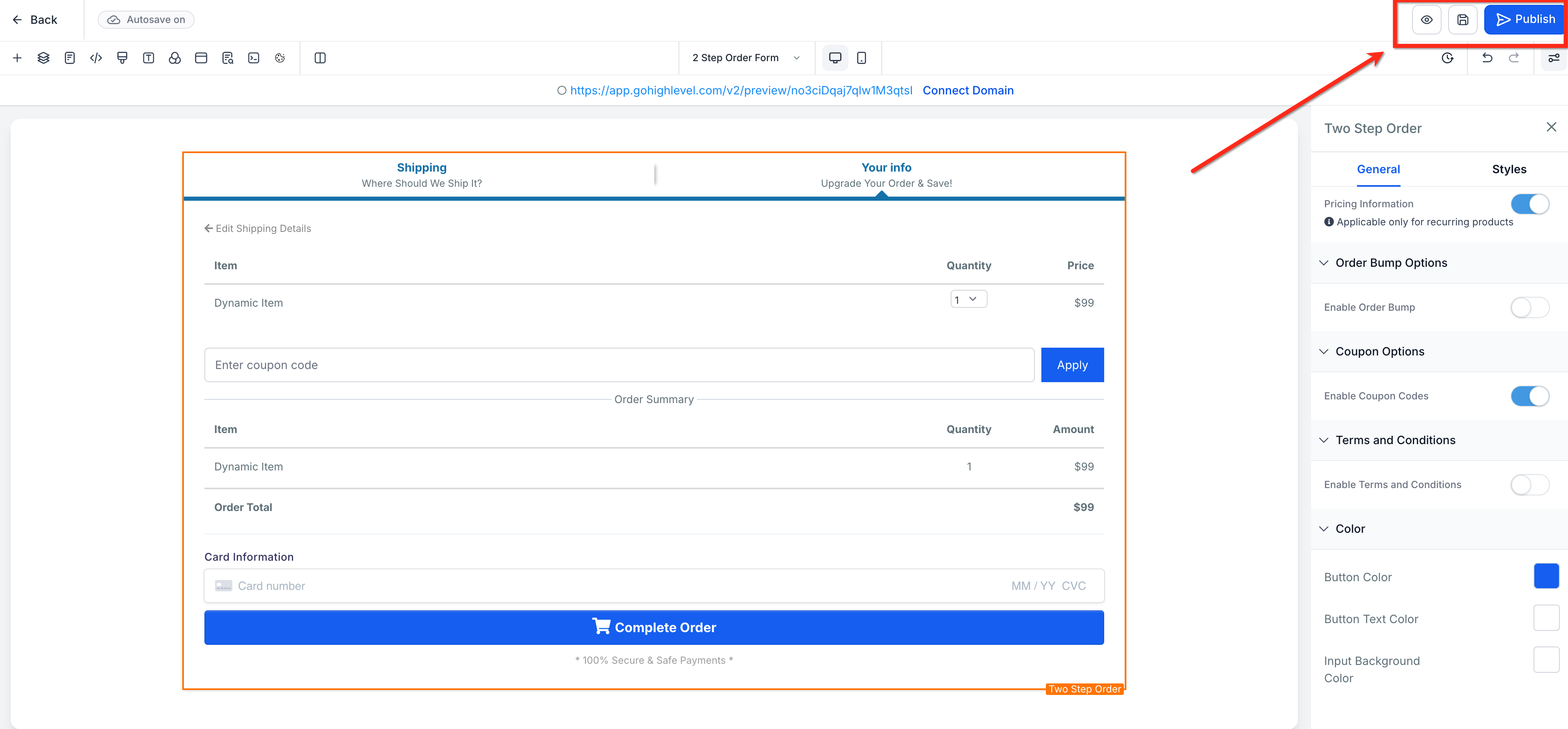
Klik rechtsboven op Voorbeeld (Preview) om je bestelformulier te testen voordat je de trechter publiceert. Werkt alles zoals je wilt? Klik dan op de blauwe knop Publiceren (Publish).
Veelgestelde vragen
V: Waarom verschijnen mijn producten niet in het bestelformulier?
Antwoord: controleer of je de producten en minimaal één prijs hebt toegevoegd op het tabblad Producten van dezelfde trechterstap.
V: Hoe laat ik klanten meerdere exemplaren van een product kopen?
Antwoord: ga naar Producten → Aanvullende opties. Zet Meerdere exemplaren toestaan aan en stel het maximum per bestelling in.
V: Kan ik een bestelformulier in twee stappen gebruiken in V1-trechters?
Antwoord: ja, je kunt een bestelformulier in twee stappen aan een trechter toevoegen. Overweeg om de trechterstap naar V2 over te zetten als je de nieuwste instellingen, zoals de winkelwagenmodus, wilt gebruiken.
V: Ondersteunt het bestelformulier abonnementen en eenmalige aankopen?
Antwoord: ja. Het bestelformulier gebruikt de prijs die je aan het product hebt gekoppeld: eenmalig of terugkerend.
V: Kan ik platform- of verwerkingskosten toevoegen aan alle bestellingen?
Antwoord: ja, je kunt deze kosten toevoegen via de instellingen voor betalingen.