
Leads: Voorwaardelijke aangepaste velden
Met voorwaardelijke aangepaste velden bepaal je als beheerder welke velden bij een lead verschijnen en welke verplicht zijn. Dat kan op basis van de pijplijn, fase, status of waarden in andere velden.
Zo blijven je leadformulieren overzichtelijk en verzamelt je team de juiste informatie op het juiste moment in het verkoopproces.
Let op: het instellen van regels kan alleen een admin van het account. De onderdelen inschakelen, regels maken en regels beheren zijn dus voor beheerders.
Zo werken voorwaardelijke regels
Elke voorwaardelijke regel bestaat uit:
- Triggers: de voorwaarden die de regel activeren.
- Resultaten (Outcomes): de velden of mappen die verschijnen of verplicht worden zodra aan de voorwaarden is voldaan.
Je kunt de volgende onderdelen als trigger gebruiken:
- Pijplijn
- Pijplijnfase
- Status
- Velden met een keuzelijst
- Velden met keuzerondjes
- Velden met selectievakjes
- Velden waarin je meerdere opties kunt selecteren
Je kunt deze resultaten instellen:
- Veld tonen (Show field): toont één veld van een lead.
- Map tonen (Show folder): toont een volledige map met leadvelden.
- Verplicht maken (Make mandatory): maakt het invullen van een zichtbaar veld verplicht voordat je de lead kunt opslaan.
Je kunt bijvoorbeeld extra onboardingvelden tonen zodra een lead de status Gewonnen krijgt. Of je maakt offertegegevens verplicht zodra een lead een bepaalde pijplijnfase bereikt.
Voorwaardelijke aangepaste velden inschakelen
Staat de functie nog niet aan? Volg dan deze stappen:
- Ga naar Instellingen (Settings) → Labs.
- Zoek Leadvelden voorwaardelijk tonen en verplicht maken (Show & Require Opportunity Fields Conditionally).
-
Schakel de functie in voor je account.
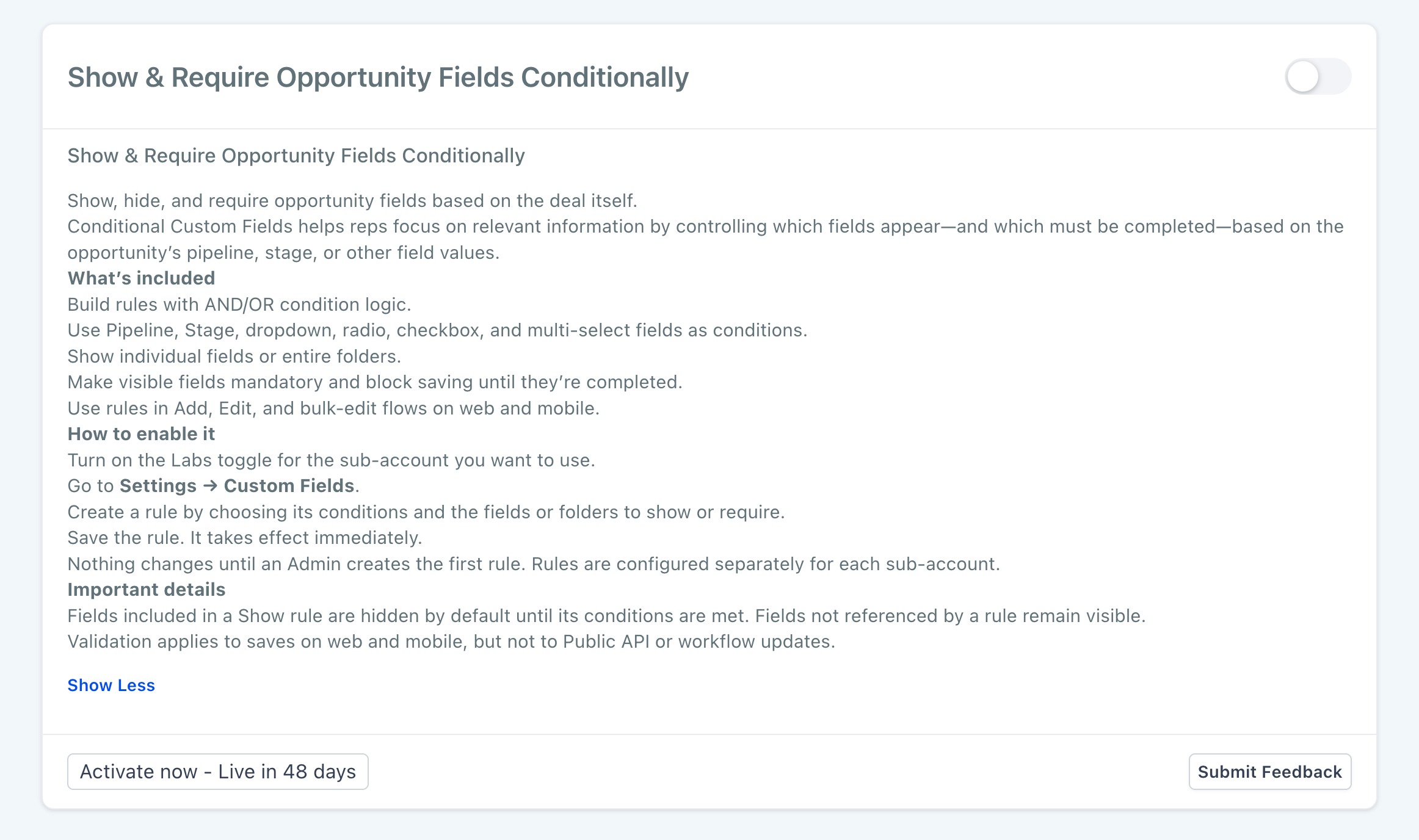
Het inschakelen van de functie verandert niets aan bestaande leadformulieren. De voorwaardelijke werking begint pas zodra een beheerder de eerste regel aanmaakt en opslaat.
Een voorwaardelijke regel maken
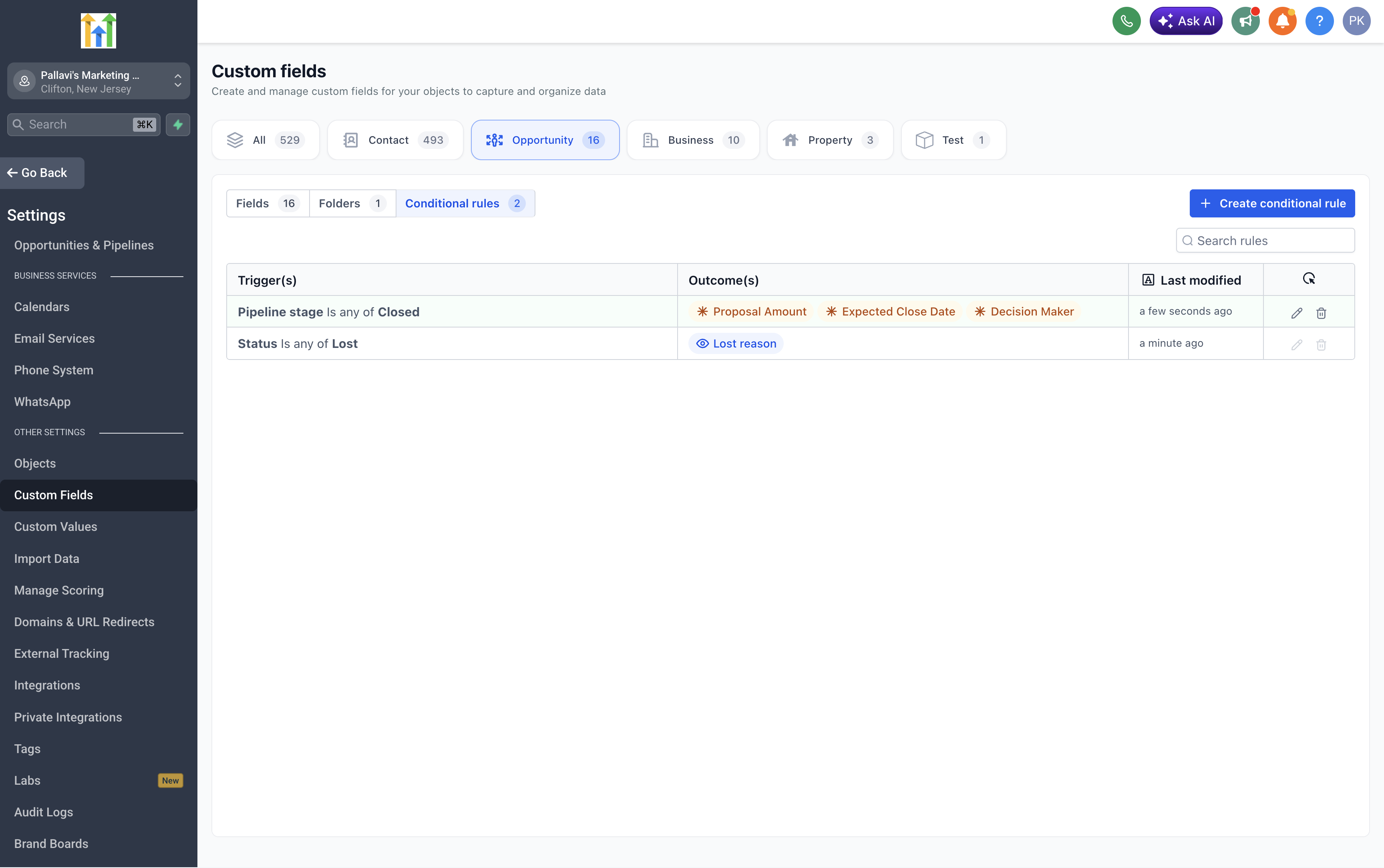
- Ga naar Instellingen → Aangepaste velden (Custom Fields).
- Selecteer Leads.
- Open het tabblad Voorwaardelijke regels (Conditional Rules).
- Klik op Voorwaardelijke regel maken (Create conditional rule).
- Selecteer het veld dat de regel moet activeren.
- Kies een operator en de waarde waaraan het veld moet voldoen.
- Voeg zo nodig meer voorwaarden toe.
- Verbind meerdere voorwaarden met EN (AND) of OF (OR).
- Voeg één of meer resultaten toe.
- Controleer de regel in het livevoorbeeld.
-
Klik op Regel opslaan (Save rule).
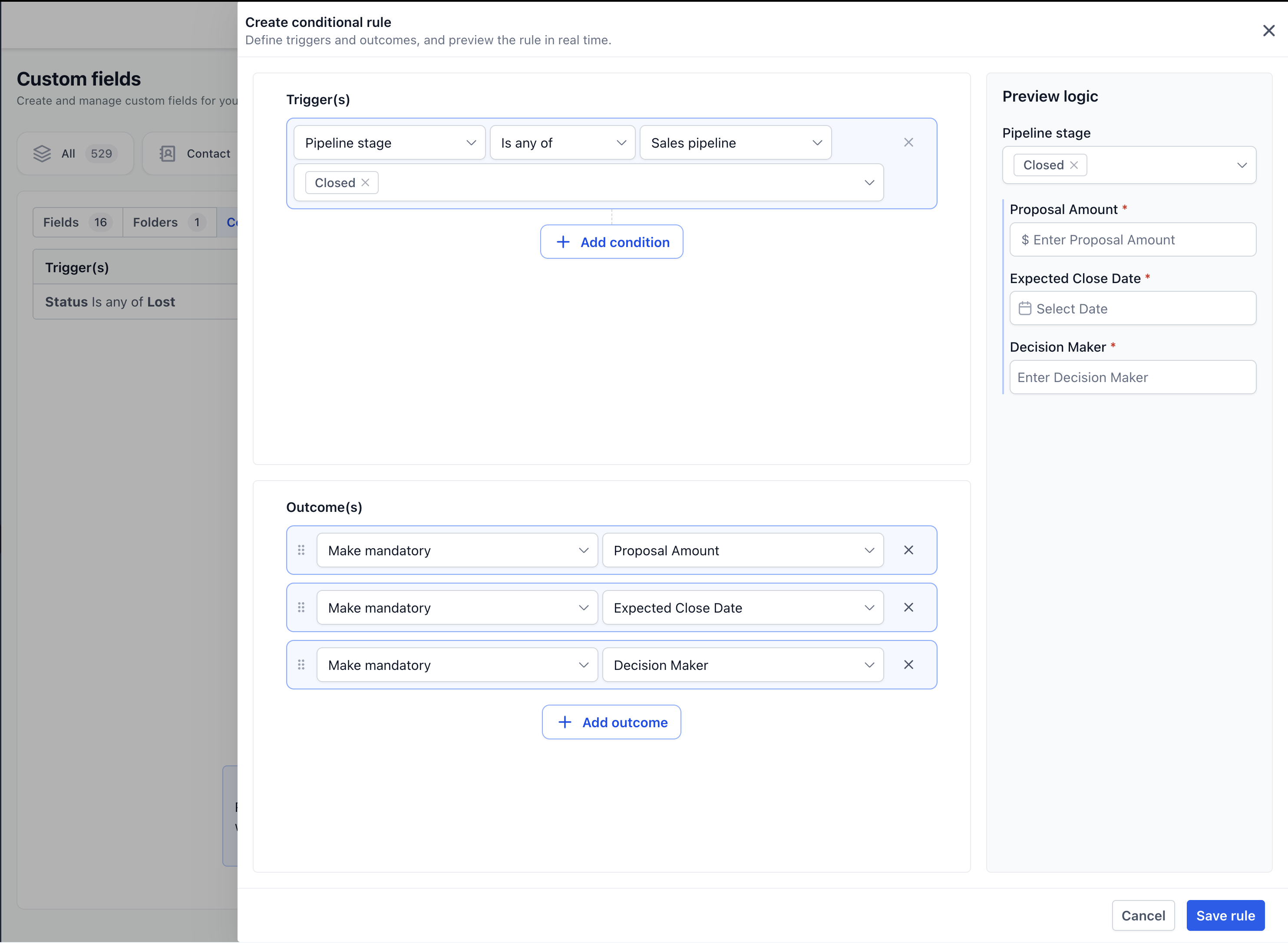
De regel is direct actief nadat je deze opslaat.
EN- en OF-voorwaarden gebruiken
Gebruik EN als aan alle voorwaarden moet zijn voldaan.
Voorbeeld:
- De pijplijn is Verkoop.
- EN de pijplijnfase is Afgesloten.
Gebruik OF als één van de voorwaarden voldoende is om de regel te activeren.
Voorbeeld:
- De pijplijnfase is Offerte verstuurd.
- OF de pijplijnfase is Afgesloten.
Controleer met het livevoorbeeld of de regel werkt zoals je verwacht voordat je deze opslaat.
Velden en mappen tonen
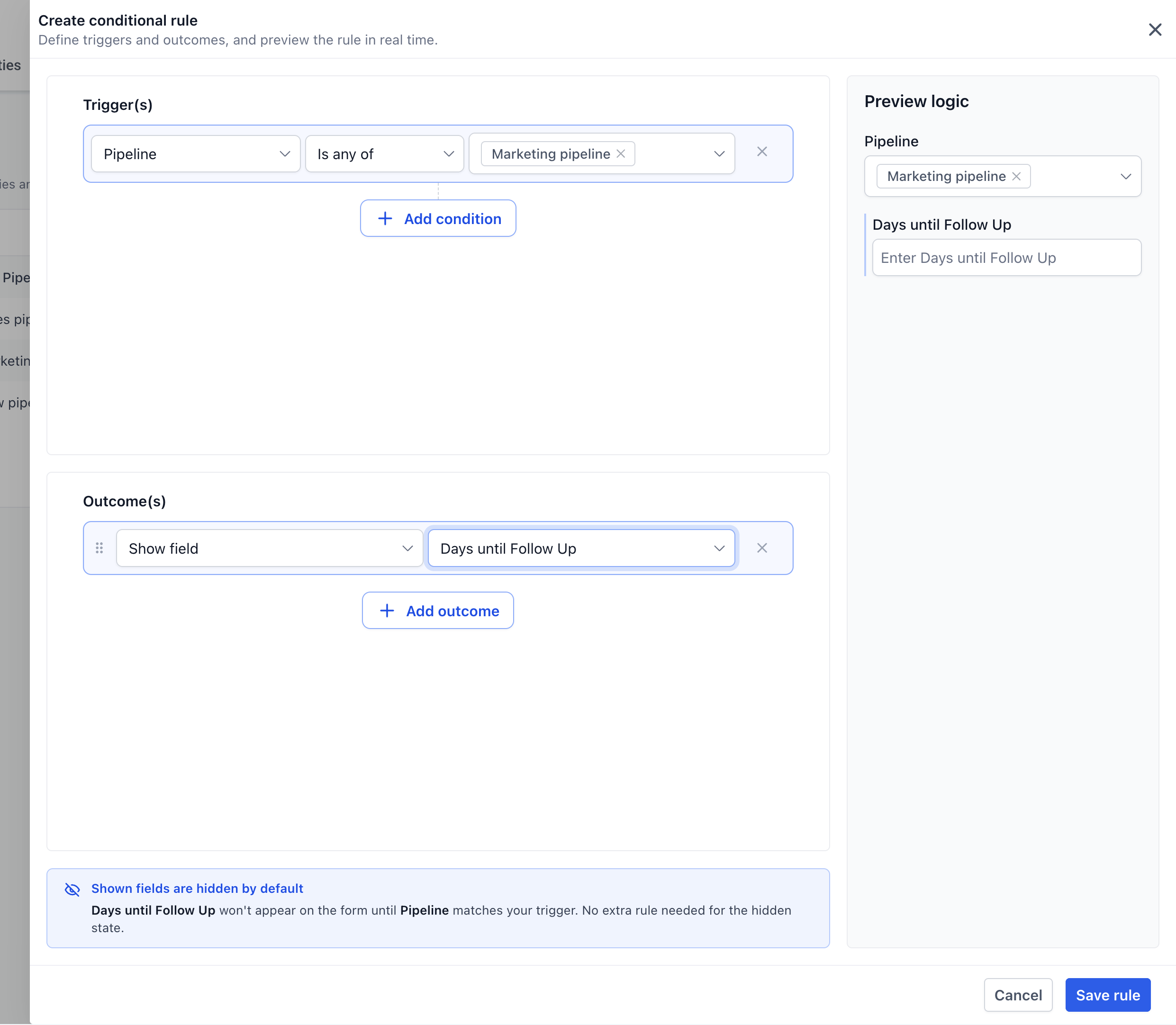
Velden en mappen die je opneemt in een resultaat voor Veld tonen of Map tonen, zijn standaard verborgen. Ze verschijnen pas zodra aan de voorwaarden van de regel is voldaan.
Velden die niet onder zo'n regel vallen, blijven zichtbaar zoals je gewend bent.
Zo toon je een veld of map op basis van voorwaarden:
- Stel de voorwaarden in die de regel activeren.
- Kies onder Resultaten voor Veld tonen of Map tonen.
- Selecteer het veld of de map.
- Controleer het livevoorbeeld.
-
Sla de regel op.
Velden verplicht maken
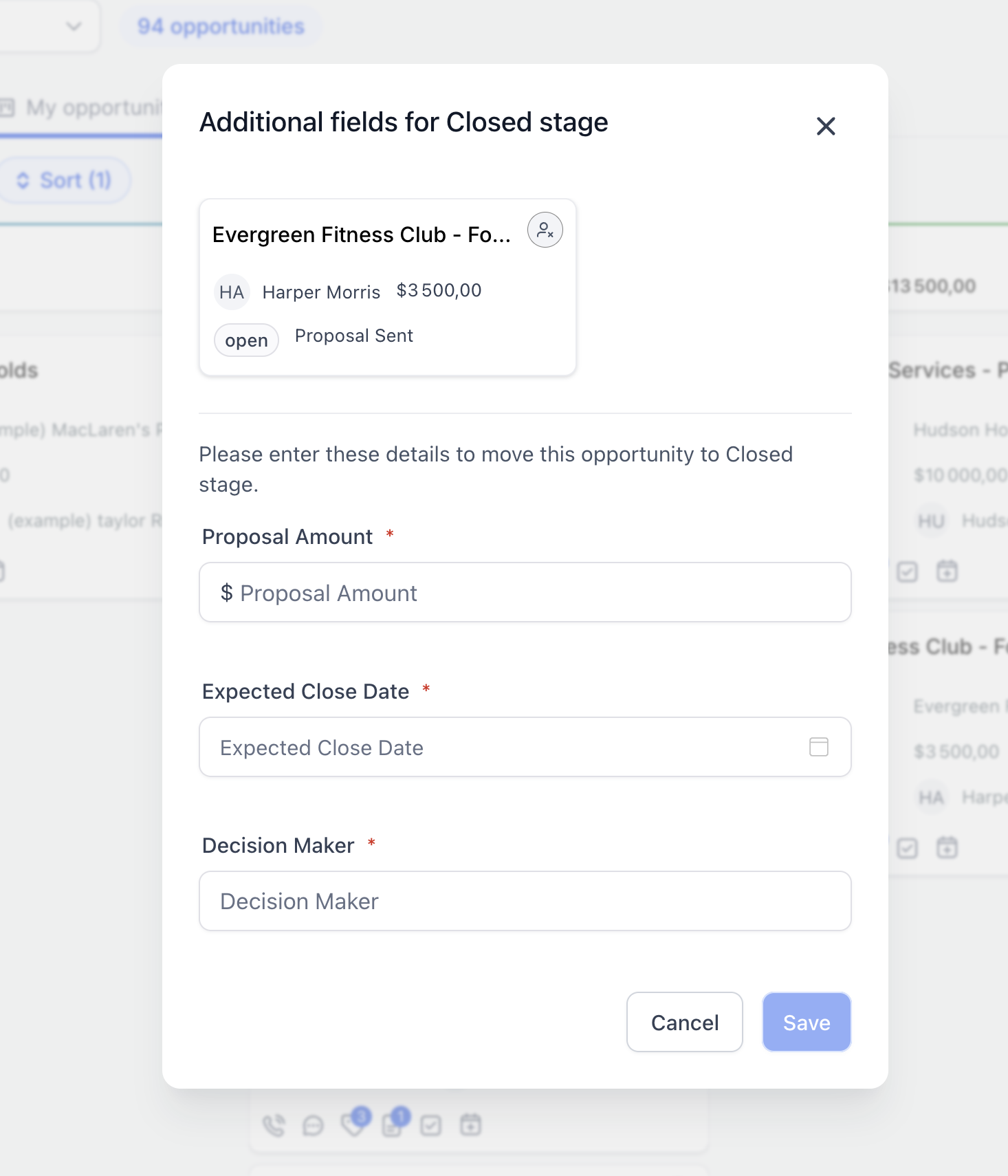
Met het resultaat Verplicht maken moet je een zichtbaar veld invullen voordat je een lead kunt opslaan.
Voorbeeld:
- Trigger: de pijplijnfase is Afgesloten.
- Resultaten:
- Offertebedrag verplicht maken.
- Verwachte sluitingsdatum verplicht maken.
- Beslisser verplicht maken.
Verplaats je een lead naar de fase Afgesloten? Dan moet je de bijbehorende velden invullen voordat je de wijziging kunt opslaan.
Belangrijk: een veld verplicht maken zorgt er niet automatisch voor dat een verborgen veld zichtbaar wordt. Valt een veld onder een regel voor Veld tonen of Map tonen? Zorg dan dat de zichtbaarheidsvoorwaarden het veld laten verschijnen wanneer het verplicht is.
Bestaande regels beheren
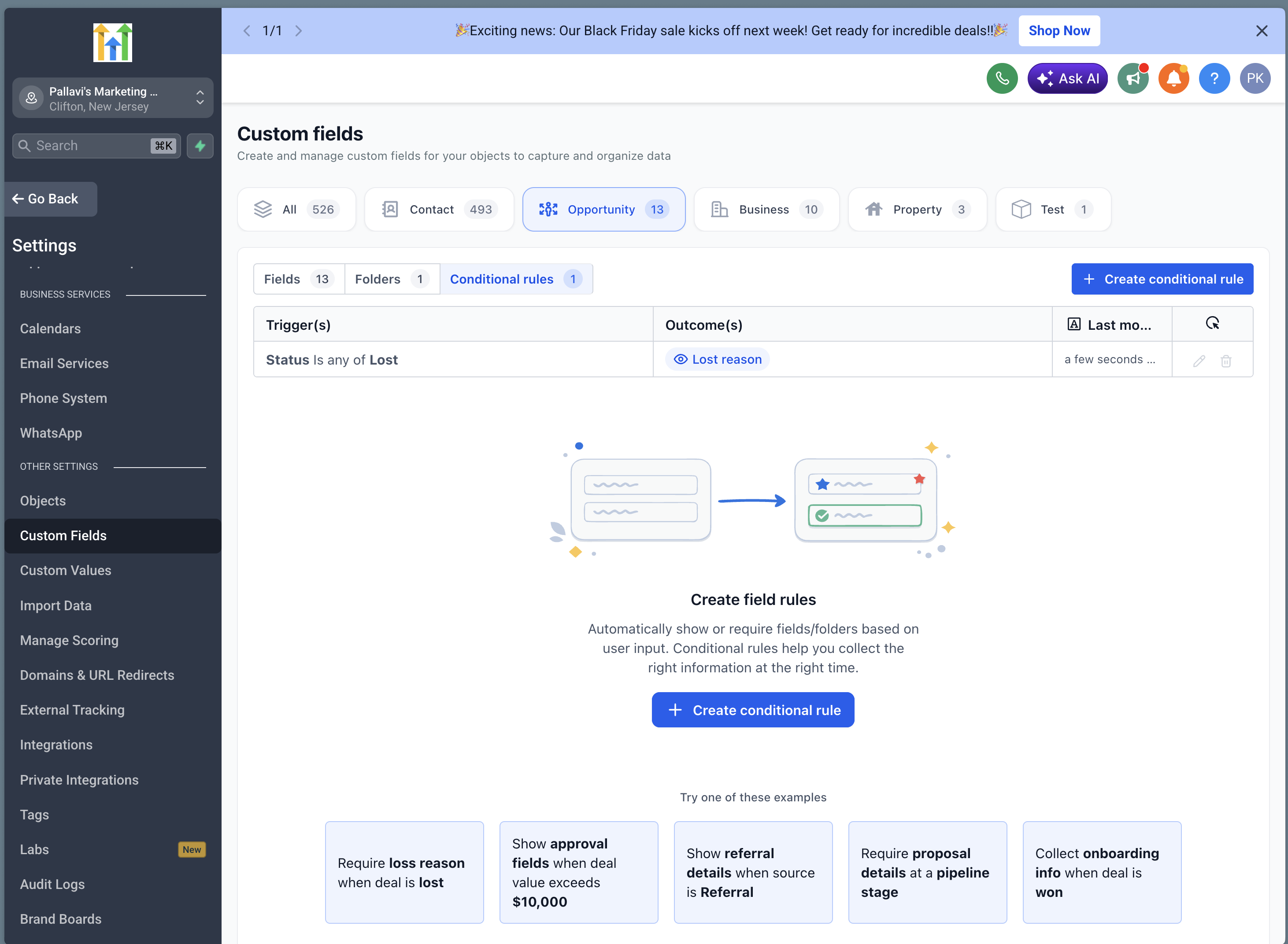
Ga naar Instellingen → Aangepaste velden → Leads → Voorwaardelijke regels.
Als beheerder kun je hier:
- De triggers en resultaten van een regel bekijken.
- Een bestaande regel zoeken.
- Een regel bewerken.
- Een regel verwijderen.
- Nieuwe regels maken.
Wijzigingen gaan direct in zodra je de regel opslaat.
Regels beheren via de pagina Pijplijnen
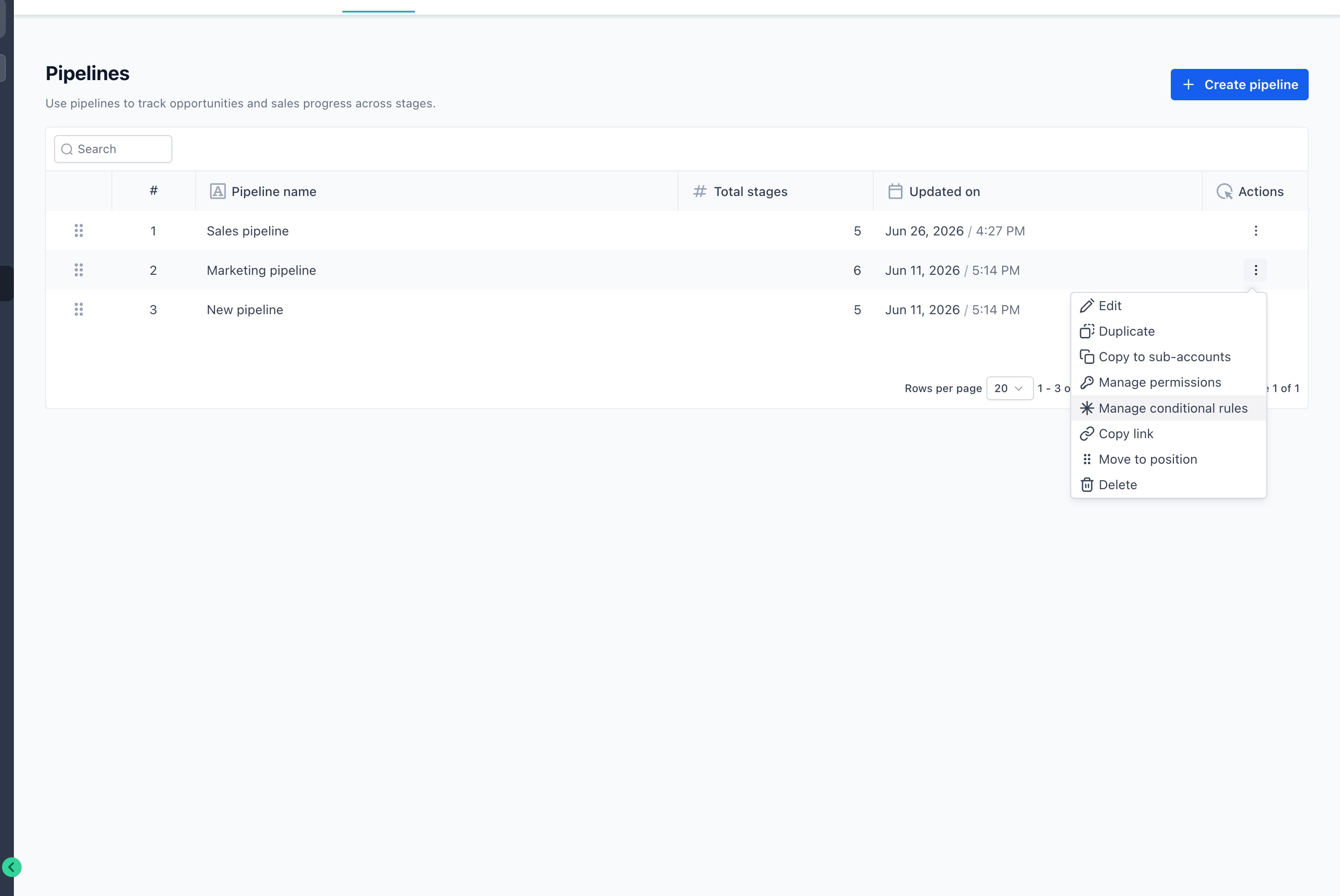
Regels voor een specifieke pijplijn kun je ook beheren via de pagina Pijplijnen (Pipelines).
- Ga naar Instellingen → Leads & Pijplijnen (Opportunities & Pipelines).
- Zoek de pijplijn die je wilt aanpassen.
- Open het menu Acties (Actions) van die pijplijn.
- Selecteer Voorwaardelijke regels beheren (Manage conditional rules).
- Maak een regel of pas een bestaande regel aan.
- Controleer het livevoorbeeld.
-
Klik op Regel opslaan.
Belangrijke aandachtspunten en beperkingen
- Alleen beheerders kunnen voorwaardelijke regels maken, bewerken of verwijderen.
- Je stelt de regels per account in.
- De regels werken wanneer je leads toevoegt, bewerkt of in bulk bewerkt, zowel op het web als op mobiel.
- Velden en mappen die onder een resultaat voor Veld tonen of Map tonen vallen, blijven verborgen totdat aan de voorwaarden is voldaan.
- Velden die niet onder zo'n regel vallen, blijven zichtbaar.
- Verborgen velden behouden hun bestaande waarden.
- Bij verborgen velden wordt niet gecontroleerd of ze verplicht zijn ingevuld.
- Zijn meerdere regels van toepassing? Dan worden de verplichtingen uit die regels gecombineerd.
- De voorwaardelijke controle geldt niet voor updates via de openbare API of via workflows.
Veelgestelde vragen
V: Waarom blijft een veld zichtbaar als niet aan de voorwaarden van de regel is voldaan?
Antwoord: een veld is alleen standaard verborgen als het is opgenomen in een resultaat voor Veld tonen of Map tonen. Velden die niet onder zo'n regel vallen, blijven zichtbaar.
V: Wat gebeurt er met een bestaande waarde als het veld verborgen wordt?
Antwoord: de waarde blijft bewaard. Een veld verbergen verwijdert of wijzigt de bestaande gegevens niet.
V: Wordt bij verborgen velden gecontroleerd of ze verplicht zijn ingevuld?
Antwoord: nee. Die controle wordt overgeslagen zolang het veld verborgen is. Zodra het veld zichtbaar wordt, geldt de controle weer.
V: Wat gebeurt er als meerdere regels op een lead van toepassing zijn?
Antwoord: de resultaten van de regels worden gecombineerd. Je moet alle zichtbare velden invullen die door die regels verplicht zijn gemaakt.
V: Waarom verschijnt een voorwaardelijk veld niet?
Antwoord: controleer of:
- De functie is ingeschakeld.
- De regel is opgeslagen.
- De lead voldoet aan de voorwaarden van de regel.
- De juiste pijplijn, fase, status of veldwaarde is geselecteerd.
- Het veld of de map is opgenomen in een resultaat voor Veld tonen of Map tonen.
V: Gelden voorwaardelijke regels ook voor updates via de API en workflows?
Antwoord: de voorwaardelijke controle geldt bij ondersteunde opslagacties op het web en op mobiel. De controle geldt niet voor updates via de openbare API of via workflows.