
Leads: Een lead bewerken
In Voluit Suite houd je de gegevens van je leads actueel terwijl je verkoopproces verdergaat. In dit artikel lees je hoe je leadgegevens aanpast, afspraken beheert en notities en taken toevoegt.
Stap 1: Ga naar Leads
- Log in op je Voluit Suite-account.
- Ga in het zijmenu naar Leads (Opportunities).

Stap 2: Zoek de lead die je wilt bewerken
- Zoek in het overzicht de lead die je wilt aanpassen.
- Gebruik de zoekfilters of blader door de lijst om de juiste lead te vinden.
- Klik op de naam of titel van de lead om de gegevens te openen.
Stap 3: Pas de leadgegevens aan
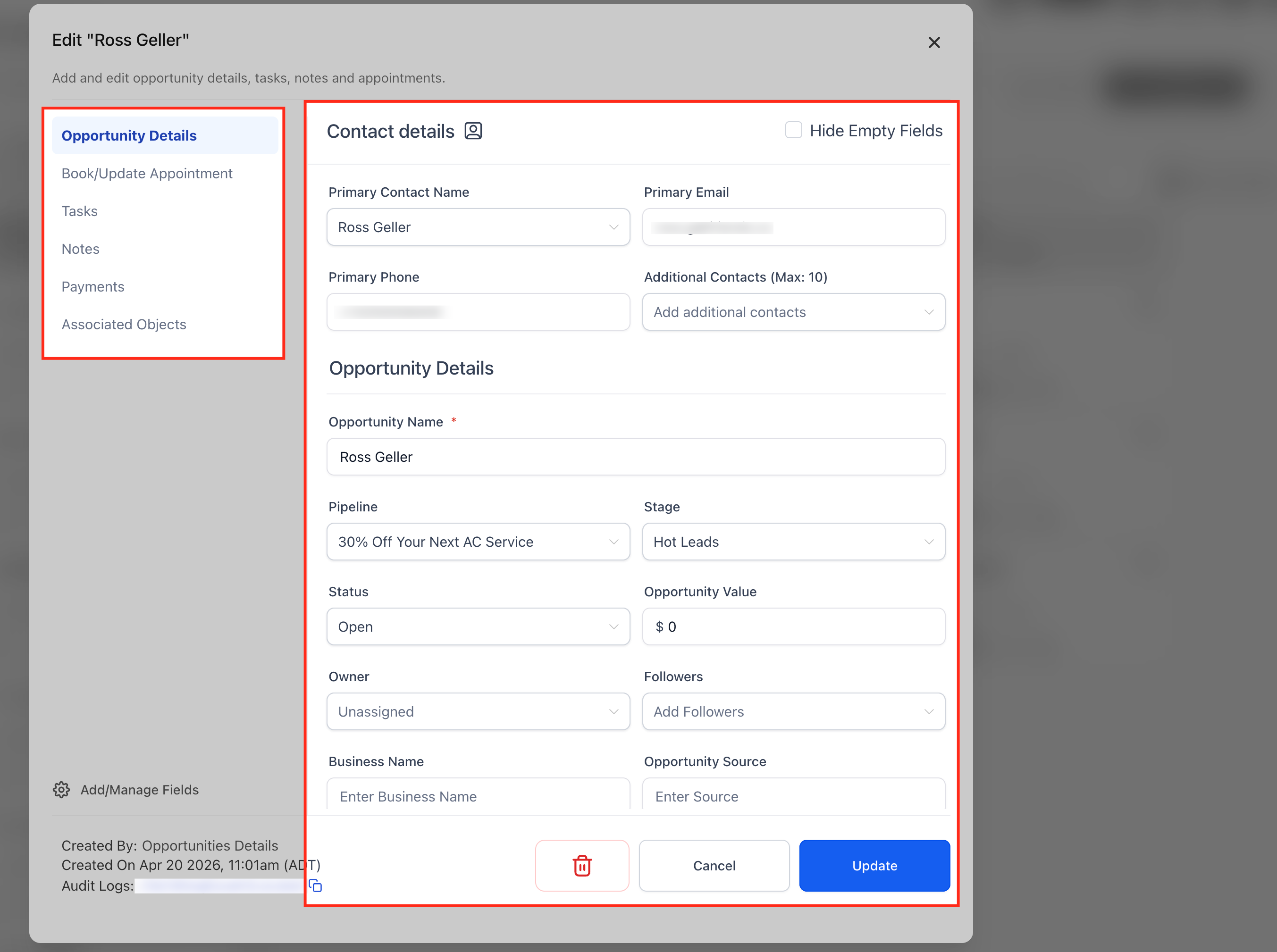
- In het detailvenster vind je de velden met informatie over de lead.
- Pas de gegevens aan die je wilt bijwerken, zoals de naam en contactgegevens van de contactpersoon, de waarde van de lead en de bron.
- Je kunt ook de fase in de pijplijn, de eigenaar, tags en aangepaste velden van de lead wijzigen.
Stap 4: Plan een afspraak of werk een afspraak bij
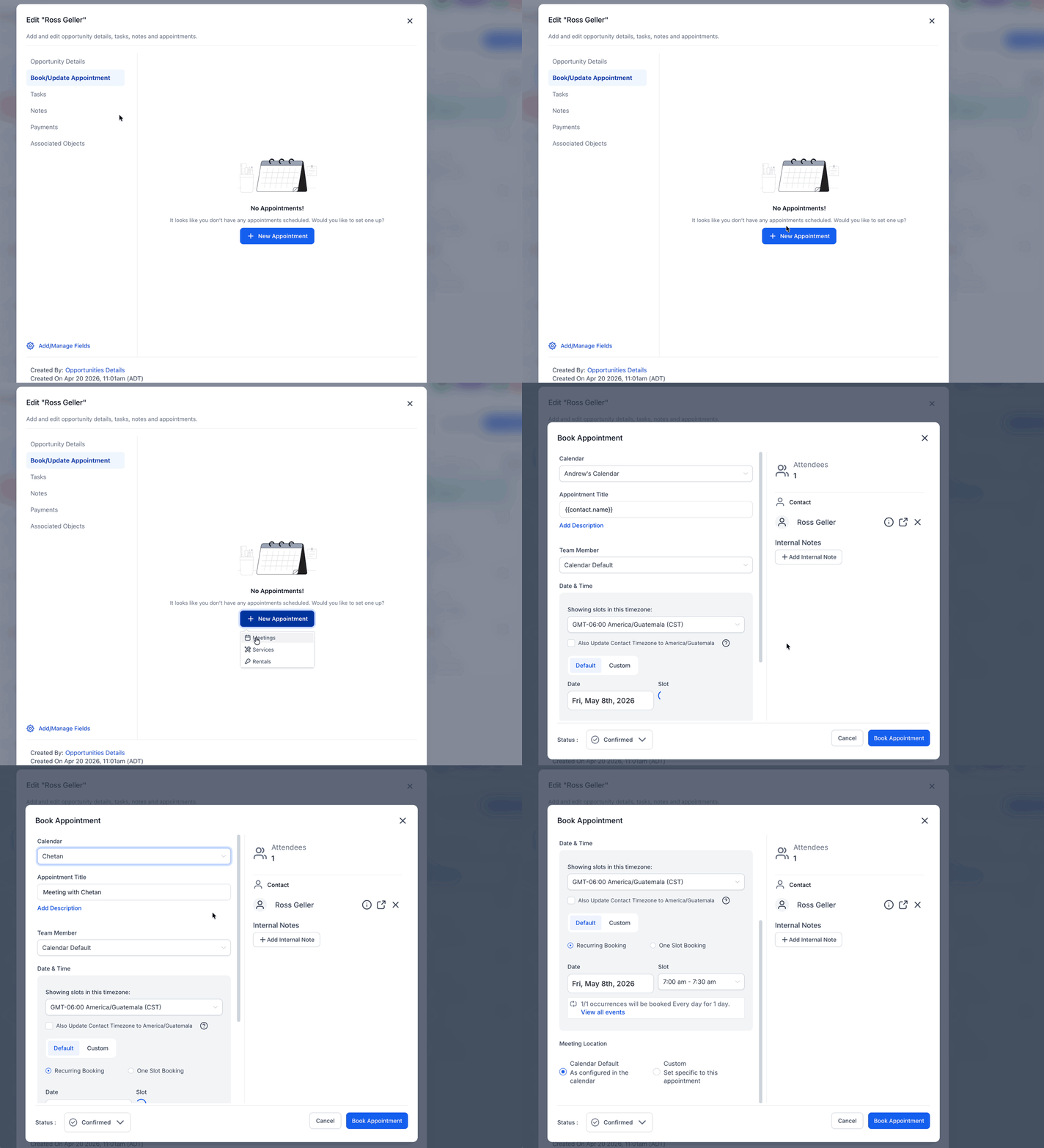
Je kunt afspraken rechtstreeks beheren vanuit het venster Lead bewerken (Edit Opportunity).
- Open Leads en selecteer de lead.
- Open Afspraak plannen/bijwerken (Book/Update Appointment).
- Is er nog geen afspraak? Klik dan op + Nieuwe afspraak (+ New Appointment) en kies Vergaderingen (Meetings), Diensten (Services) of Verhuur (Rentals).
- Is er al een afspraak? Klik dan op de drie puntjes en kies Bewerken (Edit), Bekijken (View) of Verwijderen (Delete).
- Kies je voor Bewerken, dan opent de afspraak met de gegevens al ingevuld, zodat je ze kunt aanpassen.
Let op: je kunt op dit moment één afspraak aan een lead koppelen.
Stap 5: Voeg notities toe
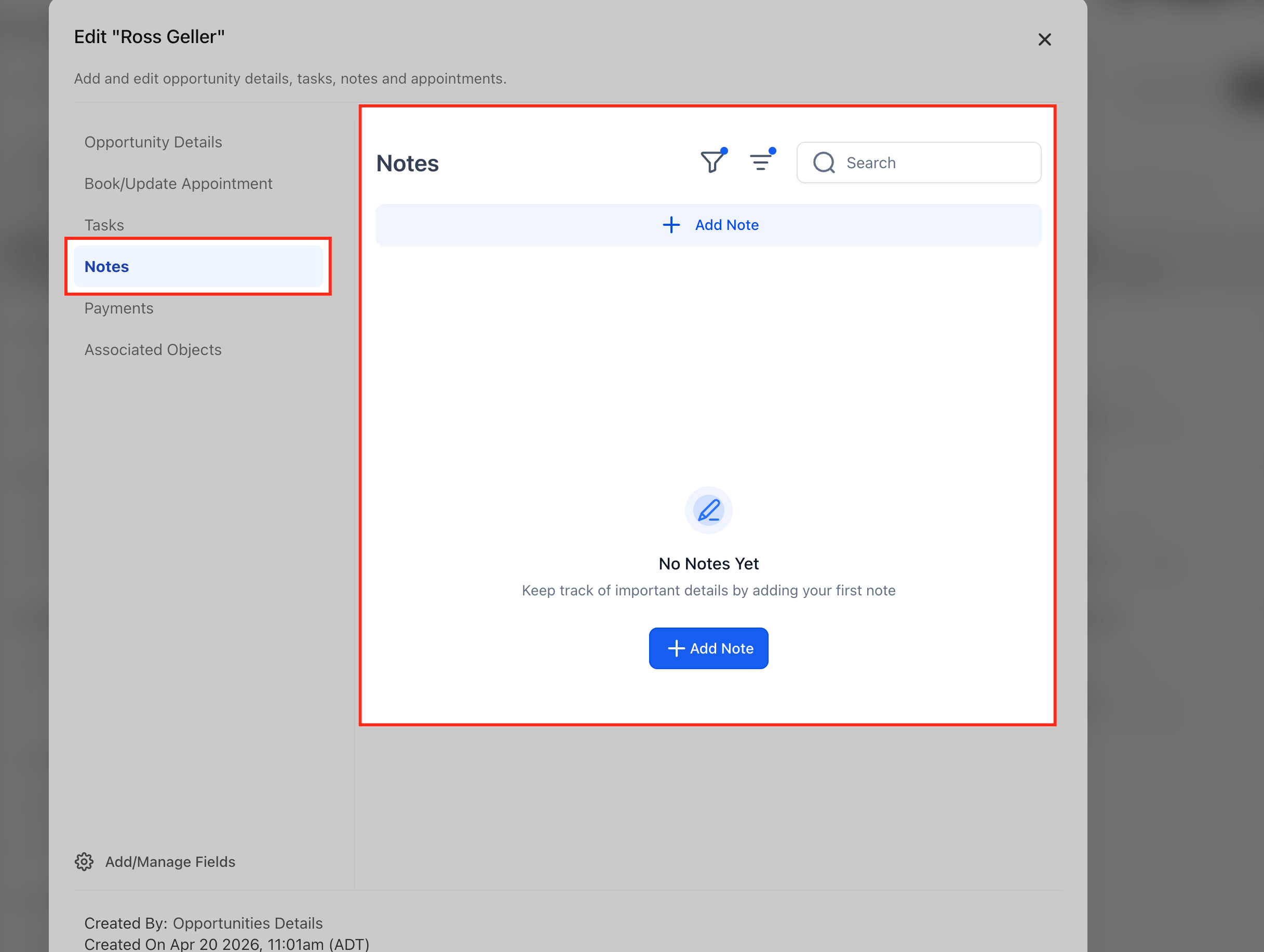
- Klik in het linkermenu op Notities (Notes) om notities of aanvullende informatie over de lead toe te voegen.
- Deze notities verschijnen ook bij de bijbehorende contactpersoon.
Stap 6: Stel taken en herinneringen in
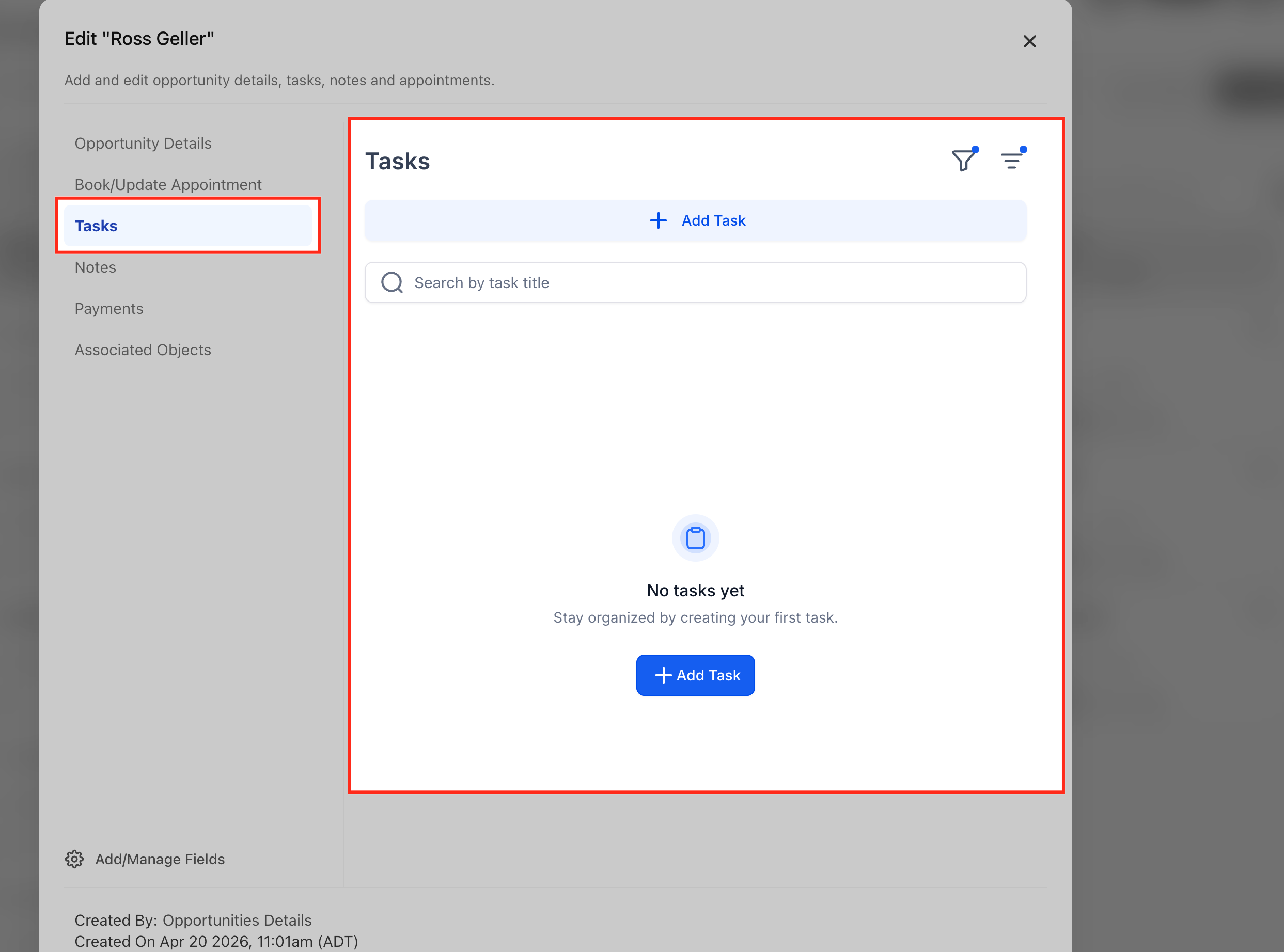
- Wil je een taak of vervolgactie aan de lead koppelen? Open dan Taken (Tasks) in het zijmenu.
- Maak de taak aan en wijs deze toe aan jezelf of een teamlid.
- Stel de deadline en prioriteit in.
- Taken die je vanuit de lead aanmaakt, worden ook aan de bijbehorende contactpersoon gekoppeld.
Stap 7: Beheer de fasen in je pijplijn
- Pas de fase van de lead aan binnen Pijplijnen (Pipelines), zodat die aansluit op de voortgang in je verkoopproces.
- Verplaats de lead naar de volgende fase zodra het verkoopproces verdergaat en werk de status bij wanneer dat nodig is.

Stap 8: Wijzig de status van een lead
- Sleep de lead naar een van de statussen onderaan het scherm om de status te wijzigen.
- De beschikbare statussen zijn Open, Gewonnen (Won), Verloren (Lost) en Opgegeven (Abandoned). Een nieuwe lead krijgt standaard de status Open.
- Markeer je een lead als Verloren? Dan kun je ook aangeven waarom de lead verloren is gegaan.
