
Conversatie AI: TikTok-berichten automatisch beantwoorden
Automatiseer TikTok-gesprekken met AI-antwoorden, kwalificeer mogelijke klanten en bied klanten 24/7 ondersteuning.
Conversatie AI (Conversation AI) ondersteunt TikTok als communicatiekanaal. Zo kan de AI rechtstreeks reageren op TikTok-berichten. In dit artikel lees je hoe de ondersteuning voor TikTok werkt, welke functies beschikbaar zijn en hoe je Conversatie AI instelt om TikTok-gesprekken automatisch af te handelen.
Wat is TikTok-ondersteuning?
Met TikTok-ondersteuning kan Conversatie AI rechtstreeks via TikTok-berichten met klanten communiceren. De AI kan direct reageren, mogelijke klanten kwalificeren, vragen beantwoorden en klanten helpen bij de volgende stap, zonder dat je team elk gesprek handmatig hoeft af te handelen.
Alle functies van Conversatie AI die op andere kanalen beschikbaar zijn, werken ook op TikTok. De bot handelt geschikte TikTok-gesprekken automatisch af op basis van jouw instellingen. Zo blijft geen bericht onbeantwoord.
TikTok staat in de botinstellingen naast kanalen zoals sms, WhatsApp, Instagram, Facebook, livechat (Live Chat), e-mail (Email) en chatwidget (Chat Widget). Je beheert zo de werking van Conversatie AI voor je gekoppelde kanalen op één plek.
De voordelen
Met TikTok-ondersteuning kun je meer gesprekken op sociale media afhandelen zonder dat je team daar extra werk aan heeft.
- Directe reacties: Conversatie AI reageert meteen op TikTok-berichten, ook als het druk is.
- 24/7 beschikbaarheid: de AI blijft dag en nacht met klanten in gesprek, beantwoordt vragen en helpt mogelijke klanten verder wanneer je team niet beschikbaar is.
- Mogelijke klanten kwalificeren: de bot verzamelt relevante informatie van geïnteresseerden, zodat je team weet welke mogelijke klanten opvolging nodig hebben.
- Afspraken boeken: de bot kan klanten in het gesprek helpen om een afspraak te plannen.
- Overdracht aan een medewerker: als menselijke hulp nodig is, draagt Conversatie AI het gesprek met behoud van de context over aan een teamlid.
- Meer gesprekken afhandelen: je kunt meer TikTok-gesprekken beheren zonder je team uit te breiden.
Welke AI-functies ondersteunt TikTok?
De functies van Conversatie AI die op andere kanalen werken, zijn ook beschikbaar voor TikTok. Zo krijgen klanten op elk platform een vergelijkbare ervaring.
1. Slimme antwoorden in gesprekken
Conversatie AI begrijpt binnenkomende TikTok-berichten en geeft antwoorden die passen bij de vraag en de context.
2. Vragen beantwoorden met je kennisbank
De bot gebruikt de informatie in je Kennisbank (Knowledge Base) om vragen over je bedrijf te beantwoorden. Zo baseert de bot antwoorden op informatie die jij hebt ingesteld.
3. Mogelijke klanten kwalificeren
Conversatie AI verzamelt tijdens TikTok-gesprekken relevante informatie van mogelijke klanten. Zo kun je interessante aanvragen automatisch herkennen.
4. Afspraken boeken
De bot begeleidt klanten bij het plannen van een afspraak via TikTok-berichten.
5. Acties uitvoeren in gesprekken
Op basis van de context kan Conversatie AI ingestelde acties uitvoeren, zoals contactgegevens bijwerken, tags toevoegen of workflows starten.
6. Gesprekken overdragen aan een medewerker
Als een gesprek menselijke hulp nodig heeft, draagt Conversatie AI het over aan een teamlid en blijft de gesprekscontext beschikbaar.
7. Reageren buiten werktijden
Conversatie AI blijft klanten via TikTok helpen wanneer je team niet beschikbaar is. Zo hoef je geen berichten te missen vanwege het tijdstip waarop ze binnenkomen.
Wat heb je nodig?
Voordat je TikTok inschakelt voor Conversatie AI, controleer je of je dit hebt geregeld:
- TikTok-integratie: de TikTok-integratie is ingesteld en actief in je Voluit Suite-account.
- Gekoppeld TikTok-kanaal: het TikTok-account dat je wilt gebruiken, is gekoppeld.
- Bot voor Conversatie AI: je hebt een bot ingesteld met de gewenste kennis, acties en gedragsinstellingen.
TikTok inschakelen voor Conversatie AI
Volg deze stappen om TikTok in te schakelen voor je bot.
Stap 1: Open de instellingen voor Conversatie AI
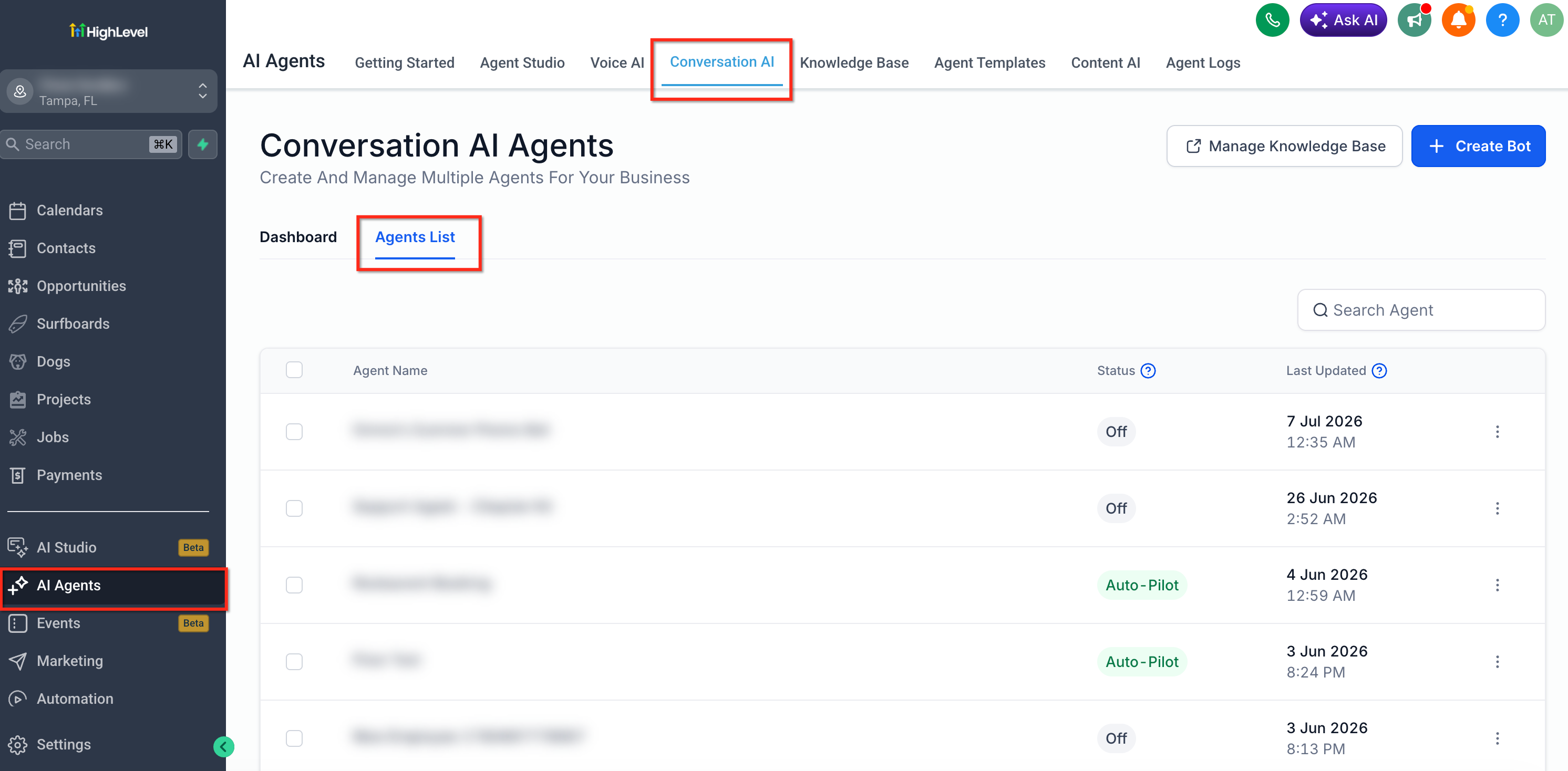
Ga in je Voluit Suite-account in het linkermenu naar AI-agenten (AI Agents) → Conversatie AI (Conversation AI). Hier bekijk je je botinstellingen. Je ziet een lijst met bestaande bots of de optie om een nieuwe bot te maken.
Stap 2: Selecteer of maak een bot
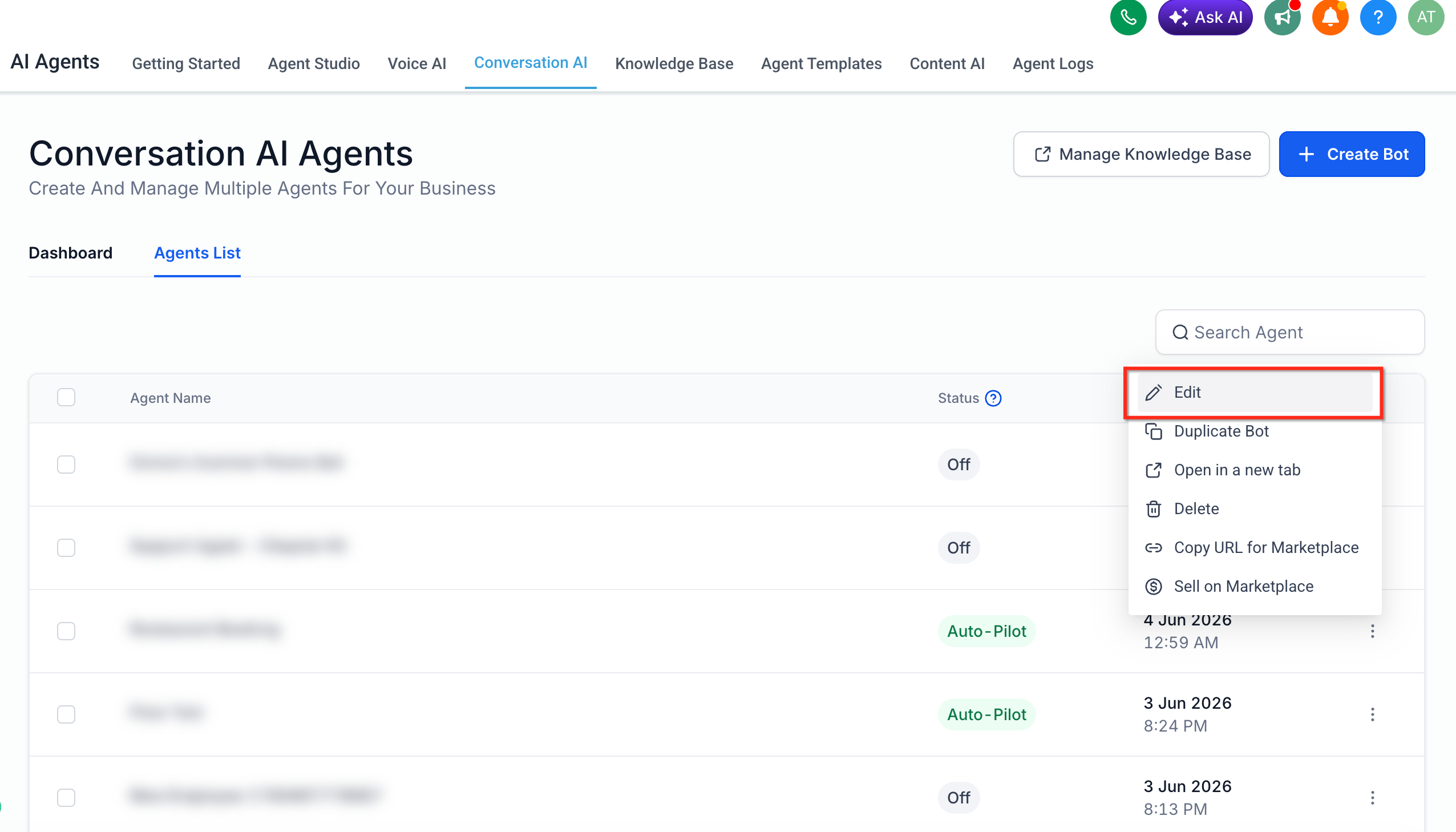
Selecteer in de lijst met bots (Agents List) de bot die je voor TikTok wilt gebruiken. Open het menu met drie puntjes naast de botnaam en kies Bewerken (Edit), of maak een nieuwe bot.
Controleer voordat je verdergaat of de kennisbank, persoonlijkheid, doelen en het gedrag van je bot goed zijn ingesteld.
Stap 3: Open het tabblad Implementeren
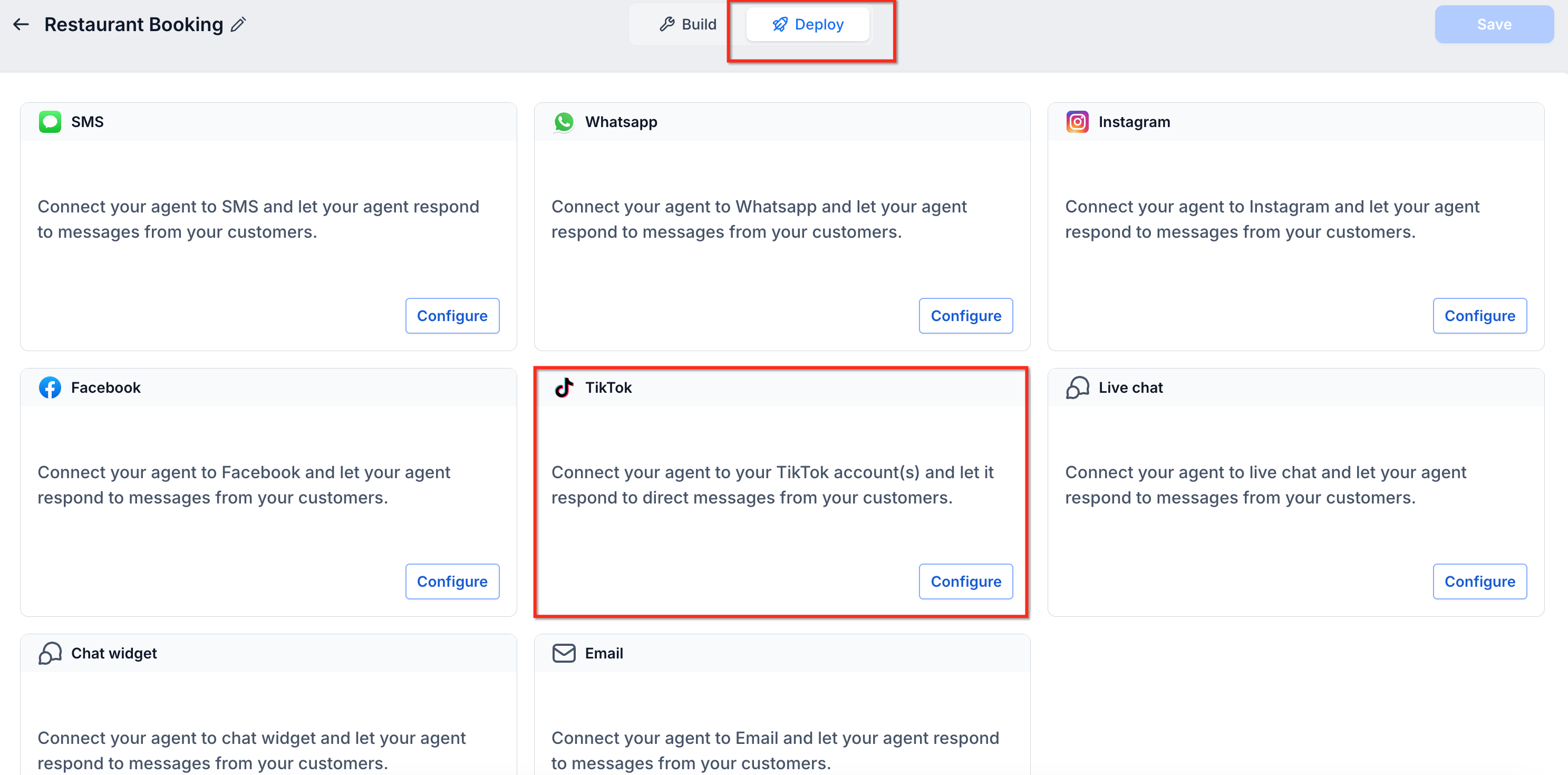
Als je de bot bewerkt, zie je verschillende tabbladen, waaronder Opbouwen (Build) en Implementeren (Deploy). Open Implementeren om de kanaalinstellingen te bekijken. Hier schakel je TikTok in voor je bot.
Stap 4: Bekijk de beschikbare communicatiekanalen
In het tabblad Implementeren staan kaarten voor de beschikbare kanalen, waaronder sms, WhatsApp, Instagram, Facebook, TikTok, livechat, chatwidget en e-mail. Op elke kanaalkaart staan de kanaalnaam, een pictogram, een korte beschrijving en de knop Configureren (Configure).
Stap 5: Stel het TikTok-kanaal in
Zoek de kaart TikTok. Daar staat: 'Koppel je agent aan je TikTok-account(s), zodat die op directe berichten van je klanten kan reageren.' Klik op Configureren om het venster voor de TikTok-instellingen te openen.
Stap 6: Wijs TikTok toe aan je bot
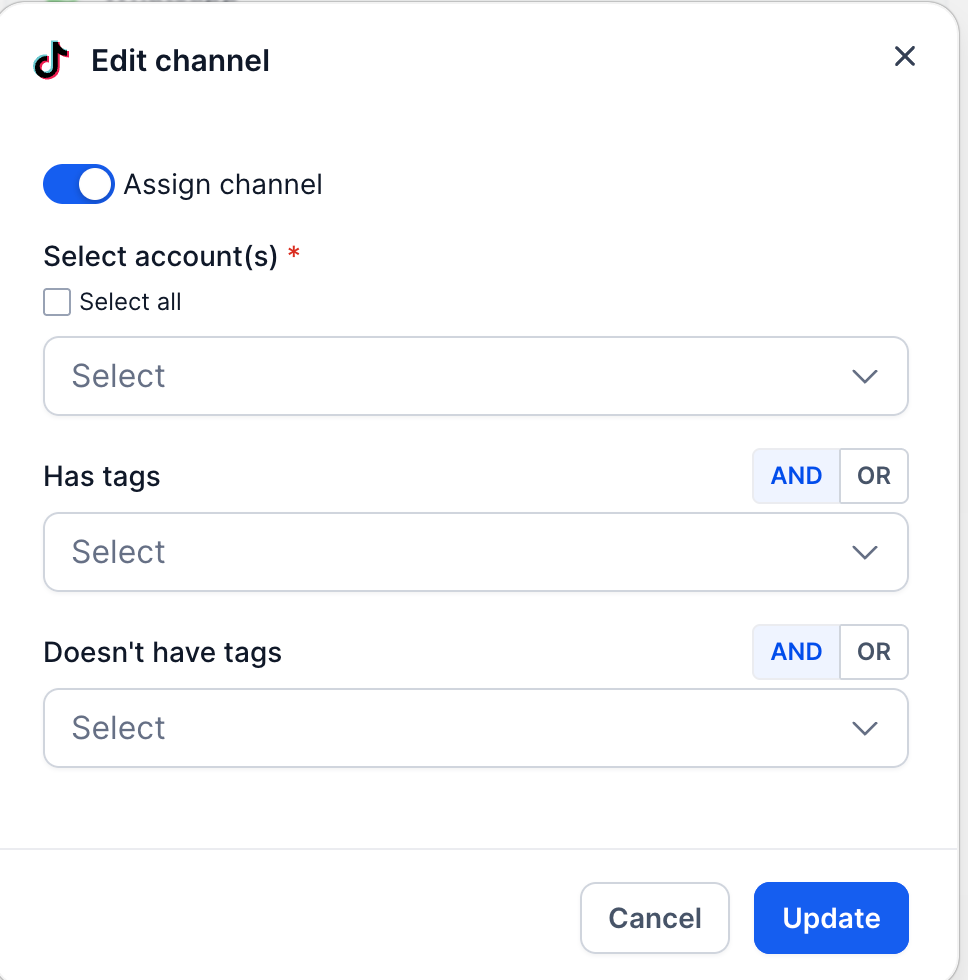
In het venster Kanaal bewerken (Edit channel) zie je bovenaan het TikTok-pictogram en de schakelaar Kanaal toewijzen (Assign channel). Zet Kanaal toewijzen aan om TikTok voor deze bot in te schakelen. De schakelaar is ingeschakeld wanneer die blauw is.
Stap 7: Selecteer de TikTok-accounts
Als je de schakelaar hebt ingeschakeld, verschijnt het verplichte veld Accounts selecteren (Select account(s)), herkenbaar aan het rode sterretje.
Open het keuzemenu en selecteer de TikTok-accounts die je bot moet afhandelen. Je kunt één of meerdere accounts kiezen, of Alles selecteren (Select all) gebruiken om alle gekoppelde TikTok-accounts te selecteren. In het keuzemenu staan de TikTok-accounts die aan je Voluit Suite-account zijn gekoppeld.
Stap 8: Stel filters op basis van tags in (optioneel)
Onder de accountselectie staan de optionele filters Heeft tags (Has tags) en Heeft geen tags (Doesn't have tags). Met deze filters bepaal je welke TikTok-gesprekken de bot afhandelt. Je kunt de bot alleen laten reageren op gesprekken met bepaalde tags of gesprekken met specifieke tags uitsluiten.
Je kunt de voorwaarden combineren met EN/OF (AND/OR). Stel je geen tags in, dan handelt de bot alle geschikte gesprekken van de geselecteerde accounts af.
Stap 9: Sla de TikTok-instellingen op
Heb je de accounts geselecteerd en eventueel filters ingesteld? Klik dan rechtsonder op Bijwerken (Update) om je TikTok-instellingen op te slaan. Klik op Annuleren (Cancel) als je de wijzigingen wilt verwerpen en het venster wilt sluiten.
Stap 10: Sla de botinstellingen op
Sluit het venster met de TikTok-instellingen en klik rechtsboven op Opslaan (Save). Zo sla je alle wijzigingen aan je bot op, waaronder het inschakelen van TikTok.
TikTok is nu ingeschakeld voor Conversatie AI. De bot handelt geschikte gesprekken af via de geselecteerde accounts, op basis van jouw instellingen. Je kunt TikTok-gesprekken bekijken en beheren in Gesprekken (Conversations), samen met berichten uit je andere kanalen.
Veelgestelde vragen
V: Heb ik een aparte bot voor TikTok nodig, of kan ik dezelfde bot voor meerdere kanalen gebruiken?
Antwoord: Je kunt dezelfde bot voor meerdere kanalen gebruiken, waaronder TikTok. Schakel TikTok in bij de kanaalinstellingen van je bestaande bot. De bot gebruikt dan dezelfde kennisbank, gedragsinstellingen en automatiseringsregels voor TikTok-gesprekken.
V: Wat gebeurt er als een TikTok-gesprek hulp van een medewerker nodig heeft?
Antwoord: Conversatie AI draagt het gesprek over aan een teamlid. De context blijft behouden, zodat je team het gesprek kan voortzetten zonder de klant opnieuw om dezelfde informatie te vragen.
V: Waar kan ik TikTok-gesprekken bekijken die de bot afhandelt?
Antwoord: Alle TikTok-gesprekken verschijnen in Gesprekken (Conversations), samen met berichten uit je andere kanalen. Je kunt TikTok-gesprekken daar filteren, sorteren en beheren.
V: Kan ik instellen welke TikTok-gesprekken Conversatie AI afhandelt?
Antwoord: Ja. Met de filters Heeft tags en Heeft geen tags bepaal je op basis van contacttags op welke gesprekken de bot reageert.
V: Reageert Conversatie AI ook buiten werktijden op TikTok-berichten?
Antwoord: Ja. Conversatie AI blijft dag en nacht op TikTok met klanten communiceren, ook wanneer je team niet beschikbaar is.
V: Welke informatie heeft Conversatie AI nodig om TikTok-vragen goed te beantwoorden?
Antwoord: Conversatie AI gebruikt de kennisbank die je voor de bot hebt ingesteld. Zorg dat daarin actuele, kloppende informatie over je bedrijf staat.
V: Kan Conversatie AI rechtstreeks via TikTok-berichten afspraken boeken?
Antwoord: Ja. Conversatie AI kan klanten in het TikTok-gesprek helpen bij het plannen van een afspraak. De bot verzamelt de benodigde informatie en begeleidt het boekingsproces.
V: Kan ik TikTok tegelijk voor meerdere accounts inschakelen?
Antwoord: Ja. Je kunt meerdere TikTok-accounts selecteren of Alles selecteren gebruiken om de bot voor alle gekoppelde accounts in te schakelen.
V: Moet ik na het inschakelen van TikTok nog iets anders instellen?
Antwoord: Nadat je TikTok hebt ingeschakeld, de accounts hebt geselecteerd en de instellingen hebt opgeslagen, kan Conversatie AI TikTok-gesprekken afhandelen. Je hoeft verder niets in te stellen, tenzij je filters op basis van tags wilt gebruiken of het gedrag van de bot wilt aanpassen.