
Communities: Deelprompts voor berichten in community's
Vergroot de betrokkenheid in je community met automatische prompts die mensen uitnodigen om meteen cursussen, evenementen en behaalde resultaten te delen.
Wat je leert
Deelprompts helpen je community actief te houden. Na belangrijke acties krijgen mensen een uitnodiging om meteen een update te delen. Dankzij vooraf ingevulde berichten en automatische vermeldingen kost delen weinig moeite.
In dit artikel lees je hoe deelprompts werken, welke acties een prompt activeren en hoe je ze inzet om de betrokkenheid in je community te vergroten.
Wat zijn deelprompts?
Deelprompts zijn slimme meldingen in de community's van Voluit Suite. Ze verschijnen na bepaalde acties, zoals het maken van een cursus of evenement, of het afronden van een cursus. In plaats van te moeten onthouden dat ze zelf iets plaatsen, krijgen beheerders of cursisten direct de optie Delen als bericht (Share as Post). Er staat alvast een bericht klaar met automatische vermeldingen, zodat je een update snel kunt delen.
De prompts gebruiken dezelfde berichteditor als andere communityberichten. Leden kunnen daarin berichten opmaken en een kanaal kiezen, zodat de werkwijze vertrouwd blijft.
Belangrijkste voordelen
Deelprompts halen drempels weg, vergroten de zichtbaarheid en helpen je belangrijke momenten in je community te vieren. Zo worden ze een vast onderdeel van je betrokkenheidsstrategie.
- Nieuwe inhoud is meteen zichtbaar. Deel nieuwe cursussen en evenementen direct nadat je ze hebt gemaakt. Leden hoeven niet in verschillende tabbladen of menu's te zoeken.
- Een prompt op het juiste moment. Beheerders en cursisten zien de uitnodiging direct na het maken of afronden van iets. Daardoor is de kans groter dat ze het delen.
- Berichten met automatische vermeldingen. Vermeldingen van cursussen en evenementen worden automatisch toegevoegd. Leden kunnen zo doorklikken naar de cursus of het evenement.
- Consistentere communicatie. Aankondigingen over nieuwe cursussen en aankomende evenementen worden minder snel vergeten.
- Erkenning voor behaalde resultaten. Met een prompt na het afronden van een cursus kunnen cursisten hun resultaat delen en anderen inspireren.
- Geen extra hulpmiddelen nodig. De prompts werken in de bestaande workflow voor communityberichten en gebruiken de kanalen die je al beheert.
Deelprompts voor nieuwe cursussen
Met prompts voor nieuwe cursussen maak je van elke cursuslancering een duidelijke aankondiging. Je hoeft geen bericht vanaf nul te schrijven: zodra een cursus aan een groep is toegevoegd, kun je die met de juiste leden delen.
Wanneer je een cursus aan een community toevoegt of aan een groep koppelt, stel je onder andere de cursusgegevens, prijs en toegang in. Deelprompts sluiten daarop aan en nodigen je uit om de cursus onder de aandacht te brengen.
Zo werkt de prompt voor nieuwe cursussen:
- Nadat een groepsbeheerder een cursus heeft gemaakt en aan een communitygroep heeft gekoppeld, verschijnt de optie Delen als bericht.
- Het bericht is alvast ingevuld met de cursustitel en een vermelding van de cursus. Leden kunnen de cursus vanuit het bericht openen.
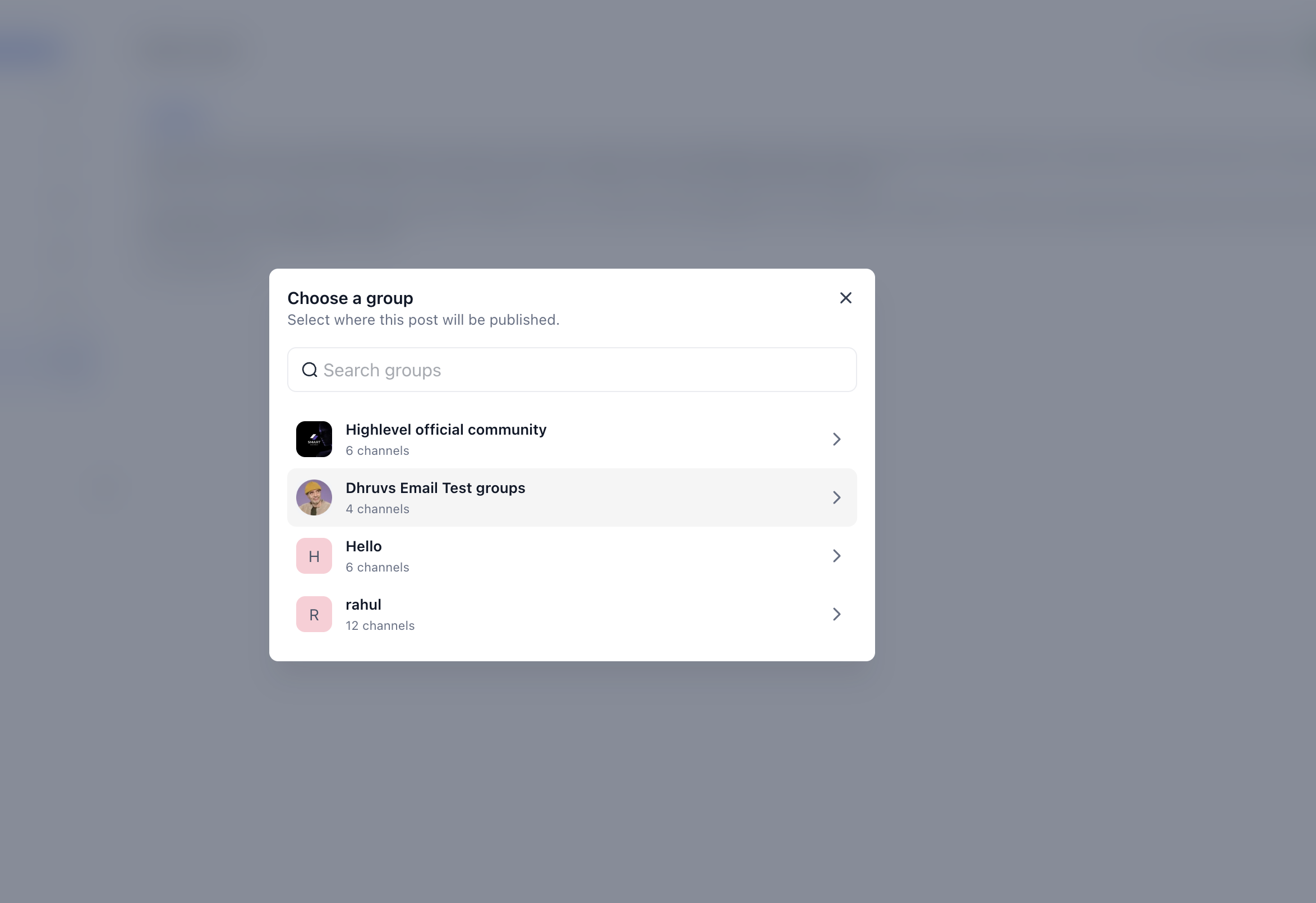
- Beheerders kunnen de tekst aanpassen, de communitygroep en het kanaal controleren of wijzigen en het bericht direct publiceren. Je kunt bijvoorbeeld het kanaal Aankondigingen (Announcements), Algemene chat (General chat) of een ander kanaal kiezen.
Deelprompts voor evenementen
Met prompts voor evenementen deel je een community-evenement, zoals een workshop, vragenuur of livesessie, meteen als bericht. Zo kunnen leden het evenement vinden en zich ervoor aanmelden.
Bij community-evenementen staan gegevens zoals datum, tijd, beschrijving, prijs en zichtbaarheid voor bepaalde groepen, cursussen of lidmaatschapsniveaus bij elkaar. Met een deelprompt kun je het evenement na het aanmaken direct onder de aandacht brengen.
Zo werkt de prompt voor evenementen:
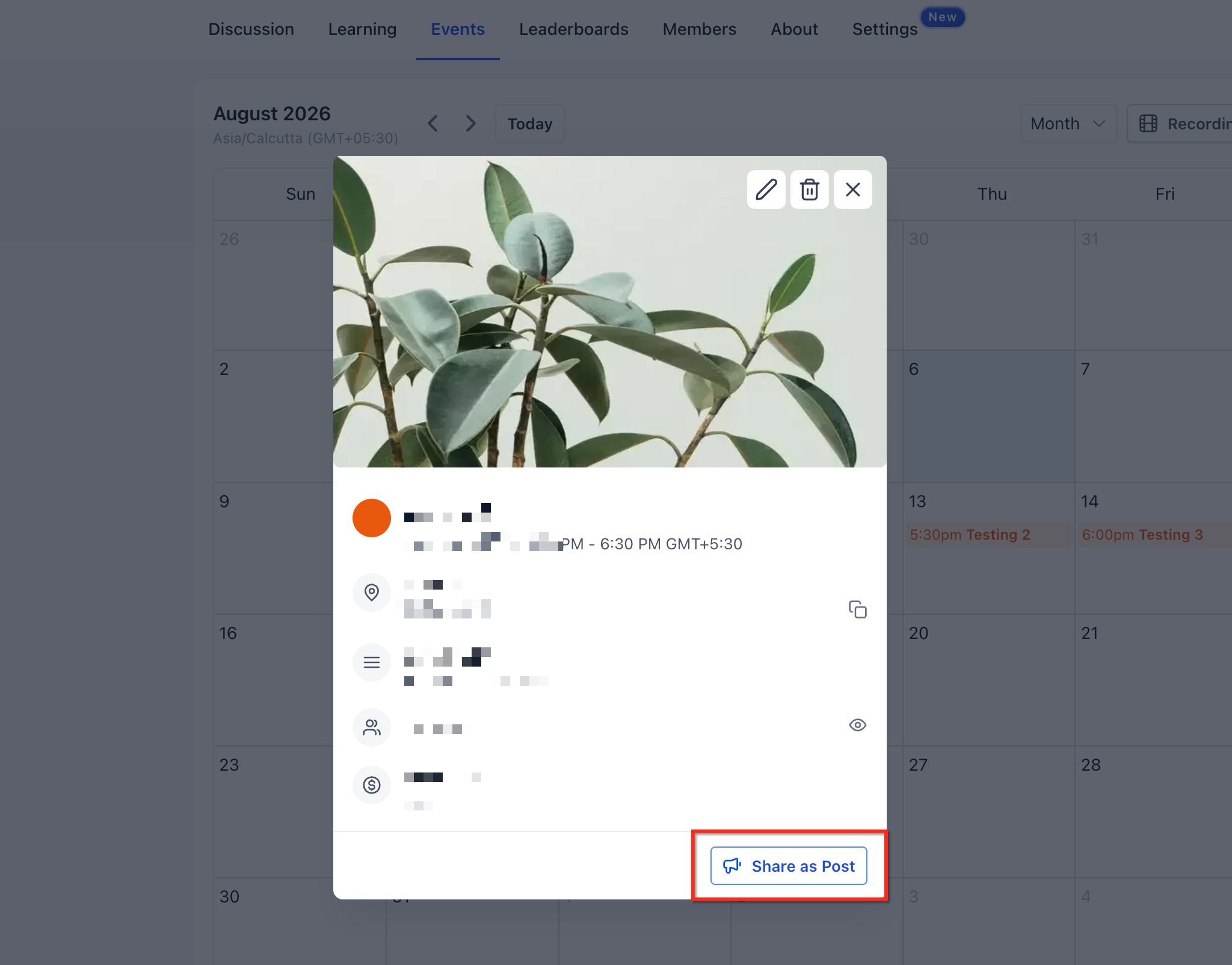
- Nadat een bevoegde gebruiker, zoals een groepseigenaar of beheerder, een community-evenement heeft gemaakt, verschijnt de optie Delen als bericht.
- Het vooraf ingevulde bericht bevat een aankondiging en een vermelding die naar het evenement verwijst. Leden kunnen zo de informatie bekijken en zich aanmelden.
- Voordat je het bericht plaatst, kun je de tekst aanpassen en een groep en kanaal kiezen. Gebruik bijvoorbeeld het kanaal Aankondigingen voor een groot evenement of een specifiek kanaal voor een kleinere groep.
Deelprompts na het afronden van een cursus
Prompts na het afronden van een cursus geven cursisten erkenning voor hun inzet. Zo'n moment kan ook anderen motiveren om te blijven leren.
Als cursisten een cursus afronden in het onderdeel Leren (Learning) van een community, houdt Voluit Suite hun voortgang bij. De deelprompt nodigt ze uit om hun resultaat met anderen te delen.
Zo werkt de prompt na het afronden:
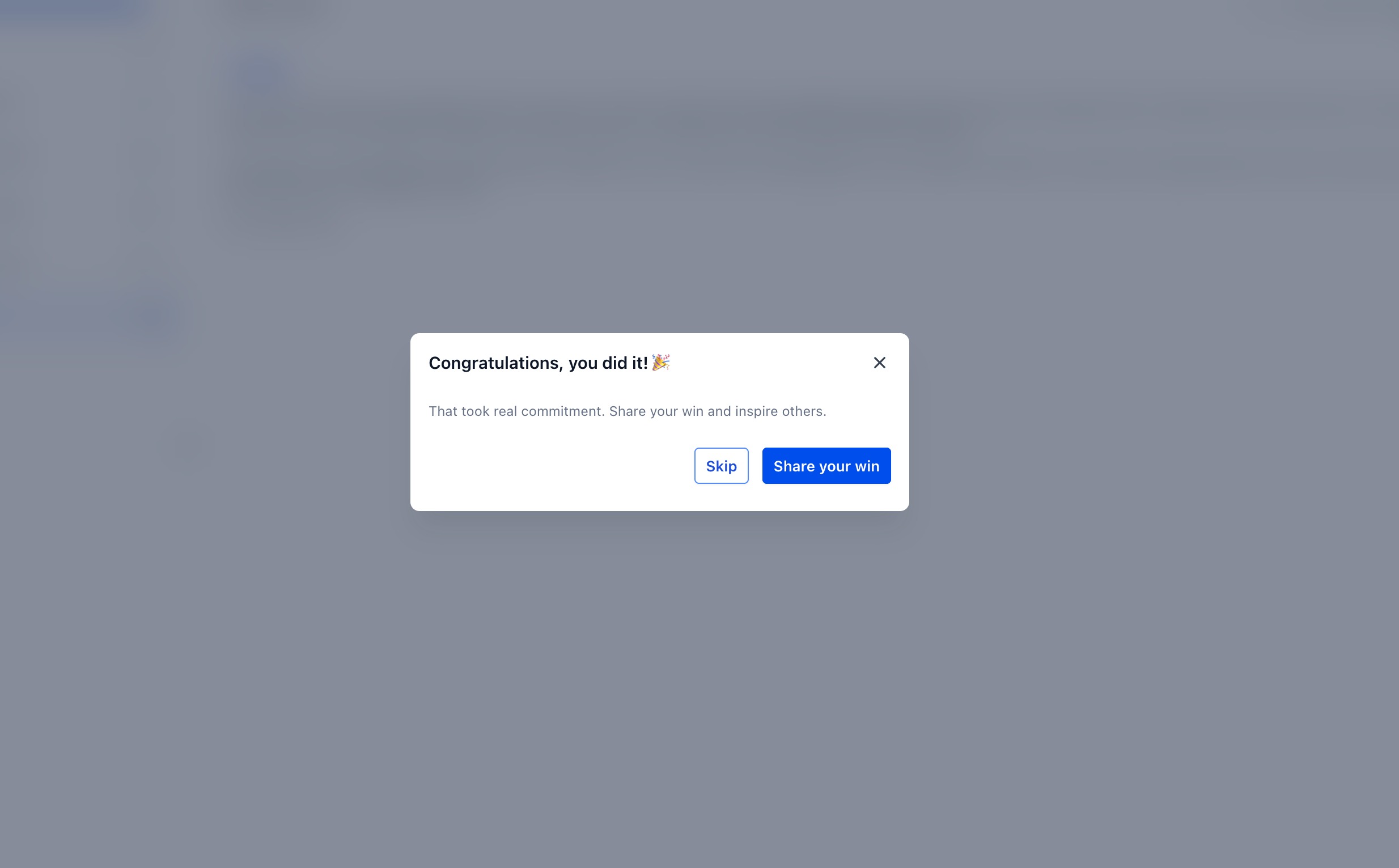
- Na het afronden van een cursus krijgt de cursist een felicitatie en de uitnodiging Delen als bericht.
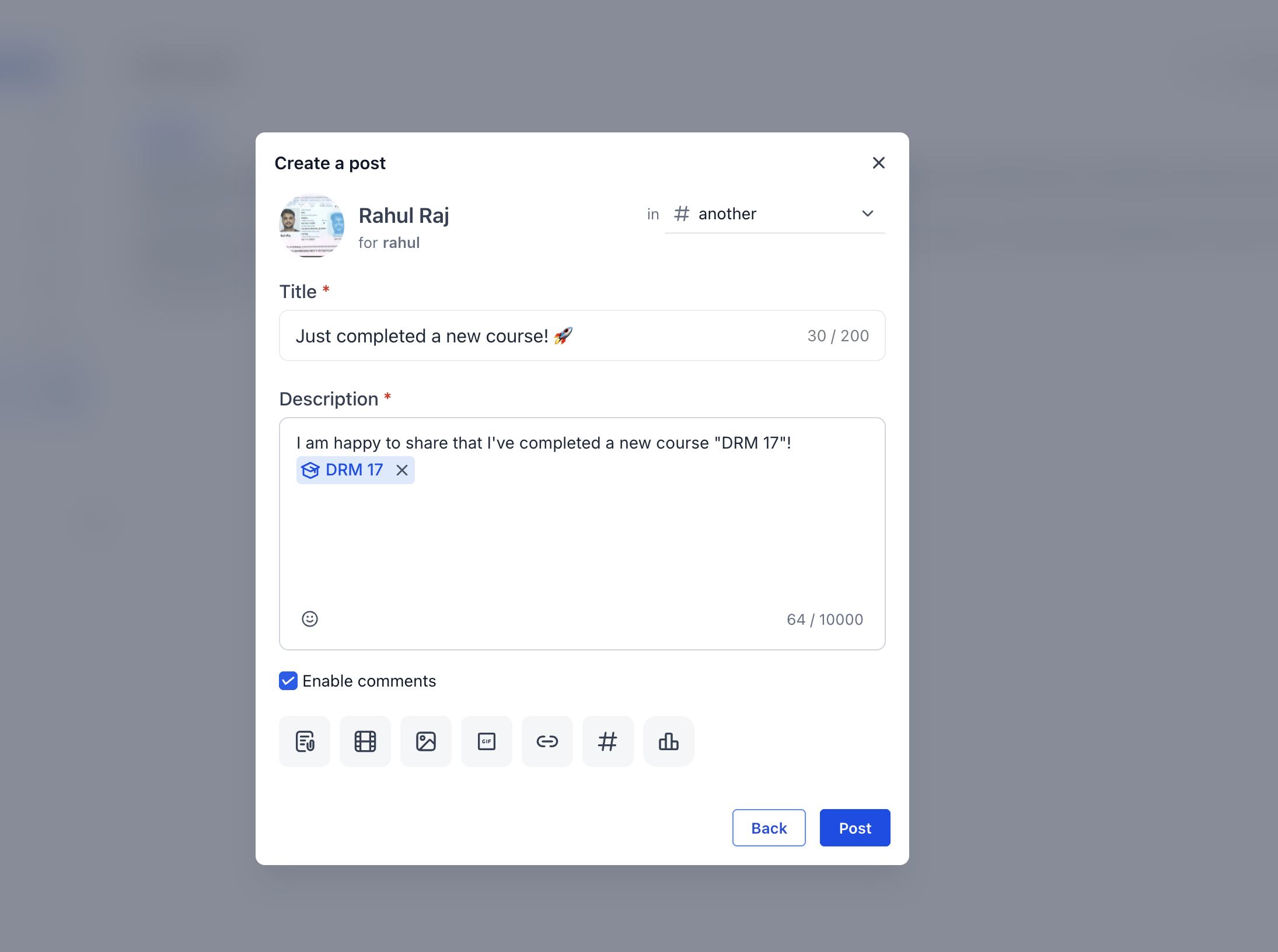
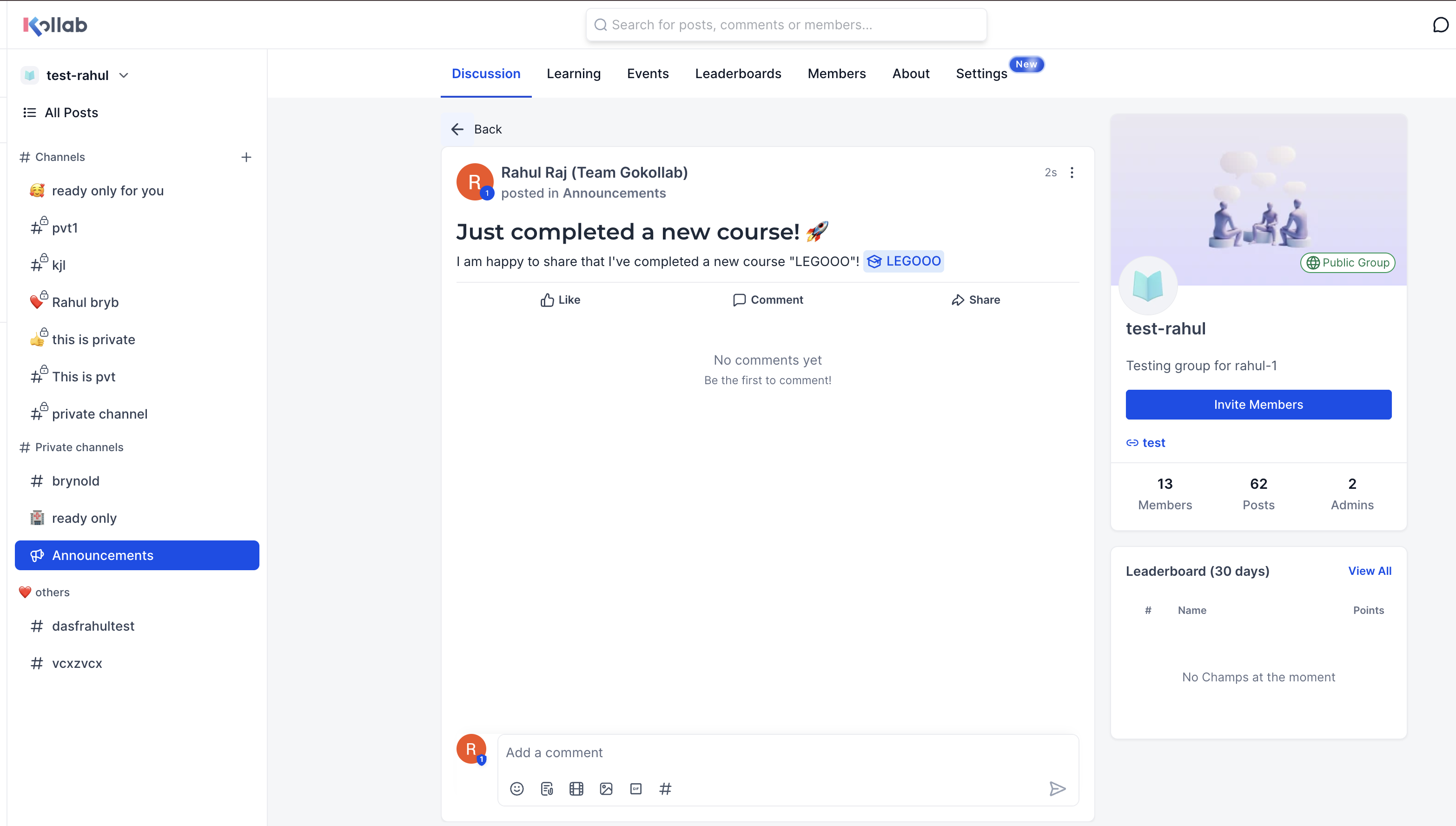
- Het vooraf ingevulde bericht bevat meestal een korte felicitatie of reflectie, met een vermelding van de afgeronde cursus. Andere leden kunnen de cursus zo vinden.
- De cursist kan het bericht persoonlijker maken, bijvoorbeeld door te vertellen wat die heeft geleerd of de instructeur te bedanken. Daarna kiest de cursist een groep en kanaal om het resultaat te delen. De beschikbare opties zijn afhankelijk van de plaatsingsrechten in de community.
Zo werkt de prompt Delen als bericht
De prompt Delen als bericht gebruikt dezelfde berichteditor als andere communityberichten. Beheerders en leden hoeven dus geen nieuwe werkwijze te leren. Handmatige berichten, geplande berichten en berichten via een deelprompt volgen dezelfde kanalen en rechten.
Dit gebeurt er wanneer een prompt verschijnt:
- Voer een actie uit die een prompt activeert. Voeg een cursus toe aan een groep, maak een community-evenement of rond als cursist een cursus af.
- Open de prompt Delen als bericht. Er verschijnt een venster of paneel met een vooraf ingevuld bericht. De cursus- of evenementvermelding staat er al in.
- Controleer en pas het bericht aan. Wijzig de titel of tekst. Je kunt ook emoji's, bijlagen zoals afbeeldingen, video's, pdf's en GIF's, of ingesloten media toevoegen.
- Kies een groep en kanaal. Controleer bij welke communitygroep het bericht hoort en kies het juiste kanaal, zoals Aankondigingen (Announcements), Algemeen (General) of een kanaal voor een specifiek onderwerp.
- Publiceer het bericht. Klik op Plaatsen (Post) om het bericht direct in de gekozen groep en het gekozen kanaal te publiceren. Leden zien het vervolgens in hun communityoverzicht.
Deelprompts instellen
Je hoeft deelprompts niet apart in te stellen. Ze werken automatisch in de community's van Voluit Suite. Zorg wel dat je community, groepen, cursussen en evenementen goed zijn ingericht, zodat de prompts op de juiste plekken verschijnen.
Volg deze stappen om deelprompts te gebruiken:
Stap 1: Maak je community en groepen aan of controleer ze
Maak in Communities een community aan als je dat nog niet hebt gedaan. Richt daarna groepen en kanalen in voor gesprekken, bijvoorbeeld Aankondigingen, Algemeen of kanalen voor specifieke onderwerpen.
Controleer of je eigenaar of beheerder bent. Die rechten heb je nodig om cursussen en evenementen in de community te maken.
Stap 2: Voeg cursussen toe aan je community
Open het onderdeel Leren of Cursussen dat bij je community hoort.
Maak een cursus aan of controleer of bestaande cursussen aan de juiste groep zijn gekoppeld.
Let bij het opslaan van de cursus op de prompt Delen als bericht. Volg de stappen om de aankondiging te plaatsen.
Stap 3: Maak community-evenementen aan
Open in je community het onderdeel Evenementen (Events) of Community-evenementen (Community Events).
Maak een evenement aan met een titel, tijd, beschrijving en locatie, zoals een live ruimte of Zoom-link. Stel ook in voor welke doelgroep het evenement zichtbaar is.
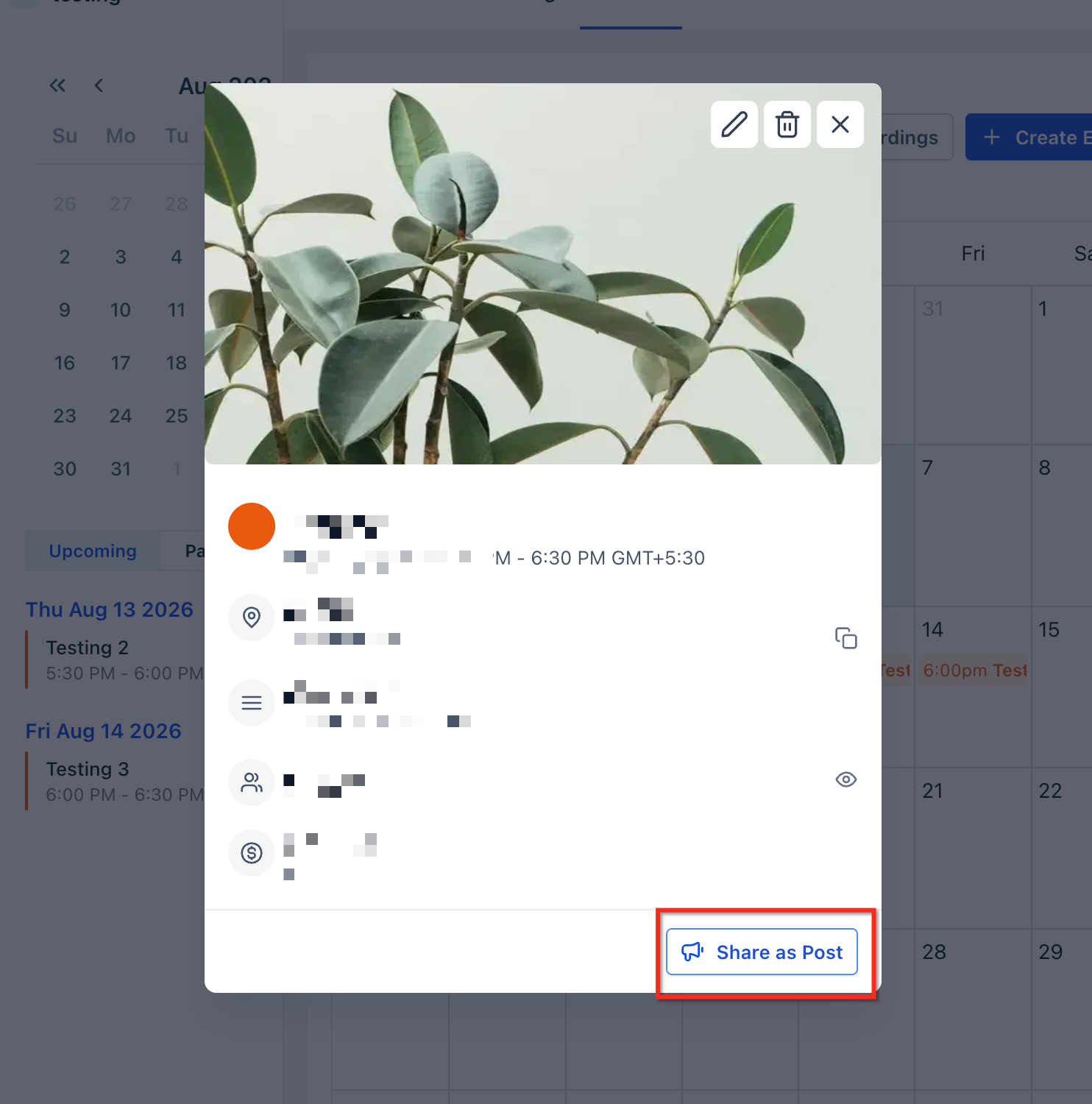
Gebruik na het opslaan de deelprompt om het evenement met een automatische vermelding als communitybericht te delen.
Stap 4: Test wat cursisten zien na het afronden van een cursus
Schrijf jezelf of een testlid in voor een cursus in het onderdeel Leren van je community.
Doorloop de cursus en rond die af om de deelprompt te activeren.
Pas het vooraf ingevulde bericht aan, kies een groep en kanaal en plaats het. Controleer daarna of het bericht op de juiste plek zichtbaar is.
Stap 5: Neem deelprompts op in je betrokkenheidsplan
Bepaal in welke kanalen je aankondigingen van nieuwe cursussen, promoties en herinneringen voor evenementen en berichten over afgeronde cursussen wilt plaatsen. Stem dit waar nodig af op herinneringen via de agenda en e-mail.
Vertel moderators en instructeurs hoe ze de prompts kunnen gebruiken wanneer die verschijnen.
Tip: Moedig cursisten aan om hun bericht over een afgeronde cursus persoonlijk te maken met een reflectie, foto of bedankje. Dat helpt een actieve community op te bouwen en kan anderen motiveren om mee te doen.
Veelgestelde vragen
V: Wie ziet deelprompts en wanneer?
Antwoord: Deelprompts verschijnen voor mensen die bepaalde acties uitvoeren in je community: groepsbeheerders of -eigenaren die cursussen maken, gebruikers die community-evenementen maken en cursisten die een cursus afronden. Elke prompt hoort bij de actie en de bijbehorende inhoud.
V: Worden berichten automatisch gepubliceerd?
Antwoord: Nee. De prompt maakt een bericht klaar, maar je moet zelf op Plaatsen klikken om het te publiceren. Zo kun je de tekst controleren en de juiste groep en het juiste kanaal kiezen voordat het bericht zichtbaar wordt.
V: Kan ik de vooraf ingevulde tekst aanpassen of de cursus- of evenementvermelding verwijderen?
Antwoord: Ja. De prompt gebruikt de gewone berichteditor, dus je kunt de tekst aanpassen. Je kunt de cursus- of evenementvermelding wijzigen of verwijderen, net als in een ander communitybericht.
V: Kan ik een andere groep of een ander kanaal kiezen?
Antwoord: Ja. Je kunt kiezen in welke communitygroep en welk kanaal je het bericht plaatst. Zo stuur je een aankondiging bijvoorbeeld naar het kanaal Aankondigingen in plaats van naar een discussiekanaal.