
Facturen: Aangepaste factuurlay-outs maken met AI
Met Layout AI Builder maak je een aangepaste factuurlay-out op basis van een beschrijving of een bestaande factuur. Daarna kun je het ontwerp met AI verfijnen of handmatig aanpassen in de visuele bouwer. Je kunt meerdere lay-outs publiceren, de versiegeschiedenis bekijken en een gepubliceerde lay-out kiezen bij het maken van een factuur.
Wat is Layout AI Builder?
Layout AI Builder is een functie in Labs waarmee je aangepaste factuurlay-outs maakt en beheert in Voluit Suite. Je combineert ontwerpen met AI met een visuele editor, versiebeheer en publiceren. Per factuur kies je welke gepubliceerde lay-out je wilt gebruiken.
Beschrijf de factuur die je wilt maken of gebruik een bestaande factuur als voorbeeld. Na het genereren kun je de lay-out verder aanpassen met AI of met de hand.
De werkwijze is: maken → verfijnen → voorbeeld bekijken → publiceren → selecteren op een factuur.
Layout AI Builder staat los van de bestaande instellingen voor factuuraanpassingen in je account. Die instellingen blijven de bestaande huisstijl, labels en zichtbaarheid van velden op facturen beheren.
Aangepaste lay-outs werken voor eenmalige en terugkerende facturen.
Let op: Layout AI Builder ondersteunt op dit moment alleen facturen.
Voordelen van Layout AI Builder
- Maken met AI: beschrijf de gewenste factuurlay-out en laat Layout AI een ontwerp maken.
- Een bestaand ontwerp namaken: voeg een factuur toe of beschrijf de factuur die je al gebruikt.
- Verfijnen met AI: vraag Layout AI om wijzigingen nadat de eerste versie is gemaakt.
- Visueel bewerken: voeg elementen toe, verwijder ze, lijn ze uit en pas ze aan.
- Eerdere versies herstellen: elke AI-wijziging maakt een herstelpunt waar je vanuit de chat naar kunt terugkeren.
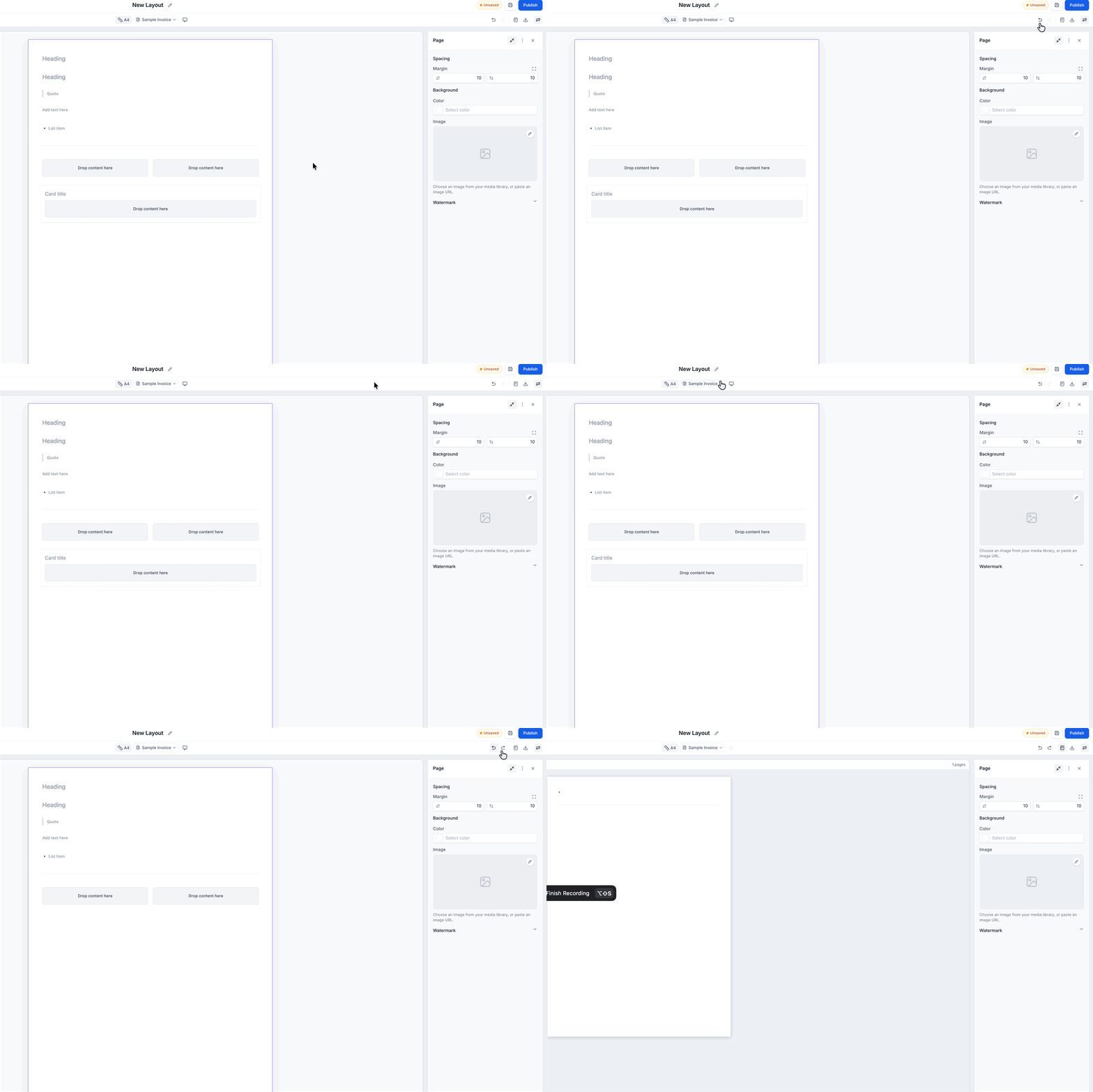
- Handmatige wijzigingen ongedaan maken: gebruik de knop voor ongedaan maken in de werkbalk.
- Meerdere lay-outs beheren: maak verschillende ontwerpen voor klanten, diensten of andere toepassingen.
- Activiteit bekijken: zie wie een lay-out heeft gemaakt, bewerkt, gepubliceerd of gekopieerd en wanneer.
- Per factuur een lay-out kiezen: selecteer een gepubliceerd ontwerp in de factuureditor.
- Verzonden facturen behouden: het verwijderen van een lay-out verandert eerder verzonden facturen niet.
Layout AI Builder instellen
Activeer eerst de functie in Labs. Daarna open je de pagina voor lay-outs onder Facturen en offertes (Invoices & Estimates).
- Ga naar Instellingen → Labs (Settings → Labs).
- Zoek naar Aangepaste factuurlay-outs met AI (AI-Powered Custom Invoice Layouts).
- Klik op Functie activeren (Activate Feature).
De pagina voor lay-outs openen
Op de pagina voor lay-outs maak, publiceer en beheer je aangepaste factuurlay-outs.
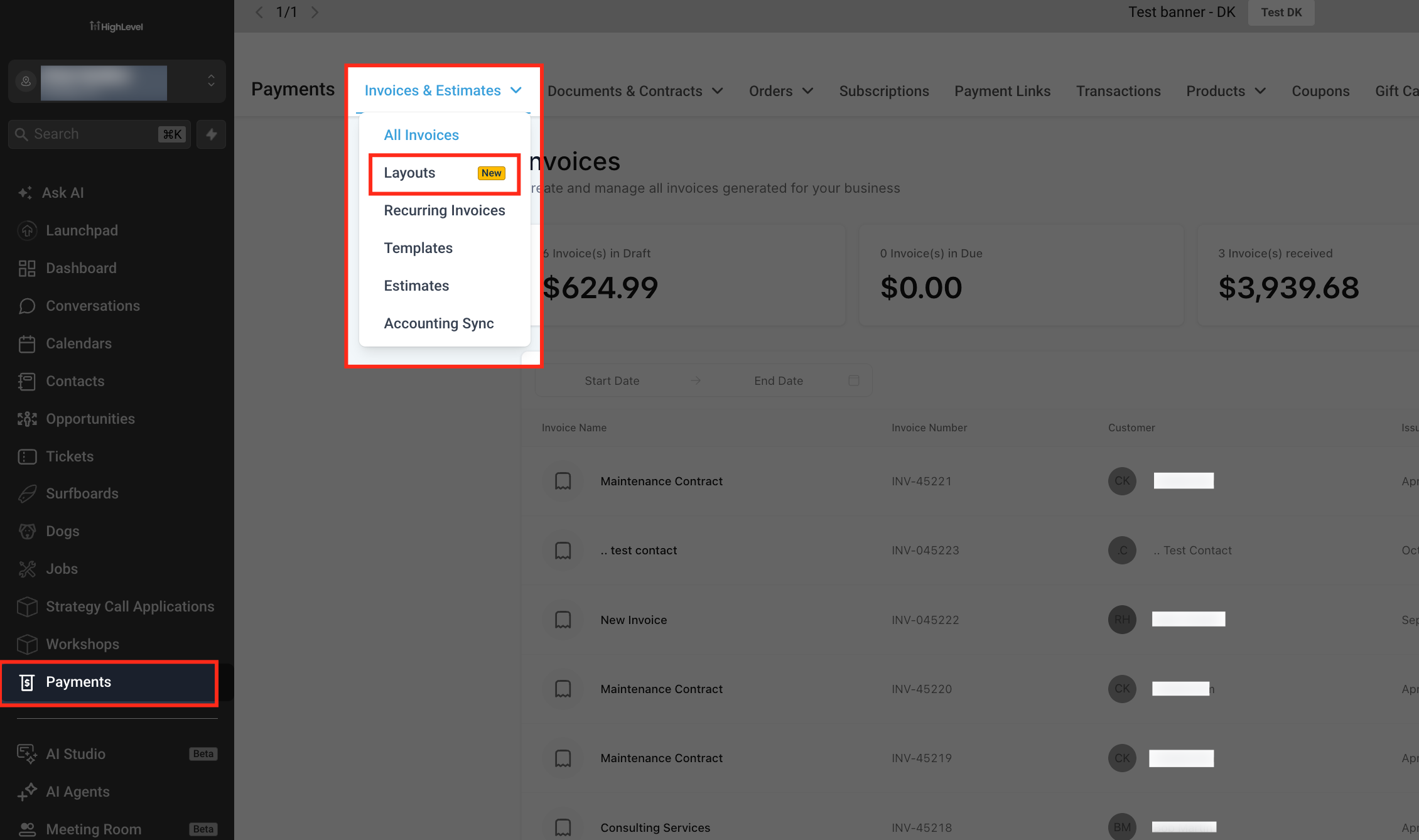
- Ga naar Betalingen (Payments).
- Open Facturen en offertes.
- Selecteer Lay-outs (Layouts).
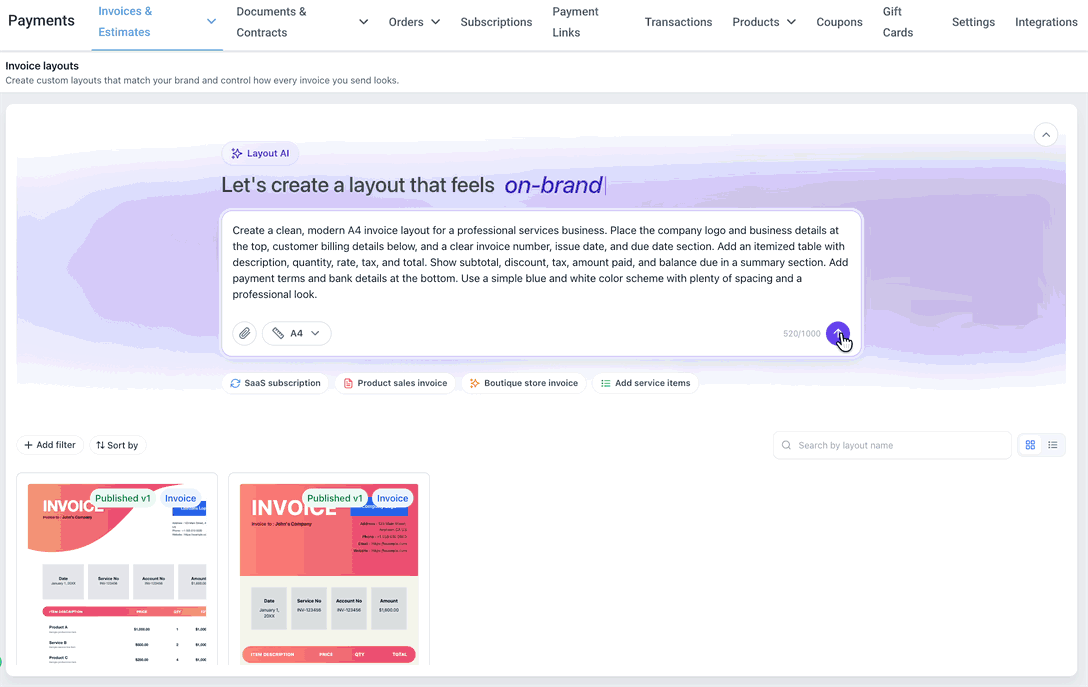
De pagina heet Factuurlay-outs (Invoice layouts). Je vindt er het invoerveld voor Layout AI, de beheeropties en kaarten van bestaande lay-outs.
Een factuurlay-out maken met AI
Layout AI maakt van een beschrijving een bewerkbare factuurlay-out.
Let op: Layout AI haalt je huisstijl op dit moment niet op uit Merkborden (Brand Boards). Beschrijf de gewenste kleuren in je opdracht of pas ze aan bij Stijl (Style) in de visuele bouwer.
- Ga naar Betalingen → Facturen en offertes → Lay-outs (Payments → Invoices & Estimates → Layouts).
- Beschrijf de gewenste factuur in het invoerveld van Layout AI.
- Kies indien nodig het paginaformaat, bijvoorbeeld A4.
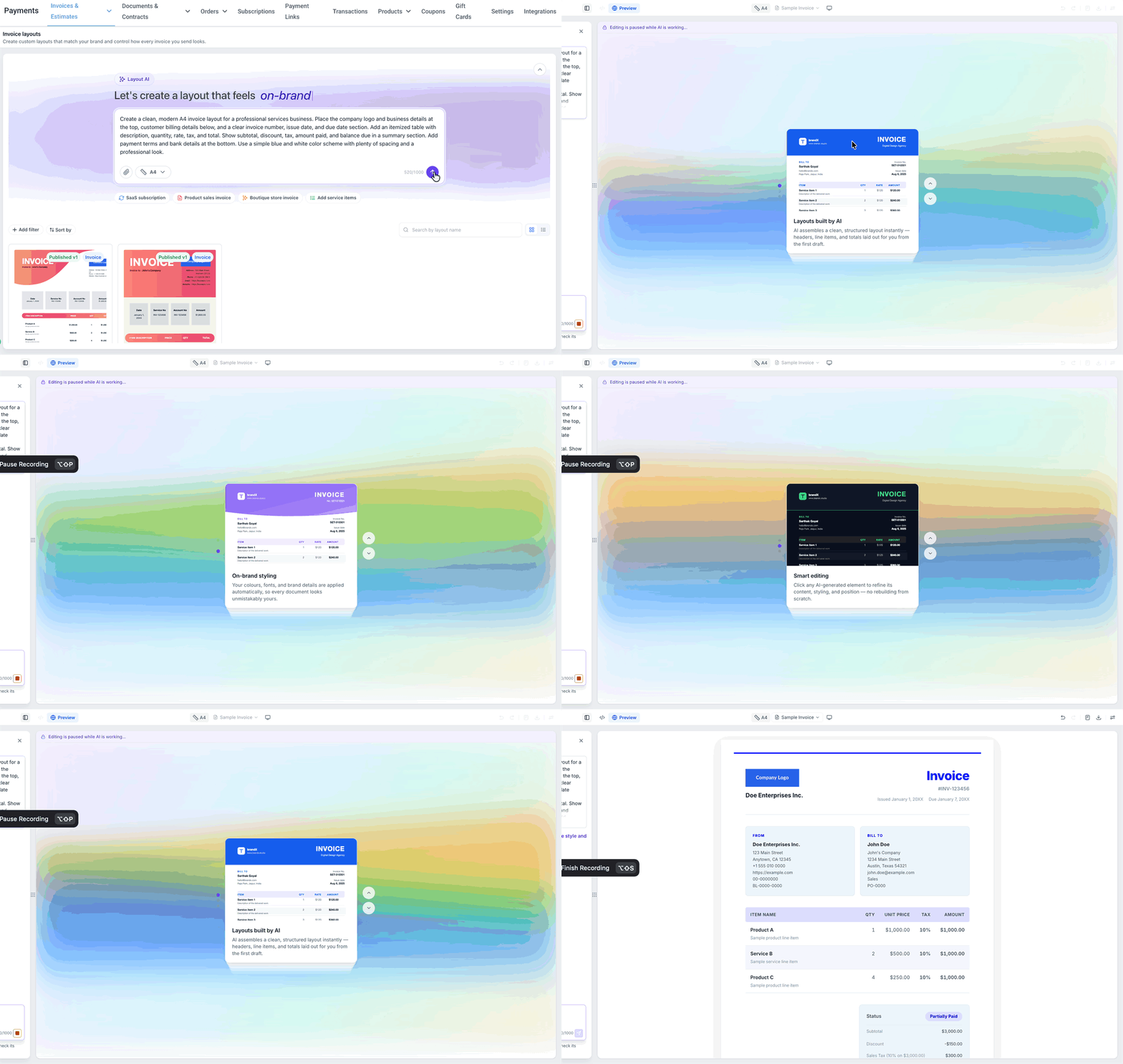
- Verstuur je opdracht.
- Wacht terwijl Layout AI het ontwerp maakt.
- Bekijk de gegenereerde lay-out in de editor.
Je opdracht mag maximaal 1.000 tekens bevatten.
Op de pagina staan ook suggesties om te beginnen, zoals SaaS-abonnement (SaaS subscription), Factuur voor productverkoop (Product sales invoice), Factuur voor een boetiek (Boutique store invoice) en Diensten toevoegen (Add service items).
Een bestaande factuurlay-out namaken
Je kunt een bestaande factuur gebruiken als uitgangspunt voor een nieuw ontwerp.
- Ga naar Betalingen → Facturen en offertes → Lay-outs (Payments → Invoices & Estimates → Layouts).
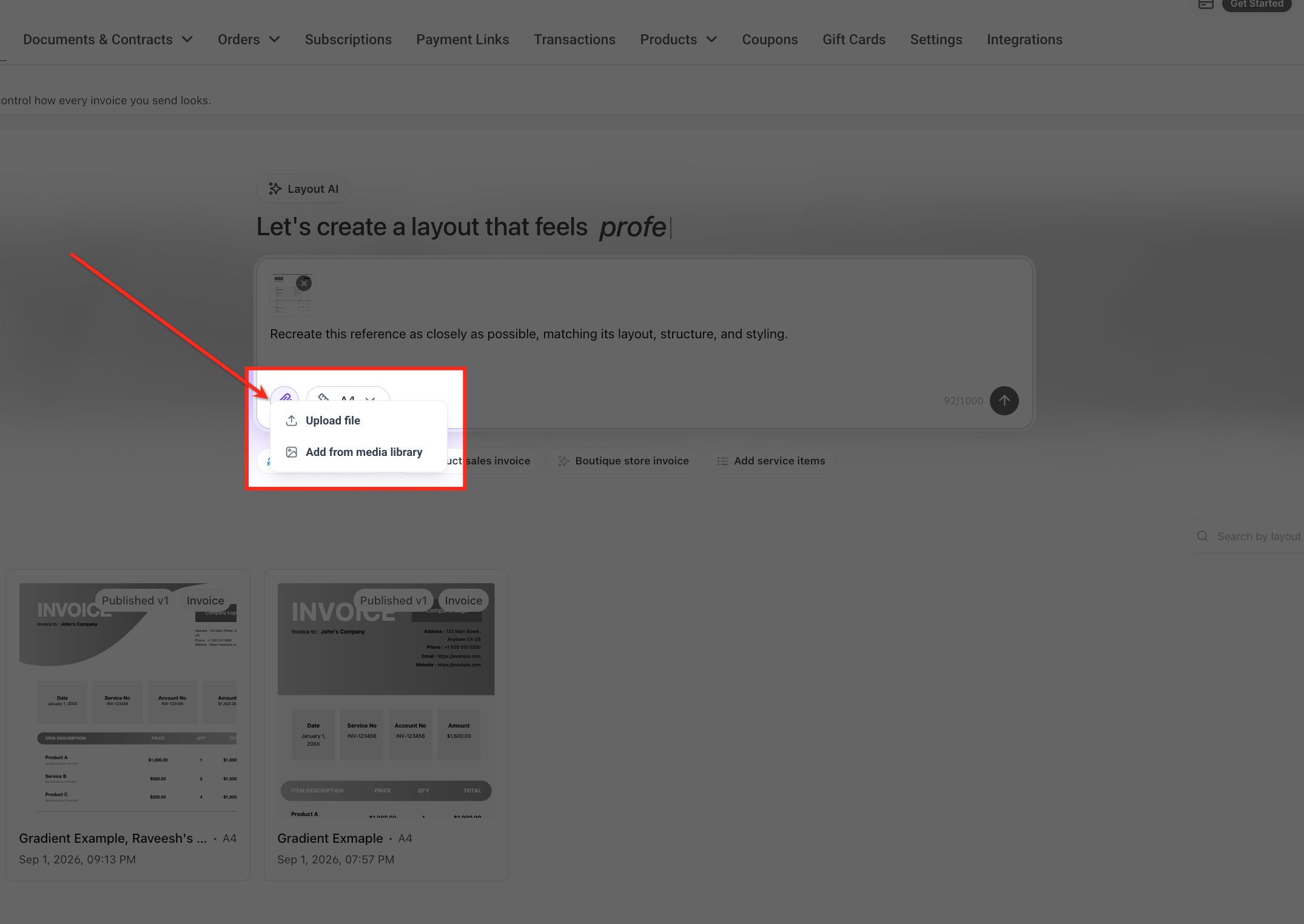
- Klik op het bijlage-icoon in het invoerveld van Layout AI.
- Voeg de bestaande factuur toe die je wilt gebruiken.
- Beschrijf hoe je de factuur wilt namaken of aanpassen.
- Verstuur je opdracht.
- Bekijk de gegenereerde lay-out.
Je kunt een bestaande factuur ook beschrijven zonder een bestand toe te voegen.
Ondersteunde bestanden: je kunt één PNG-, JPG-, WEBP-, SVG- of PDF-bestand uploaden van maximaal 3 MB.
Een factuurlay-out verfijnen en bekijken
Na het genereren kun je de lay-out verder aanpassen met AI of handmatig bewerken.
Verder bewerken met Layout AI
Layout AI blijft naast het ontwerp beschikbaar, zodat je om extra wijzigingen kunt vragen.
- Gebruik het veld Plan, bouw en pas alles aan... (Plan, build, modify anything...).
- Beschrijf de gewenste wijziging.
- Verstuur je opdracht.
- Bekijk de aangepaste lay-out.
- Geef aanvullende opdrachten totdat het resultaat naar wens is.
Elke AI-wijziging maakt een herstelpunt. Je kunt een AI-antwoord ook een duim omhoog of omlaag geven om toekomstige resultaten te helpen verbeteren.
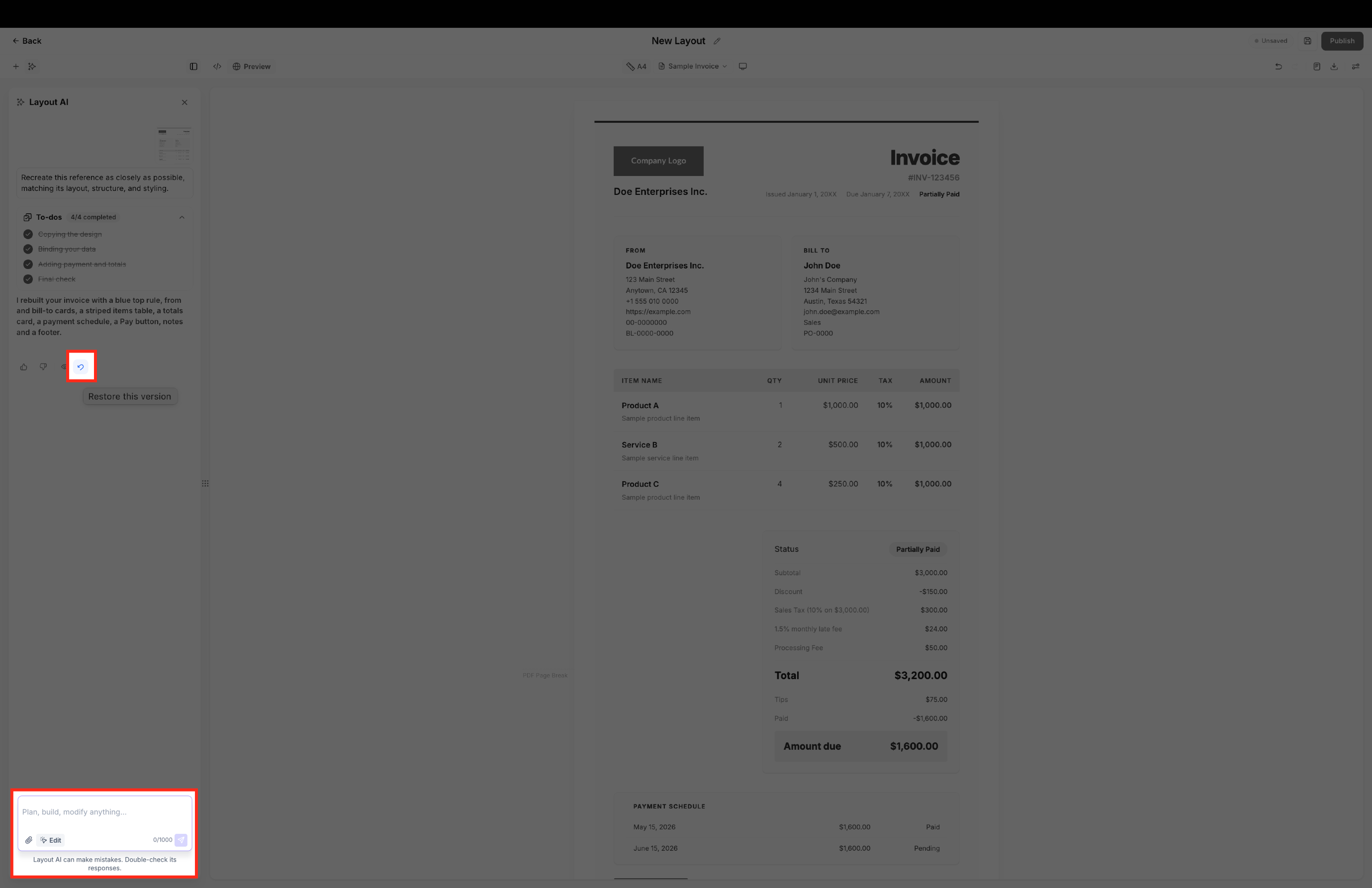
De lay-out bewerken in de visuele bouwer
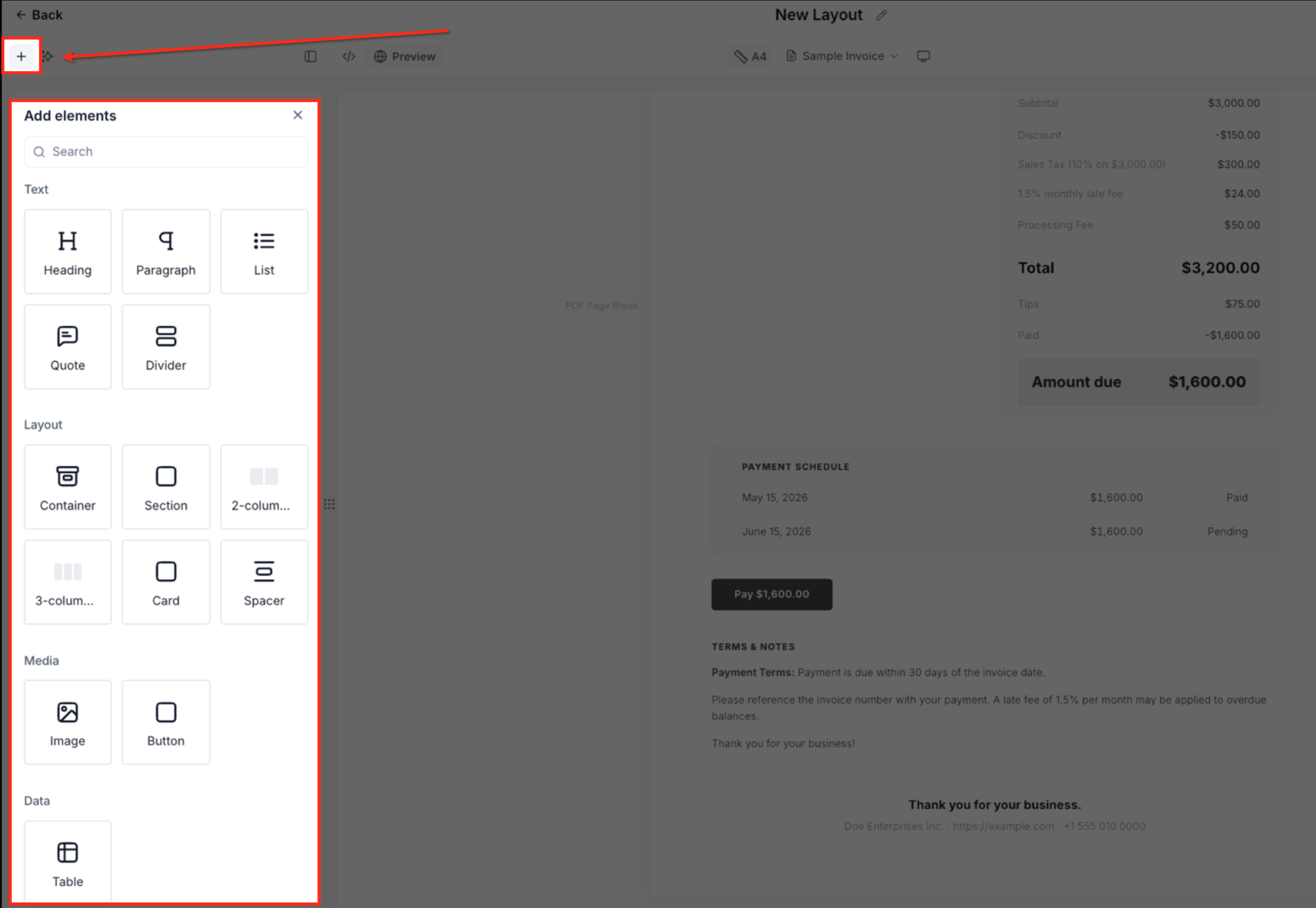
In de visuele bouwer pas je de lay-out handmatig aan, zonder een nieuwe opdracht aan AI te geven.
- Open de gegenereerde lay-out.
- Klik op + om Elementen toevoegen (Add elements) te openen.
- Zoek een element of selecteer er een uit de beschikbare categorieën.
- Voeg de gewenste elementen toe en zet ze op de juiste plek.
-
Bewerk de lay-out totdat de structuur en inhoud naar wens zijn.
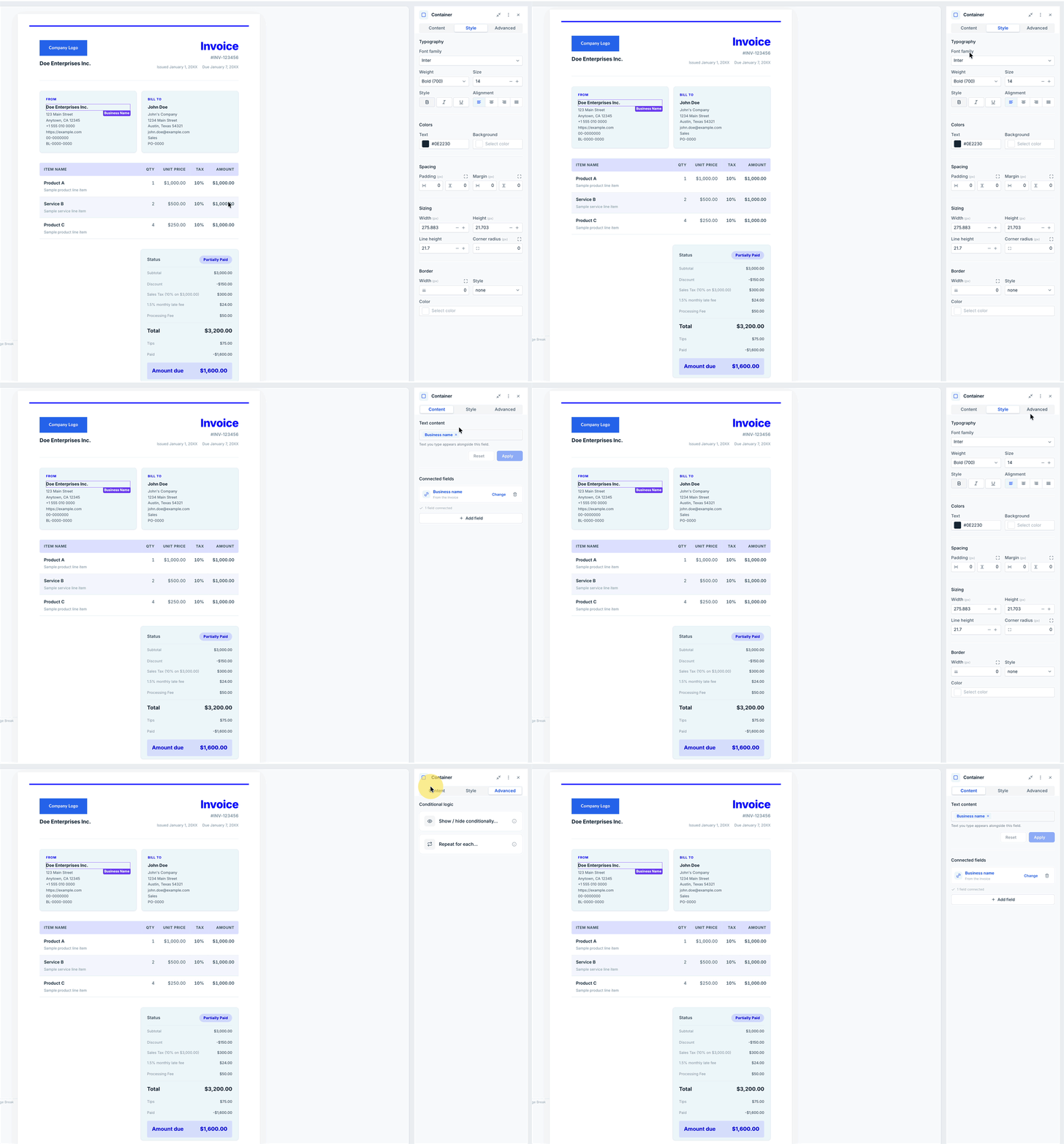
Selecteer een element in de lay-out om rechts het instellingenpaneel te openen. Gebruik de tabbladen Inhoud (Content), Stijl (Style) en Geavanceerd (Advanced) om de beschikbare instellingen van het element aan te passen.
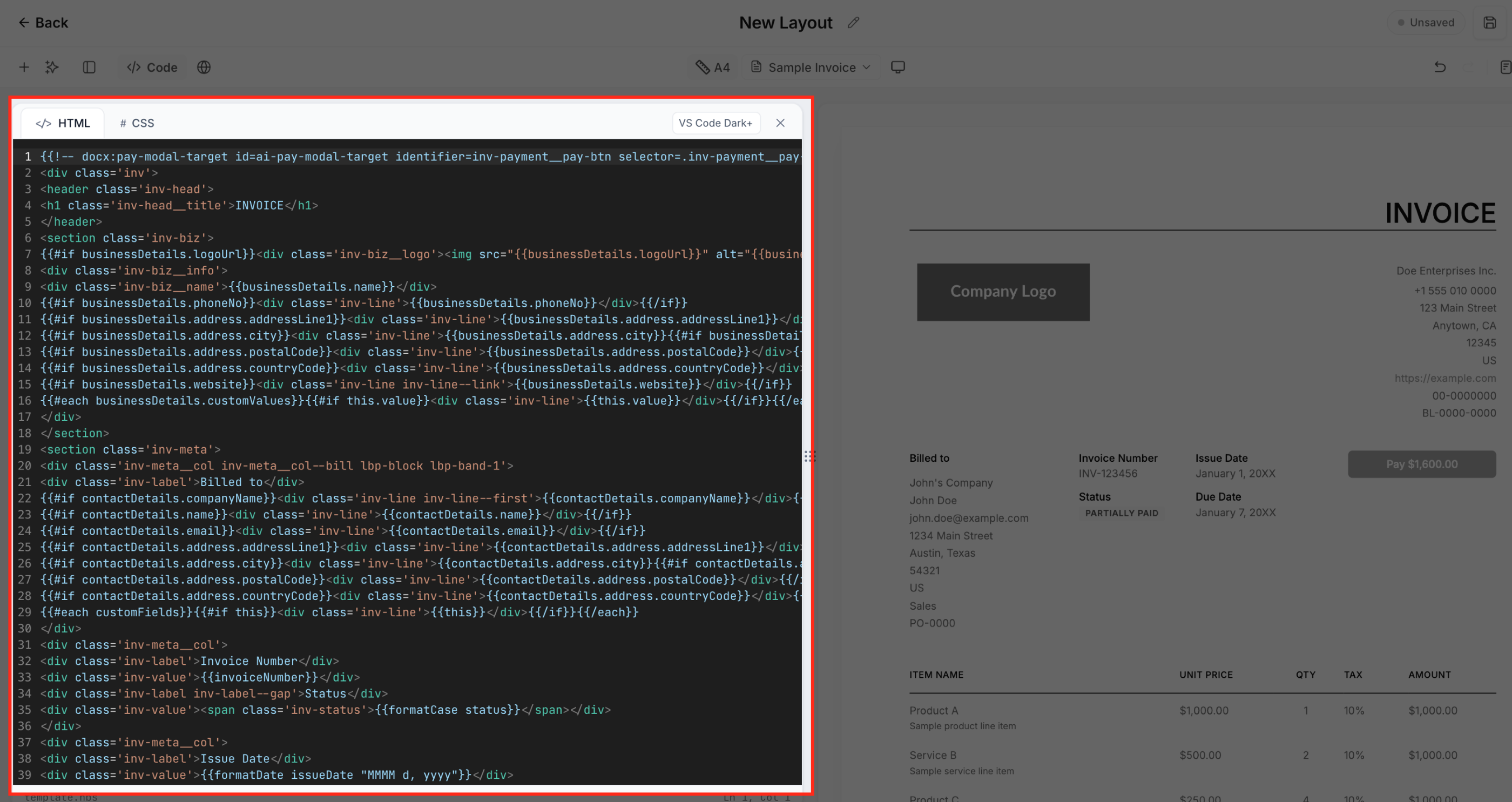
HTML en CSS bewerken
Je kunt ook de HTML en CSS van de lay-out rechtstreeks aanpassen. Klik in de bovenste werkbalk op het code-icoon Code en wissel tussen de tabbladen HTML en CSS om je wijzigingen door te voeren.
Handmatige wijzigingen ongedaan maken
Gebruik het Undo-icoon (Ongedaan maken) in de bovenste werkbalk om de meest recente handmatige wijziging in de bouwer terug te draaien.
Een voorbeeld van de lay-out bekijken
Bekijk vóór het publiceren hoe het ontwerp eruitziet met factuurgegevens.
- Open de lay-outeditor.
- Klik op Voorbeeld (Preview).
- Kies indien gewenst een voorbeeldfactuur via Voorbeeldfactuur (Sample Invoice).
-
Controleer de lay-out voordat je deze publiceert.
Een factuurlay-out publiceren
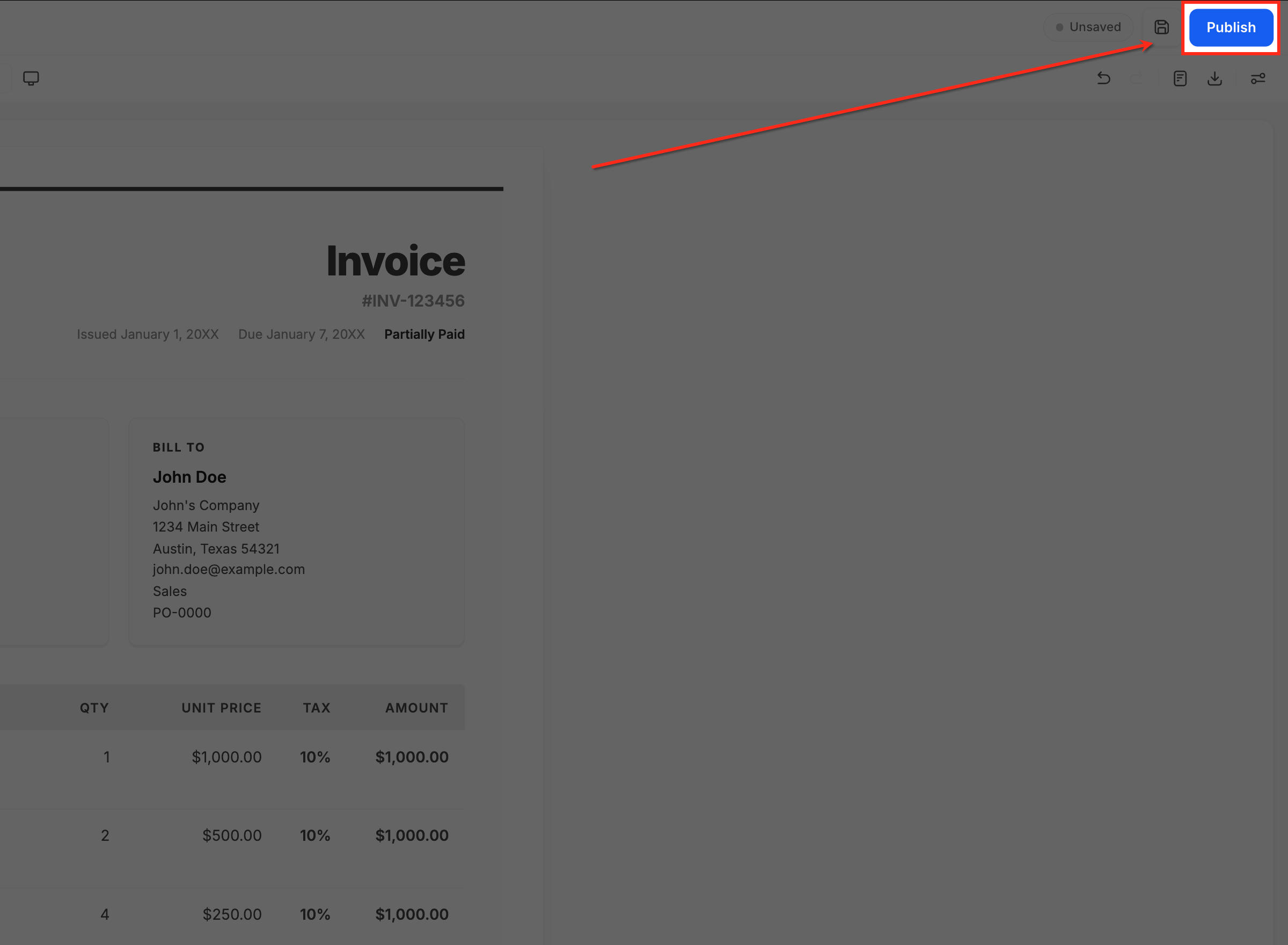
Door te publiceren maak je de lay-out beschikbaar voor gebruik op facturen. Je kunt daarna verder bewerken, maar latere wijzigingen worden pas actief als je de lay-out opnieuw publiceert.
- Controleer de gemaakte lay-out.
- Klik rechtsboven op Publiceren (Publish).
- Controleer het venster Lay-out publiceren (Publish layout).
- Voeg eventueel een opmerking toe bij Wat is gewijzigd? (optioneel) (What changed? (optional)).
-
Klik op Lay-out publiceren (Publish layout).
De lay-out downloaden
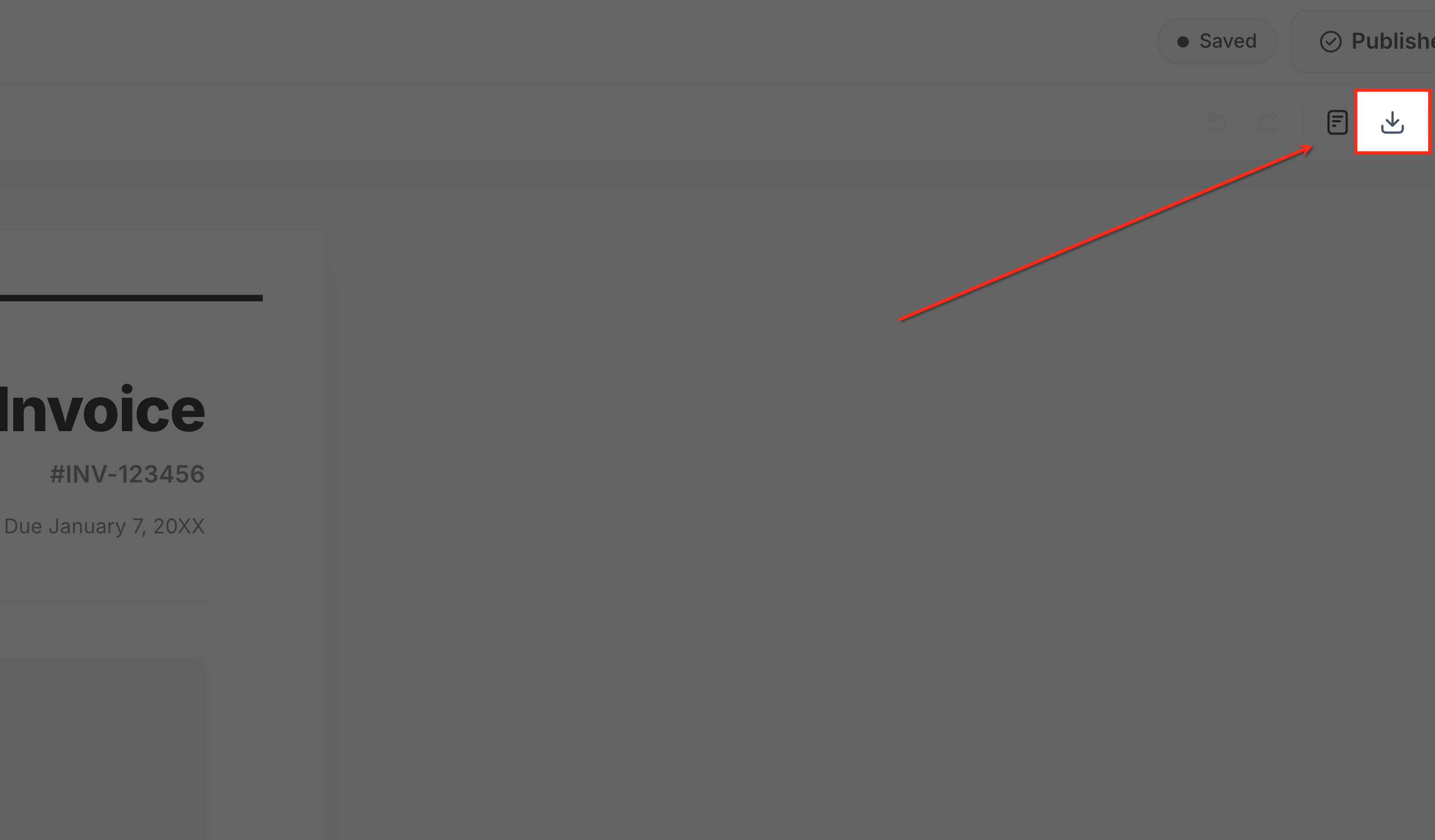
In de bouwer kun je het factuursjabloon van de lay-out downloaden.
Factuurlay-outs beheren
Op de pagina voor lay-outs kun je je aangepaste factuurlay-outs zoeken, bekijken, bewerken, kopiëren en controleren.
Lay-outs zoeken en ordenen
Ga naar Betalingen → Facturen en offertes → Lay-outs (Payments → Invoices & Estimates → Layouts). Hier kun je:
- Zoeken via Zoeken op lay-outnaam (Search by layout name).
- Een filter toevoegen met Filter toevoegen (Add filter).
- Sorteren via Sorteren op (Sort by), bijvoorbeeld op naam of datum van de laatste wijziging.
- Wisselen tussen de raster- en lijstweergave.
Een lay-out bewerken, bekijken, kopiëren, hernoemen of verwijderen
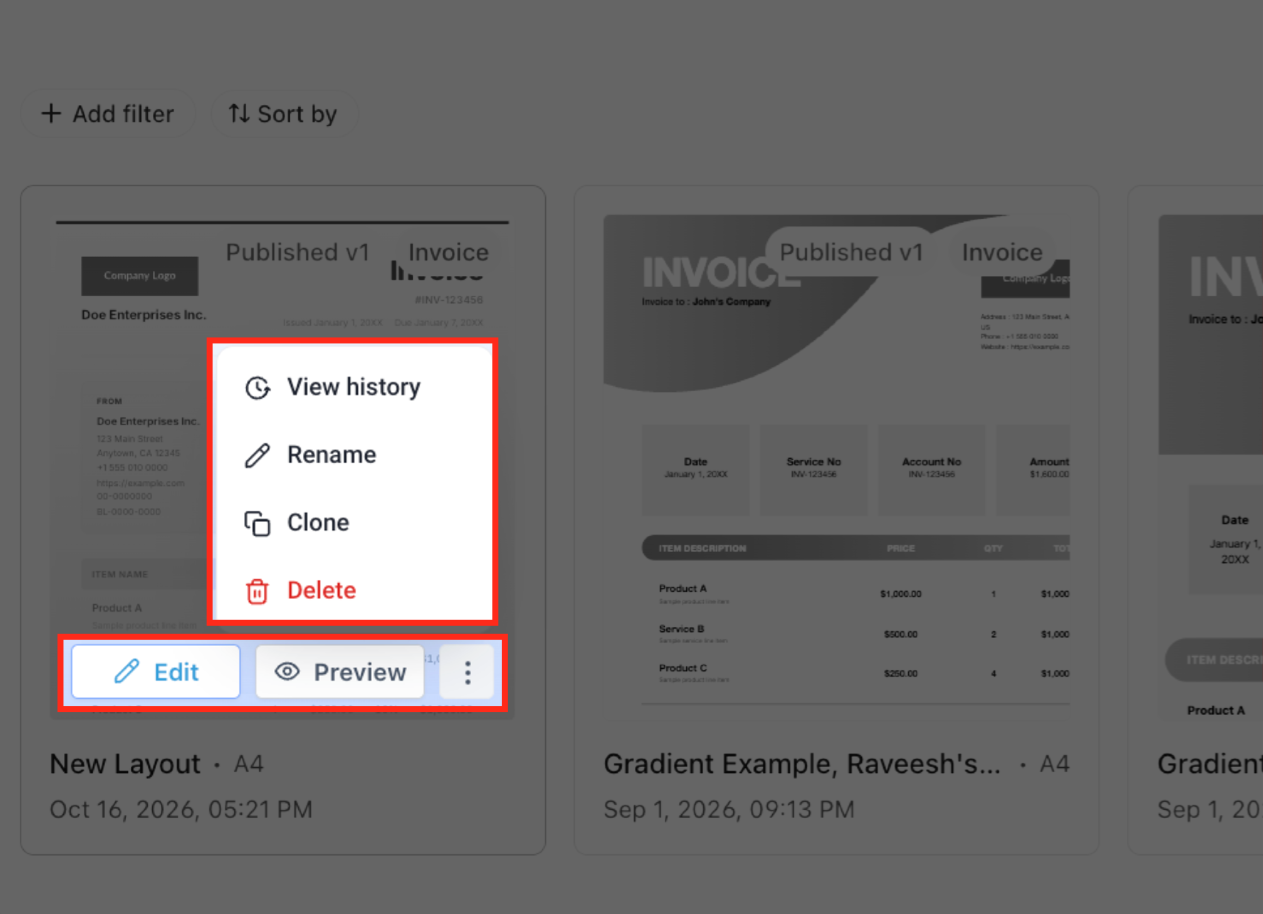
Op de kaart van een gepubliceerde lay-out vind je verschillende acties:
- Klik op Bewerken (Edit) om de lay-outeditor te openen.
- Klik op Voorbeeld (Preview) om het ontwerp te bekijken.
- Open het menu met de drie puntjes en kies:
- Geschiedenis bekijken (View history)
- Hernoemen (Rename)
- Kopiëren (Clone)
- Verwijderen (Delete)
Op de kaart zie je ook de naam, het paginaformaat, de gepubliceerde versie en de datum en tijd van de laatste wijziging.
Let op: als je een lay-out kopieert, ontstaat een concept. Publiceer de kopie voordat je deze op een factuur kunt selecteren.
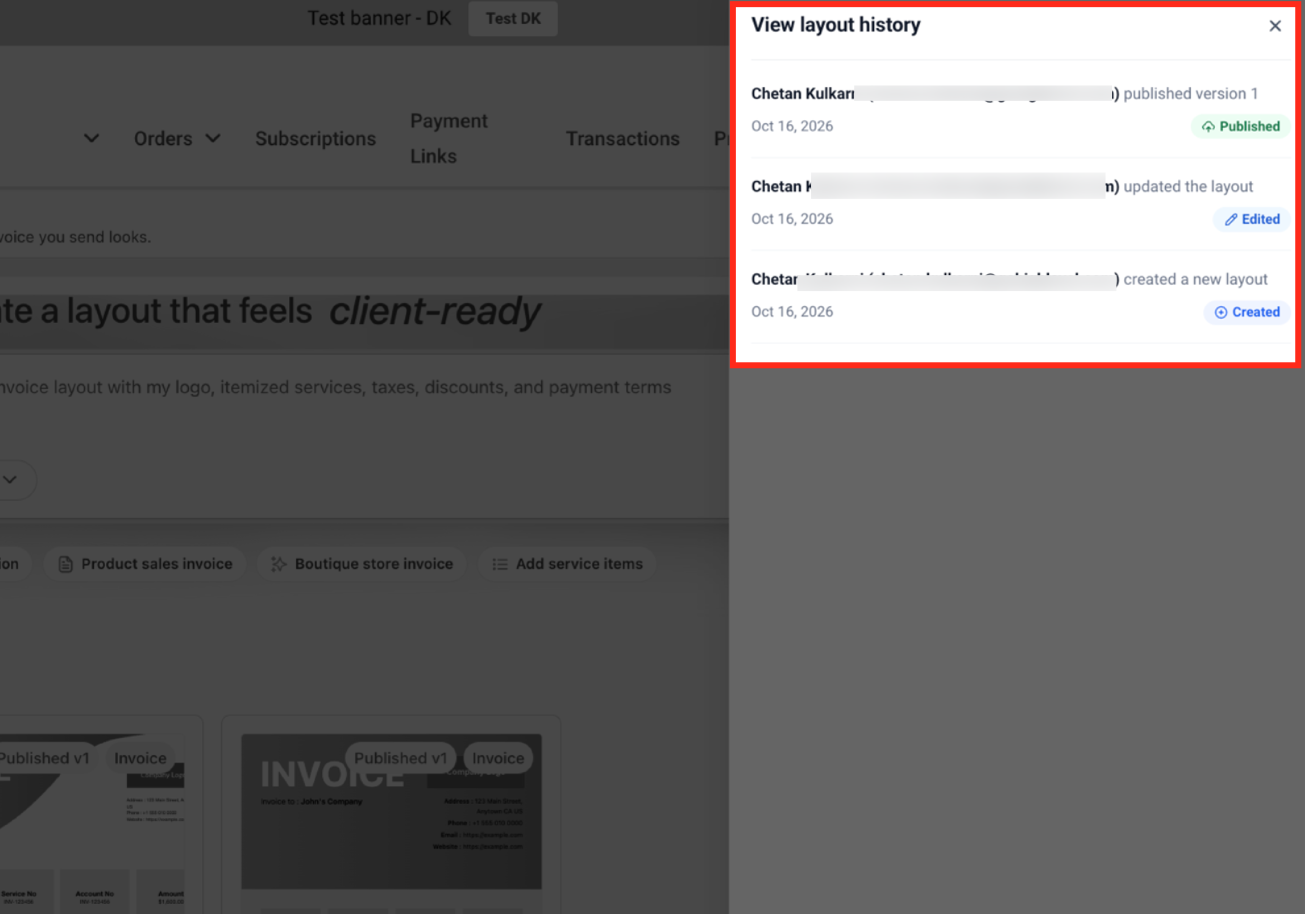
De geschiedenis van een lay-out bekijken
In de geschiedenis zie je belangrijke wijzigingen aan een lay-out.
- Open het menu met de drie puntjes op een lay-outkaart.
- Klik op Geschiedenis bekijken (View history).
- Bekijk het paneel Lay-outgeschiedenis bekijken (View layout history).
De geschiedenis kan de volgende informatie tonen:
- De gebruiker die de actie heeft uitgevoerd.
- Het e-mailadres van die gebruiker.
- De uitgevoerde actie en de datum.
-
Statuslabels zoals Aangemaakt (Created), Bewerkt (Edited) en Gepubliceerd (Published).
Een gepubliceerde lay-out op een factuur toepassen
Je kunt een gepubliceerde lay-out kiezen wanneer je een nieuwe factuur maakt of een conceptfactuur bewerkt.
- Ga naar Betalingen → Facturen en offertes → Alle facturen (Payments → Invoices & Estimates → All Invoices).
- Maak een nieuwe factuur of open een conceptfactuur.
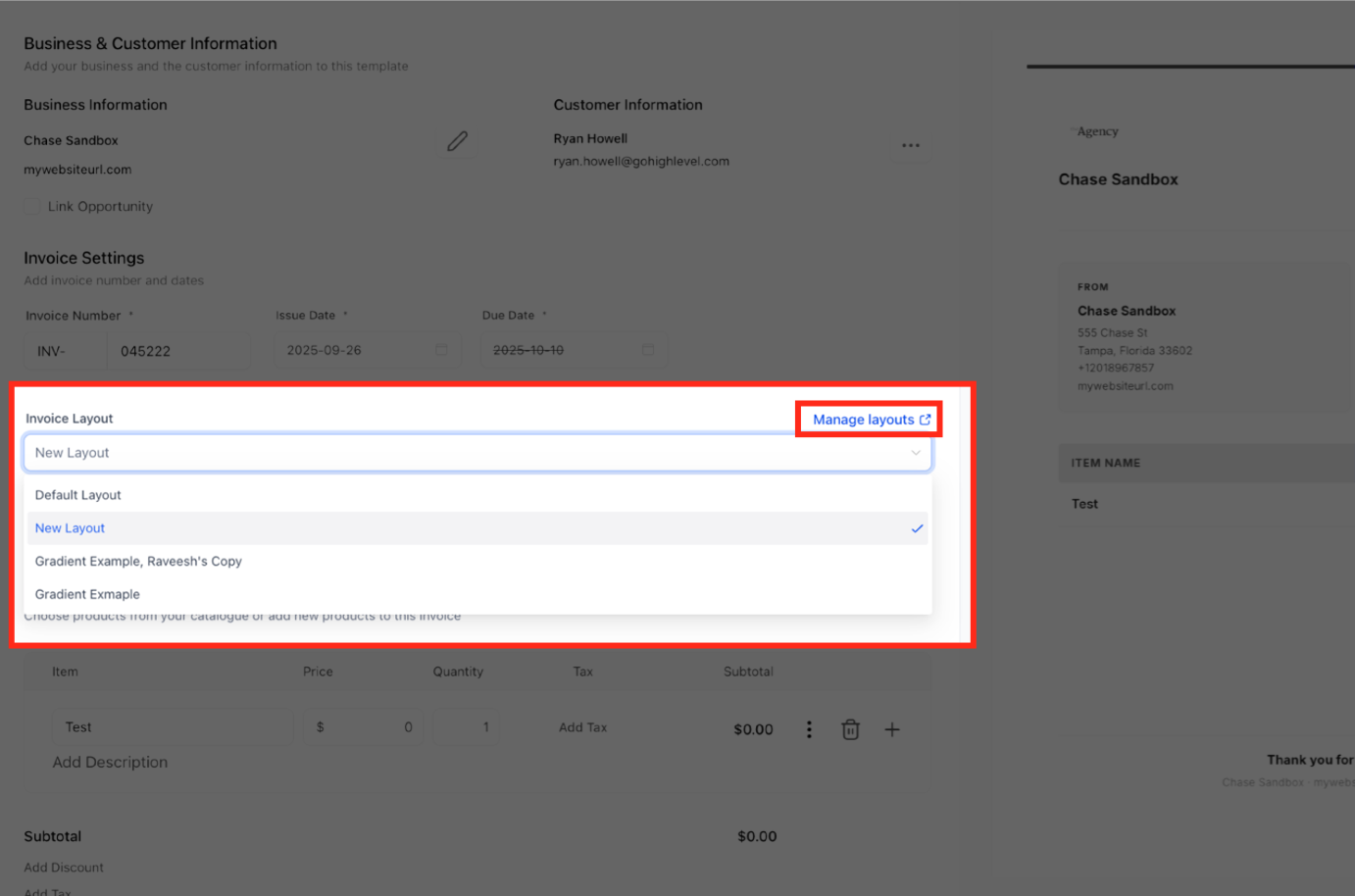
- Zoek onder Factuurinstellingen (Invoice Settings) naar Factuurlay-out (Invoice Layout).
- Open het keuzemenu bij de factuurlay-out.
- Selecteer de gepubliceerde lay-out die je wilt gebruiken.
- Controleer de factuurlay-out voordat je de factuur verstuurt.
In het keuzemenu vind je Standaardlay-out (Default Layout) en de beschikbare gepubliceerde aangepaste lay-outs. Klik naast het keuzemenu op Lay-outs beheren (Manage layouts) om terug te gaan naar de pagina voor lay-outs.
Let op: je kunt een aangepaste lay-out op dit moment niet als standaard instellen. Je moet de gewenste aangepaste lay-out bij elke nieuwe factuur selecteren.
Het voorbeeld rechts in de editor helpt je de structuur te bekijken. Voor een nauwkeurig beeld van wat je klant ziet, sla je de factuur op en gebruik je Voorbeeld (Preview) in het menu naast Opslaan (Save).
Wat gebeurt er met de lay-out na verzending of verwijdering?
Na verzending of gedeeltelijke betaling
De geselecteerde lay-out wordt vergrendeld zodra de factuur is verzonden of gedeeltelijk is betaald. Die vergrendeling geldt voor de lay-out. Dit betekent niet dat je na een gedeeltelijke betaling geen enkel factuurveld meer kunt aanpassen: bepaalde factuurgegevens kunnen nog worden bewerkt.
Als je een lay-out verwijdert
Het verwijderen van een aangepaste lay-out heeft verschillende gevolgen voor conceptfacturen en verzonden facturen:
- Verzonden facturen behouden hun oorspronkelijke ontwerp.
- Conceptfacturen die de verwijderde lay-out gebruiken, schakelen over op de standaardlay-out.
Controleer de betrokken conceptfacturen voordat je een lay-out verwijdert die nog in gebruik is.
Veelgestelde vragen
V: Moet ik Layout AI Builder activeren voordat ik het kan gebruiken?
Antwoord: Ja. Ga naar Instellingen → Labs (Settings → Labs), zoek naar Aangepaste factuurlay-outs met AI (AI-Powered Custom Invoice Layouts) en klik op Functie activeren (Activate Feature).
V: Kan ik een factuurlay-out maken op basis van een beschrijving?
Antwoord: Ja. Beschrijf de gewenste lay-out in Layout AI en verstuur je opdracht om het ontwerp te maken.
V: Waarom zie ik de optie Lay-outs niet onder Facturen en offertes?
Antwoord: Mogelijk is de functie in Labs nog niet geactiveerd voor je account. Ga naar Instellingen → Labs (Settings → Labs), zoek naar Aangepaste factuurlay-outs met AI (AI-Powered Custom Invoice Layouts) en klik op Functie activeren (Activate Feature).
V: Waarom worden de kleuren van mijn merkbord niet toegepast?
Antwoord: Layout AI Builder ondersteunt de koppeling met Merkborden op dit moment niet. Beschrijf je gewenste kleuren in de AI-opdracht of pas ze aan bij Stijl in de visuele bouwer.
V: Waarom is mijn aangepaste lay-out niet beschikbaar op een factuur?
Antwoord: Je moet een aangepaste lay-out eerst publiceren voordat je deze kunt selecteren. Je kunt de geselecteerde lay-out bovendien niet wijzigen op een factuur die al is verzonden. Controleer of de lay-out is gepubliceerd en de factuur nog een concept is.
V: Waarom lukt het uploaden van mijn voorbeeldfactuur niet?
Antwoord: Controleer of je bestand een PNG, JPG, WEBP, SVG of PDF is en niet groter is dan 3 MB. Je kunt één bestand tegelijk uploaden.
V: Kan ik een factuurontwerp namaken dat ik al gebruik?
Antwoord: Ja. Voeg een bestaande factuur toe of beschrijf het ontwerp dat Layout AI moet namaken.
V: Kan ik een door AI gemaakte lay-out handmatig aanpassen?
Antwoord: Ja. Gebruik de visuele bouwer om beschikbare elementen toe te voegen, te verwijderen, te rangschikken en te bewerken.
V: Kan ik terug naar een eerdere versie die met AI is gemaakt?
Antwoord: Ja. Elke AI-wijziging maakt een herstelpunt waarmee je naar een eerdere versie kunt terugkeren.
V: Wanneer kan ik een lay-out publiceren?
Antwoord: De knop Publiceren (Publish) komt beschikbaar zodra de lay-out inhoud bevat.
V: Kan ik na het publiceren verder bewerken?
Antwoord: Ja. De gepubliceerde versie blijft actief terwijl je verder werkt. Latere wijzigingen worden pas actief als je de lay-out opnieuw publiceert.
V: Kan ik meerdere factuurlay-outs maken?
Antwoord: Ja. Je kunt meerdere aangepaste lay-outs maken voor verschillende klanten, diensten of andere toepassingen.
V: Wat gebeurt er met de lay-out nadat een factuur is verzonden of gedeeltelijk is betaald?
Antwoord: De geselecteerde lay-out wordt voor die factuur vergrendeld.
V: Wat gebeurt er als ik een lay-out verwijder die al in gebruik is?
Antwoord: Verzonden facturen behouden hun oorspronkelijke ontwerp. Conceptfacturen die de verwijderde lay-out gebruiken, schakelen over op de standaardlay-out.