
QR codes: Een incheckcampagne opzetten
Met een incheckcampagne via een QR-code scannen bezoekers een code en vullen ze een formulier in Voluit Suite in als ze aankomen of een aanbieding willen aanvragen. Voluit Suite legt de inzending vast, ordent het contact en kan je team via een workflow een melding sturen. Daarna controleer je de aanvraag voordat je een aanbieding goedkeurt. In deze handleiding maak je een eenvoudige incheck met een formulier. Het gaat niet om unieke tickets controleren.
Wat is een incheckcampagne met een QR-code?
Een incheckcampagne koppelt een scanbare QR-code aan een formulier in Voluit Suite. Bezoekers openen het formulier en vullen hun gegevens in. Daarna kan de workflowtrigger Formulier ingediend (Form Submitted) bijvoorbeeld een tag aan het contact toevoegen of je team een melding sturen.
De QR-code opent in deze opzet een gedeeld formulier. De code maakt geen uniek ticket aan, controleert niet wie de bezoeker is en voorkomt niet automatisch dat iemand het formulier meerdere keren invult.
Voordelen van een incheckcampagne met een QR-code
- Snel inchecken: bezoekers openen een formulier door een QR-code op papier of een scherm te scannen.
- Overzichtelijke registraties: bekijk formulierinzendingen en de bijbehorende contactgegevens in Voluit Suite.
- Meldingen voor je team: ontvang een melding als een bezoeker het formulier instuurt.
- Georganiseerde opvolging: voeg een tag toe aan contacten die inchecken.
Wat je nodig hebt en waar je rekening mee houdt
Kies eerst de juiste werkwijze. Een gedeeld formulier is geschikt om een bezoek vast te leggen of een aanbieding aan te vragen, maar het is geen beveiligd systeem om iets maar één keer te laten inwisselen.
- Eenvoudige incheck: gebruik een formulier, een QR-code en eventueel een workflow.
- Aanbieding inwisselen: laat je team controleren wie de bezoeker is, of aan de voorwaarden is voldaan en of de aanbieding al eerder is ingewisseld.
- Unieke tickets voor een evenement: gebruik de incheckfunctie voor evenementen op locatie. Die herkent tickets die al zijn ingecheckt of bij een ander evenement horen.
- Korting bij het afrekenen: gebruik kortingscodes (Coupons) als je wilt beperken hoe vaak een korting wordt gebruikt, bijvoorbeeld één keer per klant.
Let op: vertrouw niet alleen op een verborgen formulierveld, een URL-parameter of een tag om dubbel inwisselen te voorkomen. Zet geen namen, telefoonnummers, e-mailadressen of inwisselstatussen in openbare QR-code-URL's.
Zo stel je een incheckcampagne met een QR-code in
Maak eerst het formulier, koppel het daarna aan een QR-code en leg de aanvraag vast met een workflow. Houd de goedkeuring van een inwisseling apart van de automatische verwerking van inzendingen.
- Ga naar Sites → Formulieren (Forms) en kies + Nieuw formulier maken (Create New Form).
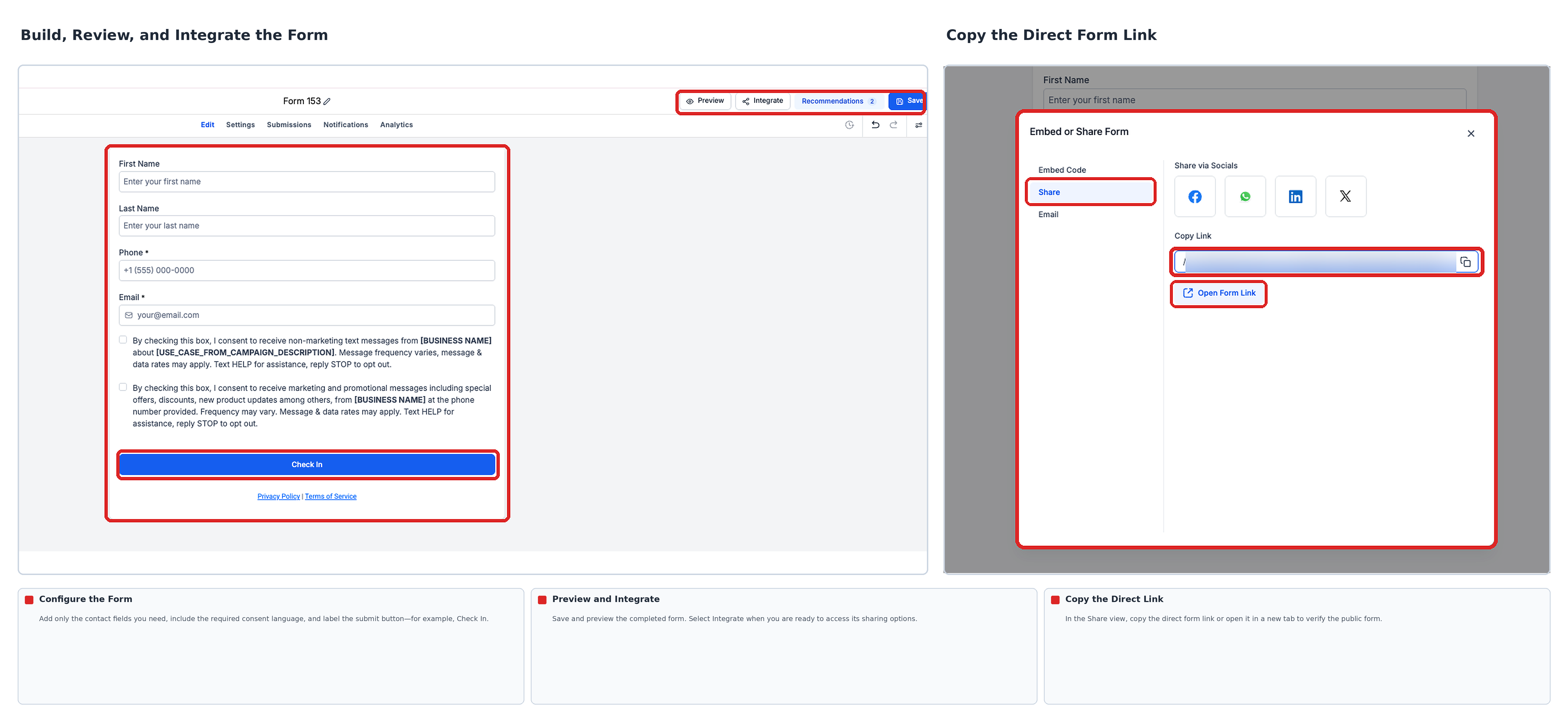
- Kies een leeg formulier of een sjabloon. Voeg alleen de contactvelden toe die je nodig hebt. Geef de verzendknop bijvoorbeeld de tekst Inchecken.
-
Sla het formulier op en bekijk een voorbeeld. Kies Integreren (Integrate) en kopieer de directe link naar het formulier.
-
Ga naar Sites → QR-codes (QR Codes) en kies QR-code maken (Create QR Code). Geef de code een naam, kies Formulier (Form) als bestemming en stel de link naar je formulier in.
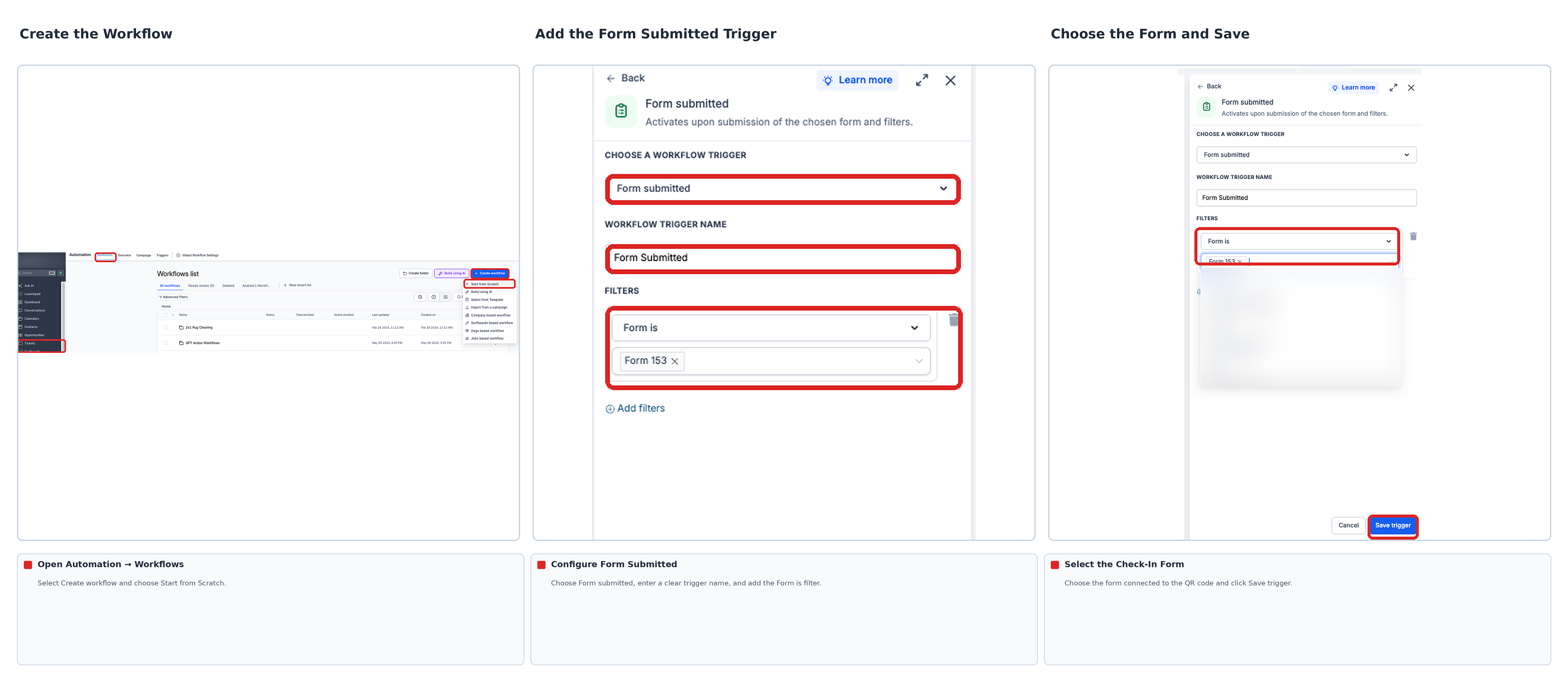
- Scan de QR-code om te controleren of de juiste pagina opent. Sla de code op en download de afbeelding voor je bord of ander materiaal.
-
Ga naar Automatisering (Automation) → Workflows en maak een workflow.
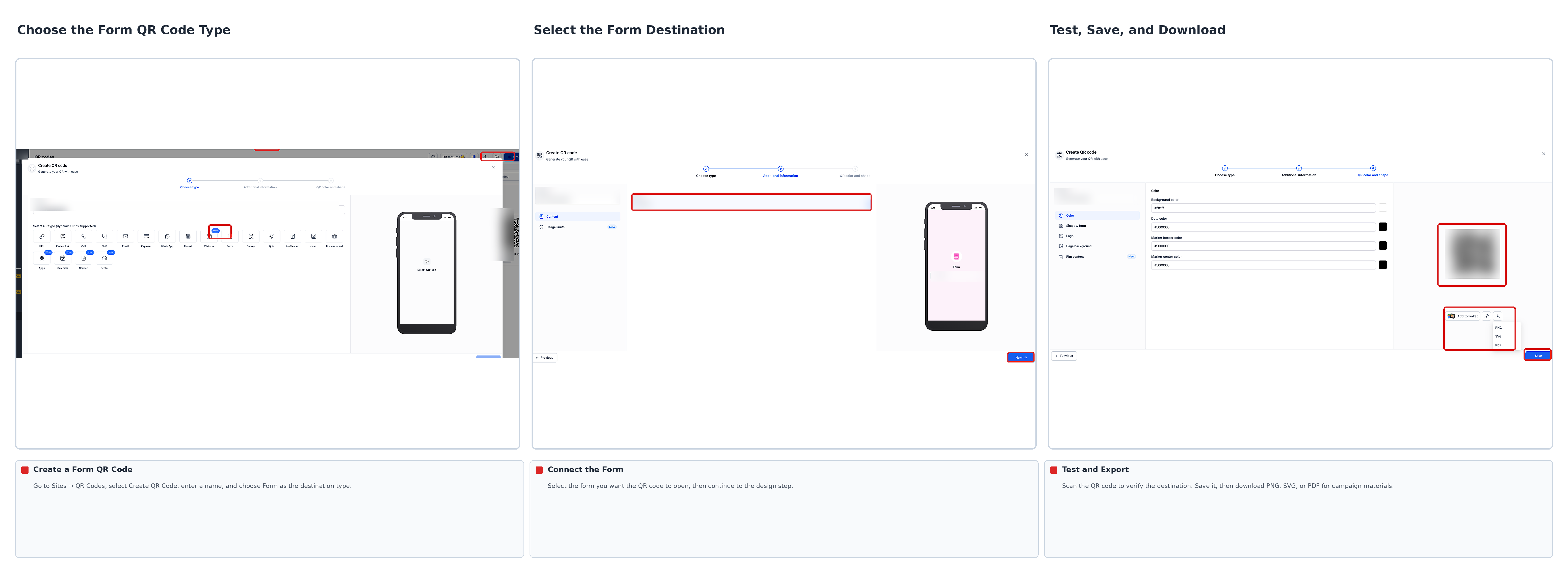
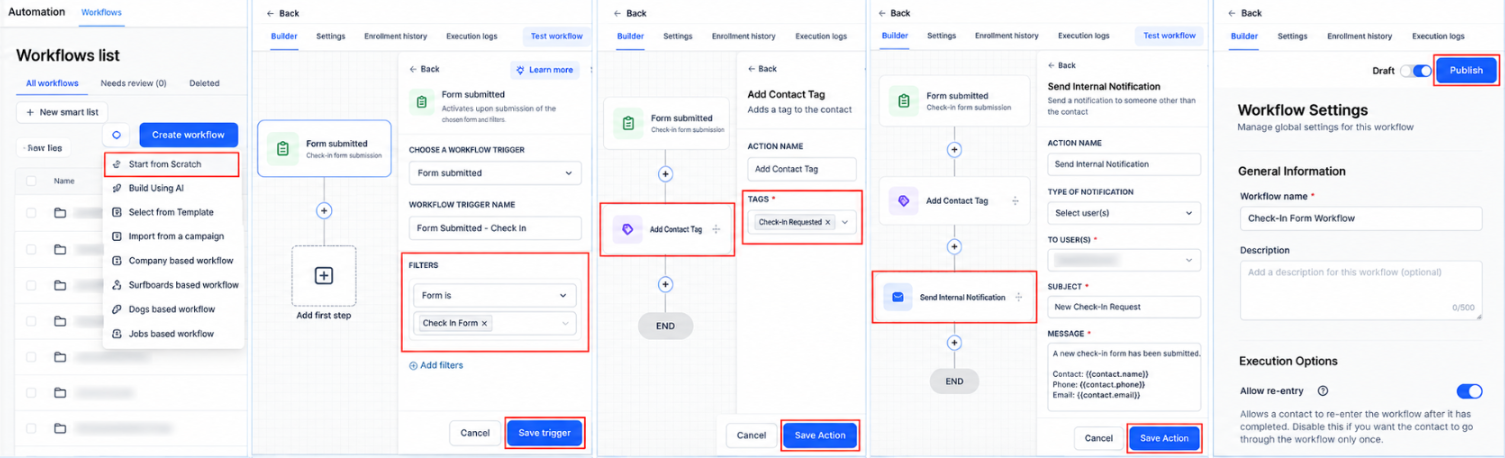
- Voeg de trigger Formulier ingediend (Form Submitted) toe en kies je incheckformulier met het filter Formulier is (Form Is).
- Voeg de actie Contacttag toevoegen (Add Contact Tag) toe, bijvoorbeeld met de tag incheck-aangevraagd. Wil je je team een melding sturen? Voeg dan ook Interne melding versturen (Send Internal Notification) toe.
-
Sla de workflow op en publiceer hem. Verstuur een testinzending en controleer of de inzending, de tag en de melding goed aankomen.
Inchecks controleren en inwisselingen vastleggen
Een formulierinzending laat zien dat je een aanvraag hebt ontvangen. Het betekent niet dat de aanbieding geldig is of nog niet is gebruikt. Controleer de aanvraag voordat je een inwisseling vastlegt.
-
Ga naar Sites → Formulieren → Inzendingen (Submissions) of open het tabblad Inzendingen van het formulier.
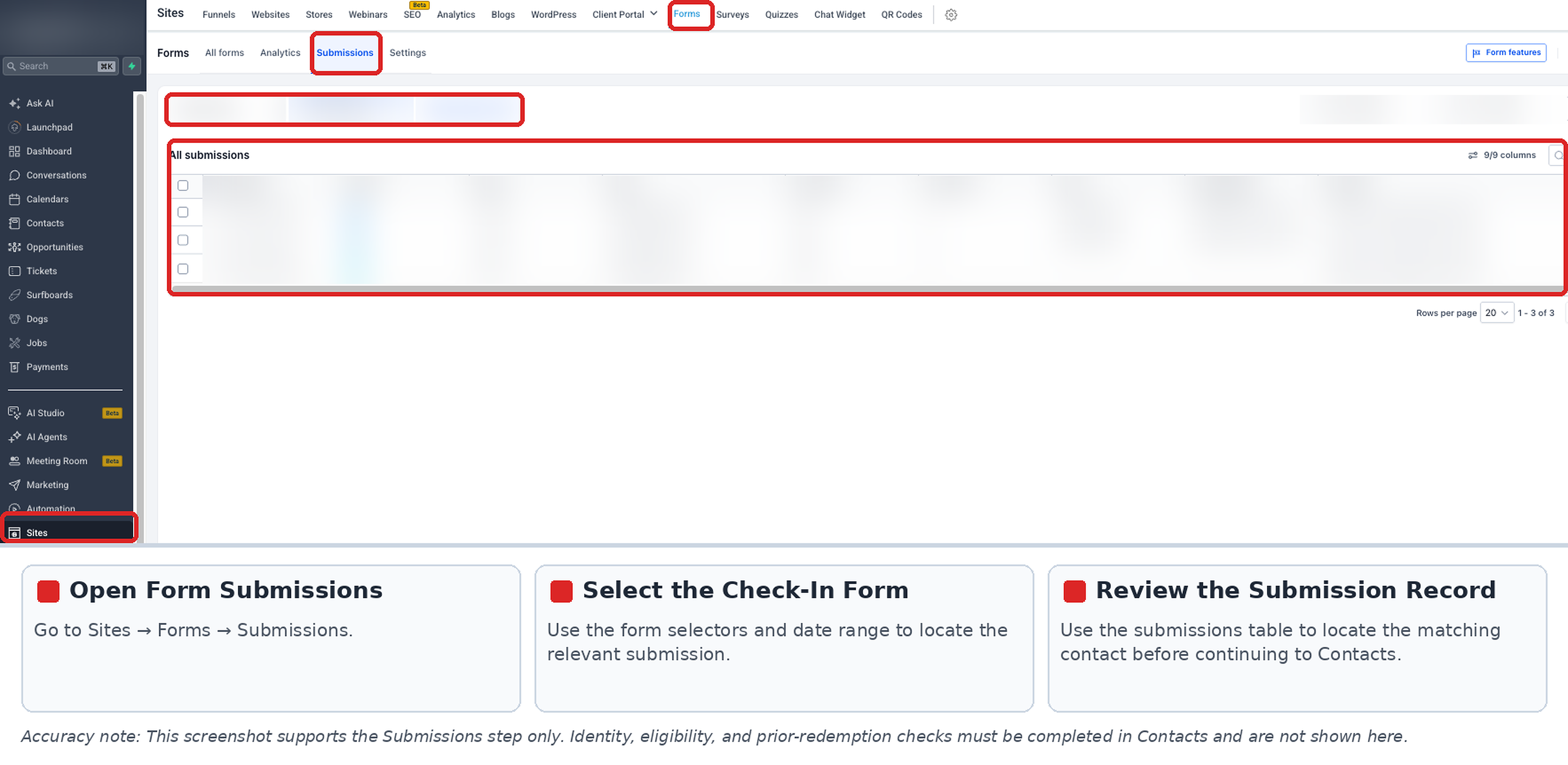
- Zoek het contact op onder Contacten (Contacts) en controleer wie het is, of aan de voorwaarden is voldaan en of de aanbieding al eerder is ingewisseld.
- Keurt je team de aanbieding goed? Leg dat dan apart vast, bijvoorbeeld met de tag ingewisseld.
Let op: een handmatig toegevoegde tag laat zien wat iemand van je team heeft gedaan, maar voorkomt niet automatisch dat iemand de aanbieding opnieuw inwisselt. Heb je strikte controle nodig? Gebruik dan een apart systeem voor inwisselen.
Testen en problemen oplossen
Test de hele route voordat je de QR-code verspreidt. Dat de code te scannen is, betekent nog niet dat de inzending binnenkomt of dat de workflow werkt.
- Er opent een verkeerde pagina: controleer de bestemming van de QR-code onder Sites → QR-codes en scan de code opnieuw.
- Er verschijnt geen inzending: open de directe link naar het formulier, verstuur testgegevens en kijk bij Inzendingen.
- Er verschijnt geen tag of melding: controleer of de workflow is gepubliceerd, of het filter Formulier is het juiste formulier gebruikt en of de acties goed zijn ingesteld.
- Een bezoeker verstuurt het formulier twee keer: bekijk beide inzendingen en controleer de voorwaarden voordat je iets goedkeurt. Een gedeeld formulier weigert een tweede inzending niet automatisch.
Veelgestelde vragen
Maakt deze opzet voor iedere bezoeker een uniek ticket aan?
Nee. De QR-code opent een gedeeld formulier. Wil je unieke tickets voor een evenement? Gebruik dan de incheckfunctie voor evenementen.
Heb ik triggerlinks nodig voor deze campagne?
Nee. De QR-codebouwer linkt rechtstreeks naar een formulier. Triggerlinks (Trigger Links) gebruik je om klikken bij te houden.
Kan ik voorkomen dat bezoekers dezelfde aanbieding twee keer inwisselen?
Niet met alleen een gedeeld formulier. Laat je team eerdere inwisselingen controleren, of gebruik een systeem dat limieten afdwingt.
Wat gebeurt er als een bestaand contact het formulier nog een keer verstuurt?
De inzending wordt opnieuw vastgelegd. Of Voluit Suite die koppelt aan het bestaande contact of een nieuw contact maakt, hangt af van de instellingen voor dubbele contacten in je account.
Kan ik een QR-code opnieuw gebruiken voor een andere incheckcampagne?
Ja. In de QR-codebouwer pas je de bestemming van een opgeslagen code aan. Controleer daarna of het juiste formulier en de juiste workflow eraan gekoppeld zijn.