
Integratie: Jira-triggers en -acties in workflows
Verbind Jira Cloud met je workflows in Voluit Suite om issuebeheer en klantopvolging te automatiseren. Jira-gebeurtenissen kunnen een Workflow starten; Workflow-acties kunnen Jira-issues zoeken, aanmaken, bijwerken en beheren. In deze handleiding lees je hoe je de integratie instelt, welke triggers en acties beschikbaar zijn, hoe je contacten koppelt en hoe je problemen oplost.
Wat houdt de Jira-integratie in?
De Jira-integratie verbindt Jira Cloud met Workflows in Voluit Suite. Jira-triggers starten automatiseringen wanneer issues worden aangemaakt of bijgewerkt. Met Jira-acties kan een Workflow werken met issues, gebruikers, projecten en sprints. Voor berichten aan specifieke klanten moet er een overeenkomend contact in Voluit Suite zijn.
Voordelen van de Jira-integratie
Door Jira-activiteit te koppelen aan Voluit Suite kunnen support-, engineering- en klantcommunicatieteams samenwerken zonder dezelfde taken steeds handmatig uit te voeren.
- Automatisering in twee richtingen: reageer op Jira-gebeurtenissen en voer ondersteunde wijzigingen door in Jira.
- Tijdige opvolging: stuur berichten naar gekoppelde contacten wanneer aan de ingestelde voorwaarden voor een issue is voldaan.
- Minder dubbel werk: zoek en koppel gerelateerde issues op basis van afgesproken criteria.
- Issuebeheer: maak issues aan of werk ze bij, voeg opmerkingen en bijlagen toe, registreer werk en beheer volgers of sprints.
- Meerdere sites: kies uit de Jira Cloud-sites die beschikbaar zijn voor het verbonden account.
- Workflows op één plek: combineer CRM-taken, meldingen en Jira-acties in één automatisering.
Wat heb je nodig?
Controleer voordat je Jira verbindt of je toegang hebt tot de accounts en records die je automatisering nodig heeft.
- Toegang tot Automatisering (Automation) → Workflow in een Voluit Suite-account.
- Een Atlassian-account, het bijbehorende e-mailadres en toegang tot de benodigde Jira Cloud-site en bronnen.
- Een gedeelde referentie, zoals een e-mailadres, contact-ID of ticket-ID, als Jira-activiteit een contact in Voluit Suite moet identificeren.
Je Jira-account verbinden
Machtig een Atlassian-account en selecteer die verbinding vervolgens in de Jira-stappen die je gebruikt.
- Ga naar Automatisering → Workflow, maak een Workflow aan of open er een en voeg een Jira-trigger of -actie toe.
- Klik op Account verbinden (Connect your account) als er nog geen verbinding beschikbaar is.
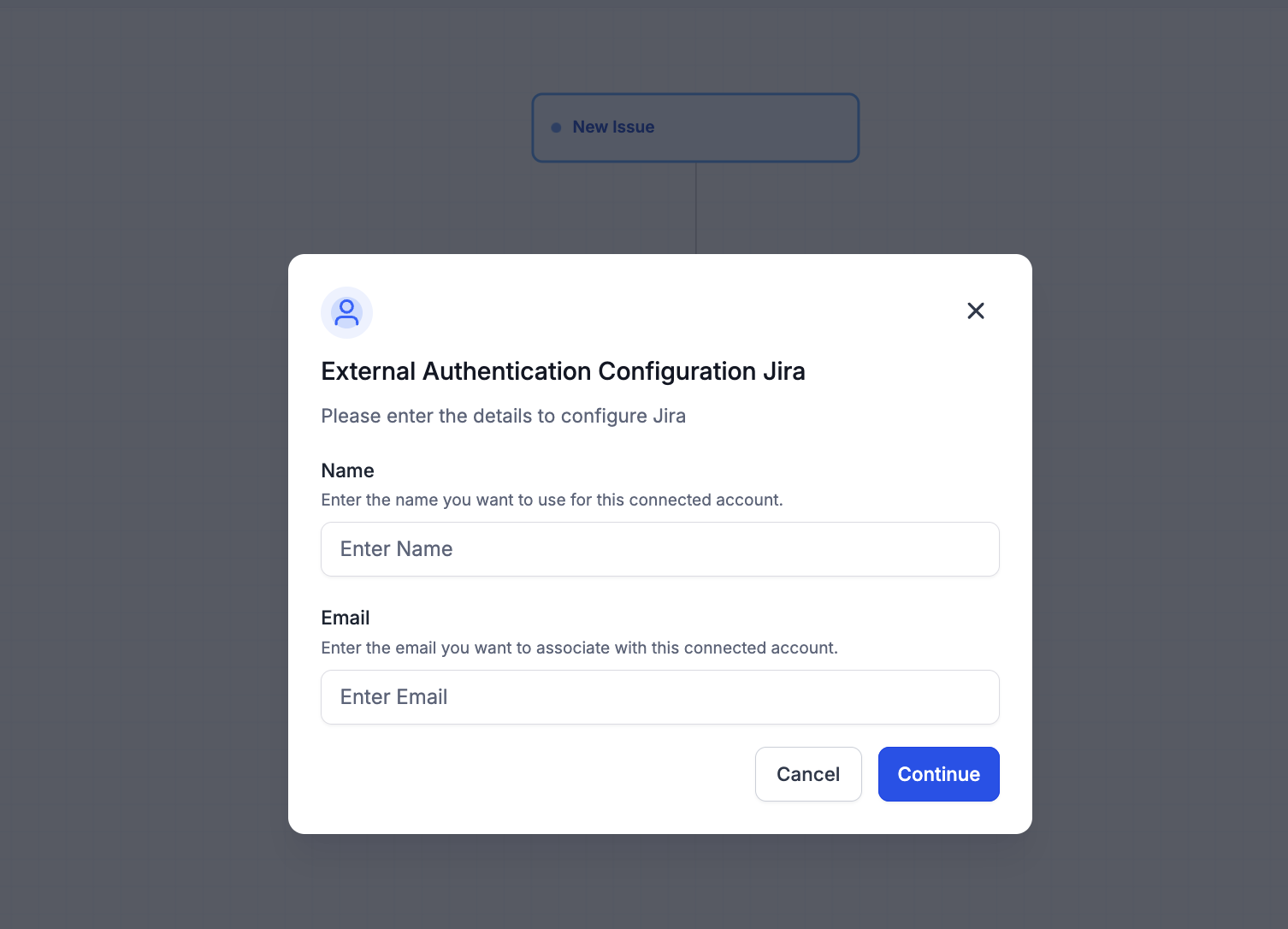
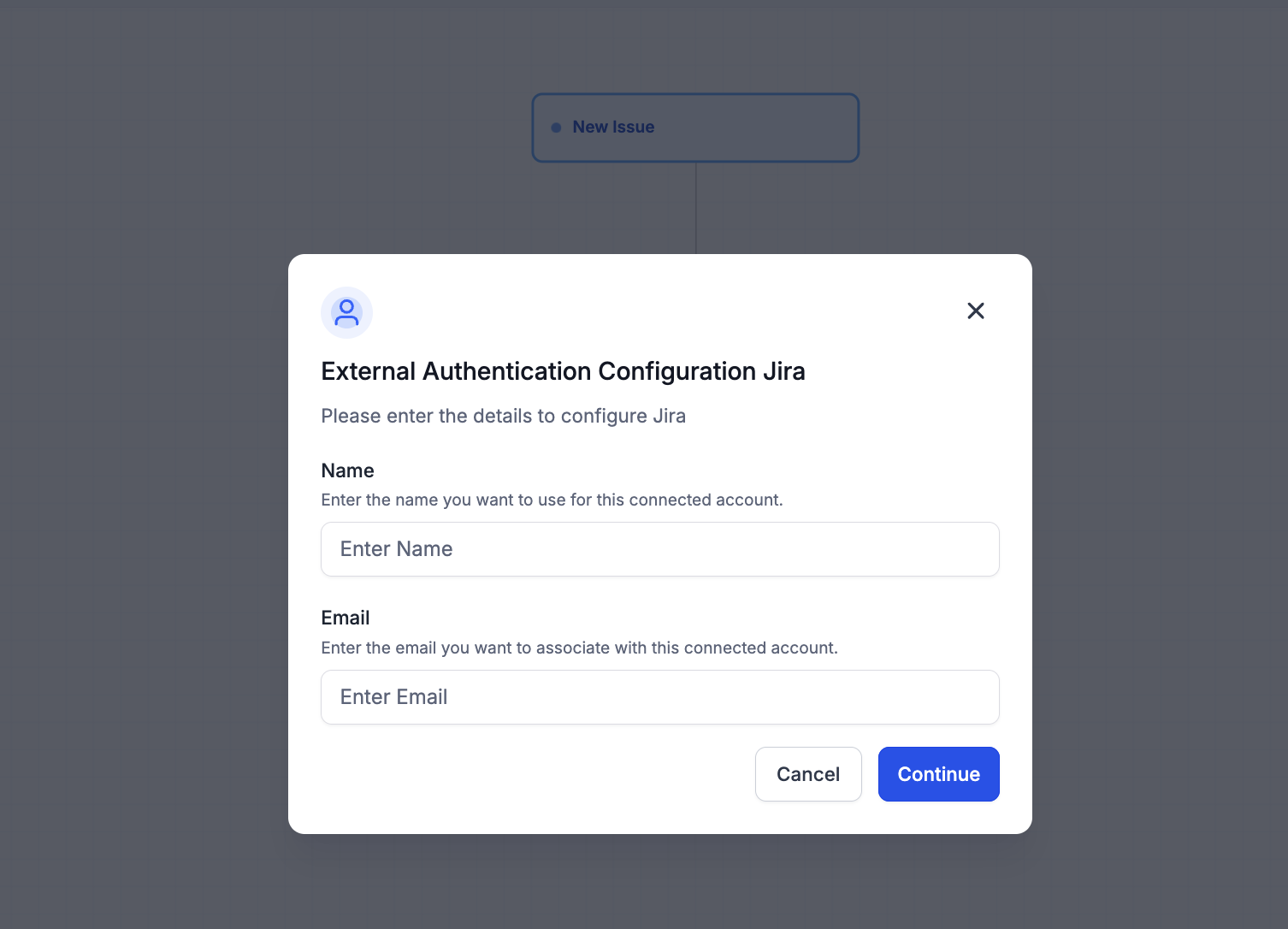
- Vul onder Externe authenticatie instellen (External Authentication Configuration) een naam in voor de verbinding en het e-mailadres van je Atlassian-account.
- Klik op Doorgaan (Continue) en geef Atlassian toestemming.
-
Selecteer het gemachtigde account en, waar nodig, de juiste Cloud-site (Cloud Site).
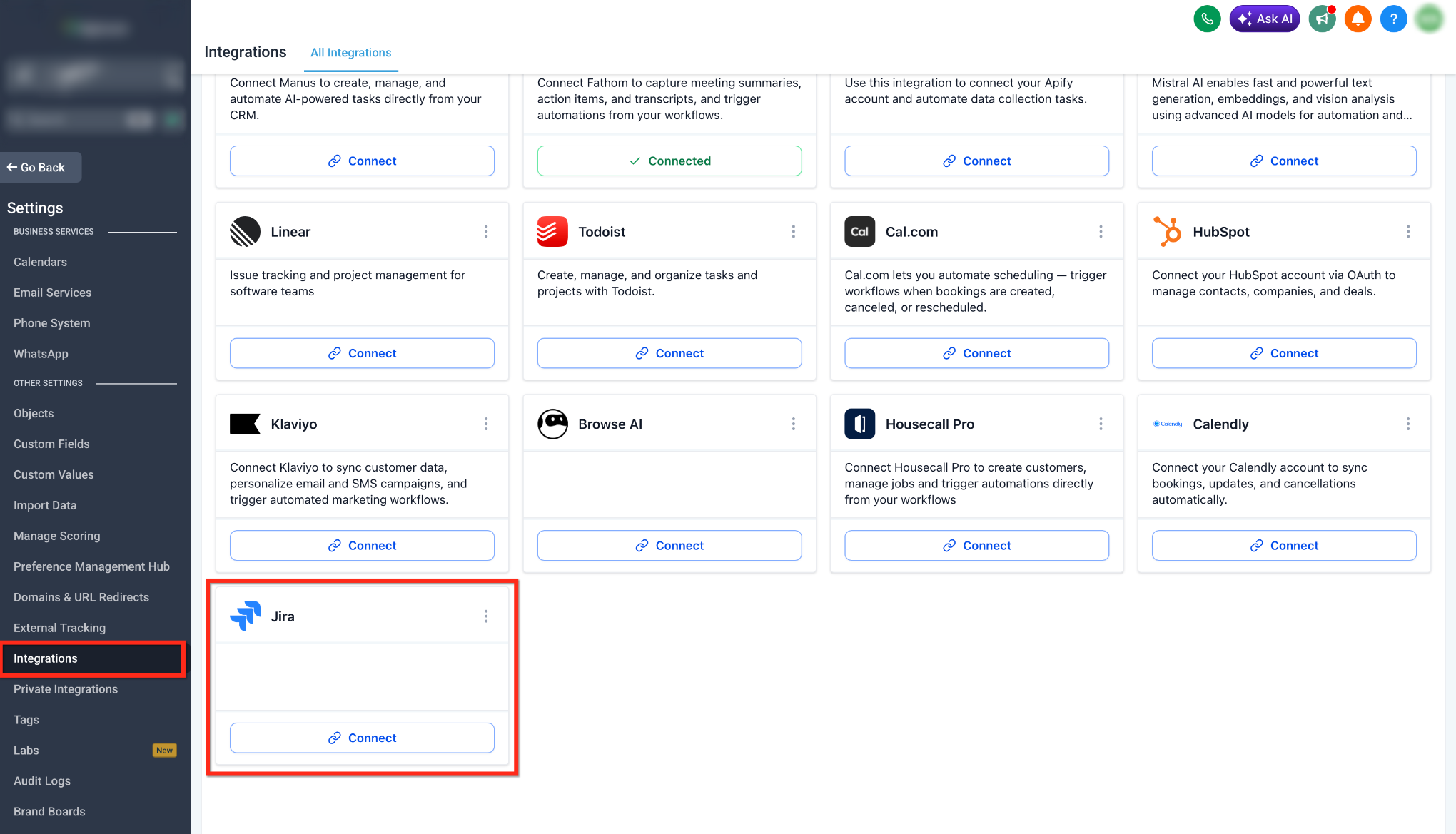
Je kunt Jira ook verbinden via Instellingen (Settings) → Integraties (Integrations) → Jira → Verbinden (Connect).
Jira-triggers
Jira-triggers starten Workflows in Voluit Suite op basis van issuegebeurtenissen. Gebruik de beschikbare Cloud-site en issuefilters om te bepalen welke gebeurtenissen meetellen.
| Trigger | Wanneer wordt deze uitgevoerd? | Voorbeeld van gebruik |
|---|---|---|
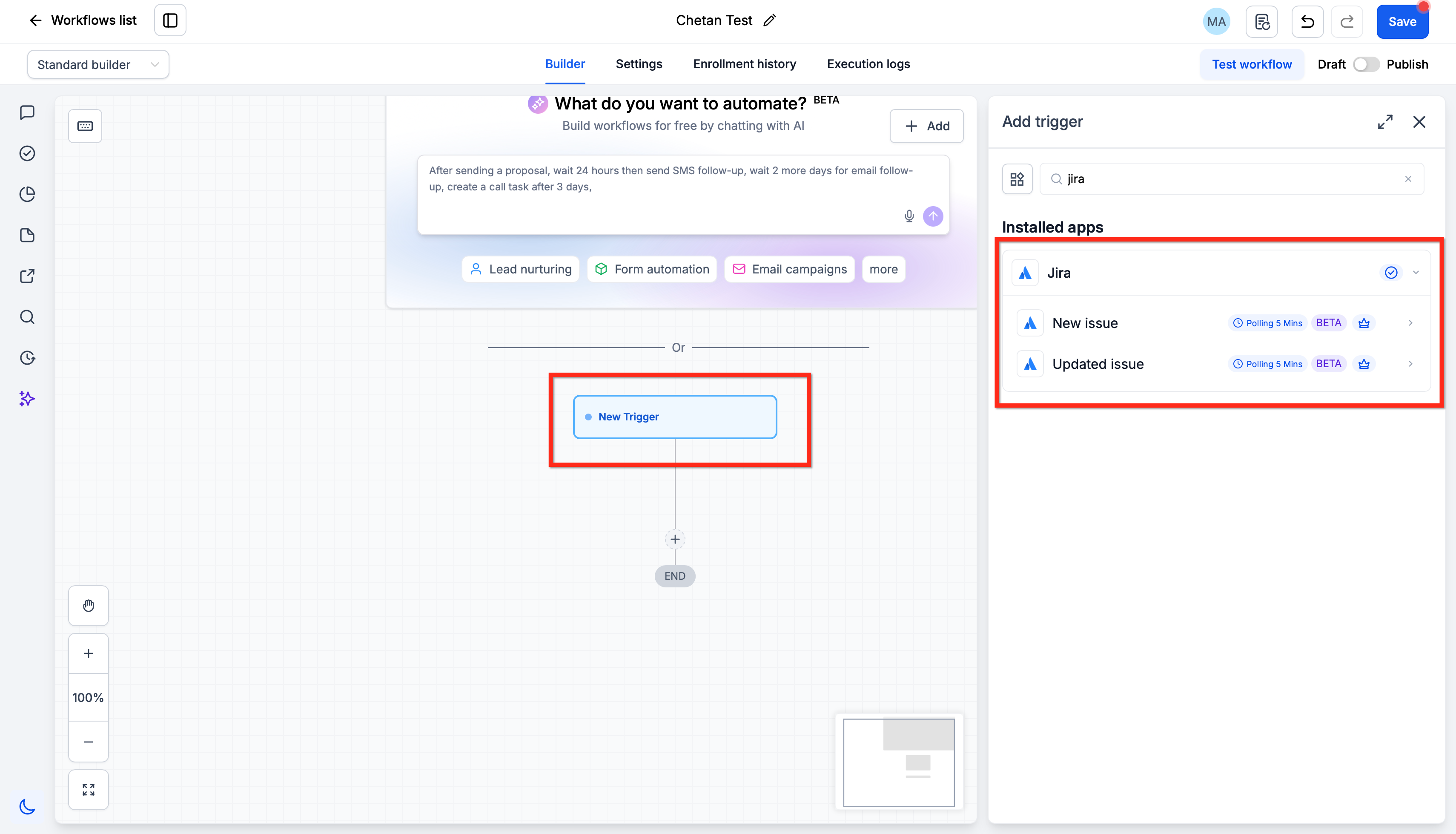
| Nieuw issue (New issue) | Er wordt een Jira-issue aangemaakt. | Zoek vergelijkbare issues of start een opvolging. |
| Bijgewerkt issue (Updated issue) | Een bestaand issue wordt bijgewerkt. | Reageer op een ingestelde voorwaarde voor het issue. |
Let op: een filter zoals Status = Gereed (Done) kan ook worden geactiveerd door latere wijzigingen aan een issue dat al de status Gereed heeft. Controleer de overgangsgegevens of voeg extra voorwaarden toe voordat je klanten over een oplossing informeert.
Jira-acties
Jira-acties zoeken records en voeren bewerkingen op issues uit. Kies de Cloud-site en Jira-bronnen die de geselecteerde actie ondersteunt.
| Categorie | Actie | Doel |
|---|---|---|
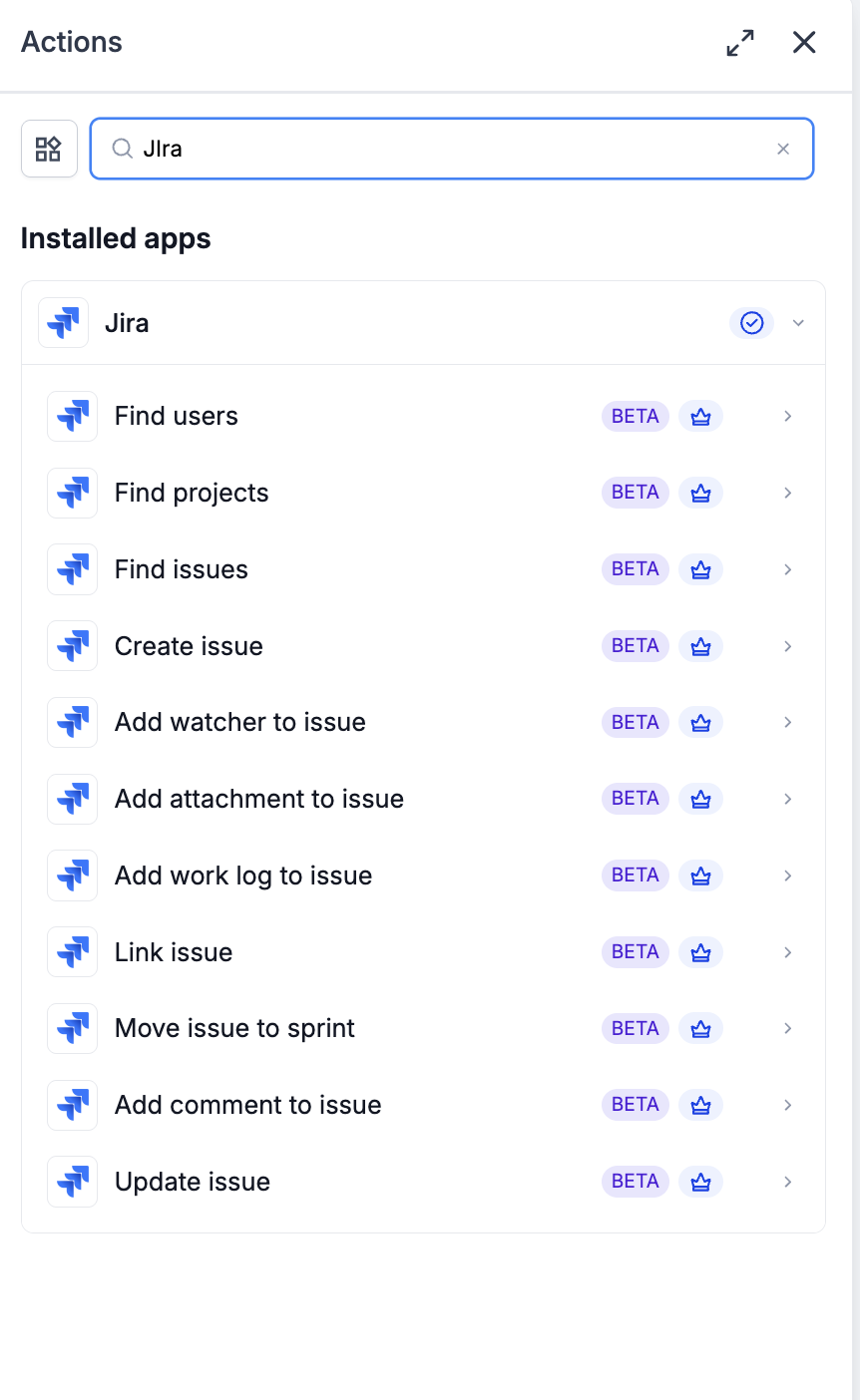
| Zoeken | Gebruikers zoeken (Find users) | Jira-gebruikers zoeken. |
| Zoeken | Projecten zoeken (Find projects) | Projecten zoeken waartoe je toegang hebt. |
| Zoeken | Issues zoeken (Find issues) | Zoeken naar passende issues. |
| Beheren | Issue aanmaken (Create issue) | Een issue in een project aanmaken. |
| Beheren | Issue bijwerken (Update issue) | Een bestaand issue wijzigen. |
| Aanvullen | Opmerking toevoegen aan issue (Add comment to issue) | Een opmerking plaatsen. |
| Aanvullen | Volger toevoegen aan issue (Add watcher to issue) | Een volger aan een issue toevoegen. |
| Aanvullen | Bijlage toevoegen aan issue (Add attachment to issue) | Een ondersteund bestand toevoegen. |
| Aanvullen | Werkregistratie toevoegen aan issue (Add work log to issue) | Geregistreerd werk vastleggen. |
| Ordenen | Issues koppelen (Link issue) | Gerelateerde issues koppelen. |
| Ordenen | Issue naar sprint verplaatsen (Move issue to sprint) | Een issue aan een sprint toewijzen. |
Let op: voor Issue aanmaken is een Cloud-site nodig. Welke projecten, issues, gebruikers en sprints beschikbaar zijn, hangt af van de toegang van het gemachtigde Atlassian-account. Gebruik voor Bijlage toevoegen aan issue alleen de bestandsbronnen die deze actie ondersteunt.
Jira-issues koppelen aan contacten in Voluit Suite
Jira-issuegebeurtenissen identificeren niet automatisch welk contact in Voluit Suite een bericht moet ontvangen. Met een gedeelde referentie kan de Workflow het juiste contact zoeken en controleren.
- Sla in beide systemen dezelfde identificatie op, bijvoorbeeld een e-mailadres, ticket-ID of contact-ID die aan een ondersteund veld is gekoppeld.
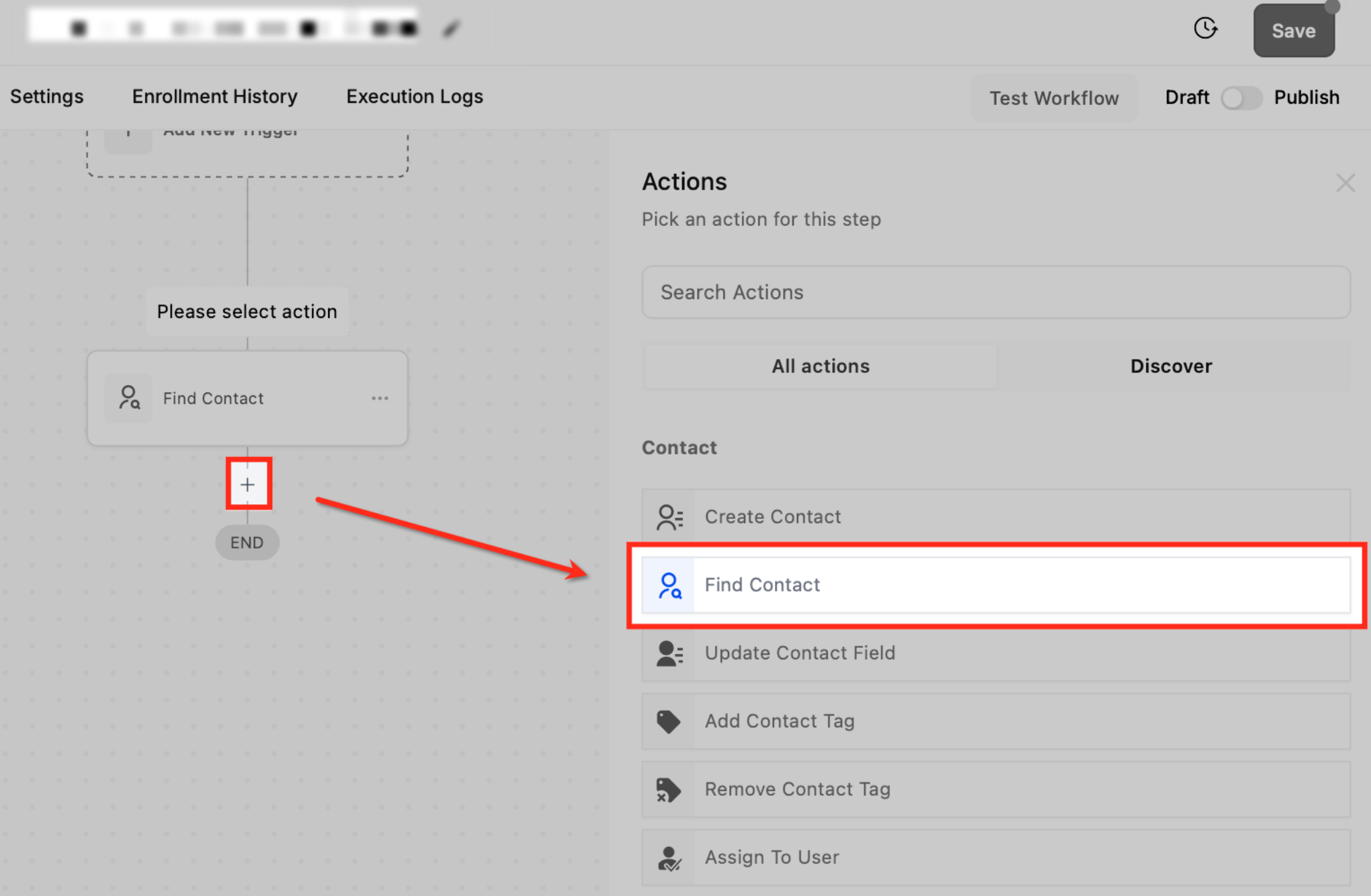
- Gebruik waar mogelijk Contact zoeken (Find Contact) met die identificatie.
-
Voer acties voor het contact alleen uit via Contact gevonden (Contact Found). Gebruik Contact niet gevonden (Contact Not Found) als veilige vervolgstap wanneer er geen contact is gekoppeld.
Voorbeelden van Jira-Workflows
Met deze voorbeelden zie je hoe je Jira en Voluit Suite kunt combineren. Pas de filters, recordverwijzingen en vervolgstappen aan jouw proces aan.
- Bug gemeld door een klant: start met een ingestelde gebeurtenis in Voluit Suite → zoek zo nodig het Jira-project of de gebruiker → Issue aanmaken → voeg eventueel een opmerking of ondersteunde bijlage toe.
- Opvolging na een oplossing: Bijgewerkt issue → controleer of aan de oplossingsvoorwaarde is voldaan en voorkom dubbele meldingen → koppel het contact in Voluit Suite → stuur alleen een update als er een contact is gevonden.
- Dubbele issues opsporen: Nieuw issue → gebruik Issues zoeken met een gedeelde referentie → controleer de uitkomst met Als/anders (If/Else) → koppel de issues als er een passende match is.
Een Workflow met Jira instellen
Kies de juiste trigger, Jira-verbinding en recordverwijzingen. Test daarna elke route voordat je de Workflow publiceert.
-
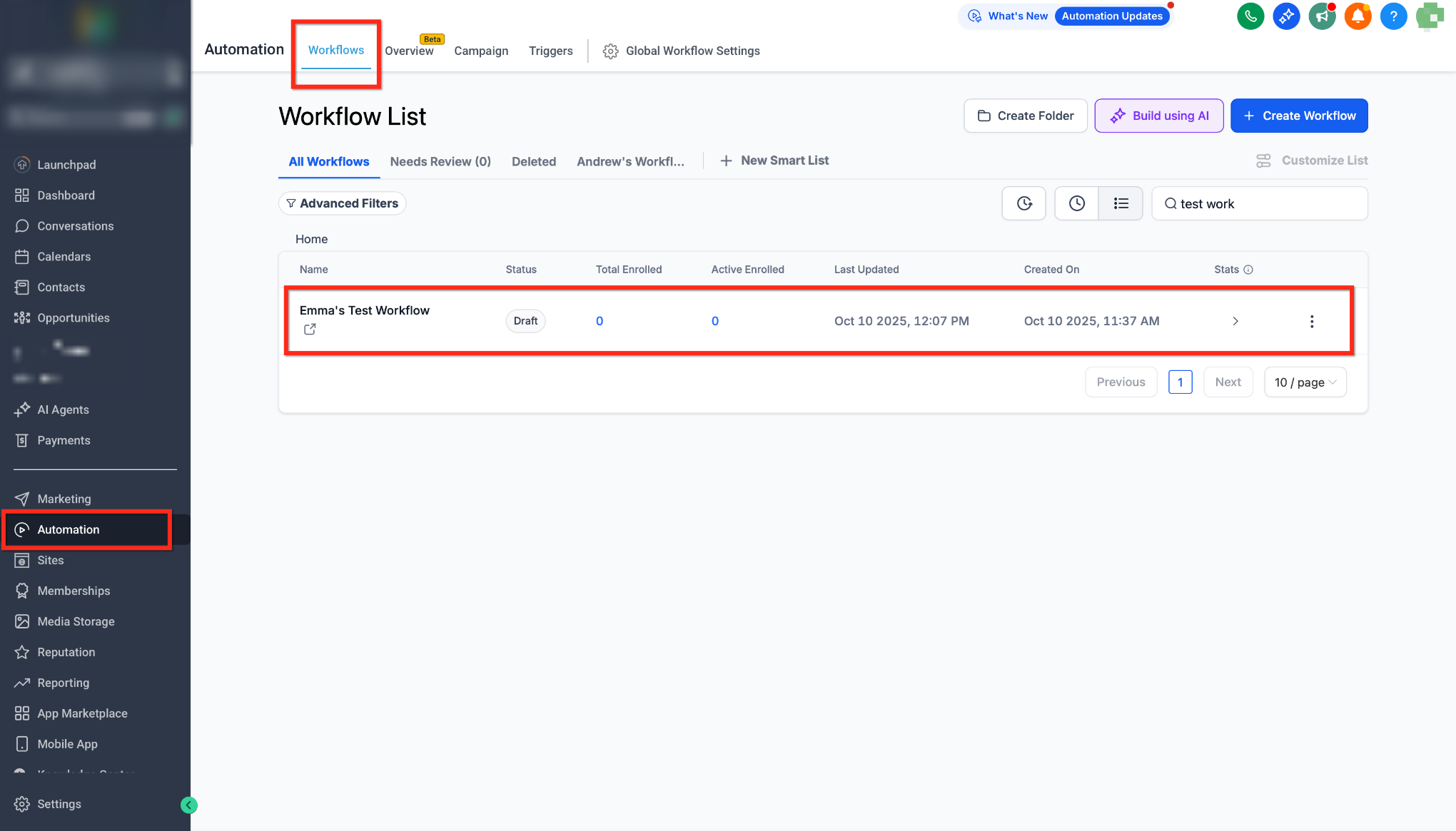
Maak een Workflow aan of open er een. Ga naar Automatisering → Workflow en geef de Workflow een naam.
-
Kies een trigger. Gebruik Nieuw issue of Bijgewerkt issue voor automatisering van Jira naar Voluit Suite. Kies een passende Voluit Suite-trigger als de Workflow een actie in Jira moet uitvoeren.
-
Verbind Jira. Kies een bestaande verbinding of machtig een account met de stappen hierboven.
-
Stel de Jira-stap in. Selecteer het account, de Cloud-site en de juiste project-, issue-, gebruikers- of sprintgegevens. Gebruik ondersteunde aangepaste waarden voor dynamische invoer.
- Voeg vertakkingen en vervolgstappen toe. Gebruik Als/anders voor de uitkomsten van zoekacties en Contact zoeken waar dat nodig is. Handel ontbrekende records af voordat je berichten verstuurt of issues wijzigt.
- Test, sla op en publiceer. Controleer de site, het issue, de waarden en de ontvanger. Bekijk na uitvoering Uitvoeringslogboeken (Execution Logs) → Details bekijken (View Details) voor de uitvoeringsstatus en beschikbare foutinformatie.
Veelgestelde vragen
V: Kunnen verschillende Jira-stappen verschillende Cloud-sites gebruiken?
Antwoord: Voor stappen die dit ondersteunen, kun je per stap een Cloud-site instellen. Kies een site waartoe het verbonden account toegang heeft.
V: Waarom kan ik een Jira-project, gebruiker of sprint niet vinden?
Antwoord: Controleer de geselecteerde Cloud-site en de Jira-toegangsrechten van het verbonden account.
V: Wat als mijn zoekactie meerdere issues oplevert?
Antwoord: Verfijn de zoekcriteria en controleer de resultaten voordat je issues automatisch koppelt of bijwerkt.
V: Wat als er geen contact wordt gevonden?
Antwoord: Gebruik de route Contact niet gevonden. Stuur geen bericht voor een specifieke klant als je niet weet welk contact het juiste is.
V: Waar kan ik een mislukte Jira-actie onderzoeken?
Antwoord: Open de Uitvoeringslogboeken van de Workflow en kies Details bekijken. Controleer de geselecteerde site, de invoer, de status en de beschikbare foutinformatie.