
Formulieren, Enquêtes & Quizzen: Fouten oplossen en aanbevelingen gebruiken
In formulieren, enquêtes en quizzen kunnen instellingsfouten zitten die je pas bij het opslaan tegenkomt. Met aanbevelingen en foutdetectie in Voluit Suite zie je welke fouten er zijn en ga je direct naar het onderdeel dat je moet aanpassen. Je krijgt ook optionele tips om je instellingen te verbeteren. Via inzichten bekijk je de belangrijkste instellingen op één plek. In dit artikel lees je hoe je fouten oplost, aanbevelingen beoordeelt en je instellingen controleert voordat je een formulier, enquête of quiz deelt.
Wat zijn aanbevelingen en foutdetectie?
Aanbevelingen en foutdetectie helpen je in de bouwer om instellingsfouten te vinden, verbeterpunten te bekijken en te controleren hoe je formulier, enquête of quiz is ingesteld.
Je hebt drie functies:
- Foutdetectie: zodra je probeert op te slaan, controleert Voluit Suite op bestaande validatiefouten. Bij elke fout zie je welk onderdeel het betreft en hoe je het kunt vinden en aanpassen.
- Aanbevelingen (Recommendations): optionele verbeterpunten, zoals het vervangen van voorbeeldlinks, het aanpassen van standaardveldnamen, het controleren van de testmodus voor betalingen en het inschakelen van botbeveiliging.
- Inzichten (Insights): een overzicht van belangrijke instellingen, zoals voorwaardelijke logica, aangepaste velden, de betaalmodus, e-mailmeldingen en automatische antwoorden.
Zodra je een validatiefout oplost, markeert Voluit Suite deze automatisch als opgelost. Zo zie je welke fouten nog aandacht nodig hebben, zonder alles opnieuw te controleren.
Wat levert het je op?
Door je instellingen te controleren voordat je een formulier, enquête of quiz deelt, voorkom je onduidelijke veldnamen en zie je sneller wat je nog moet aanpassen.
- Sneller fouten vinden: je ziet direct welke velden of onderdelen validatiefouten bevatten.
- Gericht problemen oplossen: klik op een fout om naar het betreffende onderdeel te gaan en te bekijken wat je moet aanpassen.
- Opgeloste fouten bijhouden: opgeloste fouten worden automatisch doorgestreept, zodat je overzicht houdt.
- Vergeten instellingen herkennen: aanbevelingen wijzen je op voorbeeldteksten, ontbrekende instellingen en andere veelvoorkomende aandachtspunten.
- Instellingen op één plek bekijken: via inzichten controleer je belangrijke instellingen zonder elk onderdeel afzonderlijk te openen.
Voorwaarden en beperkingen
Aanbevelingen en foutdetectie werken voor zowel nieuwe als bestaande formulieren, enquêtes en quizzen. Er is een belangrijk verschil tussen validatiefouten en aanbevelingen: fouten moet je oplossen voordat je kunt opslaan, aanbevelingen zijn optioneel.
- Ondersteunde onderdelen: Formulieren (Forms), Enquêtes (Surveys) en Quizzen (Quizzes).
- Nieuwe en bestaande items: je kunt de functies gebruiken bij items die je al hebt gemaakt en bij nieuwe items.
- Controle bij opslaan: bestaande validatiefouten worden getoond zodra je probeert op te slaan.
- Welke fouten worden gecontroleerd: foutdetectie richt zich op bestaande fouten bij het aanmaken van aangepaste velden, dubbele aangepaste velden en onderdelen van formulieren, enquêtes en quizzen.
- Geen nieuwe validatieregels: deze update maakt bestaande fouten beter zichtbaar en sneller op te lossen. Er komen geen nieuwe beperkingen bij.
- Blokkerende fouten: deze moet je oplossen voordat je het formulier, de enquête of de quiz kunt opslaan.
- Optionele aanbevelingen: dit zijn verbeterpunten voor je instellingen. Ze staan los van fouten die het opslaan blokkeren.
- Aanbevelingen aan- of uitzetten: je kunt aanbevelingen in- of uitschakelen via Instellingen (Settings).
Aanbevelingen en foutdetectie gebruiken
Je gebruikt deze functies terwijl je een formulier, enquête of quiz maakt of bewerkt in Voluit Suite. Hieronder lees je hoe je de bouwer opent, fouten bij het opslaan oplost, aanbevelingen bekijkt en je instellingen controleert.
De bouwer openen
Open vanuit je account het formulier, de enquête of de quiz die je wilt controleren. De navigatie is voor alle drie vergelijkbaar, maar de lijsten en bewerkopties kunnen verschillen.
- Ga in je account naar Sites in het linkermenu.
- Kies Formulieren, Enquêtes of Quizzen.
- Klik op Bouwer (Builder) om je beschikbare items te bekijken.
- Zoek het formulier, de enquête of de quiz die je wilt bewerken.
- Klik op het menu met de drie puntjes (⋮) naast het item.
- Kies Bewerken (Edit) om de bouwer te openen.
- Open het tabblad Bewerken als er een ander tabblad actief is.
De stappen hieronder gaan uit van een bestaand item. Aanbevelingen en foutdetectie werken ook voor nieuwe formulieren, enquêtes en quizzen.
Fouten bij het opslaan vinden en oplossen
Foutdetectie laat zien welke instellingsfouten het opslaan blokkeren. Via het foutenoverzicht ga je naar het betreffende onderdeel, zodat je niet zelf alle velden hoeft na te lopen.
Zo vind en verhelp je validatiefouten:
- Ga in je account naar Sites in het linkermenu.
- Kies Formulieren, Enquêtes of Quizzen.
- Open Bouwer.
- Klik op het menu met de drie puntjes (⋮) naast het item en kies Bewerken.
- Open in de bouwer het tabblad Bewerken.
- Klik rechtsboven op Opslaan (Save).
- Zijn er validatiefouten? Bekijk dan de foutenlijst onder Actie vereist (Action required).
- Klik op een fout of op de bijbehorende actielink om naar het betreffende onderdeel te gaan.
- Lees de foutmelding naast het onderdeel.
- Pas het veld of onderdeel aan om de fout op te lossen.
- Controleer de foutenlijst. Voluit Suite streept de fout automatisch door zodra deze als opgelost wordt herkend.
- Herhaal dit voor de overige fouten.
- Klik opnieuw op Opslaan zodra je alle blokkerende fouten hebt opgelost.
Voorbeelden van foutmeldingen
- Dubbele naam voor een aangepast veld: er bestaat al een veld met deze naam. Via Veld hernoemen (Rename the field) pas je de naam aan.
- Ontbrekende veldnaam: een aangepast veld moet een naam hebben voordat je het kunt opslaan. Gebruik Geef het veld een naam (Name the field) om deze toe te voegen.
- Ontbrekend product: aan een productonderdeel zijn geen producten of extra aanbodproducten gekoppeld. Via Producten toevoegen (Add products) voeg je deze toe.
- Ontbrekende afbeelding: een afbeeldingsonderdeel bevat nog geen afbeelding. Gebruik Afbeelding toevoegen (Add image) om er een toe te voegen.
Foutmeldingen staan ook bij de betreffende onderdelen. Je kunt bijvoorbeeld Naam al in gebruik (Name already used), Naam verplicht (Name required) of Geen afbeelding toegevoegd (No image added) zien.
Bijhouden welke fouten zijn opgelost
De foutenlijst wordt automatisch bijgewerkt terwijl je aanpassingen maakt. Opgeloste fouten krijgen een vinkje en worden doorgestreept. Zo zie je het verschil tussen afgeronde aanpassingen en fouten die je nog moet oplossen.
Aanbevelingen bekijken
Aanbevelingen wijzen je op veelvoorkomende aandachtspunten die het opslaan niet blokkeren. Bij elke aanbeveling krijg je uitleg en, als die beschikbaar is, een actielink naar de betreffende instelling.
Zo bekijk je aanbevelingen:
- Ga in je account naar Sites in het linkermenu.
- Kies Formulieren, Enquêtes of Quizzen.
- Open Bouwer.
- Klik op het menu met de drie puntjes (⋮) naast het item en kies Bewerken.
- Open het tabblad Bewerken in de bouwer.
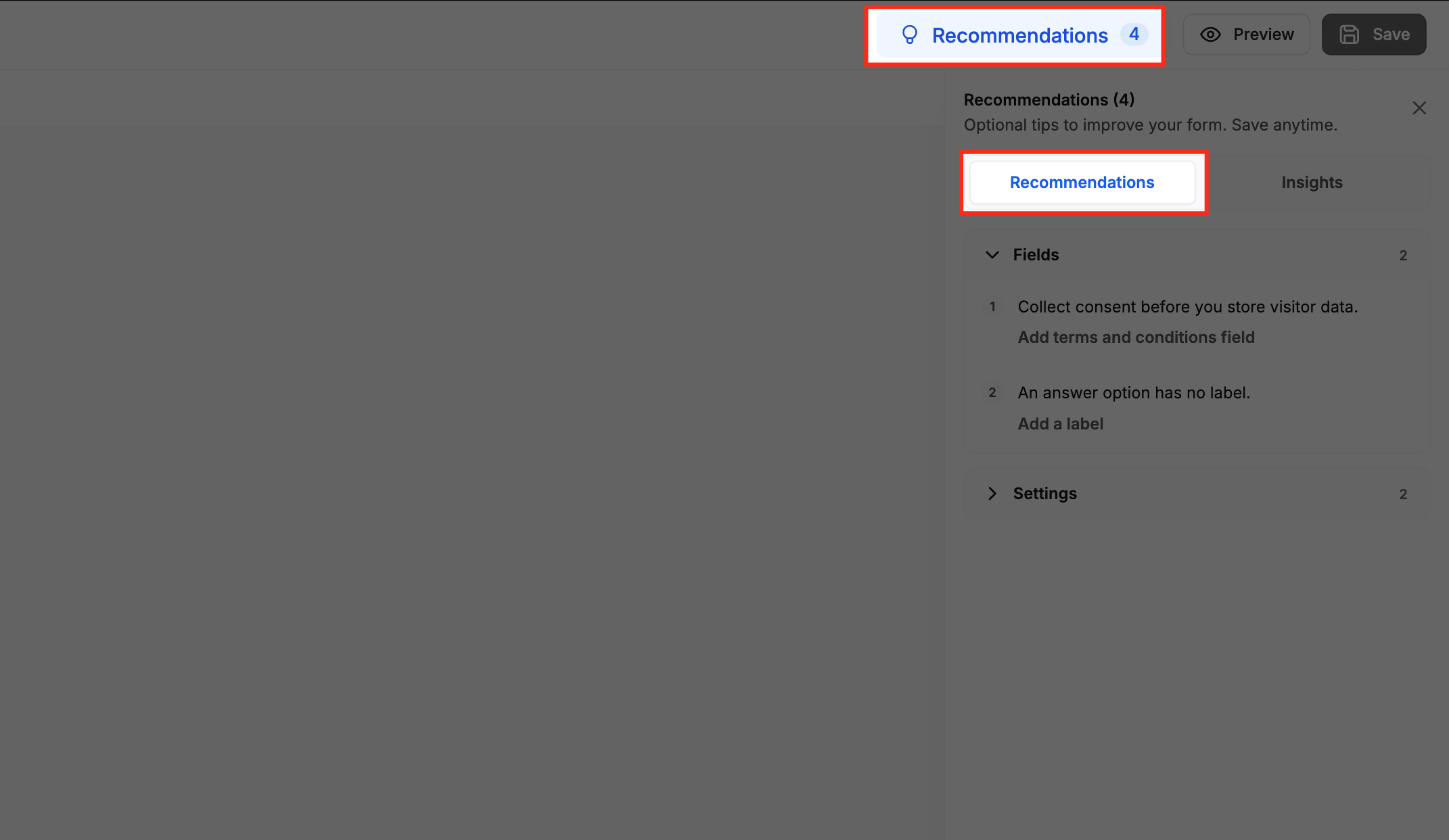
- Klik rechtsboven in de werkbalk op Aanbevelingen.
- Open in het paneel het tabblad Aanbevelingen.
- Klap een categorie open, zoals Velden (Fields), Betalingen (Payments) of Instellingen.
- Lees de aanbeveling en de voorgestelde actie.
- Klik op de beschikbare actielink om de betreffende instelling te openen.
- Pas de instelling aan met de opties die je ziet.
-
Klik op Opslaan om je wijzigingen te bewaren.
Veelvoorkomende aanbevelingen
- Voorbeeldlinks: je krijgt een melding als een link nog naar een voorbeeldadres verwijst, zoals example.com. Vervang deze door het juiste webadres.
- Standaardnamen voor aangepaste velden: je ziet welke nieuwe aangepaste velden nog een standaardnaam of tijdelijke naam hebben. Geef ze een duidelijke naam, zodat je ze later herkent.
- Ontbrekende antwoordlabels: je ziet welke antwoordopties nog geen tekst hebben. Voeg de ontbrekende tekst toe.
- Testmodus voor betalingen: je krijgt een waarschuwing als een betaalonderdeel nog in Testmodus (Test Mode) staat. In deze modus ontvang je geen echte betalingen.
- Botbeveiliging: je krijgt een aanbeveling om botbeveiliging in te schakelen en zo ongewenste spaminzendingen te verminderen.
Aanbevelingen zijn optioneel. Het paneel toont ze als tips om je formulier, enquête of quiz te verbeteren en vermeldt Je kunt op elk moment opslaan (Save anytime).
Je kunt aanbevelingen ook in- of uitschakelen via Instellingen.
Inzichten bekijken
Via inzichten zie je hoe je formulier, enquête of quiz is ingesteld. Zo controleer je belangrijke instellingen zonder elke functie afzonderlijk te openen.
Zo open je inzichten:
- Ga in je account naar Sites in het linkermenu.
- Kies Formulieren, Enquêtes of Quizzen.
- Open Bouwer.
- Klik op het menu met de drie puntjes (⋮) naast het item en kies Bewerken.
- Open het tabblad Bewerken in de bouwer.
- Klik rechtsboven in de werkbalk op Aanbevelingen.
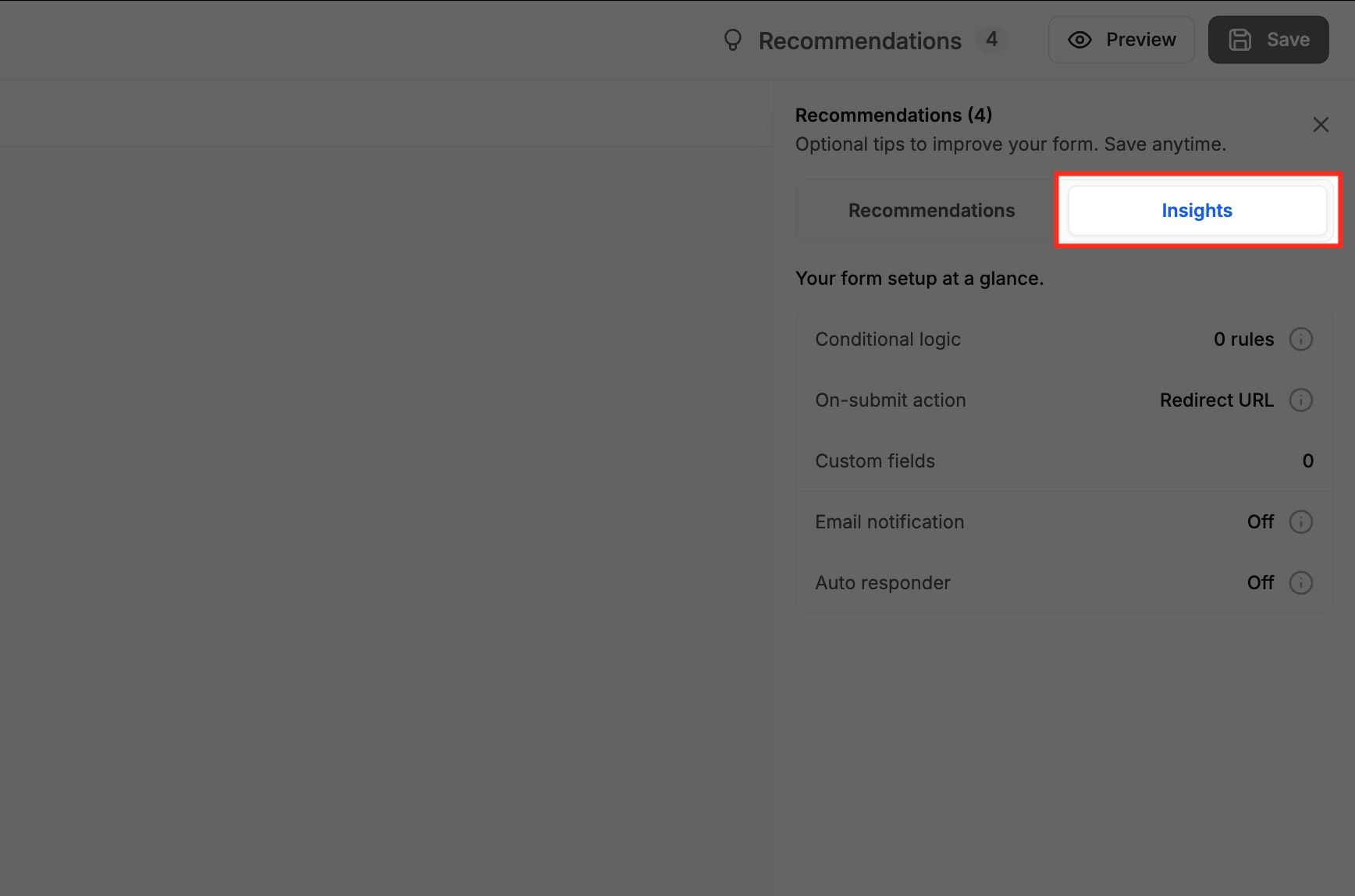
- Open het tabblad Inzichten.
-
Bekijk de instellingen die voor je formulier, enquête of quiz worden getoond.
Welke informatie zie je bij inzichten?
| Inzicht | Wat je ziet |
|---|---|
| Voorwaardelijke logica | Het aantal ingestelde regels voor voorwaardelijke logica. |
| Actie na verzending | De ingestelde actie die plaatsvindt nadat iemand het formulier, de enquête of de quiz heeft verzonden. |
| Aangepaste velden (Custom Fields) | Het aantal gebruikte aangepaste velden. |
| Betaalmodus | Of betalingen in de testmodus of de livemodus staan. |
| E-mailmeldingen | Of e-mailmeldingen aan- of uitstaan. |
| Automatische antwoorden | Of automatische antwoorden aan- of uitstaan. |
De waarden horen bij het formulier, de enquête of de quiz die je op dat moment bekijkt. In de schermafbeelding zie je bijvoorbeeld één regel voor voorwaardelijke logica, tien aangepaste velden en de betaalmodus op Test.
Bekijk deze instellingen samen met de aanbevelingen voordat je verdere wijzigingen maakt.
Veelgestelde vragen
V: Kan ik een formulier, enquête of quiz opslaan als er nog aanbevelingen staan?
Antwoord: Ja. Aanbevelingen zijn optionele verbeterpunten. Daarom staat in het paneel dat je op elk moment kunt opslaan. Blokkerende validatiefouten moet je wel eerst oplossen.
V: Controleert foutdetectie ook de antwoorden die bezoekers invullen in een gepubliceerd formulier?
Antwoord: Deze foutdetectie richt zich op instellingsfouten die je tegenkomt bij het opslaan in de bouwer. Voor bezoekers is er een aparte validatie die ontbrekende of ongeldige invoer bij het verzenden controleert.
V: Waarom staat de betaalmodus bij inzichten op Test?
Antwoord: Inzichten toont de huidige betaalinstellingen van je formulier, enquête of quiz. Staat de betaalmodus op Test, dan kan het aanbevelingenpaneel waarschuwen dat je in die modus geen echte betalingen ontvangt. Controleer de instellingen voordat je betalingen van klanten gaat ontvangen.
V: Wat gebeurt er als ik één fout oplos, maar er nog andere fouten zijn?
Antwoord: De opgeloste fout wordt automatisch doorgestreept in de foutenlijst. De overige fouten blijven zichtbaar. Los alle blokkerende fouten op voordat je het formulier, de enquête of de quiz opslaat.