
Contacten: Het activiteitenpaneel met activiteitenkaarten en filters
Met het vernieuwde activiteitenpaneel in Voluit Suite bekijk je activiteiten en interacties van een contact op één plek. Er zijn activiteitenkaarten voor leads, afspraken, notities en tags. Met filters en uitklapbare details vind je sneller wat je zoekt. Het paneel Activiteit staat standaard naast Gesprekken, zodat je snel wisselt tussen communicatie en andere activiteiten van je contact.
Wat is het activiteitenpaneel voor contacten?
Het activiteitenpaneel is een tijdlijn met geregistreerde activiteiten en interacties van een contact. Je ziet wat er is gebeurd, wanneer dat gebeurde en wie de activiteit heeft uitgevoerd. Dat geeft je context voor verkoop, ondersteuning en opvolging.
Het vernieuwde paneel heeft opnieuw ontworpen activiteitenkaarten, extra activiteitstypen en verbeterde navigatie. Activiteiten staan op tijdsvolgorde. Je kunt kaarten uitklappen om meer informatie te bekijken zonder de contactdetailpagina te verlaten.
Voordelen van het activiteitenpaneel
- Alle activiteiten op één plek: bekijk updates van leads, afspraken, notities, tags en andere ondersteunde interacties voor een vollediger beeld van je contact.
- Sneller zoeken: gebruik de filters voor periode, activiteit en gebruikers om gebeurtenissen te vinden, ook bij een uitgebreide activiteitengeschiedenis.
- Meer details: klap activiteitenkaarten uit voor informatie over wijzigingen in leads, afspraken, notities en tags.
- Een flexibele indeling: wissel tussen Gesprekken (Conversations) en Activiteit (Activity) in het middenpaneel, of verplaats Activiteit naar het rechterpaneel als dat beter bij je werkwijze past.
Tijdlijn en activiteitenkaarten
De tijdlijn toont interacties op tijdsvolgorde. Zo zie je recente activiteiten en volg je veranderingen in de loop van de tijd. Elke kaart heeft een pictogram voor het type activiteit, een tijdstempel en een samenvatting.
Activiteiten zijn gegroepeerd onder datums, zoals Vandaag (Today), Gisteren (Yesterday) of een specifieke datum voor oudere gebeurtenissen. Klap een kaart uit om meer informatie te bekijken en weer in om de tijdlijn overzichtelijk te houden.
Een activiteitenkaart kan het volgende tonen:
- Activiteitstype: de geregistreerde gebeurtenis, zoals een geboekte afspraak, aangemaakte lead, bijgewerkte notitie of verwijderde tag.
- Uitgevoerd door: de gebruiker of het systeem dat bij de gebeurtenis hoort.
- Tijdstempel: het moment waarop de activiteit plaatsvond.
- Samenvatting: belangrijke informatie over de gebeurtenis of het bijbehorende item.
-
Gerelateerde links: links naar bijbehorende leads, afspraken of andere items, als die beschikbaar zijn.
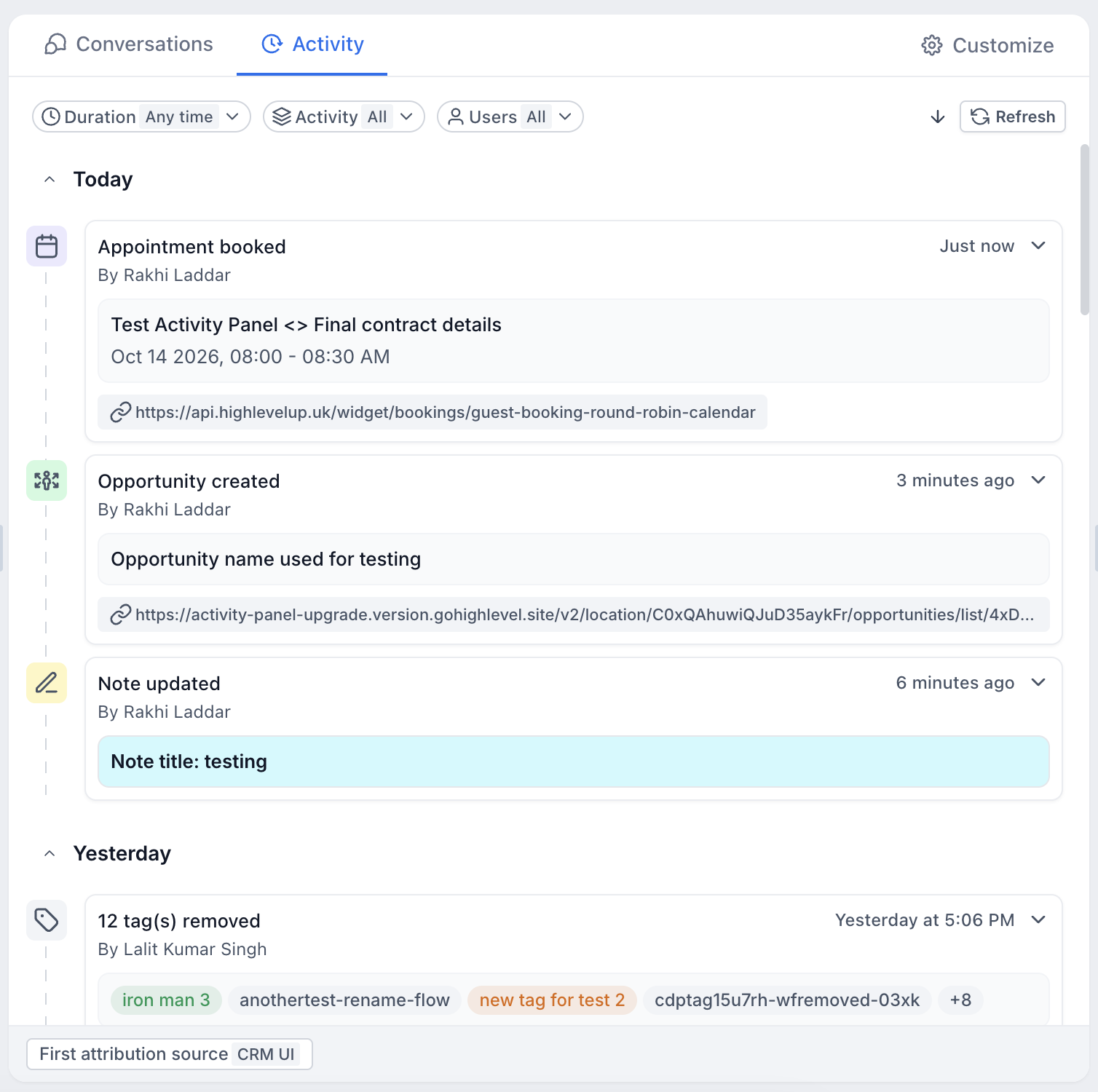
Activiteitenkaarten voor leads, afspraken, notities en tags
Het vernieuwde activiteitenpaneel heeft vier extra categorieën activiteitenkaarten. Elke kaart toont informatie die past bij het activiteitstype. Zo hoef je minder vaak tussen onderdelen te wisselen om te zien wat er is veranderd.
Leads
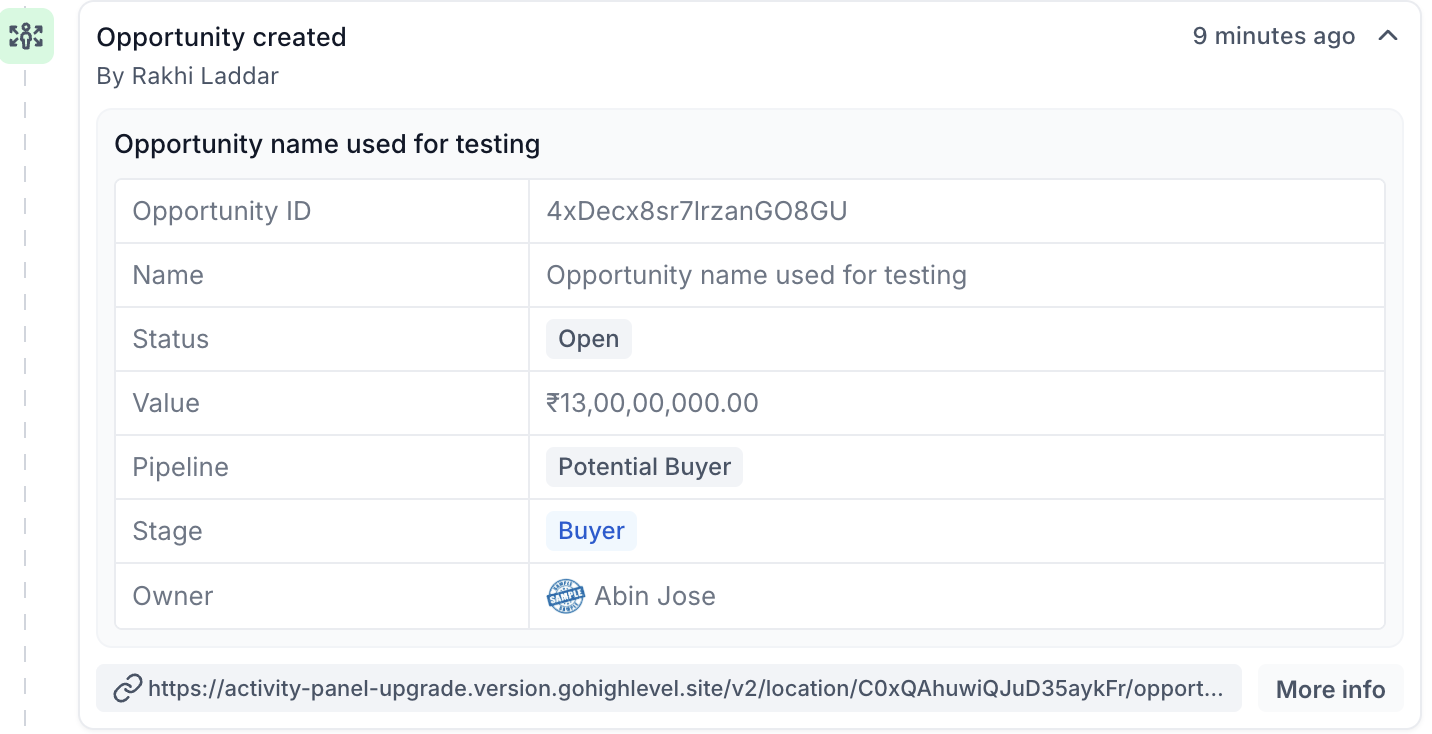
Activiteitenkaarten voor Leads (Opportunities) tonen ondersteunde verkoopactiviteiten, zoals het aanmaken van een lead, wijzigingen in de fase van een pijplijn, statusupdates en andere belangrijke aanpassingen.
Als je een kaart uitklapt, kun je onder meer het volgende zien:
- Naam en ID van de lead.
- Status en waarde van de lead.
- Bijbehorende pijplijn en fase.
- De toegewezen eigenaar van de lead.
Bij een aangemaakte lead zie je bijvoorbeeld de naam. In de uitgeklapte kaart vind je mogelijk ook de pijplijn, fase, status en eigenaar. Soms is er een link beschikbaar om de lead te openen.
Afspraken
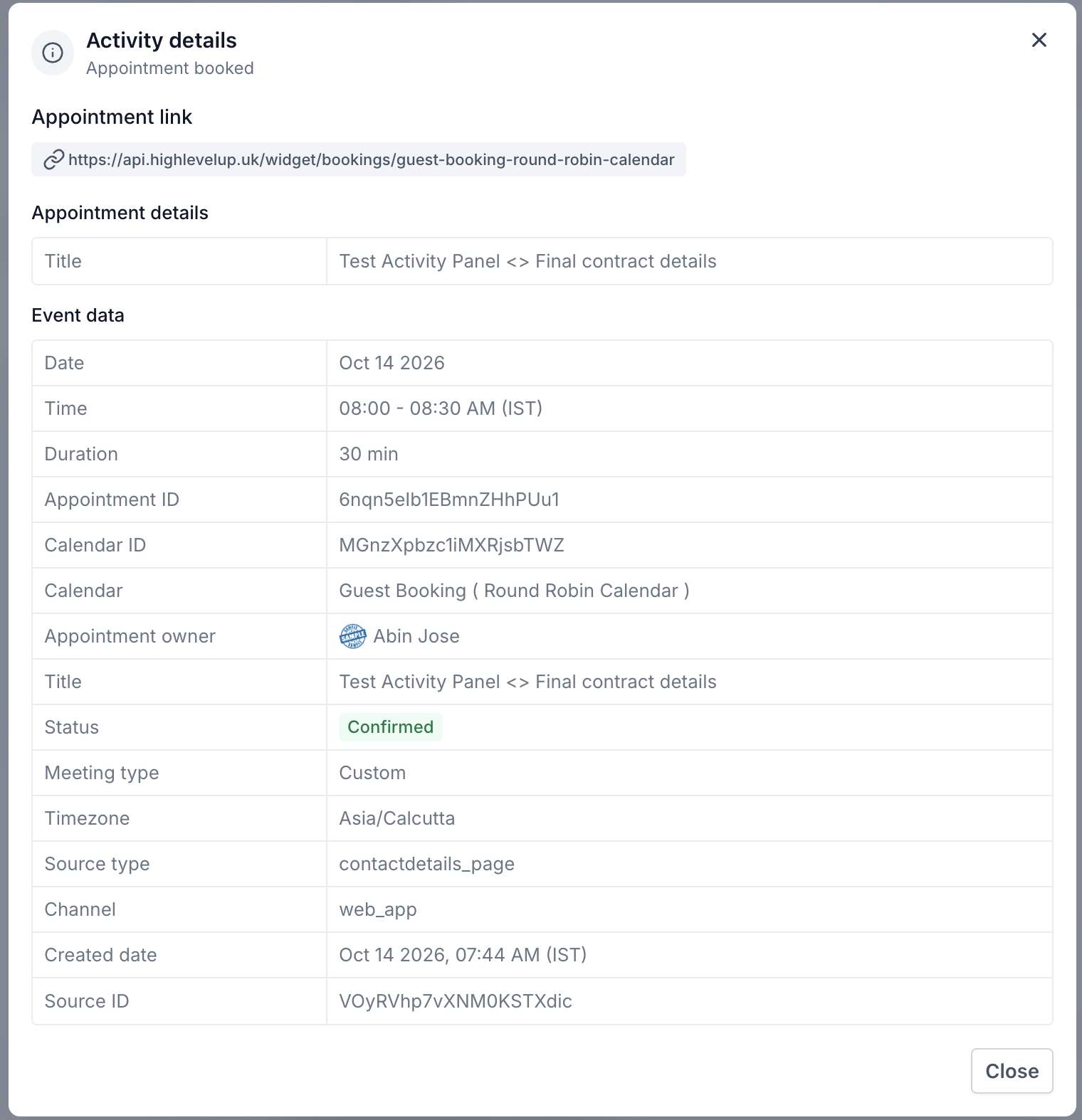
Activiteitenkaarten voor afspraken tonen boekingen, verplaatsingen, annuleringen en statuswijzigingen van afspraken die bij een contact horen.
De samenvatting kan de titel, datum en geplande tijd van de afspraak tonen. Via Meer informatie (More info) zijn mogelijk ook deze gegevens beschikbaar:
- Datum, tijd en duur van de afspraak.
- Kalender en eigenaar van de afspraak.
- Status en type afspraak.
- Tijdzone en ID's van de afspraak.
- Brontype, kanaal en tijdstip van aanmaken.
Zo bekijk je de afspraakgeschiedenis van een contact zonder naar Kalenders (Calendars) te gaan.
Notities
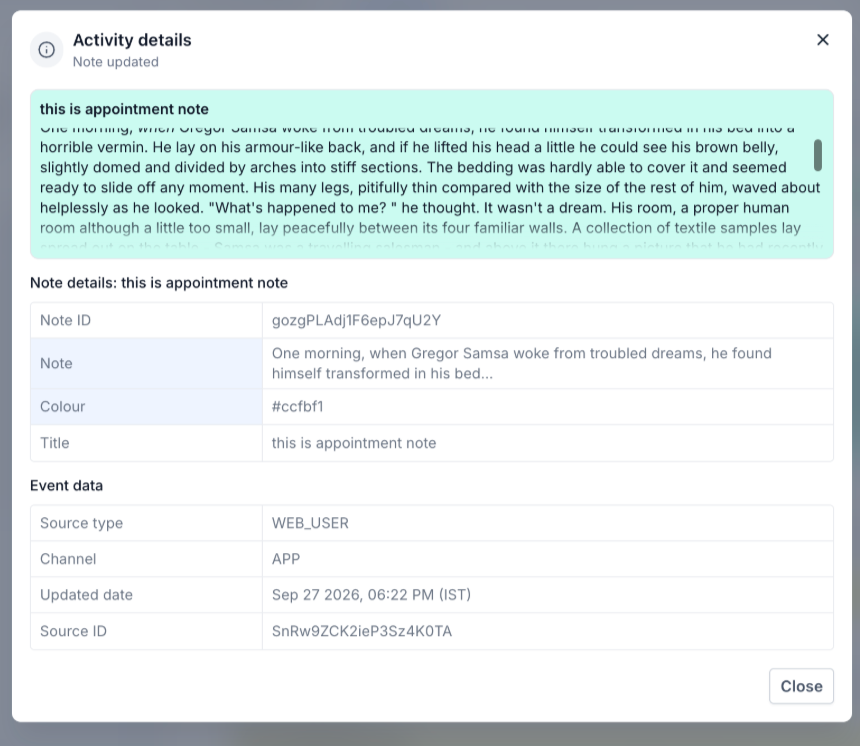
Activiteitenkaarten voor notities tonen welke informatie aan een contact is toegevoegd of bijgewerkt. Je ziet bijvoorbeeld interne opmerkingen, opvolggegevens en informatie die teamleden hebben vastgelegd.
Een notitieactiviteit kan de titel of een voorbeeld van de inhoud tonen. Aanvullende gegevens kunnen zijn:
- Titel en inhoud van de notitie.
- ID en kleur van de notitie.
- Datum van de laatste wijziging.
- Brontype en kanaal.
Bij ondersteunde gebeurtenissen kun je Meer informatie openen om de notitie en bijbehorende gegevens te bekijken.
Tags
Activiteitenkaarten voor tags tonen wijzigingen in de indeling en segmentatie van contacten, zoals het toevoegen, verwijderen of hernoemen van tags.
Bij een gebeurtenis met meerdere tags kan het aantal gewijzigde tags worden getoond. Labels maken duidelijk om welke tags het gaat.
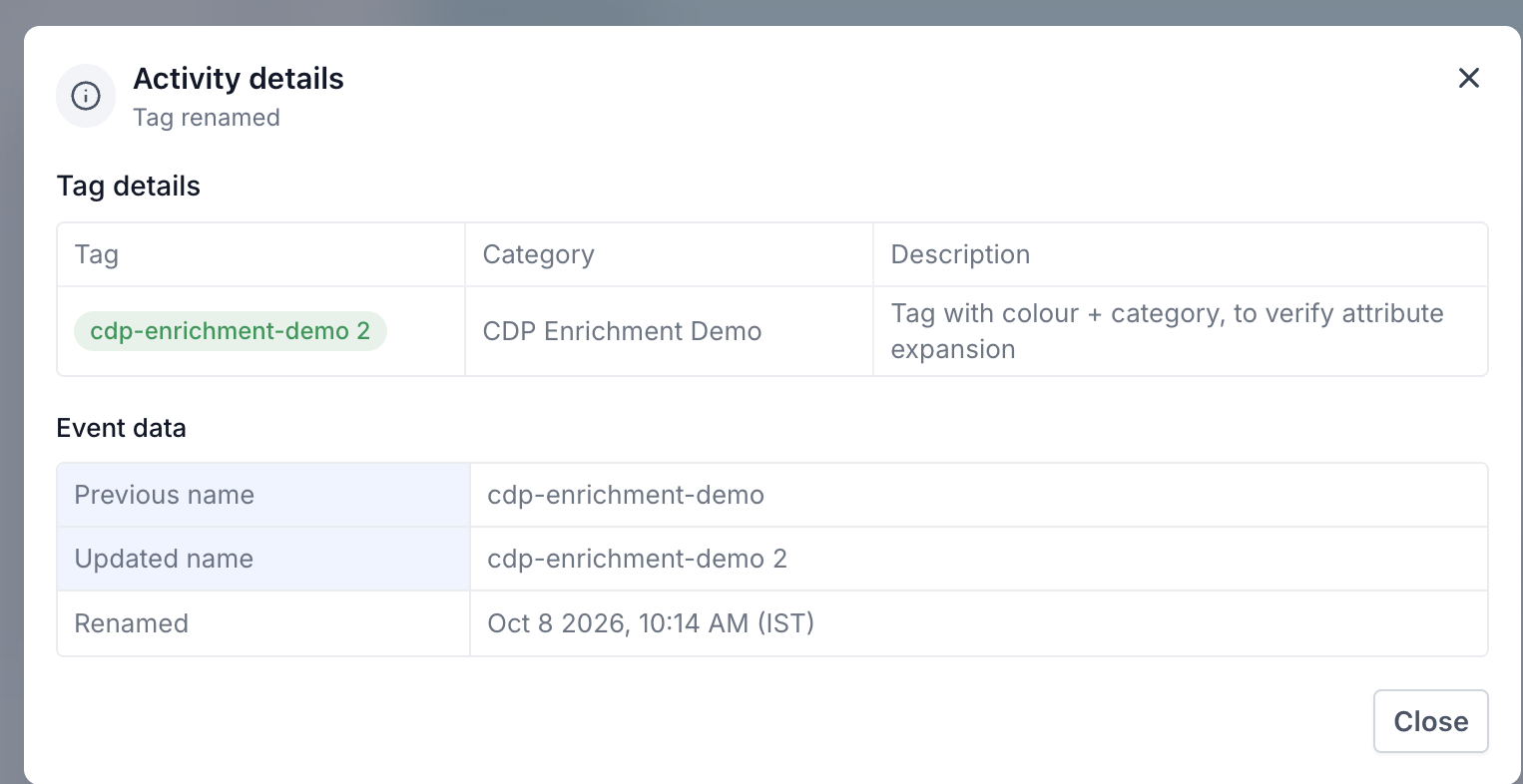
Als een tag is hernoemd, kan de uitgeklapte kaart het volgende tonen:
- De vorige naam.
- De nieuwe naam.
- De categorie.
- De beschrijving.
Tussen de vorige en nieuwe naam staat een pijl, zodat je ziet hoe de naam is veranderd.
Activiteiten filteren
Met filters beperk je de tijdlijn tot een bepaalde periode, activiteit of gebruiker. Dat is vooral handig bij contacten met veel geregistreerde interacties.
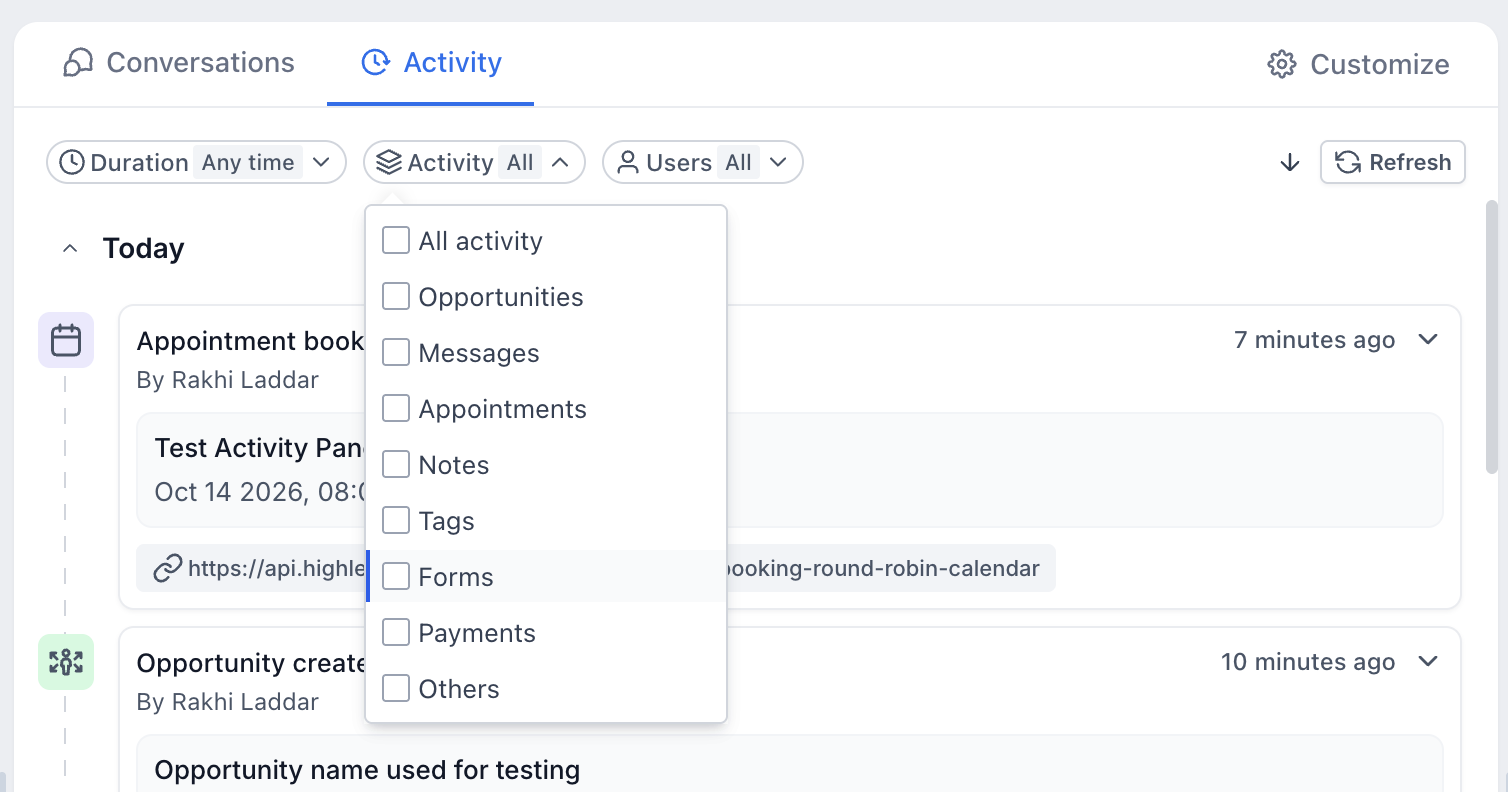
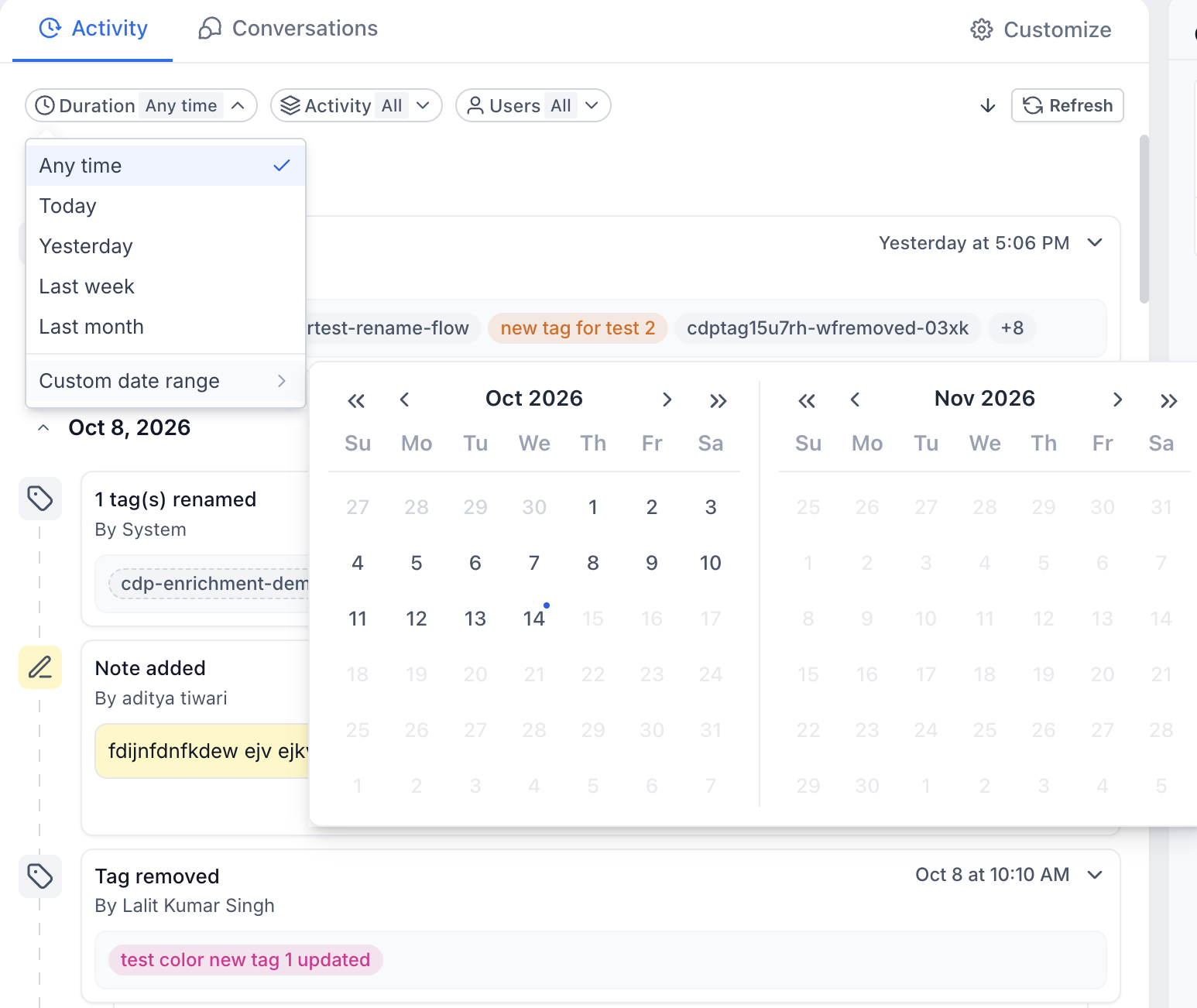
Het activiteitenpaneel heeft drie filters:
| Filter | Beschikbare opties | Wat doet het filter? |
|---|---|---|
| Periode (Duration) | Altijd (Any time), Vandaag (Today), Gisteren (Yesterday), Afgelopen week (Last week), Afgelopen maand (Last month), Aangepast datumbereik (Custom date range) | Toont activiteiten uit de gekozen periode. Kies Aangepast datumbereik om met de datumkiezer een begin- en einddatum te selecteren. |
| Activiteit (Activity) | Alle activiteiten (All activity), Leads (Opportunities), Berichten (Messages), Afspraken (Appointments), Notities (Notes), Tags, Formulieren (Forms), Betalingen (Payments), Overige (Others) | Toont activiteiten uit de geselecteerde onderdelen of categorieën. Vink in het keuzemenu de gewenste typen aan, bijvoorbeeld leads voor verkoopactiviteiten of afspraken voor boekingen. |
| Gebruikers (Users) | Alle gebruikers (All) of specifieke gebruikers | Toont activiteiten van de geselecteerde teamleden. Kies Alle gebruikers om weer een breder overzicht te zien. |
Plaats en indeling van het activiteitenpaneel
Het paneel Activiteit staat standaard in het midden van de contactdetailpagina, naast Gesprekken. Zo wissel je tussen de communicatiegeschiedenis en andere geregistreerde activiteiten zonder naar een ander deel van de pagina te gaan.
Via de instellingen voor de contactdetailpagina kun je het activiteitenpaneel ook in het rechterpaneel laten plaatsen:
- Middenpaneel: geschikt als je vaak wisselt tussen Gesprekken en Activiteit of uitgebreide activiteitenkaarten bekijkt.
- Rechterpaneel: geschikt als je Gesprekken in het midden wilt houden en activiteiten aan de zijkant wilt bekijken.
Beheerders kunnen de plaatsing van ondersteunde onderdelen beheren via aangepaste weergaven van de contactdetailpagina.
Veelgestelde vragen
V: Waarom staat bij sommige activiteiten ‘By System’ in plaats van de naam van een gebruiker?
Antwoord: Sommige activiteiten worden aan het systeem toegeschreven in plaats van aan een teamlid. Dat geeft aan hoe de gebeurtenis is geregistreerd, maar niet altijd welk proces de wijziging heeft veroorzaakt.
V: Waarom verschilt het tijdstempel van een afspraakactiviteit van de geplande afspraaktijd?
Antwoord: Het tijdstempel van de activiteit geeft aan wanneer de gebeurtenis is geregistreerd. De geplande afspraaktijd geeft aan wanneer de afspraak plaatsvindt. Een afspraak die je vandaag boekt, kan bijvoorbeeld voor een latere datum gepland staan.
V: Wat doe ik als een verwachte activiteit ontbreekt in de tijdlijn?
Antwoord: Controleer of je het juiste contact bekijkt en loop de filters voor periode, activiteit en gebruikers na. Klik daarna op Vernieuwen (Refresh). Of een gebeurtenis zichtbaar is, hangt er ook van af of de actie als ondersteunde activiteit is geregistreerd.
V: Toont het activiteitenpaneel elke actie in Voluit Suite?
Antwoord: Nee. Het paneel toont ondersteunde gebeurtenissen die bij het geselecteerde contact horen. Het is geen volledig overzicht van alle acties op accountniveau en vervangt de Auditlogboeken (Audit Logs) niet.