
Contacten: Filteren op gekoppelde records in slimme lijsten
In Voluit Suite kun je contacten filteren op gekoppelde records, zoals Bedrijven (Companies), huisdieren (Pets) en polissen (Policies). Je kunt deze filters opslaan als Slimme lijsten (Smart Lists) en gekoppelde records direct in de tabel Contacten bekijken. Met kolommen voor koppelingen zie je relaties zonder elk contact afzonderlijk te openen. In dit artikel lees je hoe je contacten filtert, slimme lijsten opslaat en kolommen met gekoppelde records aanpast.
Wat zijn filters en kolommen voor gekoppelde records?
Met filters voor gekoppelde records vind je contacten op basis van hun relaties met andere records. Kolommen voor gekoppelde records tonen die records in de tabel Contacten.
Een dierenkliniek kan bijvoorbeeld contacten zoeken die gekoppeld zijn aan huisdieren met de naam Mango of Jasper. Je kunt de resultaten opslaan als slimme lijst en de gekoppelde huisdieren in de tabel Contacten tonen.
Een associatielabel (association label) beschrijft hoe records met elkaar verbonden zijn, zoals Owned Pet (huisdier in eigendom), Additional Company (aanvullend bedrijf) of Policy (polis).
Deze functies gebruiken bestaande koppelingen. Ze maken geen nieuwe relaties aan.
Voordelen van filters en kolommen voor gekoppelde records
Met filters en kolommen voor gekoppelde records organiseer je contacten op basis van de relaties die voor je bedrijf belangrijk zijn.
- Gerichte segmentatie: vind contacten die gekoppeld zijn aan specifieke bedrijven, huisdieren, polissen of andere ondersteunde records.
- Herbruikbare slimme lijsten: sla filters op zodat je ze later opnieuw kunt gebruiken.
- Meer inzicht: bekijk gekoppelde records direct in de tabel Contacten.
- Filteren op relaties: vind contacten met of zonder een koppeling.
- Duidelijke bedrijfsgegevens: maak onderscheid tussen het primaire bedrijf en andere bedrijfsrelaties.
- Aanpasbare kolommen: toon alleen de associatielabels die je nodig hebt.
Contacten filteren op gekoppelde records
Met filters voor gekoppelde records vind je contacten die aan specifieke records zijn gekoppeld. In het voorbeeld hieronder zoeken we contacten die gekoppeld zijn aan Mango of Jasper.
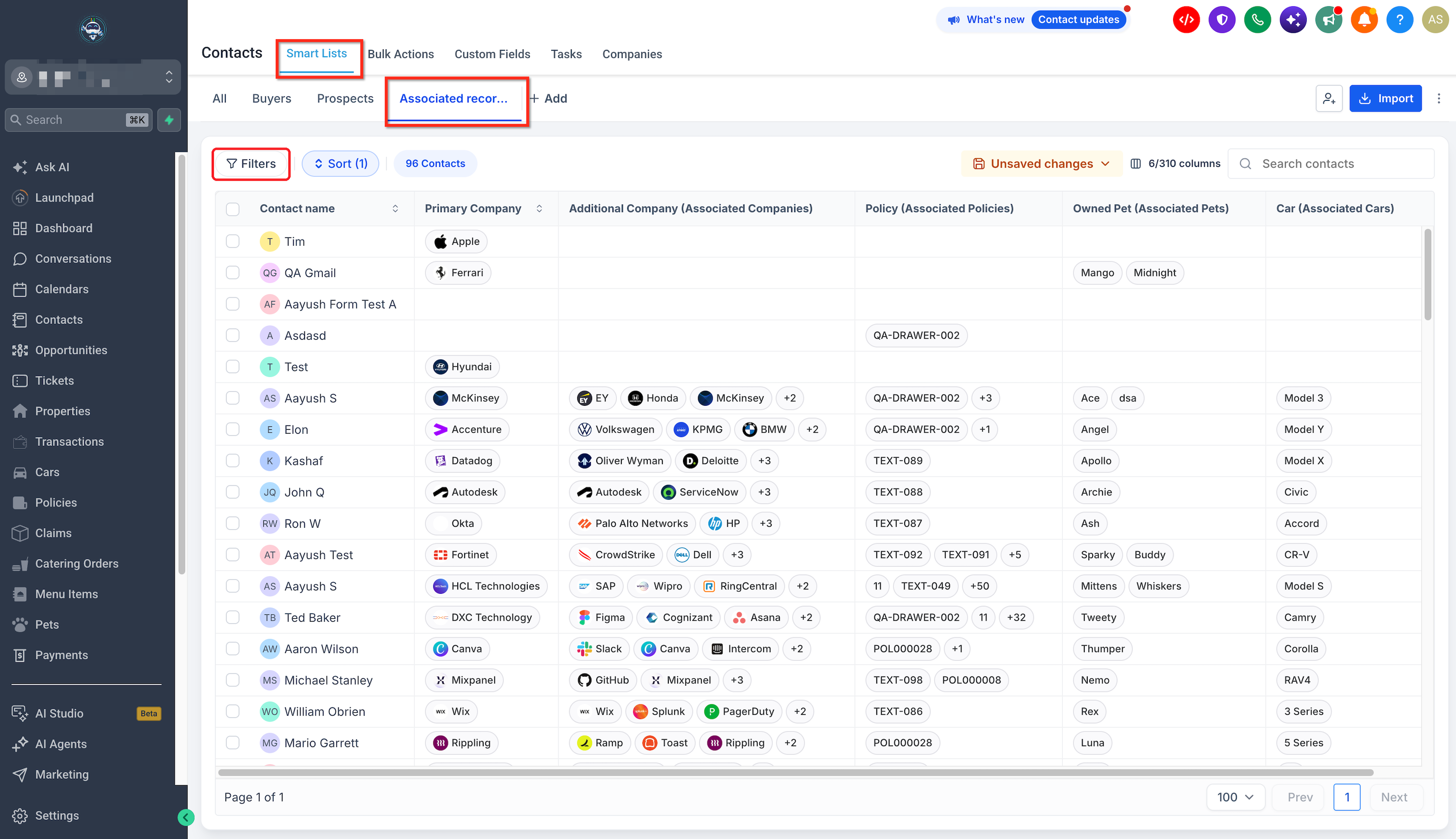
Stap 1: Open Filters
- Ga naar Contacten (Contacts) → Slimme lijsten (Smart Lists).
- Open de lijst met contacten die je wilt filteren.
-
Klik op Filters.
Stap 2: Kies een veld voor gekoppelde records
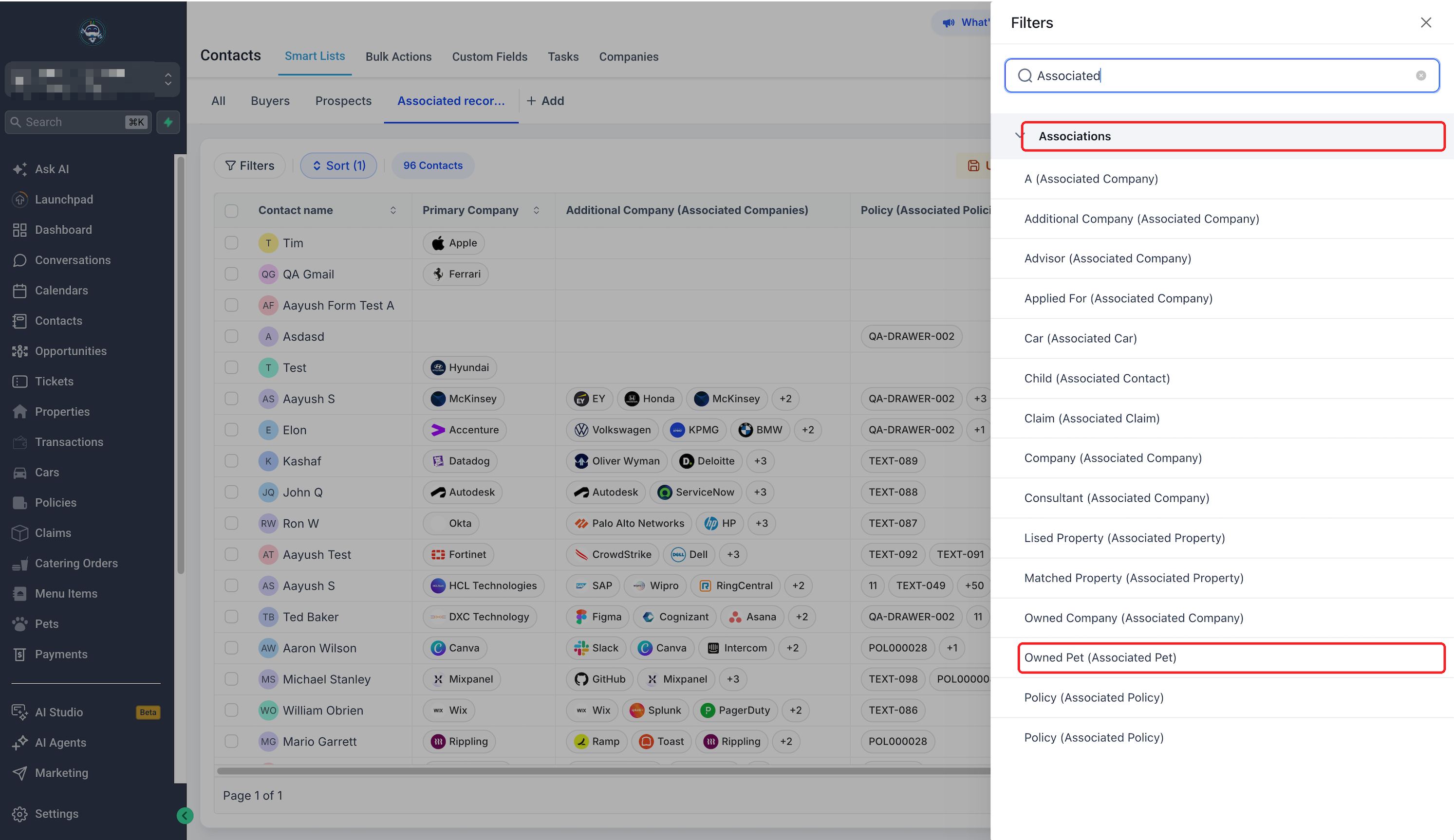
- Klap Associaties (Associations) open in het filterpaneel.
- Selecteer de relatie waarop je wilt filteren.
Selecteer in dit voorbeeld Owned Pet (Associated Pet) (huisdier in eigendom, gekoppeld huisdier).
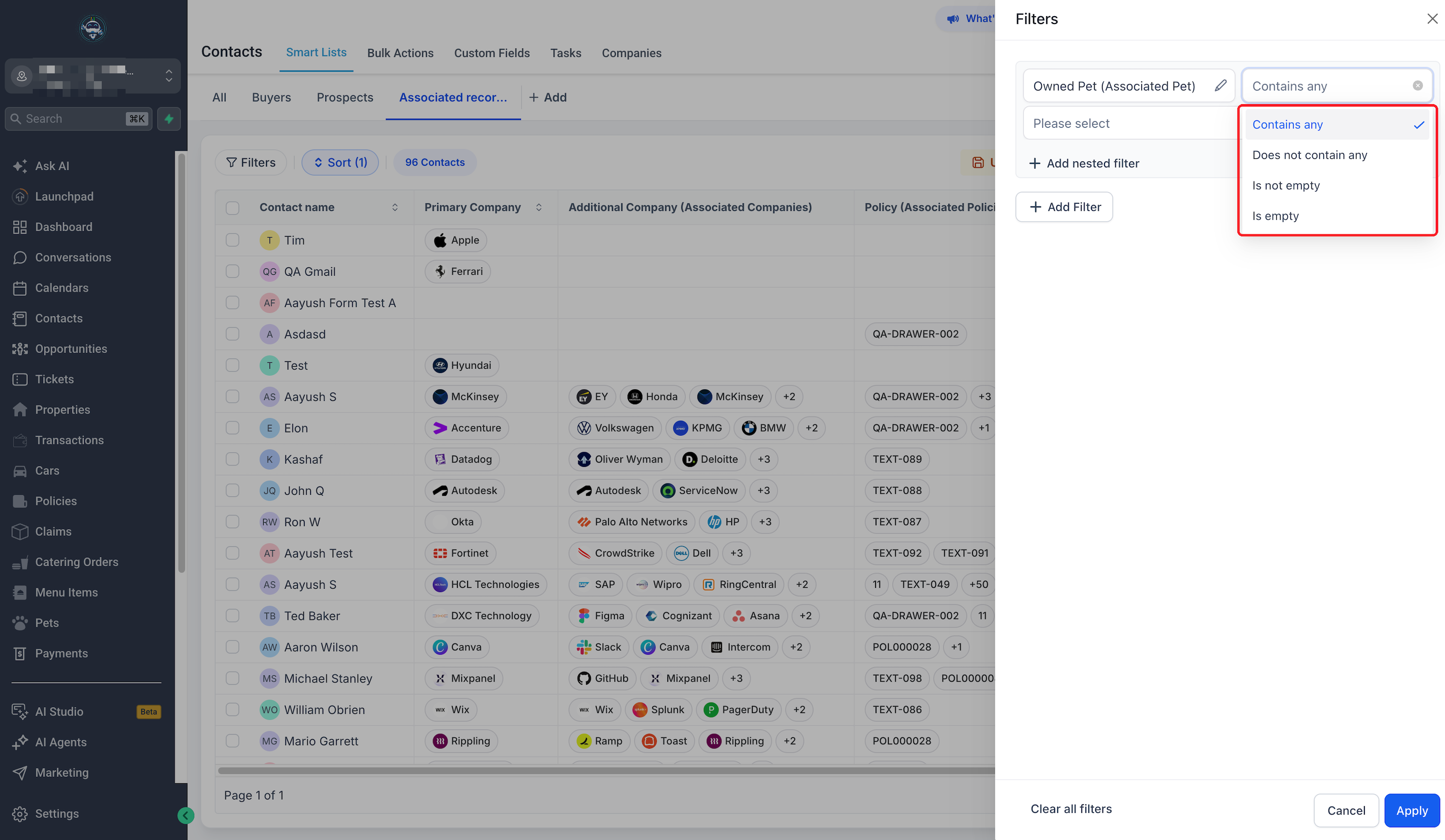
Stap 3: Kies een operator
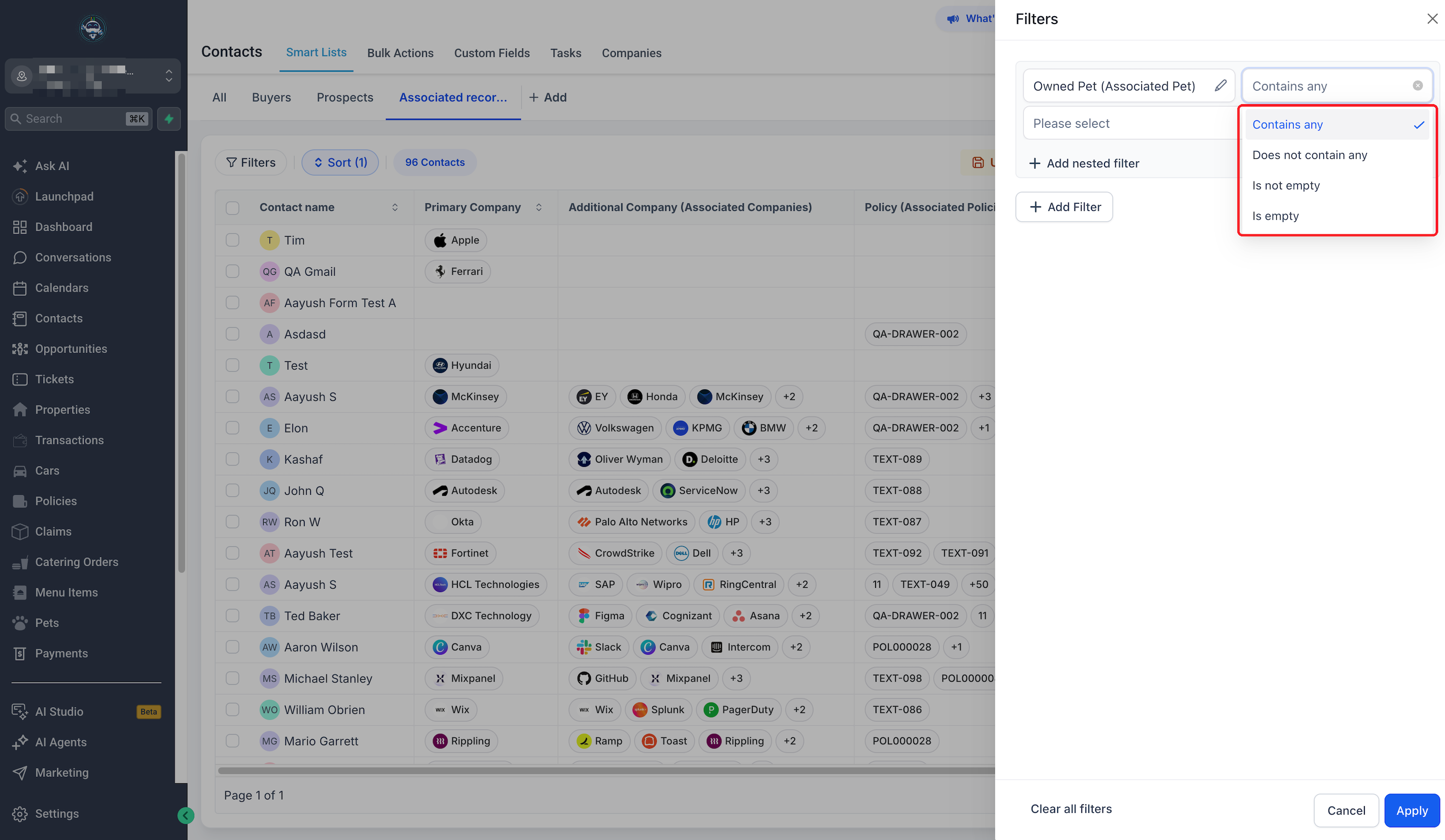
- Open het keuzemenu voor operators.
- Kies de operator die past bij wat je wilt zoeken.
Selecteer in dit voorbeeld Bevat een van (Contains any).
Stap 4: Selecteer records en pas het filter toe
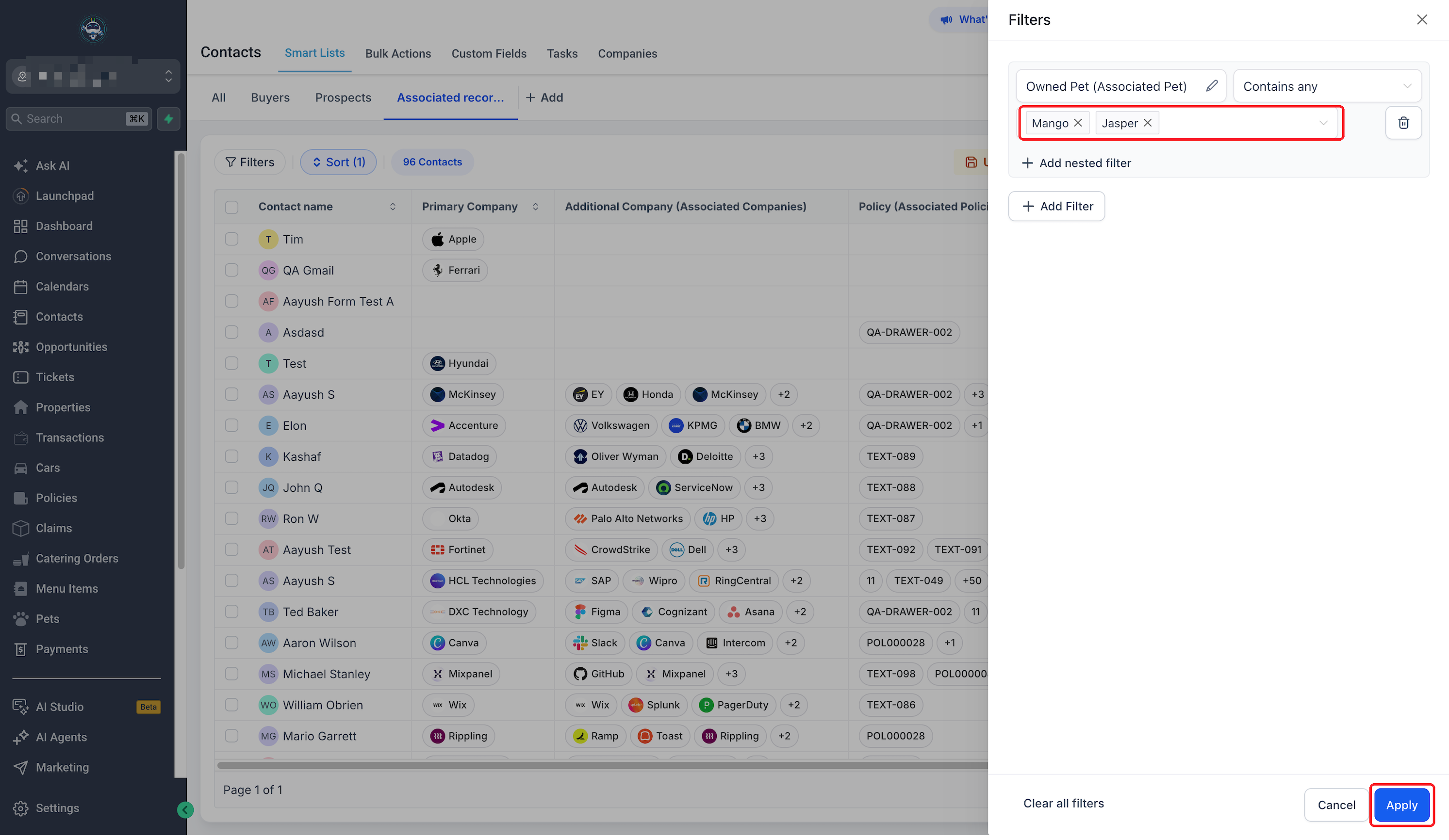
- Selecteer de records waarop je wilt zoeken.
- Klik op Toepassen (Apply).
Selecteer in dit voorbeeld Mango en Jasper.
Stap 5: Bekijk de contacten die aan het filter voldoen
De tabel Contacten toont de records die aan het toegepaste filter voldoen.
Controleer de resultaten om te zien of ze overeenkomen met de doelgroep die je zoekt.
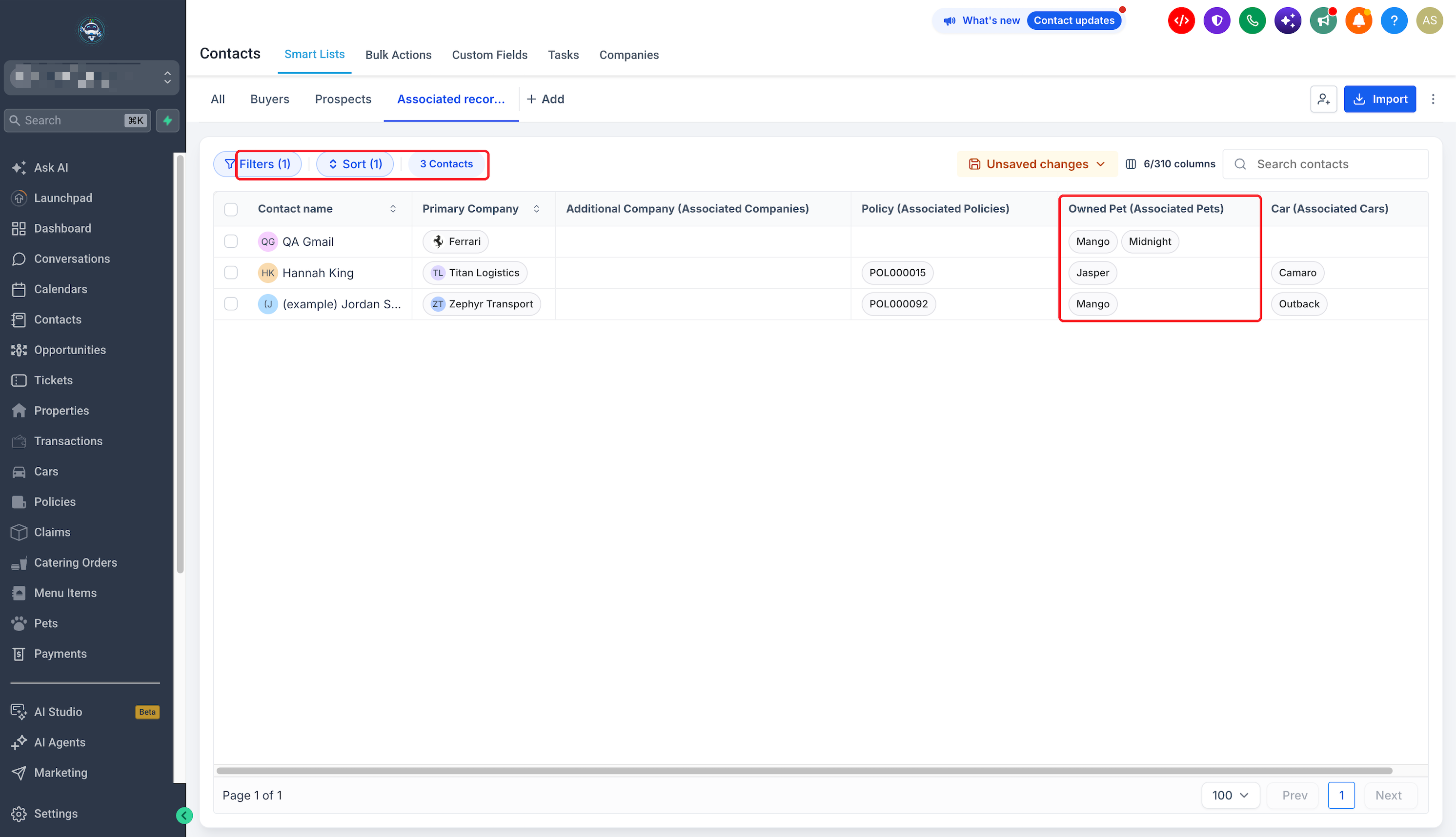
Stap 6: Sla de slimme lijst op
Sla je filter op, zodat je de selectie later opnieuw kunt openen zonder het filter opnieuw in te stellen.
- Klik op Niet-opgeslagen wijzigingen (Unsaved changes).
- Kies Opslaan als nieuwe slimme lijst (Save as new smartlist).
- Vul een naam in.
- Klik op Maken (Create).
De opgeslagen slimme lijst verschijnt als tabblad.
Tip: Combineer filters voor gekoppelde records met andere filters voor contacten om een specifiekere doelgroep samen te stellen.
Kolommen voor gekoppelde records weergeven
Met kolommen voor gekoppelde records zie je gekoppelde records naast de gegevens van contacten.
Stap 1: Open Velden beheren
- Ga naar Contacten (Contacts) → Slimme lijsten (Smart Lists).
- Open de lijst met contacten die je wilt aanpassen.
-
Klik op de knop met het aantal kolommen om Velden beheren (Manage fields) te openen.
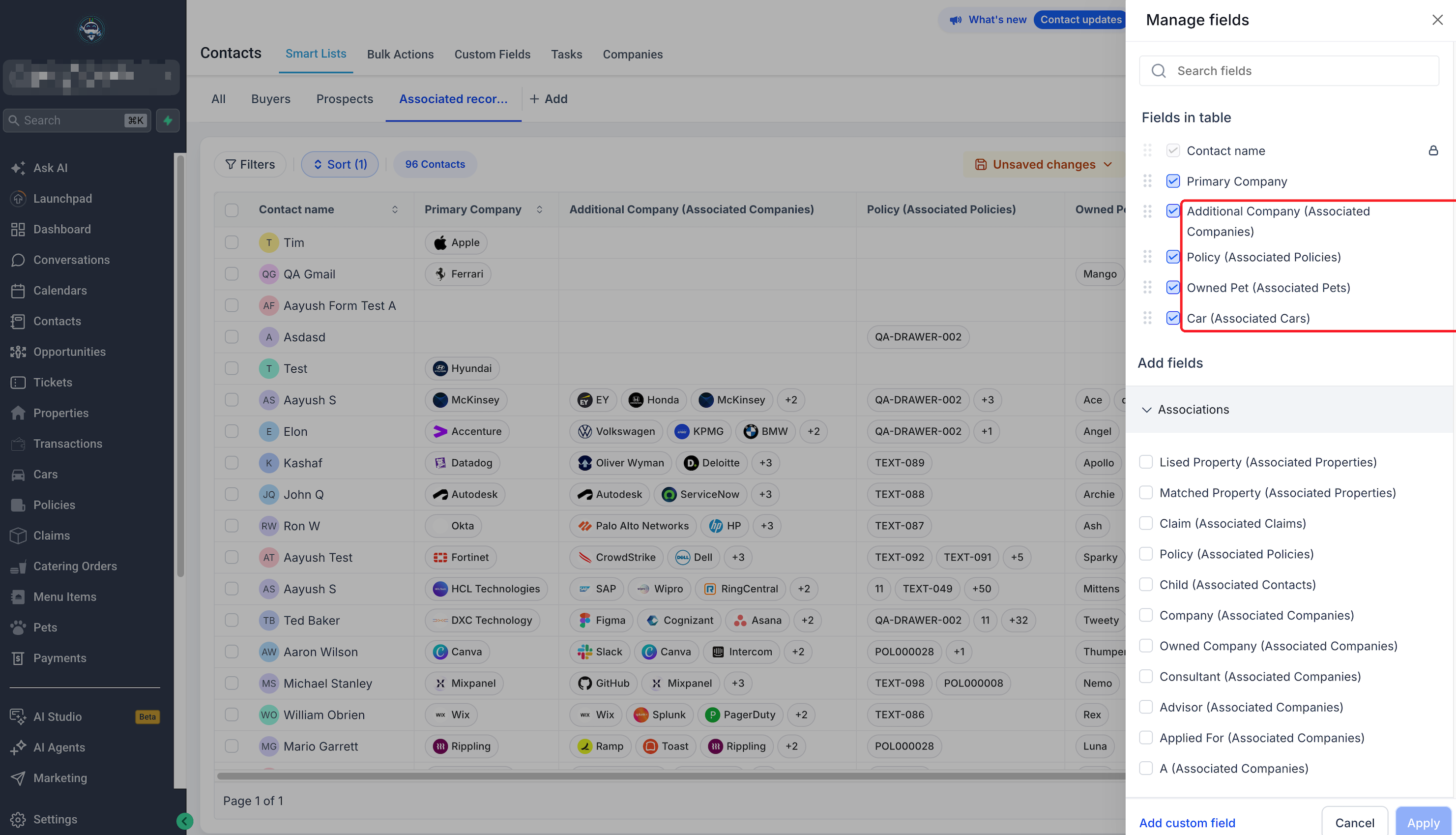
Stap 2: Selecteer associatielabels
- Klap Associaties (Associations) open onder Velden toevoegen (Add fields).
- Selecteer de associatielabels die je wilt tonen.
- Klik op Toepassen (Apply).
Je kunt bijvoorbeeld Aanvullend bedrijf (Additional Company), Polis (Policy), Huisdier in eigendom (Owned Pet) en Auto (Car) selecteren.
Stap 3: Controleer de toegevoegde kolommen
De geselecteerde relaties verschijnen als afzonderlijke kolommen in de tabel Contacten.
Elke kolom toont de records die aan het bijbehorende associatielabel zijn gekoppeld.
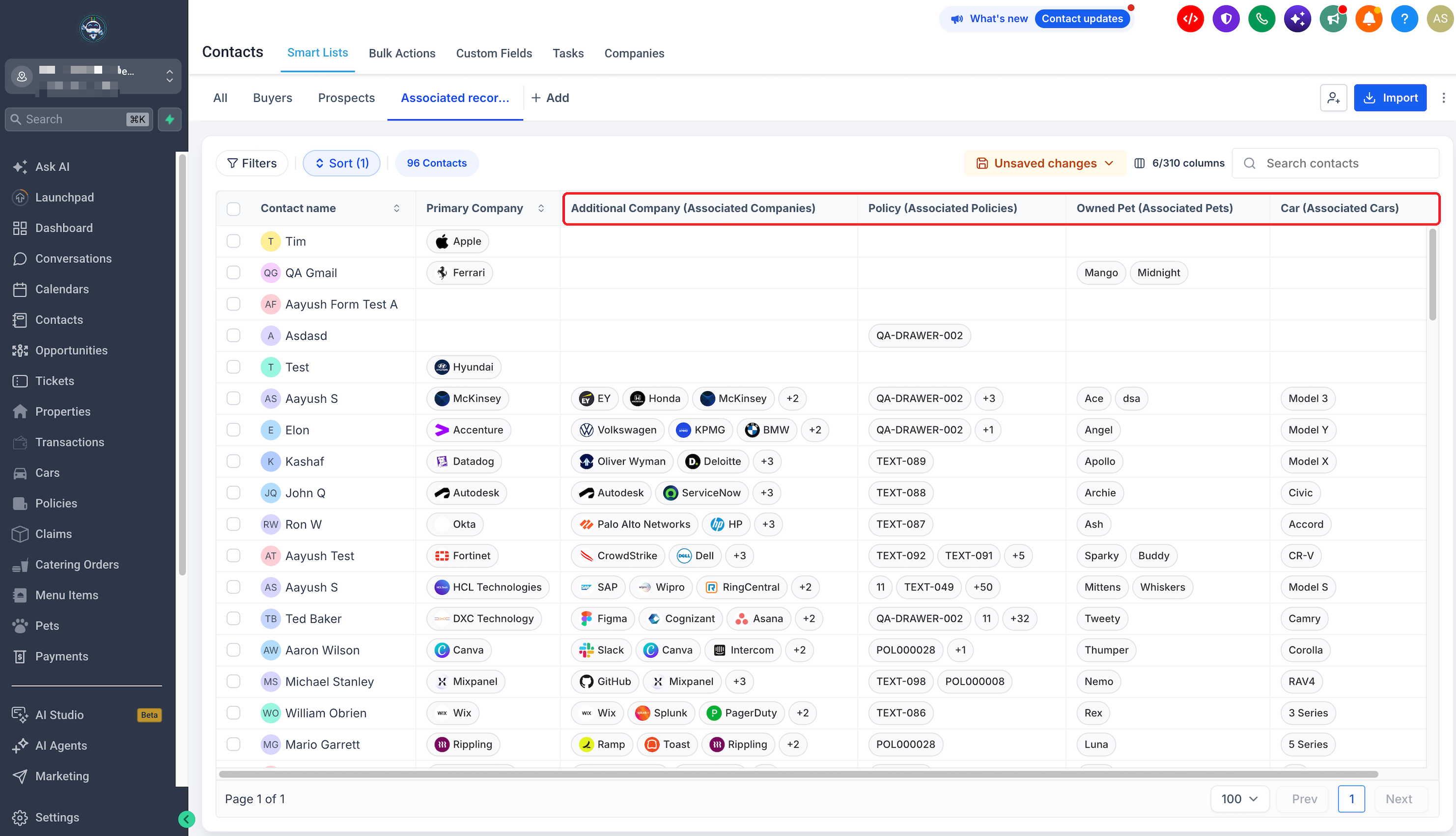
Stap 4: Bekijk extra gekoppelde records
Als er meer gekoppelde records in een cel staan dan er worden getoond, beweeg je de aanwijzer over +N om de overige records te bekijken.
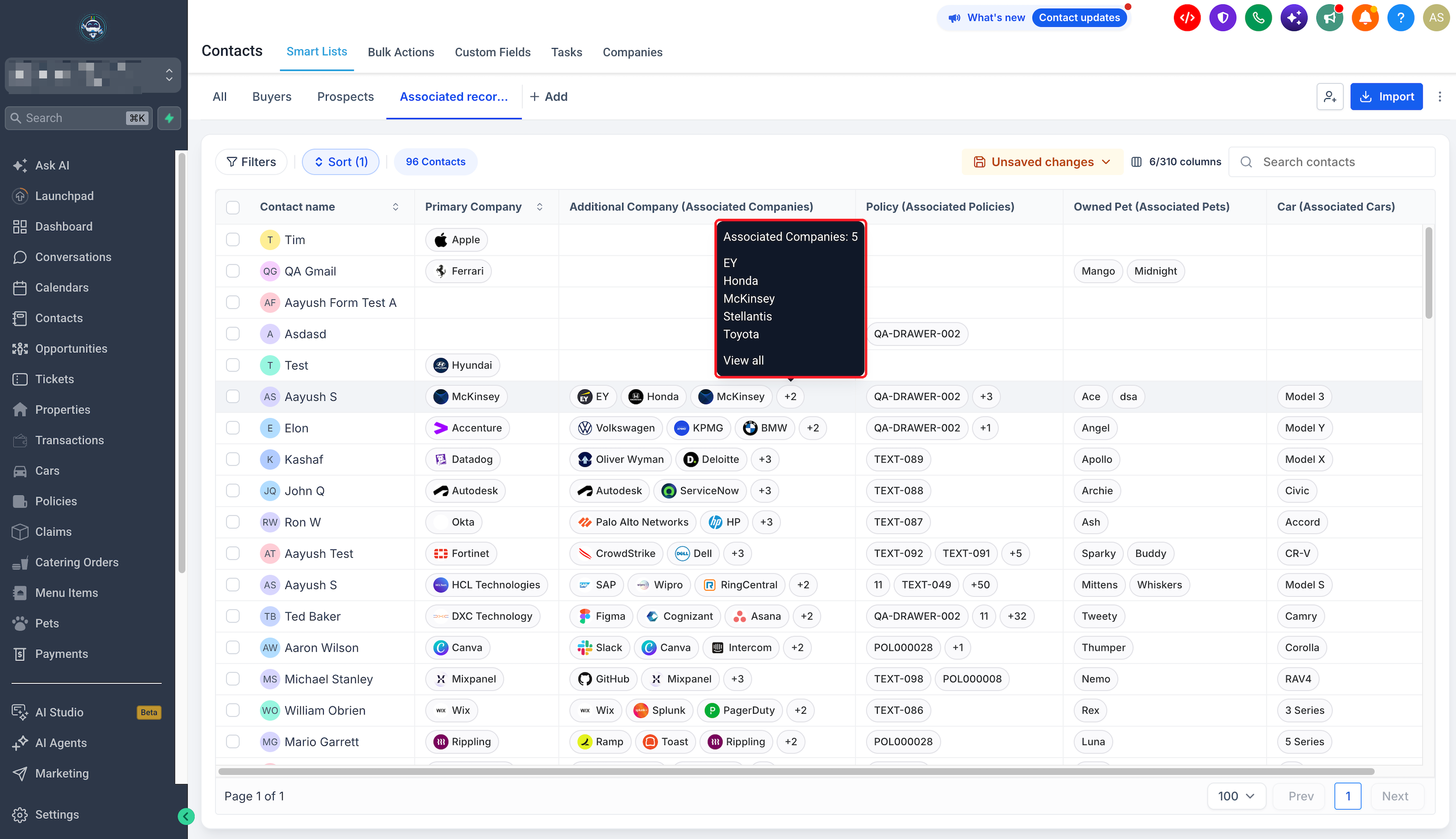
Tip: Selecteer alleen de kolommen met gekoppelde records die je nodig hebt. Zo blijft de tabel overzichtelijk.
Associatielabels begrijpen
Associatielabels beschrijven hoe records met elkaar verbonden zijn. Verschillende labels kunnen verschillende relaties met hetzelfde type record aangeven.
| Associatielabel | Voorbeeld |
|---|---|
| Primair bedrijf (Primary Company) | Het primaire gekoppelde bedrijf van een contact |
| Aanvullend bedrijf (Additional Company) | Andere bedrijven die aan een contact zijn gekoppeld |
| Huisdier in eigendom (Owned Pet) | Huisdieren die aan een contact zijn gekoppeld |
| Polis (Policy) | Polissen die aan een contact zijn gekoppeld |
| Auto (Car) | Auto's die aan een contact zijn gekoppeld |
Welke labels beschikbaar zijn, hangt af van de objecten en relaties die voor je account zijn ingesteld.
Operators voor filters op gekoppelde records
Je kunt vier operators gebruiken om contacten te vinden op basis van gekoppelde records.
| Operator | Waarvoor je de operator gebruikt |
|---|---|
| Bevat een van (Contains any) | Vind contacten die aan ten minste één geselecteerd record zijn gekoppeld |
| Bevat geen van (Does not contain any) | Vind contacten die niet aan de geselecteerde records zijn gekoppeld |
| Is niet leeg (Is not empty) | Vind contacten met een record dat onder het geselecteerde associatielabel is gekoppeld |
| Is leeg (Is empty) | Vind contacten zonder een record dat onder het geselecteerde associatielabel is gekoppeld |
Selecteer bijvoorbeeld Owned Pet (Associated Pet), kies Bevat een van (Contains any) en selecteer Mango en Jasper om contacten te vinden die aan een van deze huisdieren zijn gekoppeld.
Voor Bevat een van (Contains any) en Bevat geen van (Does not contain any) moet je records selecteren. Met Is leeg (Is empty) en Is niet leeg (Is not empty) controleer je of er een relatie bestaat onder het geselecteerde label.
Let op: Bevat geen van is niet hetzelfde als Is leeg. Controleer hoe Bevat geen van omgaat met contacten zonder koppelingen.
Gekoppelde records in kolommen bekijken
Kolommen voor gekoppelde records tonen die records direct in de tabel Contacten.
Je kunt afzonderlijke associatielabels selecteren via Velden beheren → Associaties. Elk label krijgt een eigen kolom, ook als meerdere labels naar hetzelfde type object verwijzen.
Chips en +N voor gekoppelde records
Gekoppelde records worden als chips met hun naam weergegeven.
Als er meer records zijn gekoppeld dan in een cel passen, verschijnt de aanduiding +N. Beweeg de aanwijzer over die aanduiding om de overige records te bekijken.
Je kunt een gekoppeld record ook openen door op de bijbehorende chip te klikken.
Primair bedrijf en aanvullend bedrijf
De kolom Primair bedrijf (Primary Company) geeft het primaire gekoppelde bedrijf van een contact aan. Deze kolom vervangt de eerdere naam Bedrijfsnaam (Company name).
Andere relaties met bedrijven, zoals Aanvullend bedrijf (Additional Company), kunnen in afzonderlijke kolommen voor gekoppelde records staan.
Zo maak je onderscheid tussen het primaire bedrijf en andere bedrijfsrelaties.
Let op: De aangepaste kolomnaam zegt niets over wijzigingen aan bestaande bedrijven of over limieten voor koppelingen.
Koppelingen met aangepaste objecten
Ondersteunde koppelingen met aangepaste objecten (Custom Objects) kunnen ook beschikbaar zijn in filters en kolommen voor contacten.
Als je account bijvoorbeeld een object Huisdier (Pet) en de relatie Huisdier in eigendom (Owned Pet) heeft ingesteld, kun je dat associatielabel gebruiken om contacten te filteren op gekoppelde huisdieren.
Welke opties beschikbaar zijn, hangt af van de objecten en relaties die voor je account zijn ingesteld.
Veelgestelde vragen
V: Wat is een associatielabel?
Antwoord: Een associatielabel geeft aan hoe records met elkaar verbonden zijn, zoals Huisdier in eigendom of Aanvullend bedrijf.
V: Kan ik filteren op meerdere gekoppelde records?
Antwoord: Ja. Kies Bevat een van en selecteer meerdere records. Je vindt dan contacten die aan ten minste één van die records zijn gekoppeld.
V: Hoe vind ik contacten zonder een bepaalde relatie?
Antwoord: Selecteer het associatielabel en kies Is leeg.
V: Wat is het verschil tussen Bevat een van en Is niet leeg?
Antwoord: Bevat een van zoekt naar de records die je hebt geselecteerd. Is niet leeg controleert of er een record aan het gekozen associatielabel is gekoppeld.
V: Kan ik filters voor gekoppelde records combineren met andere filters?
Antwoord: Ja. Je kunt filters voor gekoppelde records combineren met andere filters voor contacten.
V: Kan ik mijn filters voor gekoppelde records opslaan?
Antwoord: Ja. Pas de filters toe en kies daarna Niet-opgeslagen wijzigingen → Opslaan als nieuwe slimme lijst.
V: Waarom zie ik een bepaald associatielabel niet?
Antwoord: Welke labels beschikbaar zijn, hangt af van de objecten en relaties die voor je account zijn ingesteld.
V: Wat betekent +N in een kolom voor gekoppelde records?
Antwoord: Er zijn meer gekoppelde records dan er op dat moment in de cel worden getoond.
V: Zijn Primair bedrijf en Aanvullend bedrijf hetzelfde?
Antwoord: Nee. Primair bedrijf verwijst naar het primaire gekoppelde bedrijf. Aanvullend bedrijf is een afzonderlijke relatie met een bedrijf.
V: Kan ik contacten filteren op koppelingen met aangepaste objecten?
Antwoord: Dat kan als de koppelingen met aangepaste objecten in je account beschikbaar zijn. Welke opties je ziet, hangt af van de objecten en relaties die zijn ingesteld.