
Dashboard: Reputatiewidgets voor reviews en reviewverzoeken
Met reputatiewidgets volg je reviewverzoeken, feedback van klanten en je reacties op reviews rechtstreeks vanuit je accountdashboard in Voluit Suite.
Deze aanpasbare widgets brengen belangrijke reputatiecijfers samen. Zo houd je overzicht over je reviews, herken je trends en zie je hoe je bedrijf op feedback van klanten reageert.
Met verschillende grafieken, periodes en filters stel je een dashboard samen dat aansluit op jouw rapportagebehoeften.
Wat zijn reputatiewidgets in je accountdashboard?
Reputatiewidgets zijn aanpasbare onderdelen van je dashboard. Ze tonen cijfers over reviewverzoeken, reviews van klanten en reacties op reviews. Je hoeft daardoor niet tussen verschillende rapportagepagina's te wisselen: je bekijkt je reputatiecijfers naast andere bedrijfsresultaten.
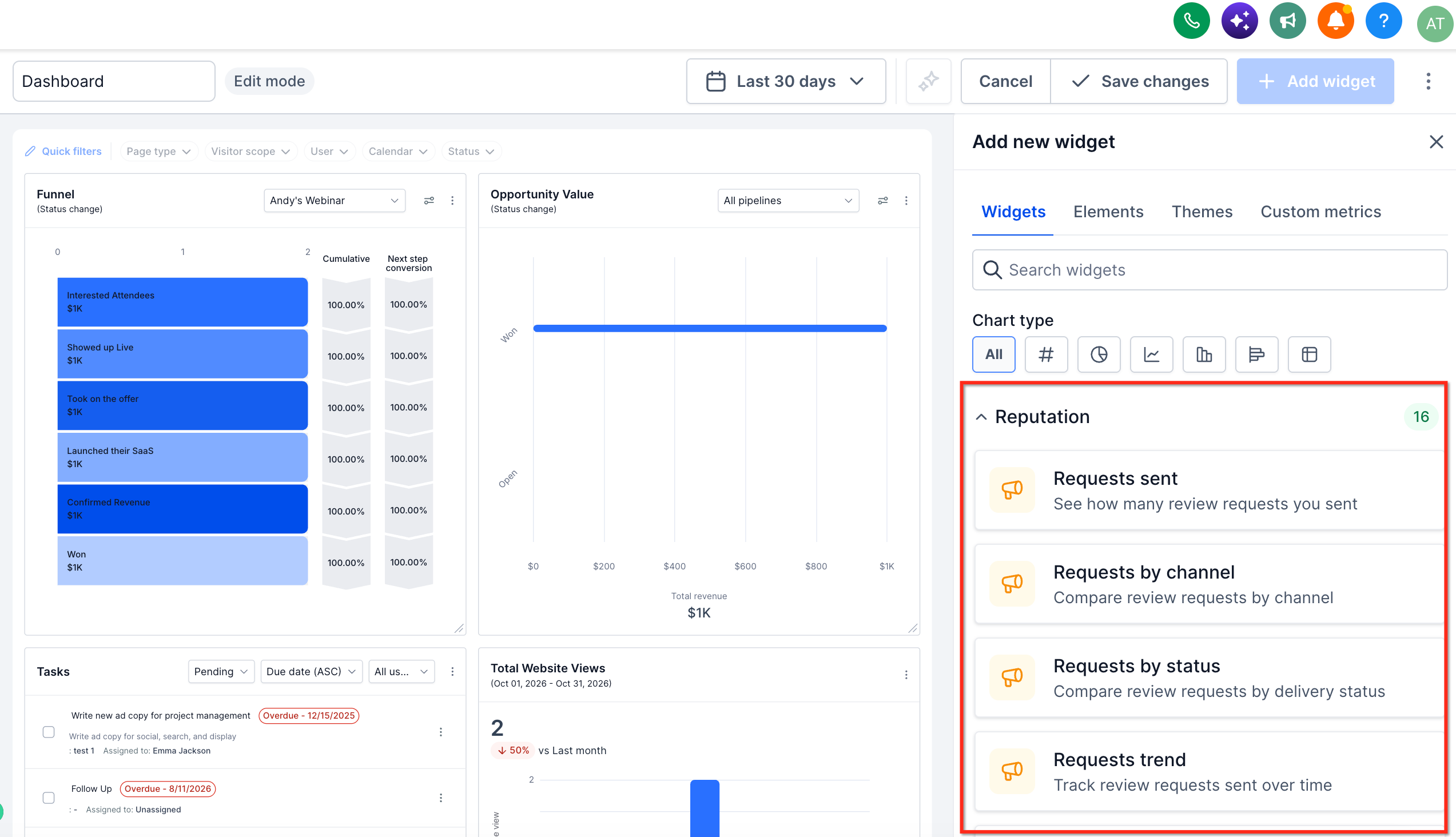
Voluit Suite heeft 16 reputatiewidgets waarmee je onder andere het aantal reviewverzoeken, reviews, sterbeoordelingen, sentiment en reacties bijhoudt. Je kunt ze toevoegen aan een bestaand dashboard of een apart dashboard voor je reputatie maken.
Je bepaalt zelf de indeling, kiest een rapportageperiode en gebruikt beschikbare filters om de informatie te bekijken die voor je bedrijf relevant is.
Voordelen van reputatiewidgets
Reputatiewidgets helpen je om feedback van klanten te begrijpen en je reviewbeheer te volgen, zonder steeds naar een ander onderdeel van Voluit Suite te gaan. Door de cijfers op één dashboard te verzamelen, herken je trends en deel je inzichten met je team.
- Alles op één plek: bekijk reviewverzoeken, reviews en reacties naast andere bedrijfsresultaten.
- Inzicht in reviewverzoeken: zie hoeveel verzoeken je verstuurt, via welke kanalen en met welke status.
- Inzicht in klantfeedback: volg het aantal reviews, sterbeoordelingen, sentiment en de herkomst van reviews.
- Overzicht van je reacties: zie hoe vaak en hoe snel je op reviews reageert, met onderscheid tussen AI-reacties en handmatige reacties.
- Rapportages op maat: voeg widgets toe, pas hun grootte aan en verplaats ze op basis van wat voor jouw bedrijf belangrijk is.
- Gericht filteren: gebruik periodes en snelfilters om specifieke beoordelingen, bronnen en reactiestatussen te bekijken.
- Duidelijke rapportages: bekijk je reputatiecijfers naast andere resultaten van je bedrijf.
Widgets voor reviewverzoeken
Met widgets voor reviewverzoeken zie je hoe actief je feedback vraagt en wat er met die verzoeken gebeurt via de verschillende communicatiekanalen. Door aantallen, bezorgstatussen en trends te volgen, ontdek je waar je het versturen van reviewverzoeken kunt verbeteren.
Deze widgets geven inzicht in je reviewverzoeken:
| Widget | Beschrijving |
|---|---|
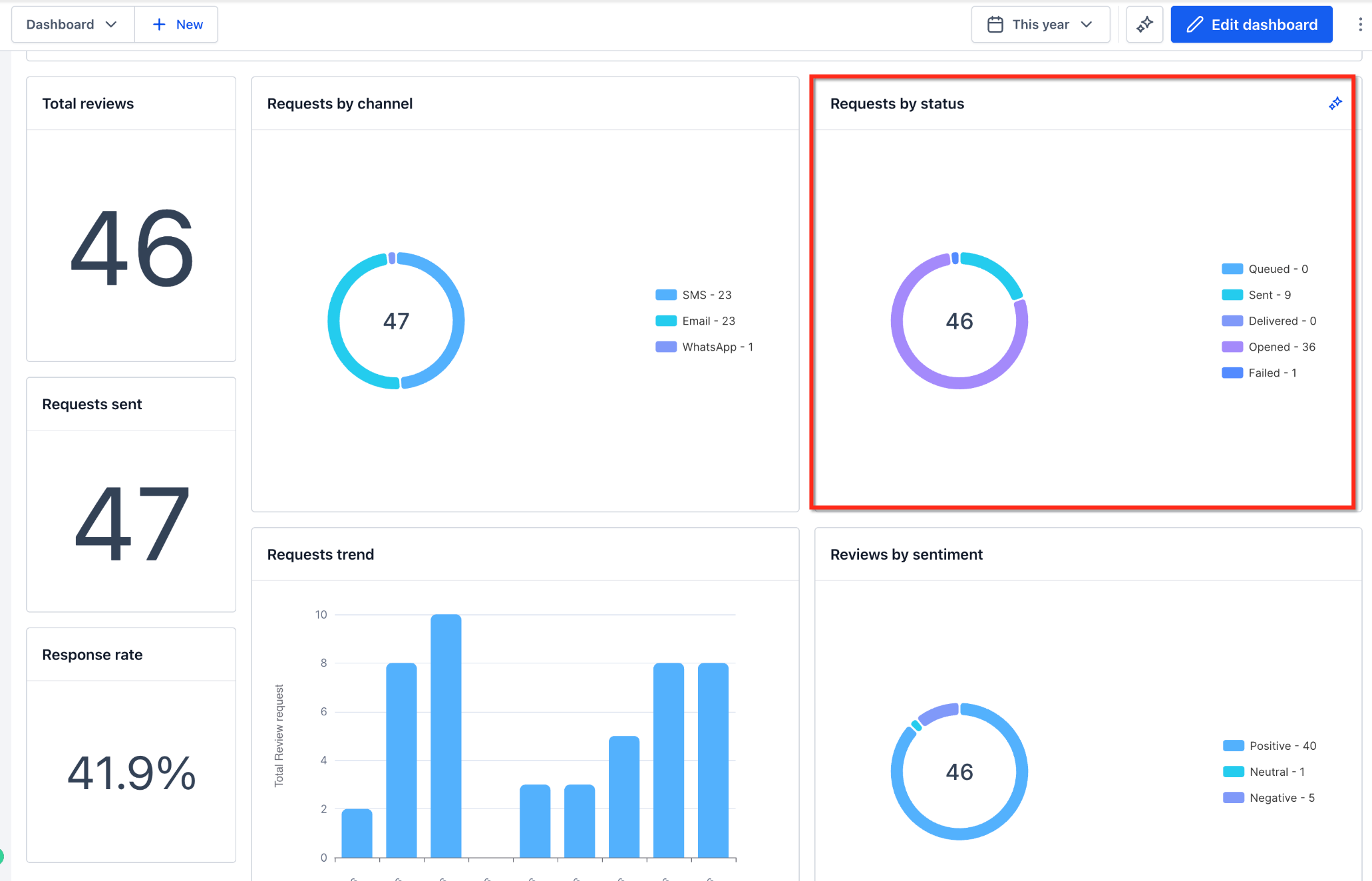
| Verzonden verzoeken (Requests sent) | Toont het aantal reviewverzoeken dat in de gekozen rapportageperiode is verstuurd. |
| Verzoeken per kanaal (Requests by channel) | Verdeelt reviewverzoeken over de gebruikte kanalen, zoals sms, e-mail en WhatsApp, waar van toepassing. |
| Verzoeken per status (Requests by status) | Groepeert reviewverzoeken op status, zoals In wachtrij, Verzonden, Afgeleverd, Geopend en Mislukt. |
| Verloop van verzoeken (Requests trend) | Toont hoe het aantal reviewverzoeken in de loop van de tijd verandert. |
Wat betekenen de statussen van reviewverzoeken?
Aan de status zie je of een reviewverzoek goed is verwerkt of aandacht nodig heeft.
- Queued (In wachtrij): het reviewverzoek wacht op verzending.
- Verzonden (Sent): het reviewverzoek is via het gekozen kanaal verstuurd.
- Afgeleverd (Delivered): de bezorging is bevestigd, voor zover de berichtenprovider dit ondersteunt.
- Geopend (Opened): voor het verzoek is geregistreerd dat het is geopend.
- Mislukt (Failed): het reviewverzoek kon niet worden afgeleverd.
Welke statussen en bezorgbevestigingen beschikbaar zijn, verschilt per communicatiekanaal en provider.
Widgets voor reviews van klanten
Deze widgets geven inzicht in de feedback die je bedrijf ontvangt via ondersteunde reviewplatforms. Door aantallen, sterbeoordelingen, bronnen en sentiment te volgen, zie je veranderingen in klanttevredenheid en houd je zicht op je reputatie.
Je kunt de volgende cijfers bekijken:
| Widget | Beschrijving |
|---|---|
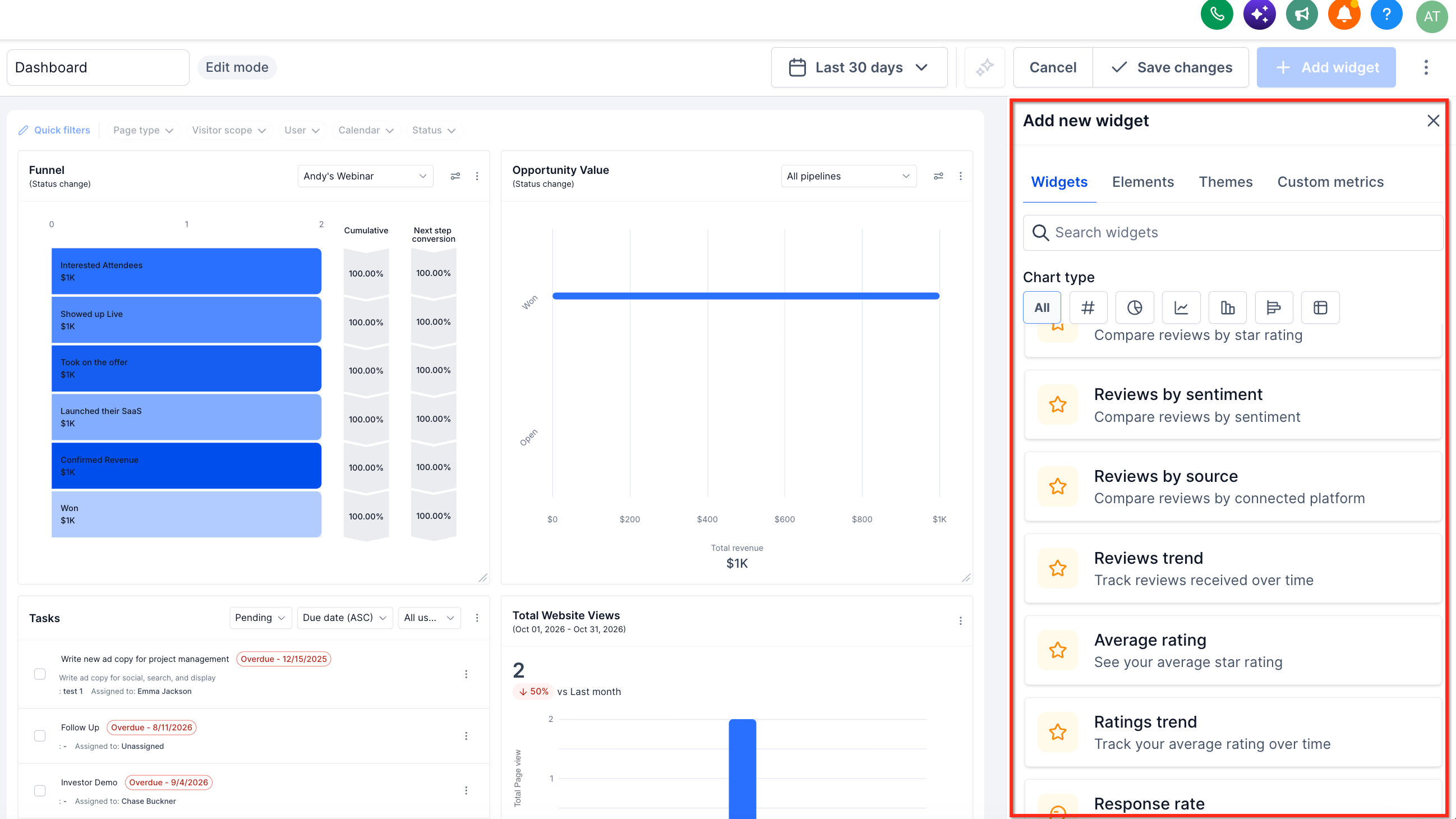
| Totaal aantal reviews (Total reviews) | Toont het totale aantal reviews binnen de rapportageperiode en de gegevensselectie van de widget. |
| Reviews per beoordeling (Reviews by rating) | Groepeert reviews op het aantal sterren. |
| Reviews per bron (Reviews by source) | Verdeelt reviews op basis van hun bron of het gekoppelde reviewplatform. |
| Reviews per sentiment (Reviews by sentiment) | Deelt reviews in als positief, neutraal of negatief. |
| Verloop van reviews (Reviews trend) | Toont hoe het aantal reviews in de loop van de tijd verandert. |
| Gemiddelde beoordeling (Average rating) | Toont het gemiddelde aantal sterren van de reviews die in de berekening zijn opgenomen. |
| Verloop van beoordelingen (Ratings trend) | Toont hoe de gemiddelde sterbeoordeling in de loop van de tijd verandert. |
Wat betekent het sentiment van een review?
Het sentiment geeft aan hoe klanten hun ervaring beoordelen.
- Positief (Positive): reviews met positieve feedback.
- Neutraal (Neutral): reviews met gemengde of neutrale feedback.
- Negatief (Negative): reviews met negatieve feedback.
Voluit Suite gebruikt sentimentanalyse om geschreven reviews in te delen. Bij reviews zonder tekst kan het sentiment worden bepaald op basis van het aantal sterren.
Sentiment geeft extra context naast de sterbeoordeling. Zo herken je trends in klanttevredenheid en zie je welke punten mogelijk verbetering nodig hebben.
Widgets voor reacties op reviews
Met deze widgets volg je hoe vaak en hoe snel je op feedback van klanten reageert. Je ziet welke reviews nog geen reactie hebben en hoe je reactiegedrag in de loop van de tijd verandert.
Je kunt de volgende cijfers bekijken:
| Widget of meetwaarde | Beschrijving |
|---|---|
| Reactiepercentage (Response rate) | Toont het percentage reviews met een reactie, op basis van de rapportagecriteria van de widget. |
| Gemiddelde reactietijd (Average response time) | Meet hoe lang het gemiddeld duurt voordat je op een review reageert. |
| Verloop van het reactiepercentage (Response rate trend) | Toont hoe het reactiepercentage in de loop van de tijd verandert. |
| Verloop van de gemiddelde reactietijd (Average response time trend) | Toont hoe de gemiddelde reactietijd in de loop van de tijd verandert. |
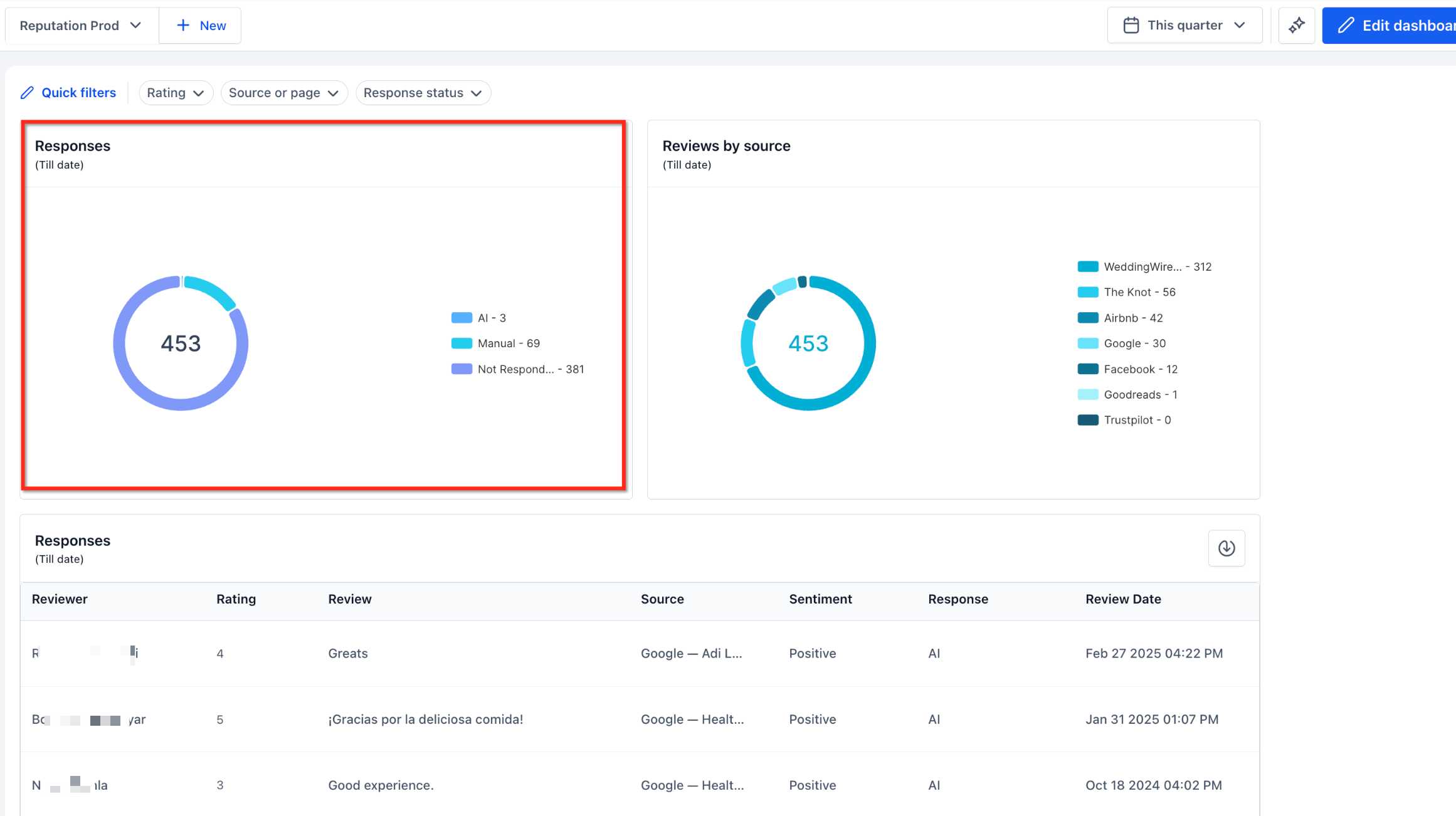
| AI-reacties tegenover handmatige reacties (AI vs. manual responses) | Vergelijkt reacties die met AI zijn gemaakt met handmatig geplaatste reacties. |
Hoe worden reacties ingedeeld?
Reacties worden ingedeeld op basis van hoe de review is afgehandeld:
- AI: reviews die met een AI-functie zijn beantwoord.
- Handmatig (Manual): reviews die handmatig zijn beantwoord.
- Niet beantwoord (Not Responded): reviews waarvoor nog geen reactie is geregistreerd.
Zo zie je hoe je reacties op reviews worden afgehandeld.
Let op: de cijfers en aantallen over reacties hangen af van de reviews die binnen de gegevensselectie van de widget vallen. Of gegevens over AI-reacties beschikbaar zijn, kan afhangen van de reactiefuncties die voor je account zijn ingesteld.
Je dashboard filteren en aanpassen
Je kunt je dashboard zo inrichten dat je relevante reputatiecijfers overzichtelijk bij elkaar hebt.
Pas de periode aan, gebruik beschikbare snelfilters en verplaats widgets om een overzicht te maken dat past bij je doelen.
Filteren op periode
Met de datumkiezer bovenaan het dashboard bekijk je cijfers voor een specifieke periode, bijvoorbeeld een maand, kwartaal of jaar.
- Open het accountdashboard met je reputatiewidgets.
- Klik rechtsboven op de datumkiezer.
- Kies de gewenste rapportageperiode.
- Bekijk de bijgewerkte cijfers van de widgets die de dashboardperiode gebruiken.
Snelfilters
Met snelfilters (Quick Filters) beperk je welke informatie je dashboard toont.
In de interface van het reputatiedashboard vind je bijvoorbeeld deze filters:
| Filter | Doel |
|---|---|
| Beoordeling (Rating) | Alleen reviews met een bepaald aantal sterren bekijken. |
| Bron of pagina (Source or page) | Alleen reviews van een gekozen bron of pagina bekijken. |
| Reactiestatus (Response status) | Reviews selecteren op basis van of en hoe ze zijn beantwoord. |
Zo pas je een bestaand snelfilter toe:
- Open het dashboard met je reputatiewidgets.
- Zoek de balk met snelfilters.
- Kies Beoordeling, Bron of pagina of Reactiestatus.
- Selecteer de gewenste filterwaarde.
- Bekijk de widgets waarop het filter van toepassing is.
Belangrijk: snelfilters werken alleen voor widgets en gegevensbronnen die het filter ondersteunen. Ze hebben niet automatisch invloed op elke widget. Snelfilters werken ook samen met voorwaarden die in een widget zijn ingesteld. Als die voorwaarden elkaar tegenspreken, kan het resultaat leeg zijn.
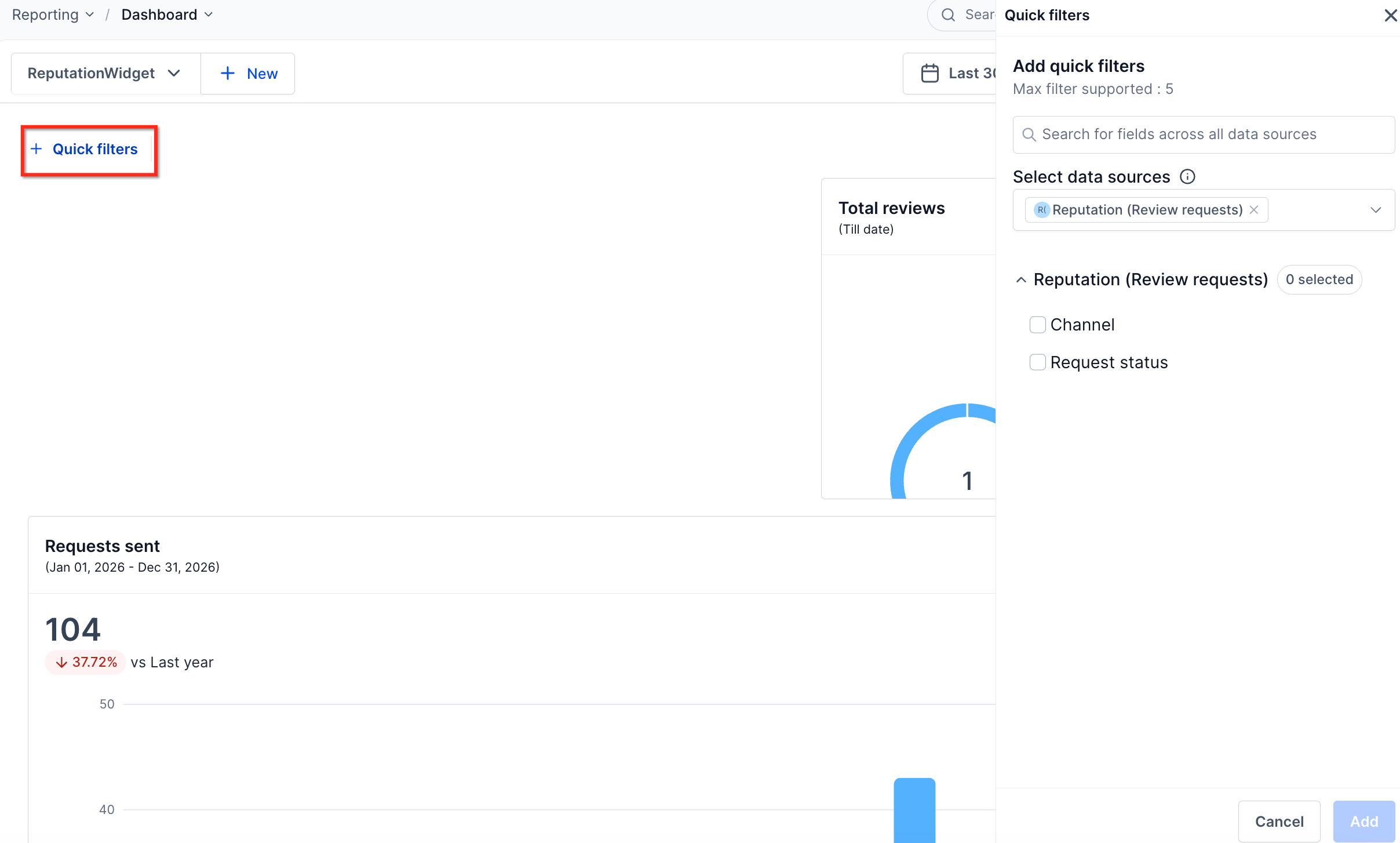
Indeling en instellingen van widgets
Je kunt reputatiewidgets naast andere cijfers plaatsen en zo een dashboard samenstellen dat voor je team werkt.
Afhankelijk van de beschikbare opties kun je:
- Widgets verplaatsen: sleep widgets naar een andere plek op je dashboard.
- De grootte aanpassen: maak widgets groter of kleiner om ze beter leesbaar te maken.
- Widgets instellen: pas beschikbare instellingen, grafiektypen en voorwaarden aan.
- Cijfers combineren: toon reputatiewidgets naast widgets voor andere bedrijfsresultaten.
- De vormgeving aanpassen: gebruik de beschikbare dashboardthema's en indelingselementen.
- Aangepaste meetwaarden toevoegen: gebruik de aparte functie Aangepaste meetwaarden (Custom Metrics) als je extra berekende bedrijfscijfers nodig hebt en de functie dit ondersteunt.
Reputatiewidgets toevoegen aan je accountdashboard
Met reputatiewidgets bekijk je belangrijke cijfers zonder steeds naar Reputatie (Reputation) te gaan. Door passende widgets toe te voegen en logisch te groeperen, maak je een bruikbaar overzicht voor je bedrijf.
Stap 1: open je accountdashboard
- Log in op je Voluit Suite-account.
- Kies Dashboard in het linkermenu.
- Open een bestaand dashboard via de dashboardkiezer.
Je kunt ook een nieuw dashboard maken als je een apart overzicht voor je reputatiecijfers wilt.
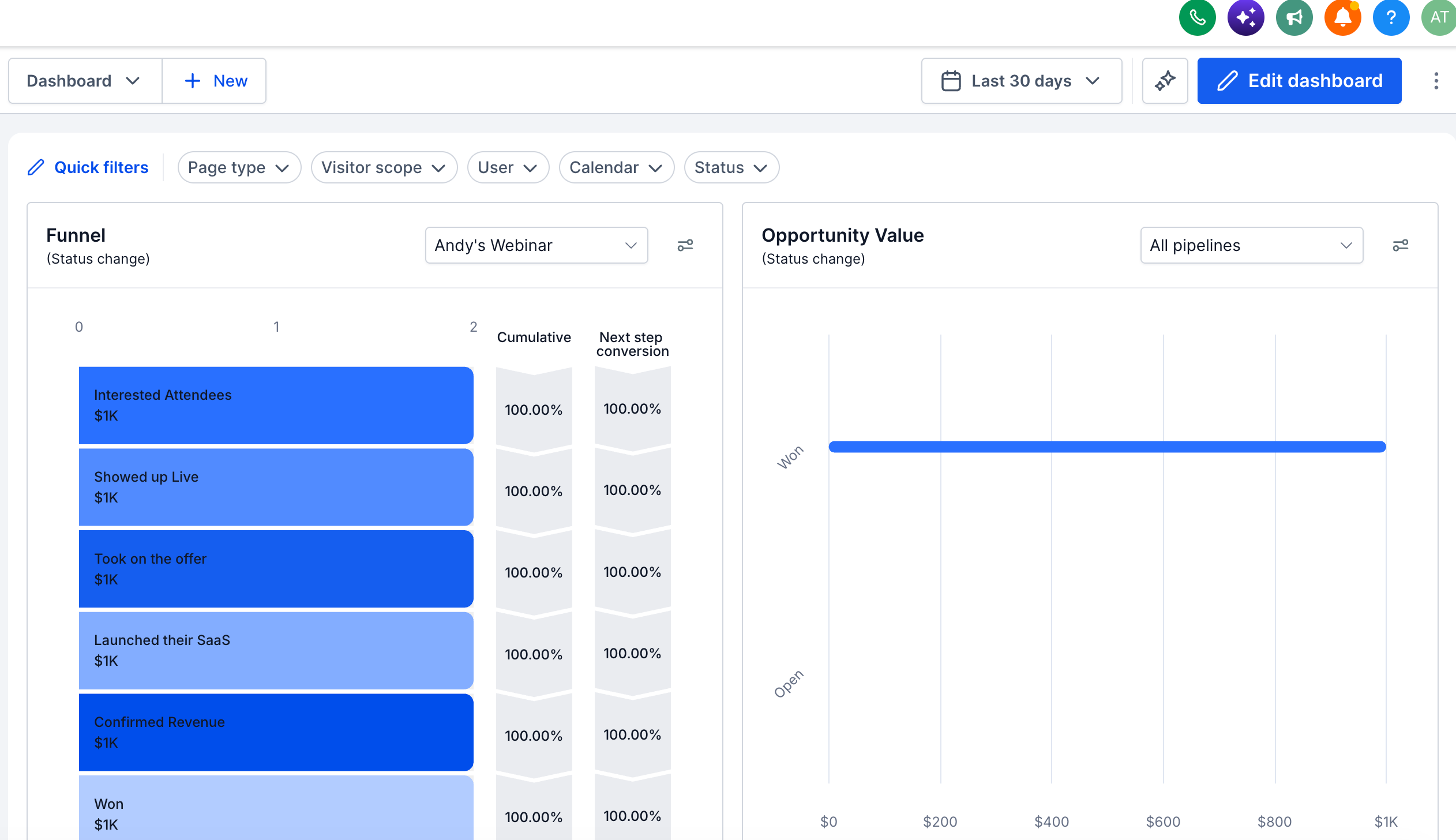
Stap 2: open de bewerkmodus
- Open het dashboard dat je wilt aanpassen.
- Klik rechtsboven op Dashboard bewerken (Edit dashboard).
- Wacht tot de dashboardeditor opent.
Met de juiste bewerkingsrechten kun je in deze modus widgets toevoegen, verplaatsen en instellen.
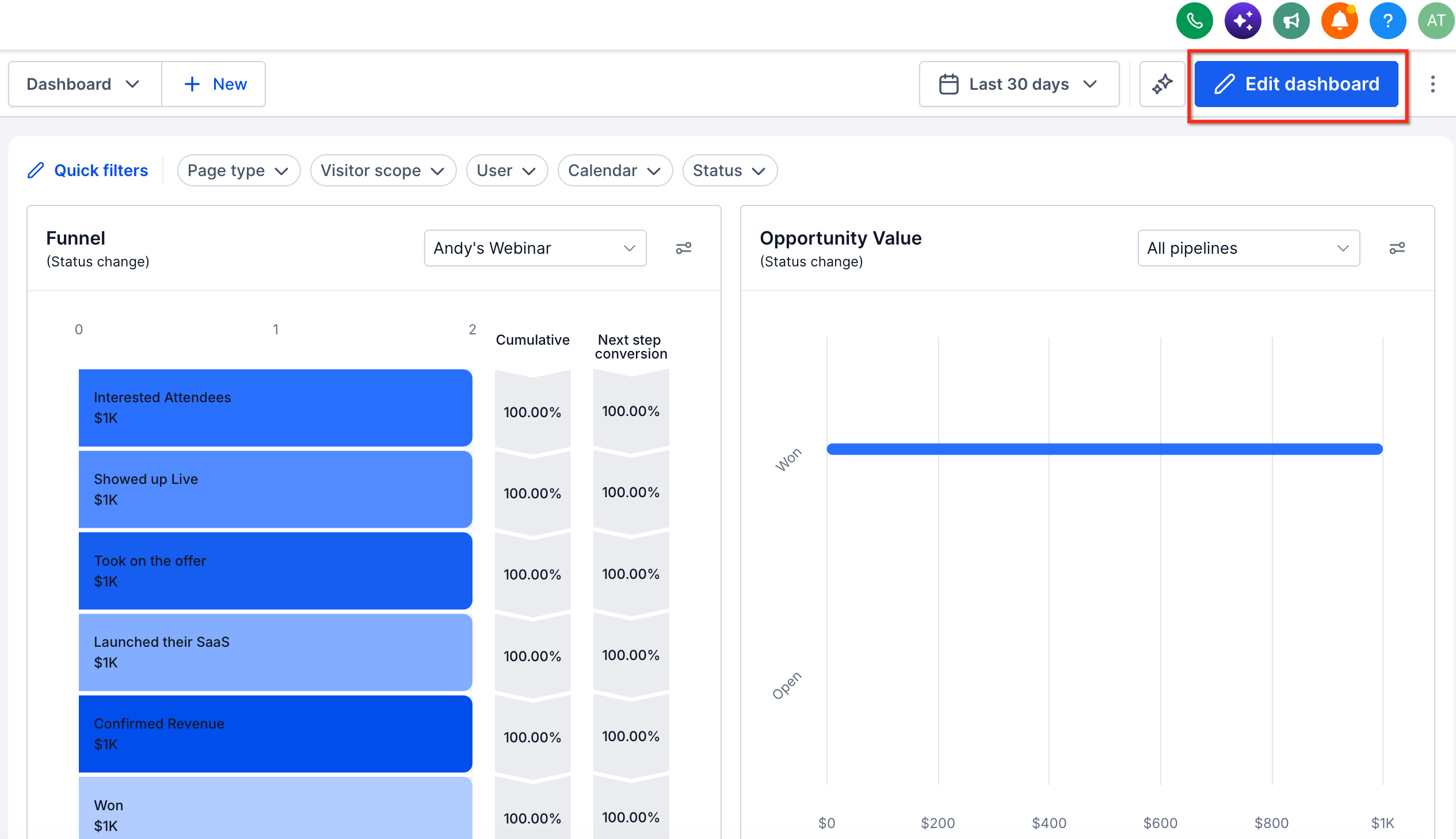
Stap 3: open de widgetbibliotheek
- Klik in de bewerkmodus op Widget toevoegen (Add widget).
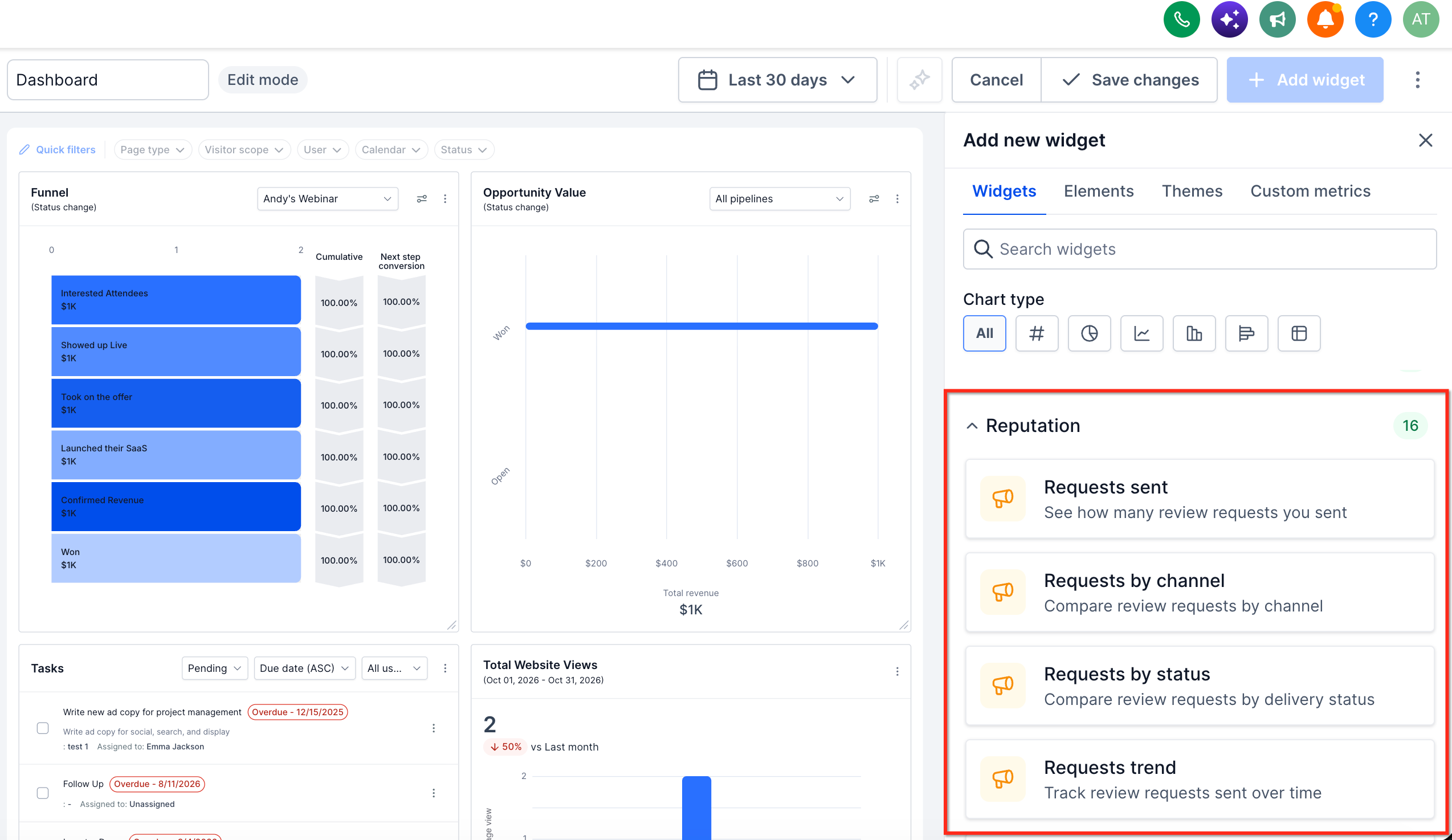
- Rechts in beeld opent het paneel Nieuwe widget toevoegen (Add new widget).
- Selecteer het tabblad Widgets als dat nog niet actief is.
- Zoek de categorie Reputatie.
Je kunt ook het zoekveld gebruiken om een specifieke reputatiewidget te vinden.
Stap 4: kies een reputatiewidget
- Bekijk de widgets in de categorie Reputatie.
- Selecteer de widget die je wilt toevoegen, bijvoorbeeld:
- Verzonden verzoeken
- Verzoeken per kanaal
- Totaal aantal reviews
- Reviews per beoordeling
- Reviews per sentiment
- Reactiepercentage
- Bekijk de instellingen die voor de gekozen widget beschikbaar zijn.
- Kies waar nodig het grafiektype en pas de overige instellingen aan.
- Sla de widgetinstellingen op om de widget aan je dashboard toe te voegen.
De beschikbare grafiektypen en instellingen kunnen per widget verschillen.
Stap 5: voeg meer reputatiewidgets toe
Herhaal de stappen om andere reputatiewidgets toe te voegen.
Wil je het hele proces van reviewverzoeken tot reacties volgen? Dan kun je bijvoorbeeld deze widgets gebruiken:
- Verzonden verzoeken: om te volgen hoeveel verzoeken je verstuurt.
- Verzoeken per status: om bezorgproblemen te herkennen.
- Totaal aantal reviews: om het aantal reviews bij te houden.
- Reviews per sentiment: om feedback van klanten te beoordelen.
- Reactiepercentage: om bij te houden hoeveel reviews je beantwoordt.
Je kunt deze cijfers ook combineren met bestaande dashboardwidgets voor een breder overzicht van je bedrijfsresultaten.
Stap 6: verplaats widgets en pas de grootte aan
Nadat je de gewenste widgets hebt toegevoegd:
- Blijf in de bewerkmodus van het dashboard.
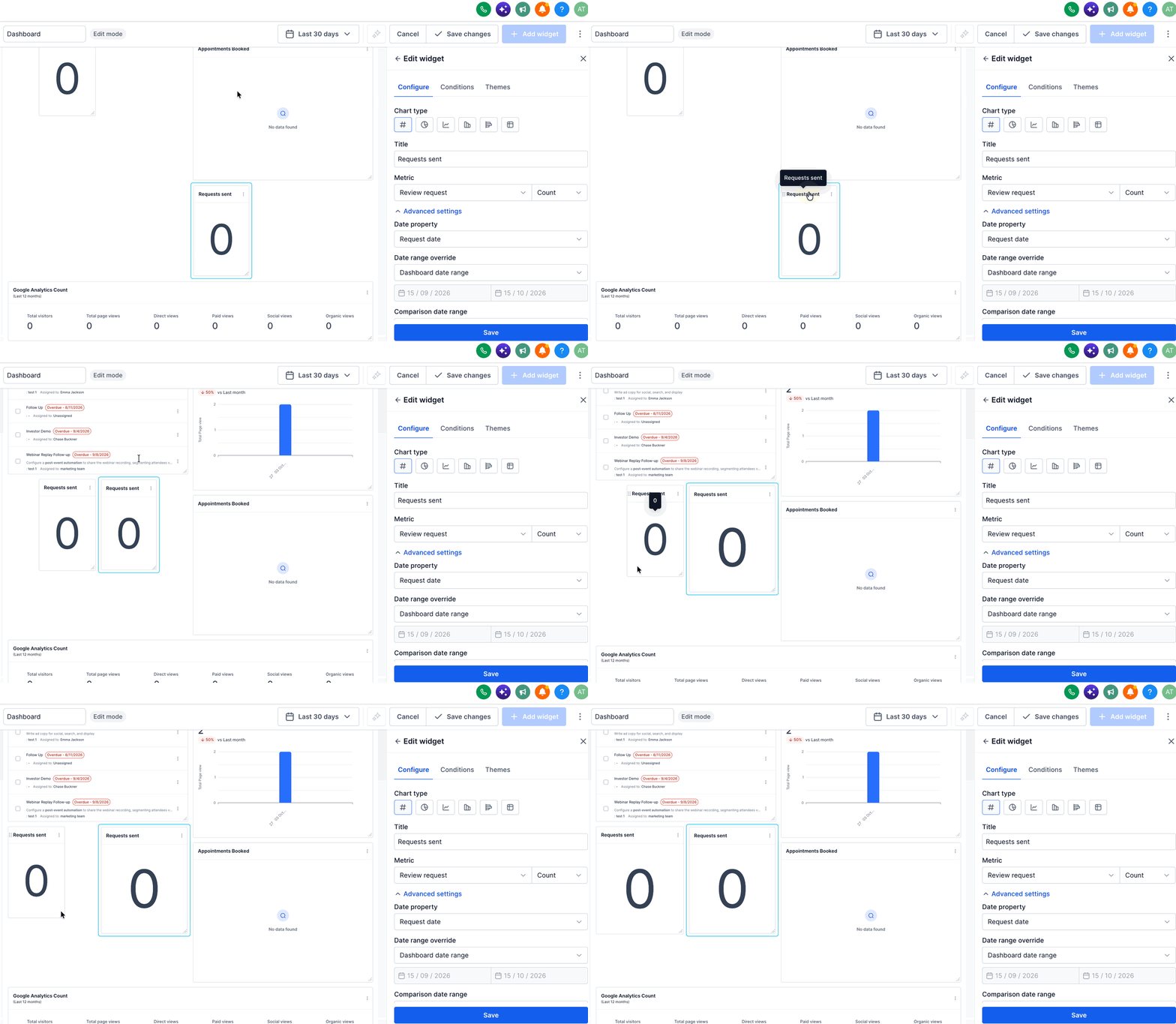
- Sleep widgets naar de gewenste plek.
- Pas de grootte aan met de beschikbare bedieningselementen.
- Zet widgets die bij elkaar horen naast elkaar voor een overzichtelijke indeling.
Je kunt bijvoorbeeld eerst de widgets voor reviewverzoeken plaatsen, daarna die voor reviews van klanten en vervolgens die voor reacties.
Stap 7: sla je dashboardwijzigingen op
- Controleer de indeling en instellingen van je widgets.
- Klik bovenaan het dashboard op Wijzigingen opslaan (Save changes).
- Ga terug naar de dashboardweergave.
- Controleer of de gekozen reputatiewidgets worden weergegeven zoals je verwacht.
Stap 8: stel een periode en filters in
Nadat je het dashboard hebt opgeslagen:
- Kies bovenaan het dashboard de gewenste periode.
- Gebruik de beschikbare snelfilters om de getoonde informatie te beperken.
- Bekijk hoe de widgets die deze filters ondersteunen op je selectie reageren.
-
Pas de filters aan als je verschillende onderdelen van je reputatiecijfers wilt vergelijken.
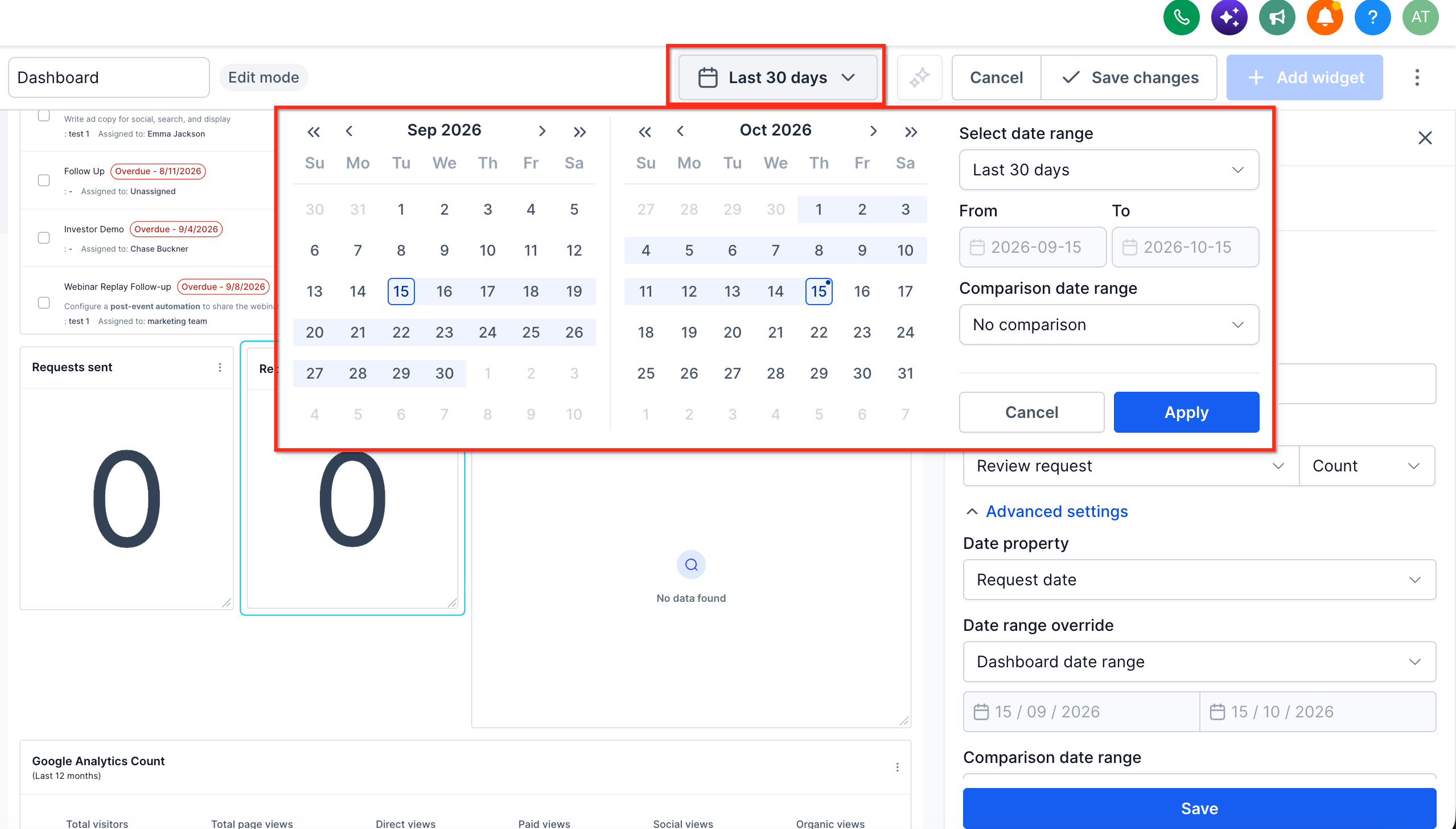
Let op: toont een widget geen gegevens? Controleer dan de gekozen periode, de filters, de gekoppelde reviewbronnen en of je account relevante reviews of reviewverzoeken heeft.
Veelgestelde vragen
V: Kan ik reputatiewidgets toevoegen aan een bestaand accountdashboard?
Antwoord: Ja. Open het dashboard, schakel de bewerkmodus in en klik op Widget toevoegen. Kies vervolgens de categorie Reputatie. Je kunt reputatiewidgets naast andere bedrijfscijfers plaatsen.
V: Vervangen reputatiewidgets het bestaande reputatieoverzicht?
Antwoord: Nee. Reputatiewidgets bieden een extra manier om reputatiecijfers in je accountdashboard te bekijken. Het onderdeel Overzicht binnen Reputatie blijft daarnaast bestaan.
V: Waarom tonen sommige reputatiewidgets verschillende aantallen reviews?
Antwoord: Dat kan komen door verschillende rapportageperiodes, filters, beschikbare brongegevens of verschillen in wat een meetwaarde precies meet. Controleer bij het vergelijken de instellingen en gegevensselectie van elke widget.
V: Waarom toont een reputatiewidget geen gegevens?
Antwoord: Mogelijk is er geen activiteit die past bij de gekozen periode of filters. Controleer de periode, de voorwaarden van de widget, de snelfilters en de koppelingen met relevante reviewbronnen.
V: Kan ik reputatiewidgets gebruiken zonder bewerkingsrechten?
Antwoord: Als je het dashboard mag bekijken, kun je de widgets zien waartoe je toegang hebt. Om widgets toe te voegen, te verplaatsen of in te stellen, heb je de juiste bewerkingsrechten voor het dashboard nodig.
V: Hebben snelfilters invloed op elke reputatiewidget?
Antwoord: Niet altijd. Snelfilters werken alleen voor widgets die het filter en de bijbehorende gegevensbron ondersteunen. Sommige widgets veranderen daarom niet wanneer je een bepaald filter toepast.
V: Kan ik AI-reacties en handmatig geschreven reacties apart volgen?
Antwoord: Waar dit wordt ondersteund, kan de rapportage onderscheid maken tussen AI, Handmatig en Niet beantwoord. Zo zie je hoe reviews van klanten worden afgehandeld.
V: Zijn reputatiewidgets op het dashboard hetzelfde als reviewwidgets voor websites?
Antwoord: Nee. Reputatiewidgets op het dashboard zijn bedoeld voor interne analyse en het volgen van resultaten. Reviewwidgets voor websites zijn bedoeld om reviews van klanten openbaar te tonen op websites en trechters (Funnels).