
Objecten: Het zijpaneel voor bedrijven en aangepaste objecten
In het zijpaneel vind je de gegevens, koppelingen en activiteiten van een bedrijf of aangepast object op één plek. Je bekijkt velden en gekoppelde records, start gesprekken, boekt of koppelt afspraken en voegt taken of notities toe zonder de lijst met records te verlaten.
Besloten bèta: Het vernieuwde zijpaneel is beschikbaar voor accounts die meedoen aan de besloten bèta. Accounts worden toegevoegd via het aanmeldformulier voor bètatoegang.
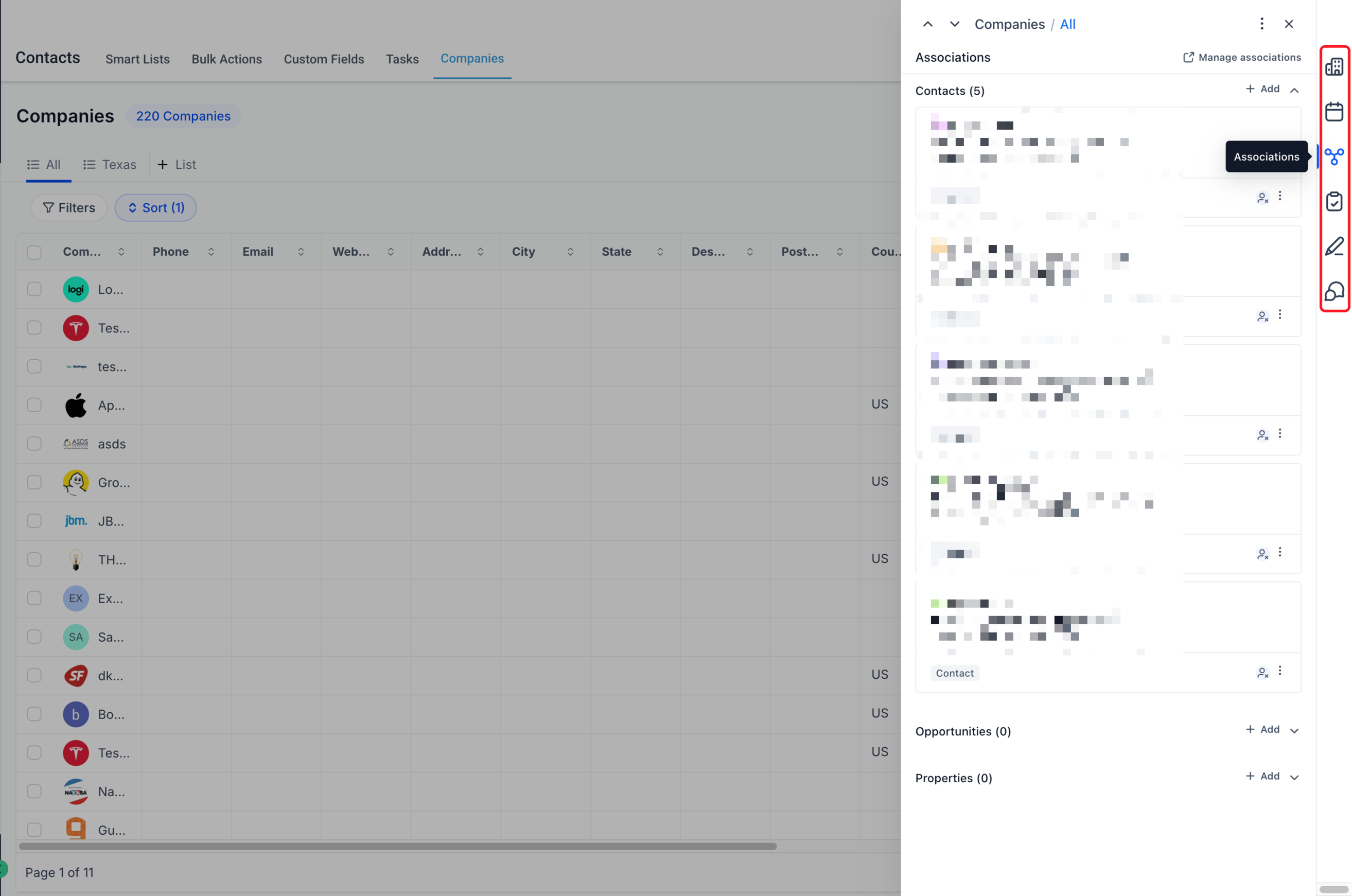
In het kort: Open een record bij Bedrijven (Companies) of Aangepaste objecten (Custom Objects). Gebruik daarna de pictogrammen rechts om te wisselen tussen gegevens, afspraken, koppelingen, taken, notities en gesprekken. Voer je volgende actie uit vanuit het bijbehorende tabblad of gebruik de pijlen bovenaan om naar een ander record te gaan zonder het paneel te sluiten.
Wat is het zijpaneel voor records?
Het zijpaneel opent naast de lijst wanneer je een bedrijf of aangepast object selecteert. Je houdt de gegevens en bijbehorende activiteiten van het geselecteerde record bij de hand, terwijl de lijst zichtbaar blijft.
Bij bedrijven sla je informatie over organisaties op. Aangepaste objecten maak je zelf aan voor andere zaken die je bedrijf bijhoudt, zoals woningen, verzekeringspolissen of voertuigen. Beide gebruiken het vernieuwde paneel om gegevens en bijbehorende werkzaamheden samen te brengen.
Zo kan een accountmanager een bedrijf openen om gekoppelde contacten te bekijken en een evaluatiegesprek in te plannen. Een makelaar kan een woning openen om geïnteresseerde kopers te bekijken, een vraag te beantwoorden en een bezichtiging te boeken. Een verzekeringsadviseur kan een polis openen om gesprekken over de verlenging terug te lezen en een opvolgtaak aan te maken.
De voordelen van het zijpaneel
Met het zijpaneel bekijk je informatie en voer je acties uit vanuit hetzelfde record.
- Alles bij elkaar: Je hebt vanuit één paneel toegang tot velden, koppelingen, gesprekken, afspraken, taken en notities.
- Acties uitvoeren zonder het record te verlaten: Start een gesprek, boek of koppel een afspraak, voeg een taak of notitie toe of koppel een bestaand record.
- Sneller informatie vinden: Doorzoek velden en mappen, verberg lege velden en bekijk gekoppelde records naast de gegevens van het record.
- Efficiënt door je lijst werken: Gebruik de pijlen voor het vorige en volgende record om in dezelfde weergave door je lijst te gaan.
Tabbladen in het zijpaneel
Gebruik de verticale rij pictogrammen aan de rechterkant van het paneel om van tabblad te wisselen.
| Tabblad | Pictogram | Wat kun je ermee? |
|---|---|---|
| Gegevens (Details) | Een pictogram dat bij het object hoort, zoals een gebouw of huis | Bekijk de velden van het record en bekijk of voeg snel koppelingen toe. |
| Afspraken (Appointments) | Kalender | Bekijk komende en eerdere afspraken, boek gesprekken of diensten en koppel bestaande afspraken. |
| Koppelingen (Associations) | Verbonden knooppunten | Bekijk gerelateerde records per objecttype, voeg koppelingen toe en open het beheer van koppelingen. |
| Taken (Tasks) | Klembord met een vinkje | Bekijk taken en maak opvolgtaken aan. |
| Notities (Notes) | Potlood | Bekijk notities en voeg nieuwe notities toe aan het record. |
| Gesprekken (Conversations) | Tekstballonnen | Bekijk berichten die aan het record zijn gekoppeld en start een gesprek met een geselecteerd contact. |
Het zijpaneel openen
Begin bij de lijst met records waarmee je wilt werken.
- Open de juiste lijst:
- Bedrijven: Ga naar CRM → Bedrijven.
- Aangepaste objecten: Ga naar CRM → [naam van je aangepaste object], bijvoorbeeld Woningen (Properties) of Verzekeringspolissen (Insurance Policies).
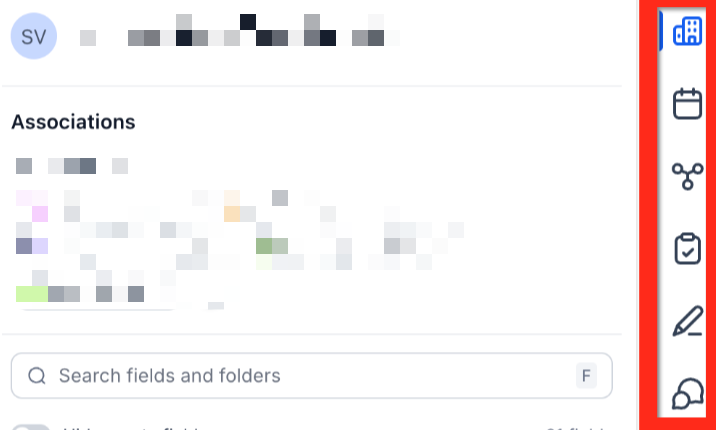
- Klik op de naam van het record om het zijpaneel te openen.
Het geselecteerde record opent aan de rechterkant. De lijst blijft op de achtergrond zichtbaar.
Velden bekijken en koppelingen beheren
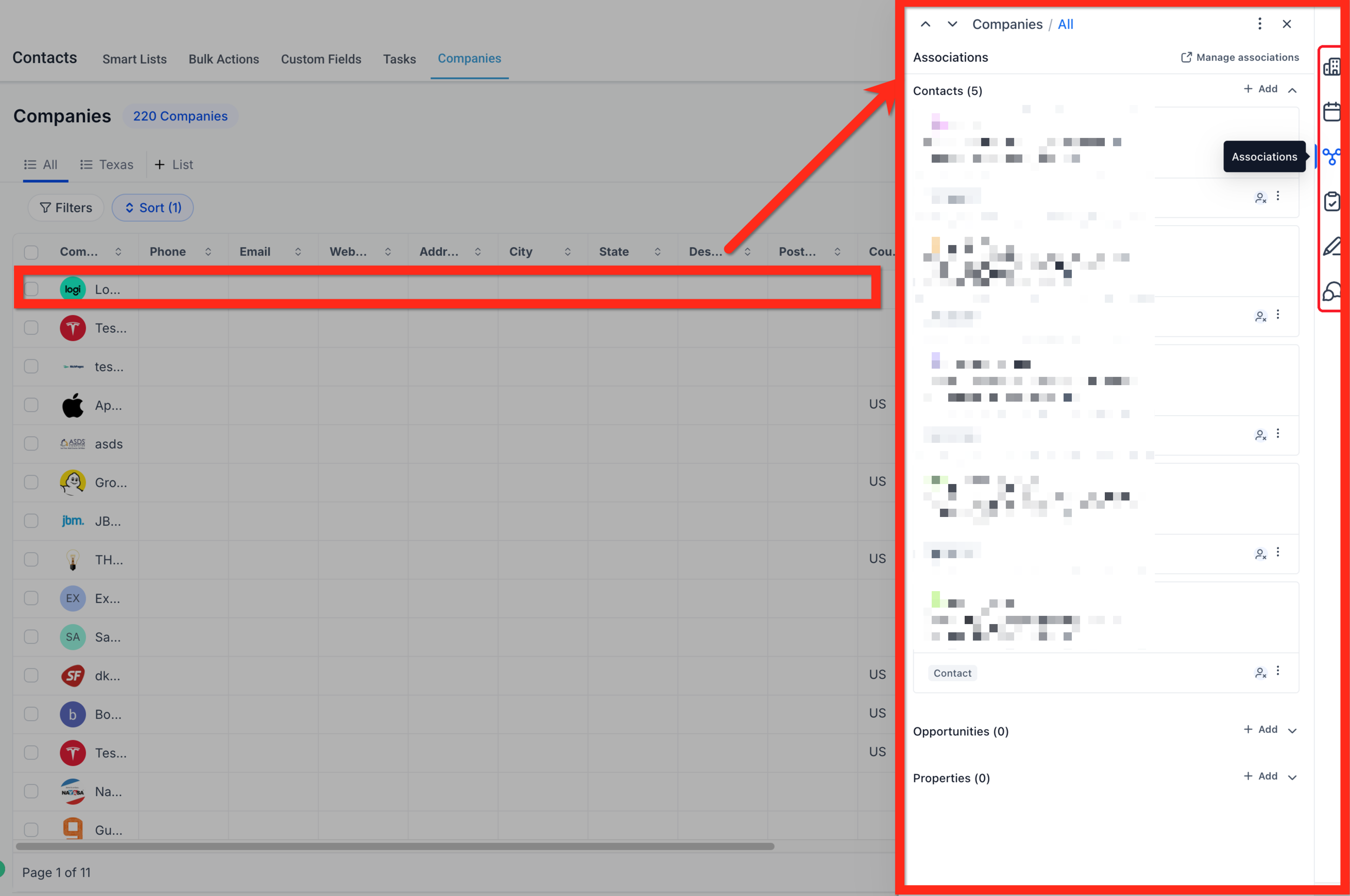
Op het tabblad Gegevens vind je de informatie van het record en kun je snel koppelingen toevoegen. Gebruik dit tabblad om specifieke velden te vinden, gekoppelde records te controleren en een bestaand record te koppelen.
Velden en mappen vinden
Gebruik Velden en mappen doorzoeken (Search fields and folders) om de informatie te vinden die je nodig hebt. Klap een map open om de velden te bekijken. Naast de mapnaam zie je hoeveel velden de map bevat.
Schakel Lege velden verbergen (Hide empty fields) in om alleen ingevulde velden te zien. Zet dit uit als je ook velden wilt bekijken die nog niet zijn ingevuld.
Een koppeling toevoegen vanuit Gegevens
In het gedeelte voor snelle koppelingen staan gekoppelde records onder het label van hun relatie.
- Zoek het juiste associatielabel in het gedeelte Koppelingen.
- Klik op + naast het label.
- Zoek en selecteer het bestaande record dat je wilt koppelen.
Je kunt vanuit dit gedeelte ook een gekoppeld record openen. Klik op Alles bekijken (View all) om het volledige tabblad Koppelingen te openen.
Let op: Met deze stappen koppel je een bestaand record. Je maakt hiermee geen nieuw bedrijf of aangepast object aan.
Alle koppelingen bekijken
Open Koppelingen via de pictogrammen rechts. Je ziet de gerelateerde records gegroepeerd per objecttype, met het aantal records per groep. Een bedrijf kan bijvoorbeeld groepen hebben voor Contacten (Contacts), Opportunities (Leads) en woningen.
Klik op Toevoegen (Add) naast een groep om nog een bestaand record te koppelen. Via Koppelingen beheren (Manage associations) open je het beheer van koppelingen.
Gesprekken bekijken en starten
Het tabblad Gesprekken toont berichten die aan het huidige record zijn gekoppeld. Zo heb je relevante communicatie bij de hand terwijl je een bedrijf, woning, polis of ander aangepast object bekijkt.
Bestaande berichten bekijken
Open Gesprekken via de pictogrammen rechts om de gekoppelde berichten te bekijken. Klik bij een bericht op Beantwoorden (Reply) om te reageren.
Een gesprek starten
- Open het tabblad Gesprekken.
- Klik op Een gesprek starten (Create a conversation): de blauwe berichtknop met een plusteken.
- Selecteer het contact met wie je wilt communiceren.
- Schrijf en verstuur je bericht. Het huidige record is al gekoppeld.
Let op: Het contact is de ontvanger. Het bedrijf of aangepaste object is aan het gesprek gekoppeld om duidelijk te maken waar het gesprek over gaat.
Start je bijvoorbeeld een gesprek vanuit een woningrecord? Selecteer dan de koper met wie je contact wilt opnemen. De woning is al gekoppeld, zodat de communicatie verbonden blijft aan de woning die je bespreekt.
Afspraken boeken of koppelen
Op het tabblad Afspraken bekijk je geplande activiteiten en regel je vanuit het record een volgend gesprek of een dienstboeking.
Afspraken bekijken
Open Afspraken en kies Komend (Upcoming) of Afgelopen (Past) om de bijbehorende afspraken te bekijken. Gebruik Zoeken op kalendernaam (Search by Calendar Name) om de lijst te filteren.
Een afspraak toevoegen
Klik op Toevoegen en kies de optie die past bij wat je wilt doen.
| Optie | Wanneer gebruik je deze? |
|---|---|
| Gesprek (Meetings) | Boek een gesprek vanuit het record. |
| Diensten (Services) | Boek een dienst vanuit het record. |
| Bestaande afspraak koppelen (Link existing appointment) | Koppel een afspraak die al is ingepland. |
Rond daarna de stappen af om de afspraak te boeken of te koppelen.
Tip: Bestaat de afspraak al? Kies dan Bestaande afspraak koppelen in plaats van een tweede boeking te maken.
Taken en notities toevoegen
Gebruik Taken voor werk dat nog moet gebeuren en Notities voor informatie die je team helpt om het record beter te begrijpen.
Een taak toevoegen
Open het tabblad Taken en klik op Taak toevoegen (Add Task). Vul de taakgegevens in, zoals de titel, de toegewezen persoon en de deadline. Controleer bij Koppelen aan (Associate To) of de juiste records gekoppeld zijn. Klik daarna op Opslaan (Save).
Je kunt taken koppelen aan bedrijven, aangepaste objecten, contacten en leads. Zo blijft dezelfde opvolgtaak verbonden aan alle records waar die bij hoort.
Maak bijvoorbeeld een taak aan om een polisverlenging op te volgen of de volgende evaluatie met een bedrijf voor te bereiden.
Een notitie toevoegen
Open het tabblad Notities en klik op Notitie toevoegen (Add Note). Schrijf de informatie op die je wilt bewaren en klik op Opslaan. Met notities leg je updates en achtergrondinformatie over het record vast voor je team.
Noteer bijvoorbeeld de feedback van een koper na een bezichtiging of de uitkomst van een gesprek over een polisverlenging.
Wisselen tussen records en recordacties gebruiken
Met de knoppen bovenaan het paneel ga je verder door de lijst en open je acties voor het geselecteerde record.
Naar een ander record gaan
Gebruik de pijlen voor het vorige en volgende record linksboven in het paneel. Zo ga je door je records zonder het zijpaneel steeds te sluiten en opnieuw te openen.
Het actiemenu openen
Klik op het menu met de drie puntjes rechtsboven in het paneel. Daar vind je:
- Record-ID kopiëren (Copy record ID): Kopieer de unieke identificatiecode van het geselecteerde record.
- Auditlogboeken bekijken (View audit logs): Open de wijzigingsgeschiedenis van het record.
- Verwijderen (Delete): Verwijder het geselecteerde record.
Let op: Met Verwijderen verwijder je het record zelf. Gebruik deze actie niet als je alleen een koppeling tussen records wilt aanpassen.
Veelgestelde vragen
V: Waarom zie ik het vernieuwde zijpaneel niet?
Antwoord: Het vernieuwde zijpaneel is beschikbaar in een besloten bèta. Je account moet daaraan deelnemen om de interface uit dit artikel te gebruiken. Accounts worden toegevoegd via het aanmeldformulier voor bètatoegang.
V: Stuur ik berichten rechtstreeks naar een bedrijf of aangepast object?
Antwoord: Als je vanuit het paneel een gesprek start, selecteer je een contact als ontvanger. Het huidige bedrijf of aangepaste object is al gekoppeld om context aan het gesprek te geven.
V: Welke berichten zie ik op het tabblad Gesprekken?
Antwoord: Dit tabblad toont berichten die aan het huidige record zijn gekoppeld. Je bekijkt er dus communicatie die hoort bij dat bedrijf, die woning, die polis of dat andere aangepaste object.
V: Kan ik een eerder geboekte afspraak koppelen?
Antwoord: Ja. Open Afspraken → Toevoegen → Bestaande afspraak koppelen en rond de stappen af. Je hoeft geen nieuwe boeking te maken.
V: Waarom kan ik een veld niet vinden bij Gegevens?
Antwoord: Controleer je zoektekst, klap de juiste map open en kijk of Lege velden verbergen aanstaat. Een leeg veld kan verborgen zijn zolang deze optie is ingeschakeld.
V: Wat is het verschil tussen de snelle koppelingen en het tabblad Koppelingen?
Antwoord: Het gedeelte voor snelle koppelingen staat op het tabblad Gegevens. Je ziet daar gekoppelde records onder hun associatielabels. Zo kun je tijdens het bekijken van velden ook relaties controleren en een bestaand record koppelen.
Het tabblad Koppelingen toont de volledige lijst, gegroepeerd per objecttype en met het aantal records per groep. Je vindt daar ook de knoppen Toevoegen en Koppelingen beheren.