
Conversatie AI: Interactieve elementen gebruiken
Met Conversatie AI (Conversation AI) in Voluit Suite kan je AI-agent interactieve antwoorden versturen met knoppen, lijsten, afbeeldingen, bestanden, links en opgemaakte tekst. Je agent kiest automatisch welke elementen bij het gesprek passen. Zo kunnen je contacten sneller reageren en informatie bekijken.
Je bepaalt zelf welke elementen je agent mag gebruiken. Met antwoordregels geef je extra instructies voor specifieke situaties.
Wat zijn interactieve elementen?
Interactieve elementen (Rich Elements) zijn onderdelen van een bericht waarmee je AI-agent meer kan doen dan alleen tekst versturen. Denk aan een knop om een afspraak te boeken of een lijst waaruit je contact een optie kiest.
De AI kiest zelf een passend element op basis van het gesprek. Wil je meer controle over wanneer je agent een bepaald element gebruikt? Dan kun je antwoordregels instellen.
Een makelaar kan bijvoorbeeld een lijst met wijken tonen, een boekingsknop aanbieden of foto's en links van woningen delen.
Interactieve elementen zijn beschikbaar op WhatsApp, Facebook Messenger, Instagram in de mobiele app en livechat. Op andere kanalen verstuurt je agent gewone tekst.
Welke interactieve elementen zijn er?
Je kunt zes soorten elementen inschakelen. Kies de elementen die passen bij de gesprekken met je klanten.
Opgemaakte tekst
Met vetgedrukte of cursieve tekst laat je belangrijke informatie opvallen, zoals prijzen, openingstijden of instructies. Opgemaakte tekst werkt op WhatsApp. Op andere kanalen kan de weergave verschillen.
Snelle antwoorden
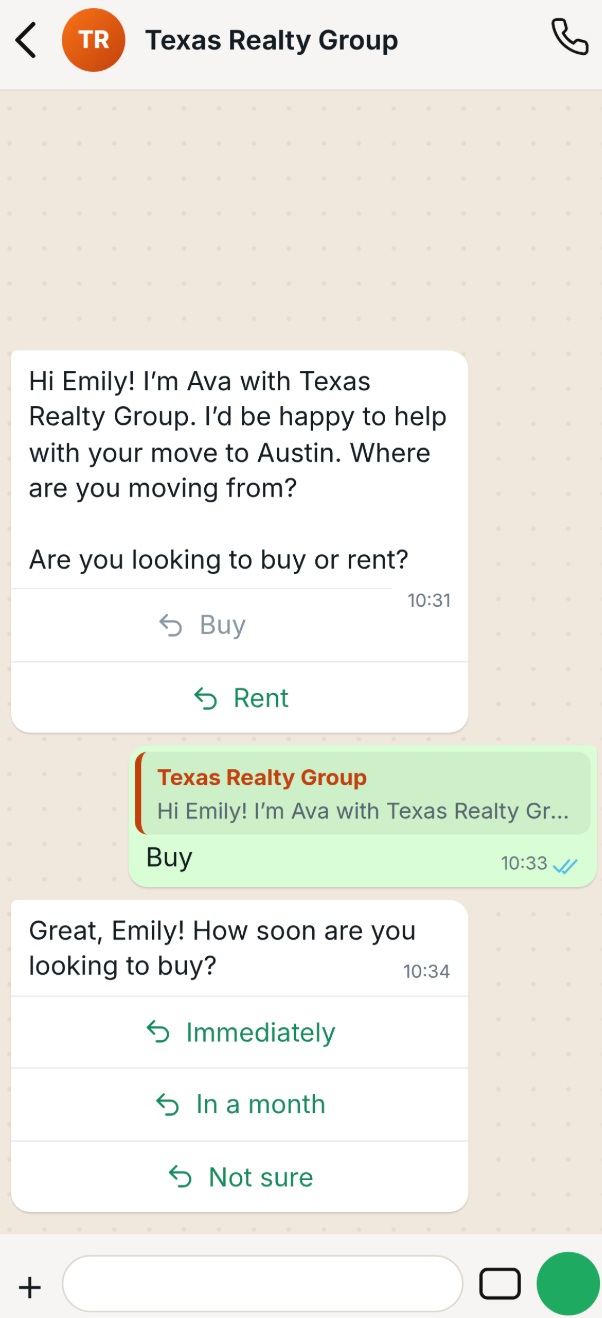
Je contact krijgt antwoordopties waarop die kan tikken, zoals Kopen of Huren. Zo kan je contact reageren zonder zelf een antwoord te typen.
Linkknoppen
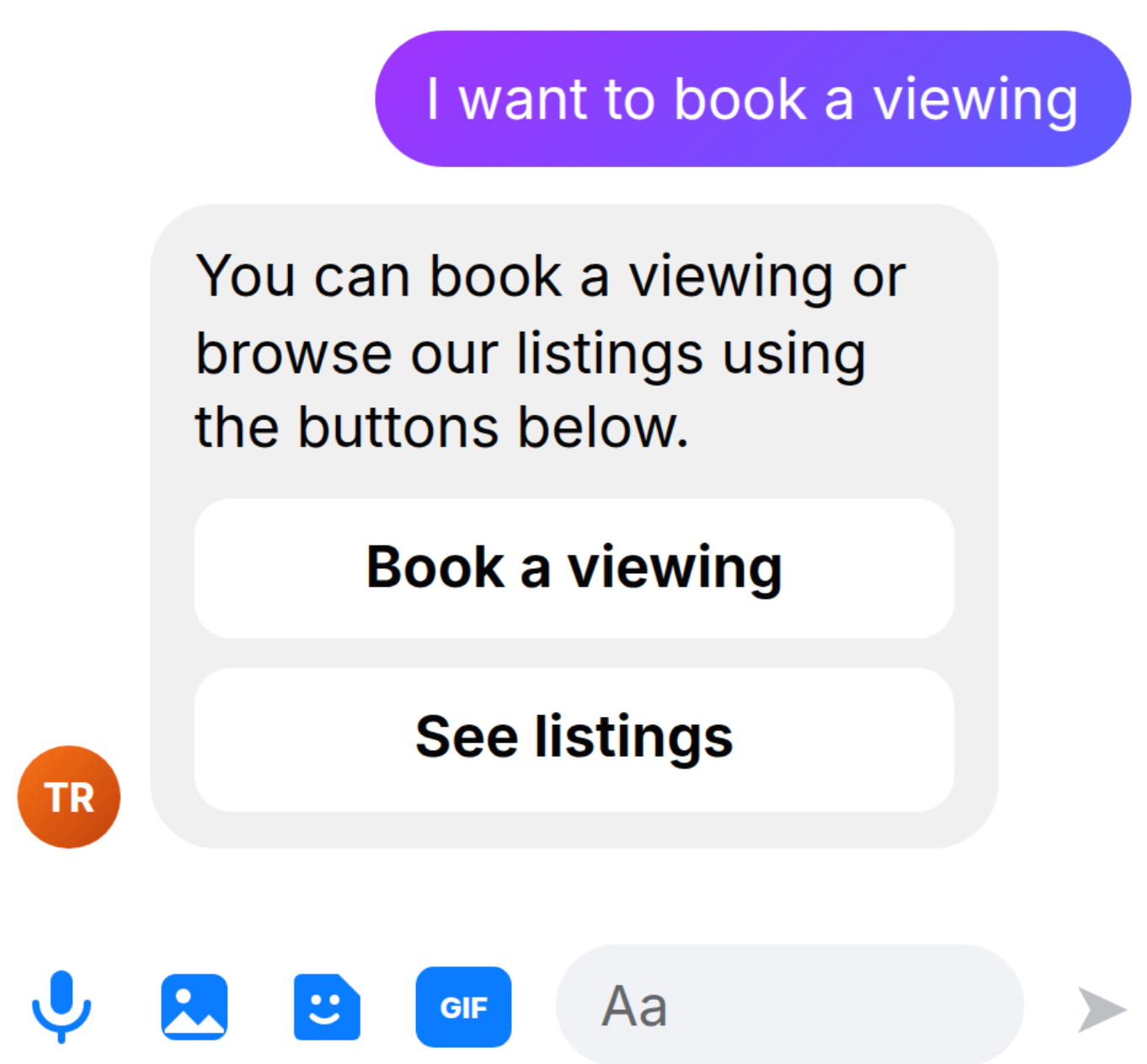
Met een linkknop opent je contact een webpagina, zoals een boekingspagina, een pagina met een woning of een productcatalogus.
Lijsten
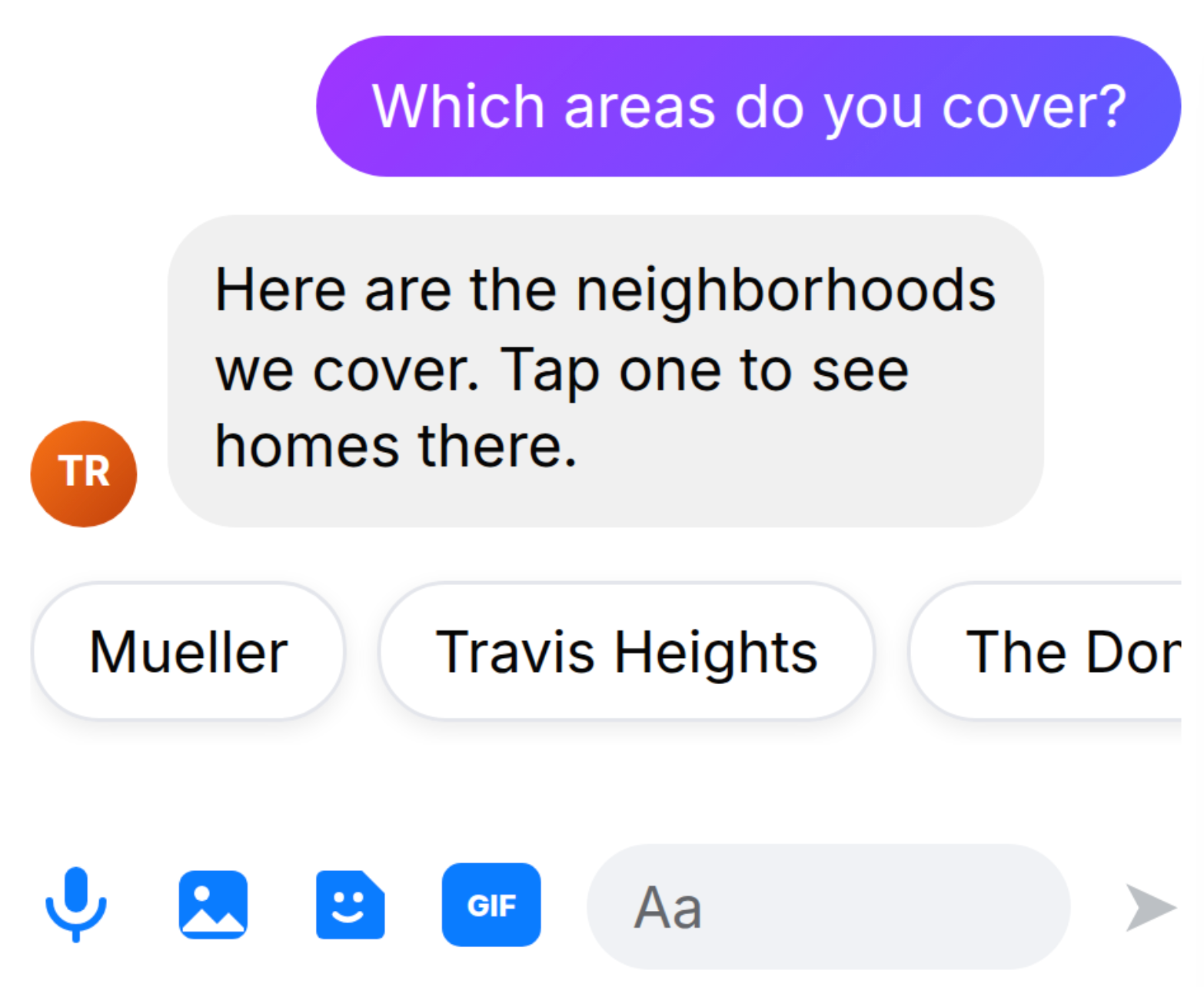
Met een lijst toon je meerdere opties in een keuzemenu. Je contact kan zo bijvoorbeeld een wijk, dienst of product kiezen.
Afbeeldingen
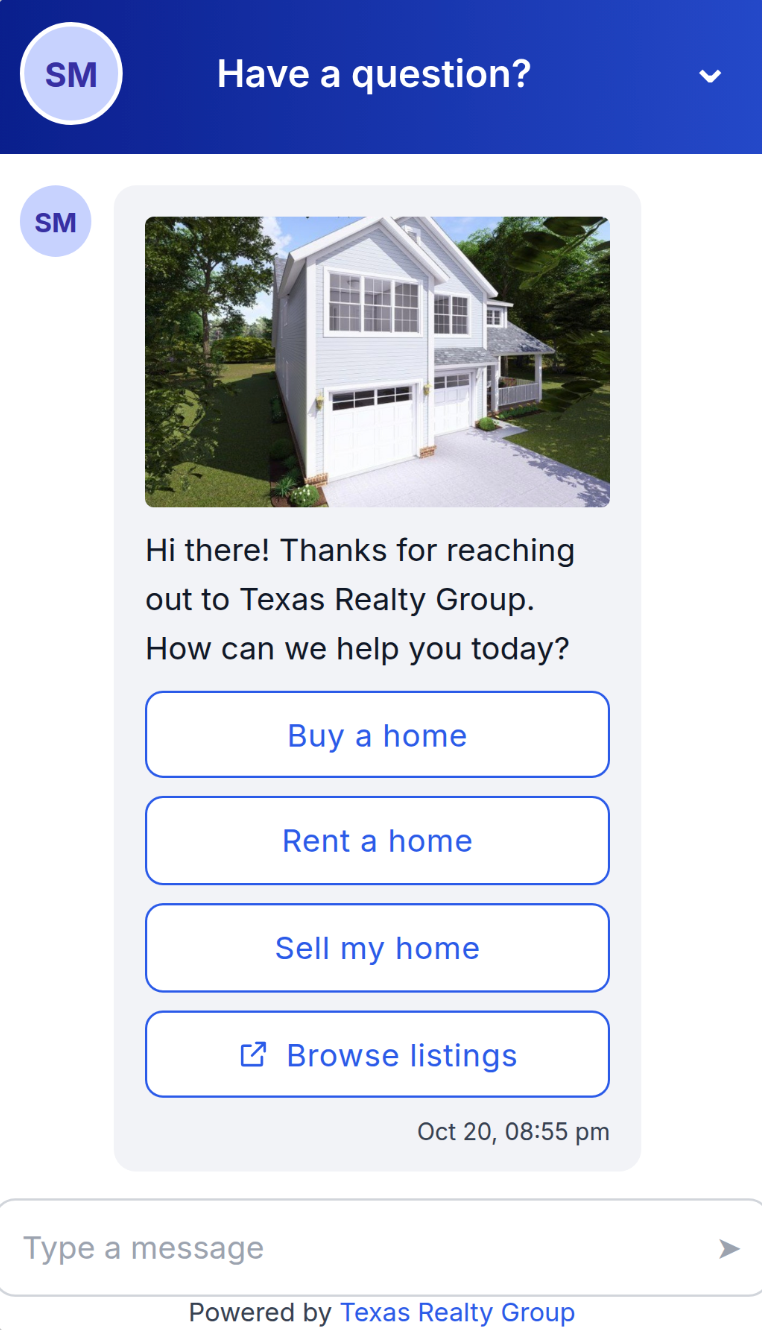
Je agent toont afbeeldingen direct in het gesprek. Je contact kan zo producten, woningen of andere visuele informatie bekijken zonder de chat te verlaten.
Bestanden
Je agent kan ondersteunde pdf's, documenten, spreadsheets en presentaties delen als een contact om extra informatie vraagt.
Daarvoor heeft je agent een toegankelijke link naar een ondersteund bestand nodig. Controleer welke bestandsextensies, maximale bestandsgroottes en voorwaarden voor de opslaglocatie worden ondersteund.
Ondersteunde kanalen en berichtweergave
Interactieve elementen werken op verschillende berichtenkanalen. Hoe een element wordt weergegeven, kan per platform verschillen.
| Kanaal | Beschikbaarheid |
|---|---|
| Ondersteund | |
| Facebook Messenger | Ondersteund |
| Ondersteund in de mobiele app | |
| Livechat | Ondersteund |
| Andere kanalen | Alleen gewone tekst |
Automatische keuze: Conversatie AI kiest een passend ingeschakeld element op basis van het gesprek. Je hoeft dus niet voor elk bericht een apart sjabloon te maken.
Terugvallen op gewone tekst: kan een kanaal een element niet weergeven of overschrijdt een antwoord de limieten van het kanaal? Dan wordt de inhoud als tekst in het bericht opgenomen.
Let op: de beschikbaarheid van afzonderlijke elementen en de weergave als gewone tekst kunnen per kanaal verschillen. Test belangrijke situaties op de kanalen die je bedrijf gebruikt.
Antwoordregels
Met antwoordregels (Response Rules) geef je aan welk interactief element je agent in een bepaalde situatie moet gebruiken. Zo stuur je de opmaak van antwoorden zonder elk antwoord handmatig in te stellen.
Je kunt je agent bijvoorbeeld instrueren om een lijst te tonen als een contact vraagt in welke wijken je bedrijf actief is.
Instellingen voor antwoordregels
Elke regel heeft de volgende instellingen:
| Instelling | Wat stel je ermee in? |
|---|---|
| Regelnaam (Rule Name) | Geef je regel een herkenbare naam. |
| Regelschakelaar (Rule Toggle) | Schakel de regel in of uit. |
| Situatie in je eigen woorden (Situation, in your words) | Beschrijf wanneer je agent het element moet gebruiken. |
| Element | Kies het interactieve element voor deze situatie. |
| Element ondersteund op (Element supported on) | Bekijk op welke berichtenkanalen het element wordt ondersteund. |
| Regels opslaan (Save rules) | Sla je instellingen op. |
Je kunt ook regels toevoegen, aanpassen en verwijderen. Bij het kiezen van een element zie je alleen de interactieve elementen die je hebt ingeschakeld.
Voorbeeld: een wijk kiezen
- Regelnaam: Wijken.
- Situatie: ‘De mogelijke klant vraagt in welke gebieden we actief zijn of wil woningen bekijken zonder een wijk te noemen. Antwoord met een lijst van de wijken waarin we actief zijn.’
-
Element: Lijst.
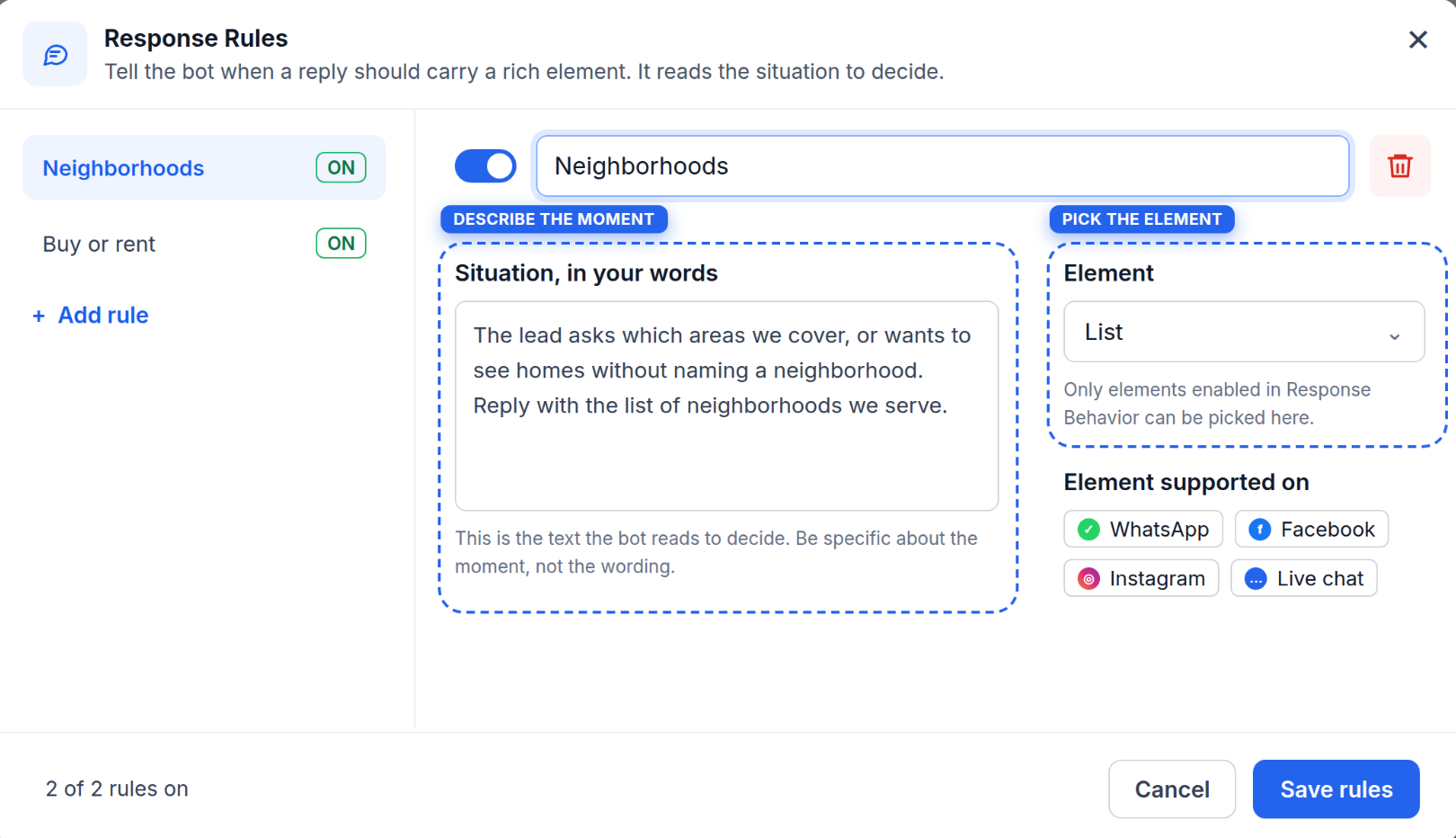
Je ziet ook de schakelaar Alleen deze regels volgen (Only honor these rules). Controleer hoe deze instelling precies werkt voordat je erop vertrouwt om de automatische keuze van elementen te beperken.
Interactieve elementen instellen
Je stelt interactieve elementen in door de functie in te schakelen en te kiezen welke berichttypen je agent mag versturen. Je kunt daarnaast links naar afbeeldingen of bestanden en antwoordregels toevoegen.
Stap 1: Schakel interactieve elementen in via Labs
Activeer de functie voordat je deze bij je agent instelt.
- Open je Voluit Suite-account en ga naar Labs.
- Zoek Interactieve elementen voor Conversatie AI (Conversations AI Rich Elements).
- Zet de functie aan.
Stap 2: Open je AI-agent
Je vindt de instellingen voor interactieve elementen bij het antwoordgedrag van je agent.
- Ga naar AI-agenten (AI Agents) → Conversatie AI → Agentenlijst (Agents List).
- Open de agent die je met prompts aanstuurt en wilt aanpassen.
-
Zoek Antwoordgedrag (Response Behavior) in de bouwomgeving, onder Bouwen (Build).
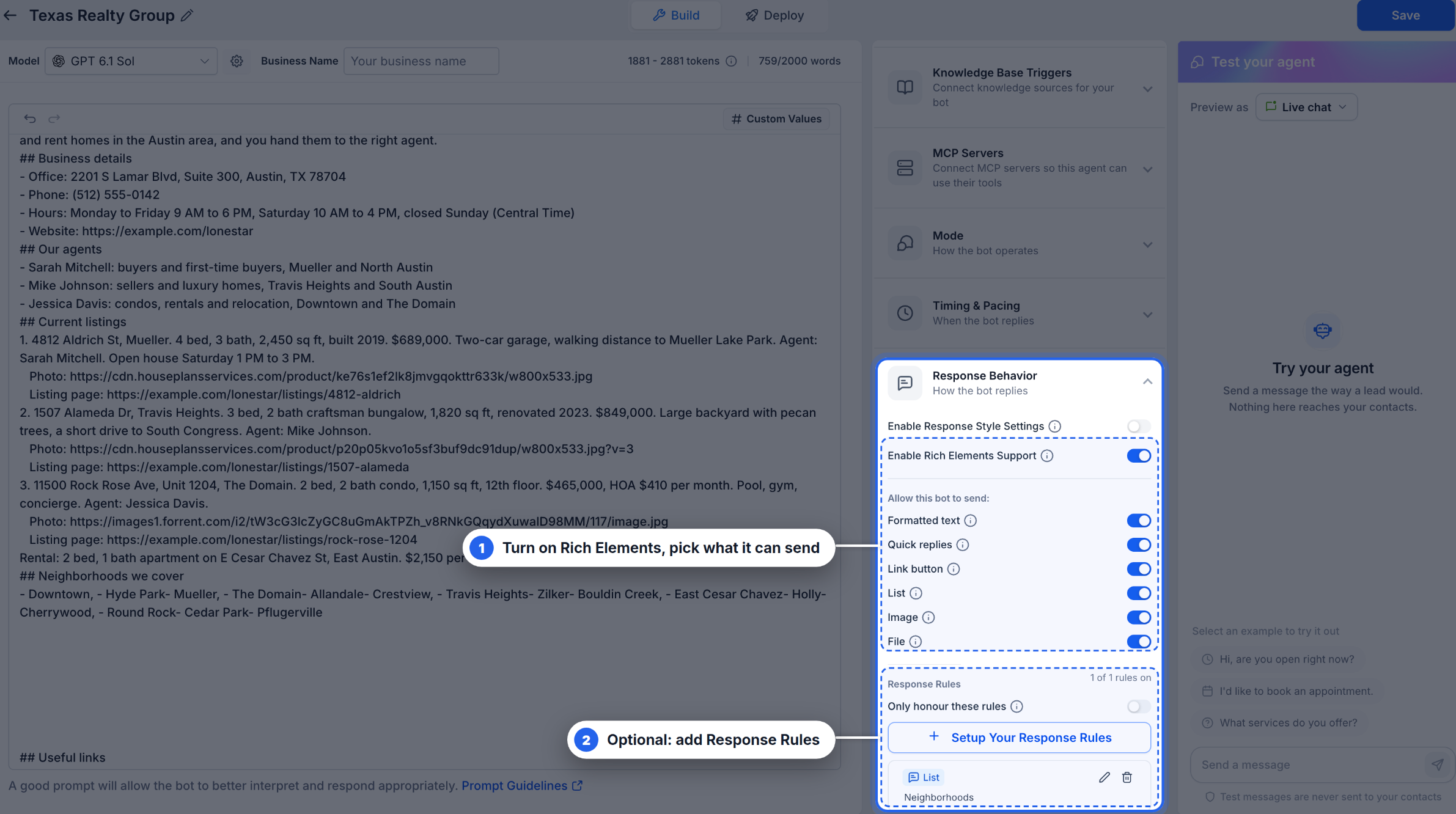
Stap 3: Schakel interactieve elementen in en kies de toegestane typen
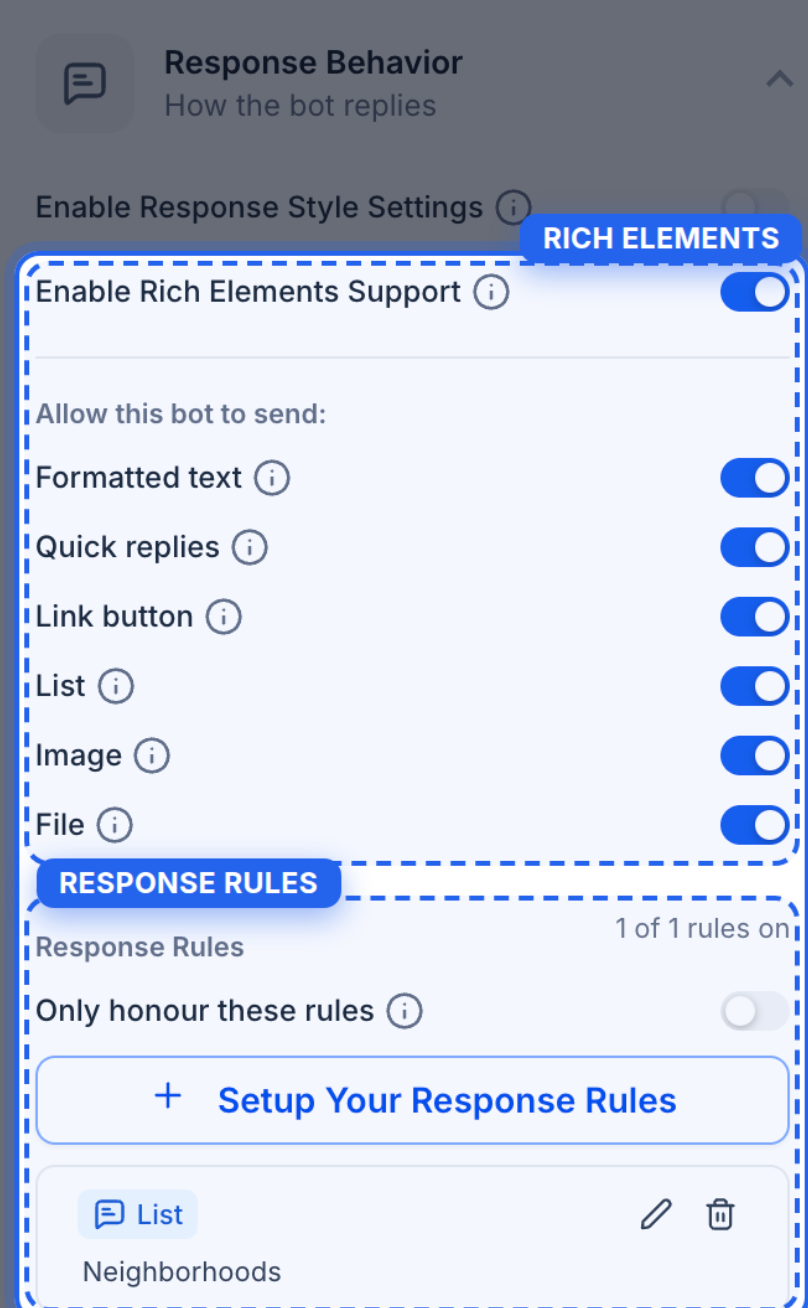
Bepaal welke interactieve berichttypen je agent mag versturen.
- Klap Antwoordgedrag open.
- Zet Ondersteuning voor interactieve elementen inschakelen (Enable Rich Elements Support) aan.
- Schakel onder Deze bot mag het volgende versturen (Allow this bot to send) de gewenste elementen in of uit:
- Opgemaakte tekst (Formatted text).
- Snelle antwoorden (Quick replies).
- Linkknop (Link button).
- Lijst (List).
- Afbeelding (Image).
- Bestand (File).
Bij het maken van antwoordregels kun je alleen ingeschakelde elementen kiezen.
Stap 4: Voeg links naar afbeeldingen en bestanden toe (optioneel)
Wil je dat je agent specifieke afbeeldingen of bestanden deelt? Voeg dan openbaar toegankelijke links toe.
- Open de prompteditor van je agent.
- Voeg links toe naar ondersteunde afbeeldingen of documenten.
- Beschrijf wat elke afbeelding of elk bestand bevat.
- Sla de aangepaste prompt op.
Bijvoorbeeld:
Woning: Dorpsstraat 12.
Omschrijving: woning met vier slaapkamers en een garage voor twee auto's.
Afbeelding: https://jouwbedrijf.nl/images/woning-1.jpg

Woningpagina: https://jouwbedrijf.nl/woningen/woning-1
Let op: links naar afbeeldingen en bestanden zijn optioneel. Controleer welke bestandsformaten, maximale bestandsgroottes en voorwaarden voor links gelden.
Stap 5: Stel antwoordregels in (optioneel)
Voeg regels toe als je wilt dat je agent in bepaalde situaties een specifiek element gebruikt.
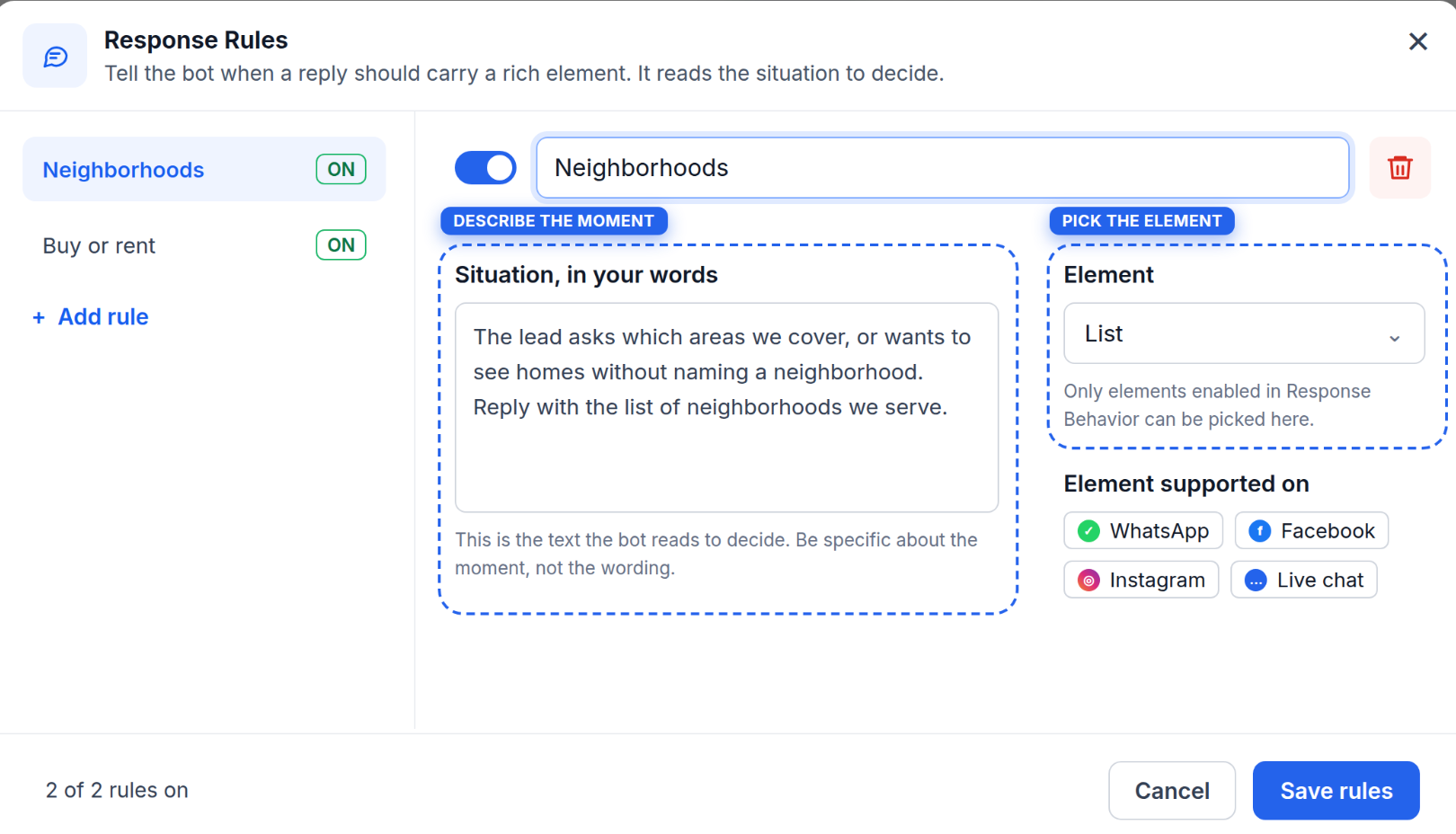
- Klik bij Antwoordgedrag op Je antwoordregels instellen (Setup Your Response Rules).
- Klik op Regel toevoegen (Add rule).
- Vul een Regelnaam in en beschrijf de Situatie in je eigen woorden.
- Kies een Element in het keuzemenu.
- Controleer de kanalen bij Element ondersteund op.
- Schakel de regel zo nodig in en klik op Regels opslaan.
Voorbeeld: maak een regel met de naam Bezichtiging boeken en de instructie: ‘Als een contact een bezichtiging wil plannen, bied dan de boekingslink aan via een linkknop.’ Kies Linkknop als element.
Tip: beschrijf de situatie in natuurlijke taal. Baseer je regel niet alleen op de exacte woorden die een klant zou kunnen gebruiken.
Stap 6: Sla je agent op en test de antwoorden
Test of de ingeschakelde elementen en antwoordregels de gewenste antwoorden opleveren voordat je klanten ermee laat werken.
- Controleer je instellingen en klik in de agenteditor op Opslaan (Save).
- Open Je agent testen (Test your agent) en kies een beschikbare voorbeeldweergave.
- Stuur testberichten, zoals:
- ‘In welke wijken zijn jullie actief?’
- ‘Ik wil een bezichtiging boeken.’
- ‘Kun je beschikbare woningen laten zien?’
- ‘Hebben jullie een brochure?’
- Controleer of je agent passende elementen gebruikt en de juiste informatie geeft.
- Herhaal de test op de berichtenkanalen die je bedrijf gebruikt.
Tip: een geslaagde test in de voorbeeldweergave van livechat betekent niet dat je agent zich op andere kanalen precies hetzelfde gedraagt.
Veelgestelde vragen
V: Heb ik voor elk interactief element een antwoordregel nodig?
Antwoord: Nee. Conversatie AI kan zelf ingeschakelde elementen kiezen. Antwoordregels geven extra instructies voor specifieke situaties.
V: Waarom ontbreekt een element in het keuzemenu voor antwoordregels?
Antwoord: Je kunt alleen ingeschakelde interactieve elementen kiezen. Controleer de afzonderlijke schakelaars bij Antwoordgedrag.
V: Kan ik interactieve elementen inschakelen zonder de prompt van mijn agent aan te passen?
Antwoord: Ja. Je hoeft de prompt niet aan te passen. Links naar relevante afbeeldingen, bestanden of webpagina's helpen je agent wel om specifieke informatie te delen.
V: Kunnen interactieve elementen afbeeldingen analyseren die contacten versturen?
Antwoord: Nee, niet op zichzelf. Afbeeldingen versturen en binnenkomende afbeeldingen analyseren zijn twee afzonderlijke functies van Conversatie AI.
V: Zijn antwoordregels iets anders dan promptinstructies?
Antwoord: Ja. Prompts sturen het algemene gespreksgedrag. Antwoordregels geven instructies voor het gebruik van specifieke interactieve berichttypen.
V: Plant een boekingsknop automatisch een afspraak in?
Antwoord: Nee. Een linkknop stuurt je contact naar een boekingspagina. Of er daadwerkelijk een afspraak wordt ingepland, hangt af van de ingestelde boekingsfunctie.