
Conversatie AI: Werktijden instellen voor je AI-agent
Met werktijden voor Conversatie AI bepaal je wanneer elke AI-agent actief op klanten reageert. Je kunt per agent een rooster instellen, kiezen voor welke kanalen dat rooster geldt en de tijdzone van je contact of je bedrijf gebruiken. Buiten werktijden kun je een automatische ontvangstbevestiging versturen, je team informeren, tags aan contacten toevoegen en een vervolgbericht sturen zodra de werktijden weer beginnen. In dit artikel lees je hoe werktijden werken en hoe je ze voor je Conversatie AI-agent instelt.
Wat zijn werktijden voor Conversatie AI?
Met werktijden bepaal je wanneer een Conversatie AI-agent actief op klanten reageert. In plaats van de agent op elk moment te laten reageren, stel je per agent specifieke werkdagen en tijden in.
Je kiest ook welke communicatiekanalen dit rooster volgen en of het rooster uitgaat van de lokale tijdzone van elk contact of de tijdzone van je bedrijf.
Je stelt de werktijden per agent in. Zo kunnen verschillende Conversatie AI-agenten een eigen rooster volgen dat past bij jouw bedrijfsvoering.
Voordelen van werktijden voor Conversatie AI
Met werktijden stem je de beschikbaarheid van je AI-agent af op je bedrijfsrooster en maak je duidelijk wat klanten buiten die tijden kunnen verwachten.
- Flexibel rooster: Stel voor elke dag andere werktijden in en voeg meerdere tijdvakken toe voor pauzes of gesplitste diensten.
- Instellingen per kanaal: Pas werktijden toe op geselecteerde kanalen. Kanalen die je niet selecteert, blijven reageren volgens hun bestaande instellingen.
- Keuze van tijdzone: Gebruik de lokale tijdzone van elk contact of de tijdzone van je bedrijf.
- Lopende gesprekken voortzetten: Laat een agent na sluitingstijd doorgaan met een bestaand gesprek totdat het gesprek inactief wordt.
- Ontvangstbevestiging buiten werktijden: Verstuur een aangepast automatisch antwoord als een klant buiten het ingestelde rooster contact opneemt.
- Teammeldingen: Informeer de beschikbare ontvangers wanneer klanten buiten werktijden een bericht sturen.
- Contacten organiseren: Voeg automatisch geselecteerde tags toe aan contacten die buiten werktijden contact opnemen.
- Automatisch vervolgbericht: Stuur een vervolgbericht zodra de werktijden weer beginnen, als de klant nog geen antwoord heeft gekregen.
Voorwaarden en beperkingen
Werktijden werken samen met je bestaande instellingen voor Conversatie AI. Houd rekening met de onderstaande voorwaarden en werking voor elk geselecteerd kanaal.
Voordat je werktijden instelt:
- Werktijden zijn momenteel beschikbaar via Labs in Voluit Suite.
- Schakel de functie in via Settings → Labs (Instellingen → Labs) voordat je deze voor je agenten instelt.
- Je stelt werktijden afzonderlijk in voor elke Conversatie AI-agent.
Houd rekening met het volgende:
- Werktijden zijn optioneel. Als je ze niet inschakelt, blijft de agent reageren volgens de bestaande instellingen.
- Werktijden gelden alleen voor de kanalen die je in het rooster van de agent selecteert.
- Niet-geselecteerde kanalen blijven normaal reageren.
- In de suggestiemodus kan AI ook buiten werktijden suggesties voor je team blijven maken.
- Als je bij geavanceerde opvolging ook opvolgtijden hebt ingesteld, hebben de werktijden van de agent voorrang op de kanalen die in het werktijdenrooster zijn opgenomen.
- Je kunt agenten indien nodig ook buiten hun werktijden handmatig activeren via het gespreksvenster.
Hoe werken werktijden?
Werktijden bepalen wanneer een agent actief kan reageren op de kanalen in het rooster. Hieronder lees je wat er tijdens en buiten die tijden gebeurt.
Tijdens werktijden
Tijdens de ingestelde werktijden reageert de agent op klantberichten via de geselecteerde kanalen, volgens de bestaande instellingen van de agent.
Buiten werktijden
Buiten het ingestelde rooster reageert de agent niet actief op kanalen waarvoor werktijden gelden.
Kanalen die niet in het werktijdenrooster zijn opgenomen, blijven werken volgens hun bestaande instellingen.
Lopende gesprekken
Je kunt de agent na sluitingstijd laten doorgaan met gesprekken die tijdens werktijden zijn begonnen.
Als je deze optie inschakelt, blijft de agent het lopende gesprek voortzetten totdat het gesprek inactief wordt.
Een rooster per agent
Je stelt werktijden voor elke agent afzonderlijk in. Daardoor kan elke agent een eigen rooster volgen.
Zo kan de ene agent op werkdagen tijdens standaardkantooruren reageren, terwijl een andere agent een rooster volgt dat past bij de eigen rol of doelgroep.
Suggestiemodus
De suggestiemodus blijft je team ondersteunen wanneer de agent buiten de ingestelde werktijden valt.
AI kan ook buiten werktijden suggesties maken die teamleden kunnen bekijken en versturen.
Handmatig activeren
Werktijden verhinderen niet dat je team een agent handmatig activeert wanneer een uitzondering nodig is.
Je kunt agenten ook buiten hun werktijden handmatig activeren via het gespreksvenster.
Werktijden voor Conversatie AI instellen
Je stelt werktijden in via het tabblad Deploy (Inzet) van de geselecteerde agent. Schakel eerst de functie in Labs in. Kies daarna de kanalen, tijdzone, het rooster en de acties buiten werktijden.
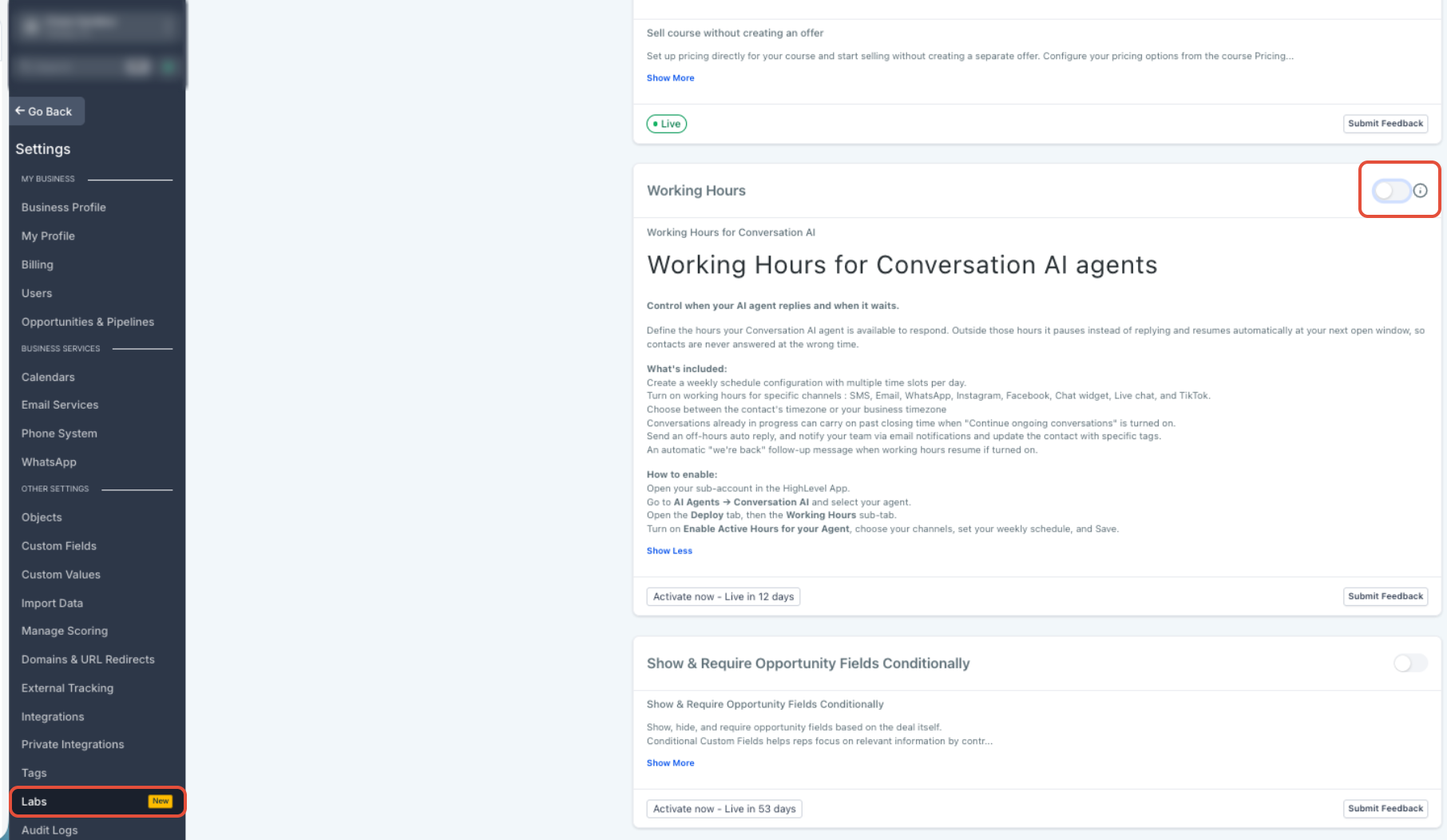
Stap 1: Werktijden inschakelen in Labs
Je moet werktijden eerst in Labs inschakelen voordat de instellingen beschikbaar worden voor je Conversatie AI-agenten.
- Open je account en selecteer Settings (Instellingen) in het linkermenu.
- Selecteer Labs.
- Zoek naar Working Hours (Werktijden).
- Schakel Working Hours (Werktijden) in.
Stap 2: De Conversatie AI-agent openen
Open de agent die je wilt instellen. Werktijden worden voor elke agent afzonderlijk ingesteld.
- Ga terug naar je account.
- Selecteer AI Agents (AI-agenten) in het linkermenu.
- Selecteer Conversation AI (Conversatie AI).
- Open Agents List (Agentenlijst).
- Selecteer de agent die je wilt instellen.
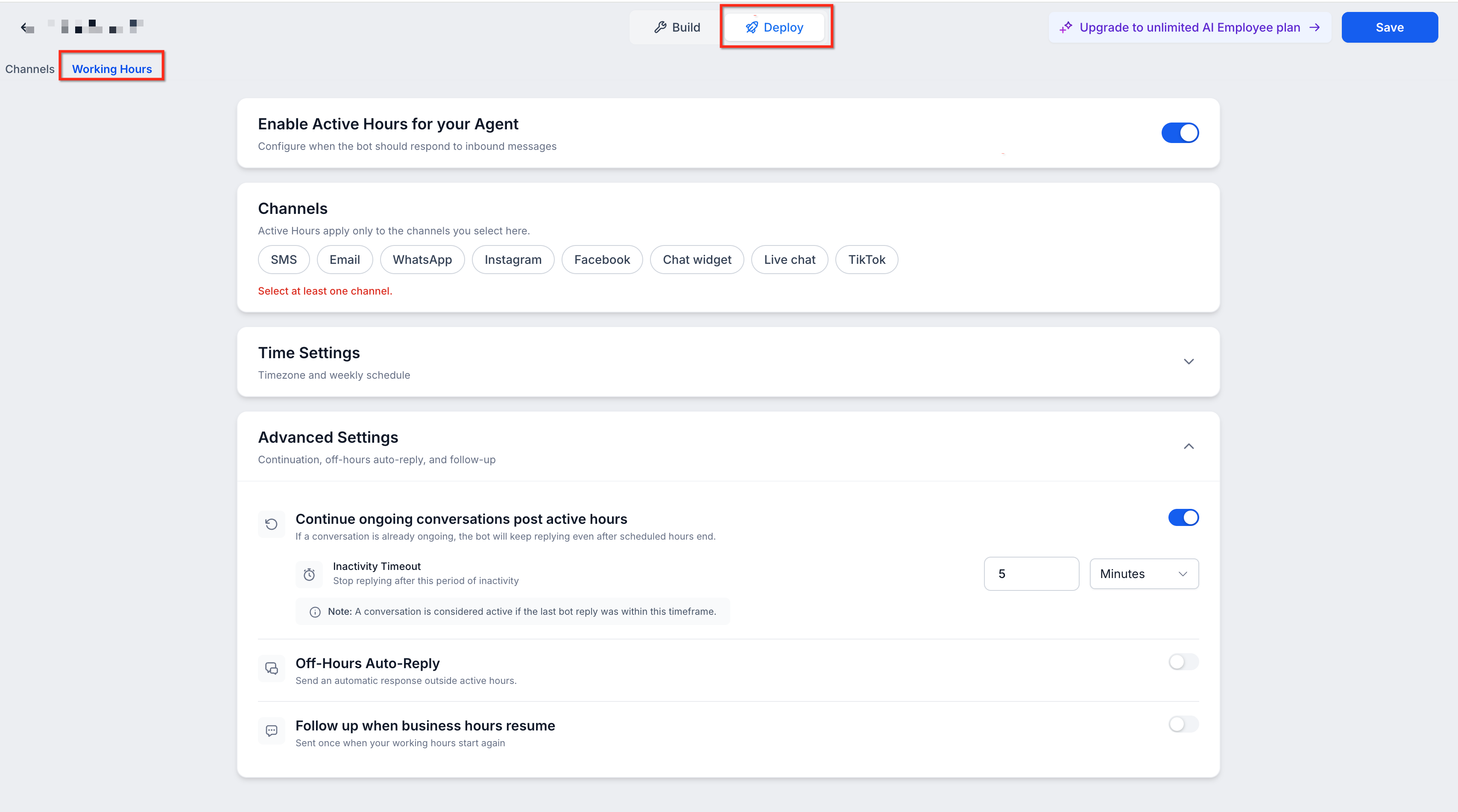
Stap 3: Werktijden openen
Je beheert de werktijden vanuit de inzetinstellingen van de geselecteerde agent.
- Selecteer in de agent het tabblad Deploy (Inzet).
- Selecteer Working Hours (Werktijden).
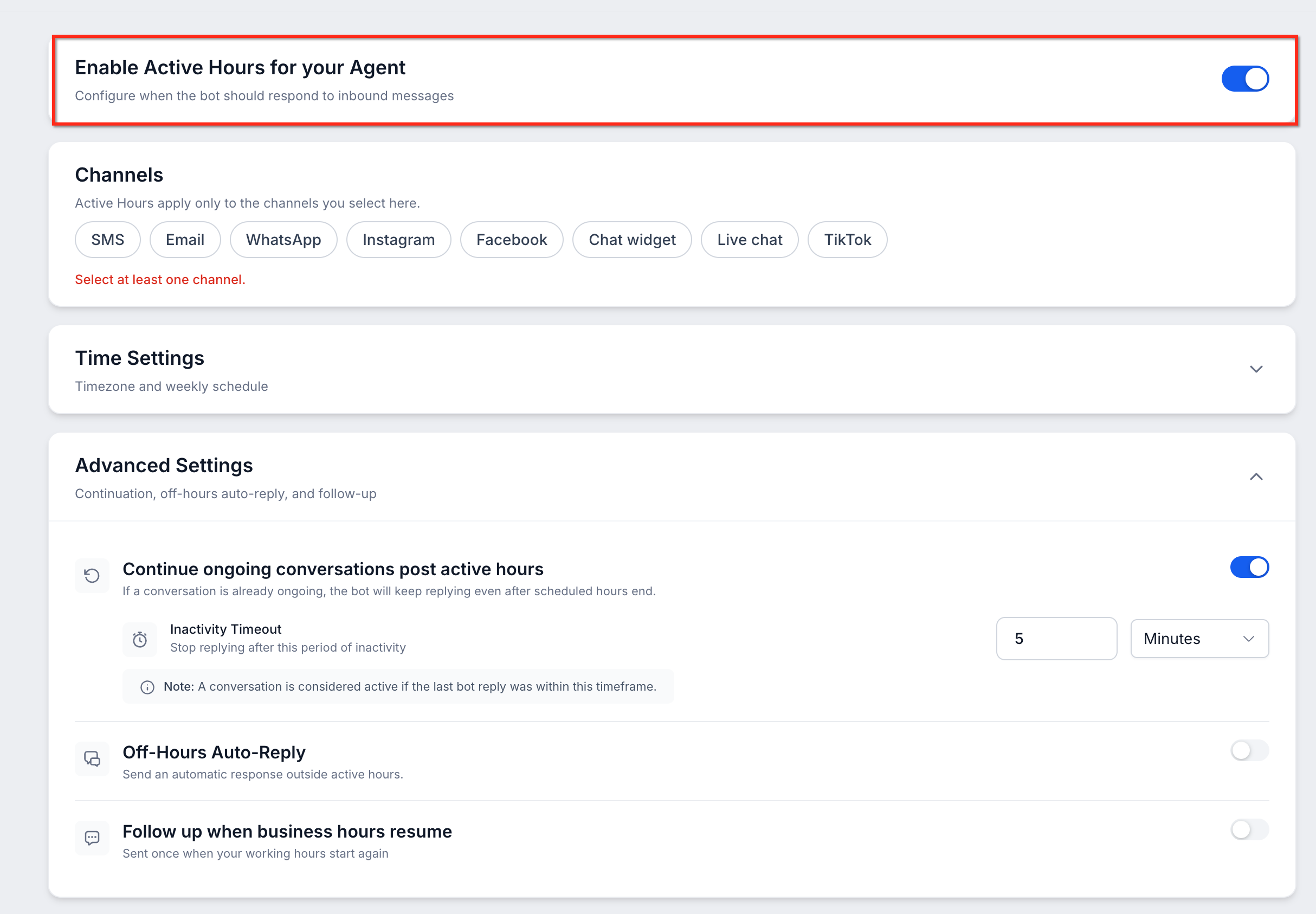
Stap 4: Actieve uren inschakelen
Met actieve uren schakel je het rooster voor de geselecteerde agent in.
- Schakel Active Hours (Actieve uren) in.
Stap 5: Kanalen selecteren
Je kiest zelf op welke kanalen het werktijdenrooster van toepassing is. Andere kanalen blijven normaal werken.
Selecteer de kanalen die het werktijdenrooster moeten volgen.
De volgende kanalen worden ondersteund:
- Sms
- Email (E-mail)
- Chat Widget (Chatwidget)
- Live Chat (Livechat)
- TikTok
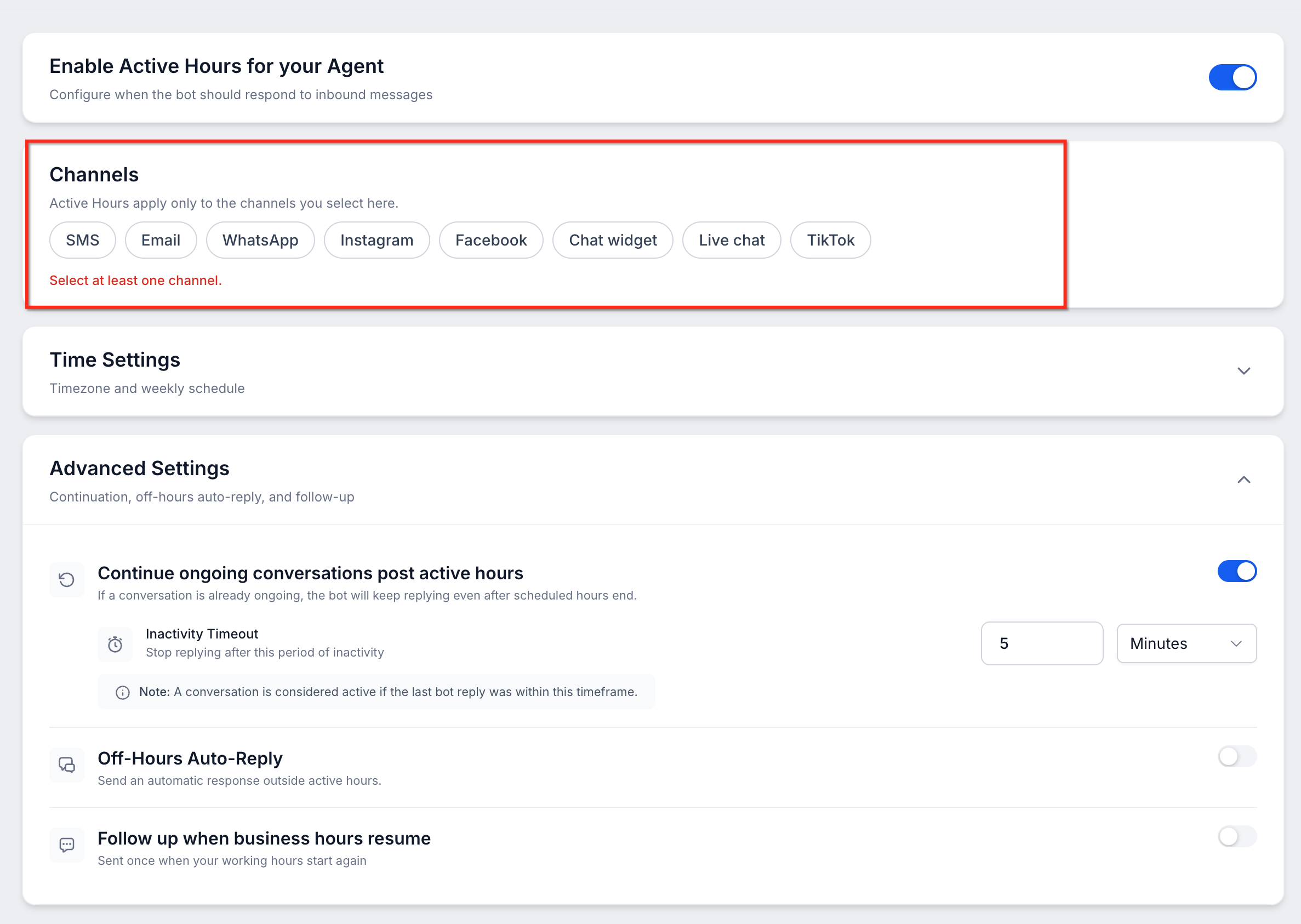
Kanalen die je niet selecteert, blijven reageren volgens hun bestaande instellingen.
Stap 6: De tijdzone kiezen
De tijdzone bepaalt welke lokale tijd Voluit Suite gebruikt om te controleren of een bericht binnen het werktijdenrooster valt.
Kies een van de volgende opties:
- Contact Timezone (Tijdzone van het contact): Gebruikt de lokale tijdzone van het individuele contact.
- Business Timezone (Tijdzone van het bedrijf): Gebruikt de tijdzone van je bedrijf voor het rooster.
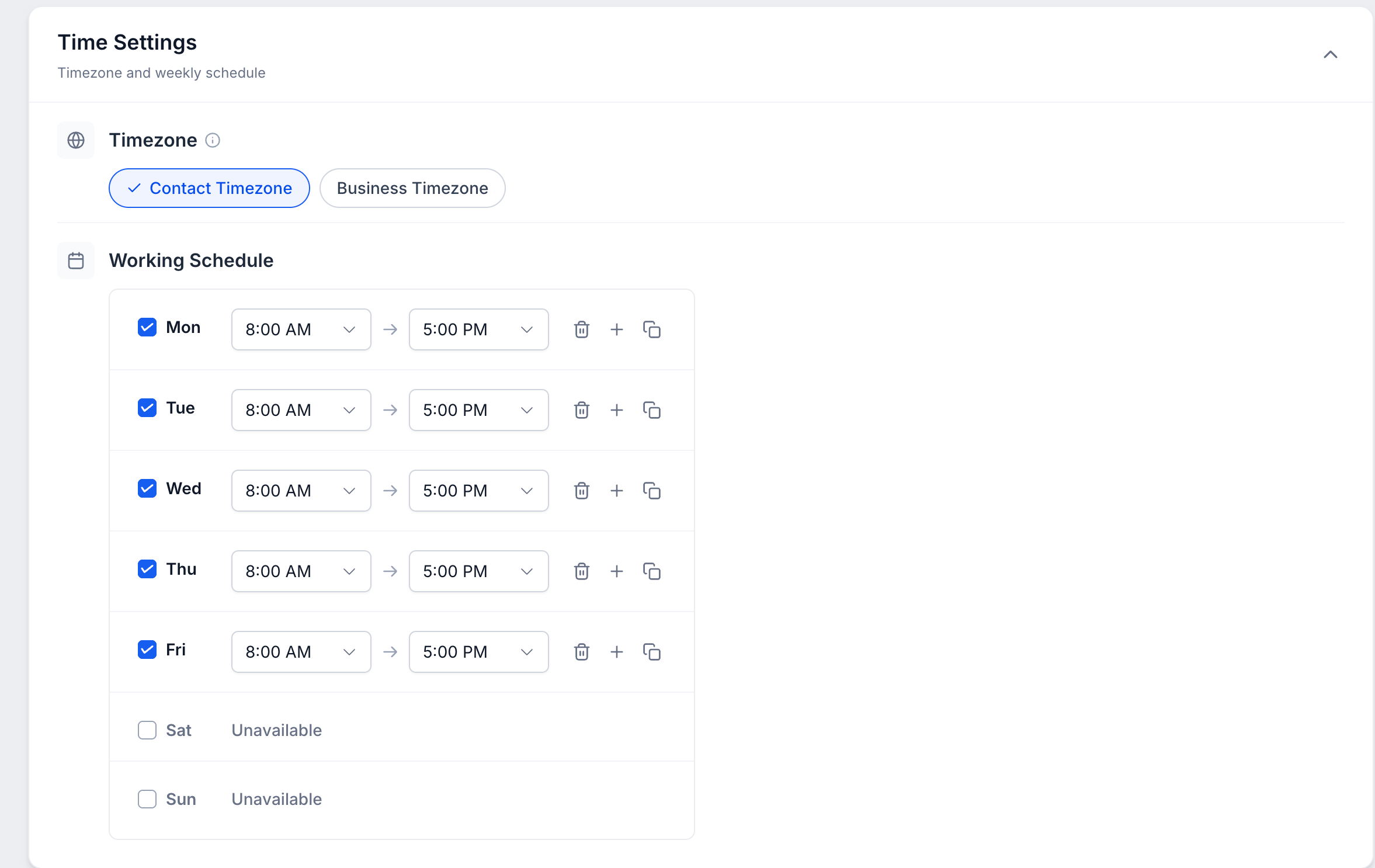
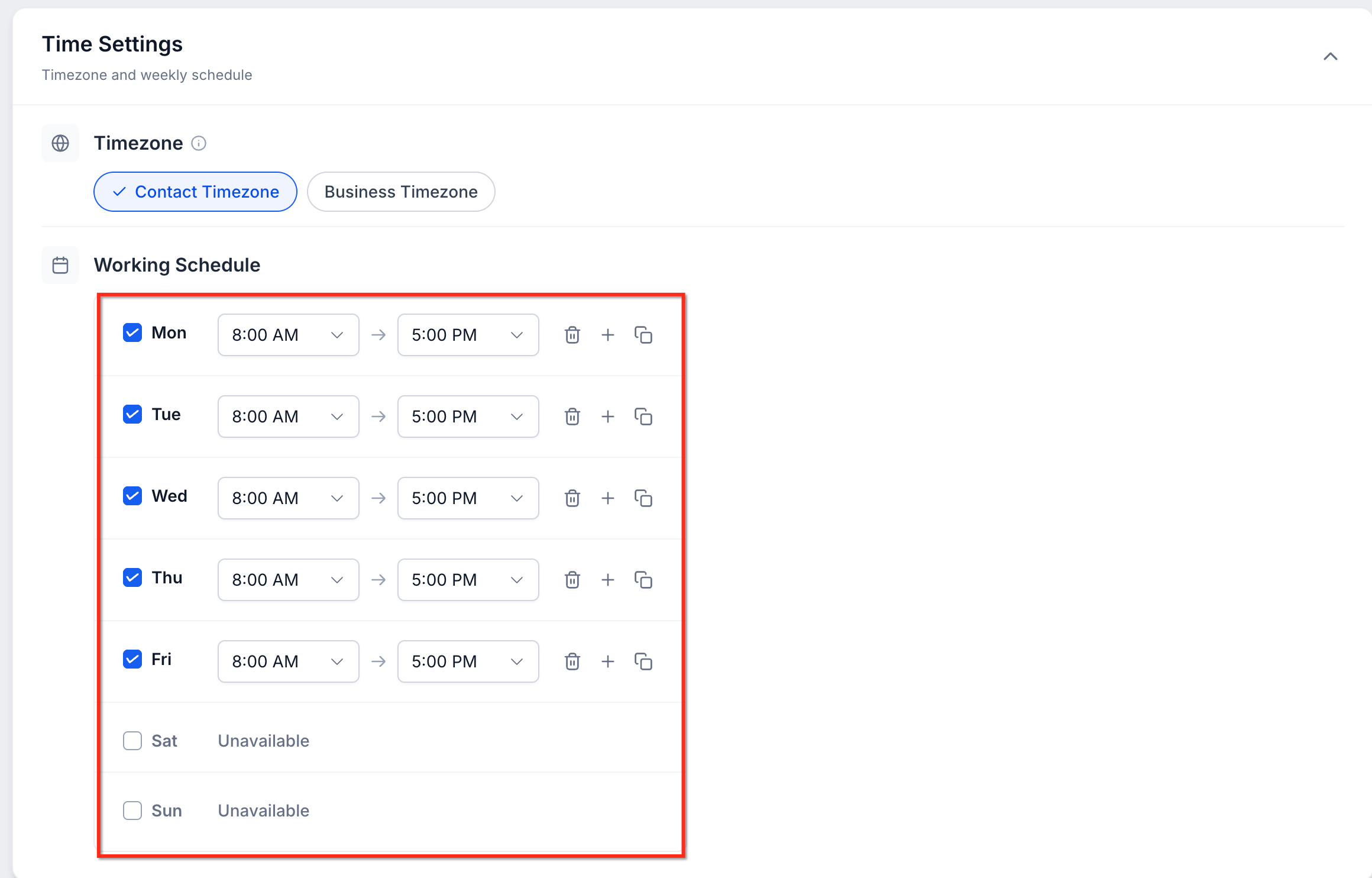
Stap 7: Werkdagen en werktijden instellen
Stel de dagen en tijden in waarop de agent actief moet reageren.
- Selecteer de werkdagen voor de agent.
- Stel voor elke dag de begin- en eindtijd in.
- Voeg meerdere tijdvakken toe als de agent pauzes, gesplitste diensten of afzonderlijke beschikbaarheidsperioden nodig heeft.
Je kunt voor elke dag een ander rooster instellen.
Stap 8: Opties voor buiten werktijden instellen
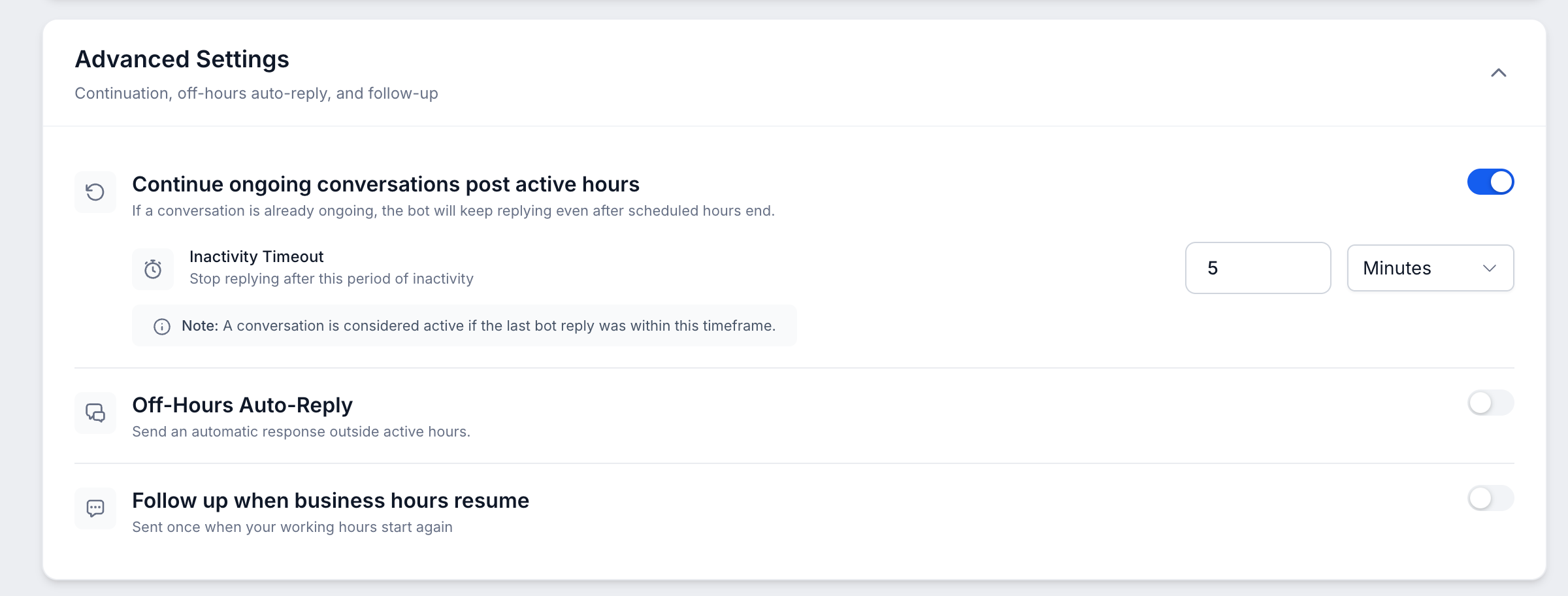
Met deze opties bepaal je wat Voluit Suite doet wanneer klanten buiten het rooster van de geselecteerde agent contact opnemen.
Stel de opties in die je wilt gebruiken:
- Continue Ongoing Conversations (Lopende gesprekken voortzetten)
- Off-Hours Auto-Reply (Automatisch antwoord buiten werktijden)
- Team Notifications (Teammeldingen)
- Contact Tags (Contacttags)
- Follow Up When Business Hours Resume (Vervolgbericht sturen zodra de werktijden weer beginnen)
Stap 9: Het rooster opslaan
Door het rooster op te slaan, pas je de ingestelde werktijden en acties buiten werktijden toe op de geselecteerde agent.
- Controleer de geselecteerde kanalen, tijdzone, het rooster en de eventuele instellingen voor buiten werktijden.
- Klik op Save (Opslaan).
De agent volgt nu de ingestelde werktijden voor de geselecteerde kanalen.
Opties voor buiten werktijden
Met deze instellingen kun je klanten een ontvangstbevestiging sturen, contacten organiseren en vervolgberichten versturen, ook als je Conversatie AI-agent buiten het actieve rooster valt.
Lopende gesprekken voortzetten
Deze optie voorkomt dat een actief klantgesprek direct stopt zodra de ingestelde sluitingstijd is bereikt.
Schakel Continue Ongoing Conversations (Lopende gesprekken voortzetten) in als je wilt dat de agent doorgaat met een gesprek dat tijdens werktijden is begonnen.
Na sluitingstijd kan de agent blijven reageren totdat het gesprek inactief wordt.
Automatisch antwoord buiten werktijden
Met een automatisch antwoord laat je klanten weten dat hun bericht is ontvangen, ook wanneer de agent niet actief reageert.
Schakel Off-Hours Auto-Reply (Automatisch antwoord buiten werktijden) in en voer het bericht in dat klanten buiten werktijden moeten ontvangen.
Je kunt het bericht personaliseren met de ondersteunde aangepaste waarden.
Het automatische antwoord wordt één keer verstuurd per aaneengesloten periode buiten werktijden. Klanten krijgen dus niet bij elk bericht dat ze buiten werktijden sturen dezelfde ontvangstbevestiging.
Teammeldingen
Teammeldingen informeren interne gebruikers over klanten die buiten het rooster van de AI-agent contact opnemen.
Schakel Team Notifications (Teammeldingen) in en selecteer de ontvangers.
Je kunt meldingen sturen naar:
- Beheerders
- Gebruikers
- Toegewezen gebruikers
- Geselecteerde teamleden
- Zelf opgegeven e-mailadressen
Meldingen worden één keer verstuurd per aaneengesloten periode buiten werktijden.
Contacttags
Met contacttags kun je klanten die buiten werktijden contact hebben opgenomen gemakkelijker herkennen, filteren en opvolgen.
Selecteer bij Contact Tags (Contacttags) de tags die automatisch moeten worden toegevoegd wanneer een contact buiten werktijden een bericht stuurt.
Tags worden één keer toegevoegd per aaneengesloten periode buiten werktijden.
Vervolgbericht sturen zodra de werktijden weer beginnen
Met deze optie voorkom je dat een vraag die buiten werktijden binnenkomt, wordt vergeten zodra je bedrijf weer opent.
Schakel Follow Up When Business Hours Resume (Vervolgbericht sturen zodra de werktijden weer beginnen) in om automatisch een vervolgbericht te versturen wanneer de volgende werkperiode begint.
Het vervolgbericht wordt overgeslagen als de klant al een antwoord heeft gekregen van de Conversatie AI-agent of een teamlid.
Veelgestelde vragen
V: Wat gebeurt er als ik geen werktijden inschakel?
Antwoord: Werktijden zijn optioneel. Als je ze niet inschakelt, blijft de agent reageren volgens de bestaande instellingen.
V: Gelden werktijden voor elk kanaal?
Antwoord: Nee. Werktijden gelden alleen voor de kanalen die je tijdens het instellen selecteert. Andere kanalen blijven normaal werken.
V: Kunnen verschillende Conversatie AI-agenten verschillende werktijden hebben?
Antwoord: Ja. Je stelt werktijden per agent in, dus elke agent kan een eigen rooster gebruiken.
V: Kan de suggestiemodus ook buiten werktijden suggesties maken?
Antwoord: Ja. De suggestiemodus kan ook buiten werktijden AI-suggesties voor je team blijven maken.
V: Wat gebeurt er als ik bij geavanceerde opvolging ook opvolgtijden heb ingesteld?
Antwoord: Als je bij Advanced Follow-Up (Geavanceerde opvolging) ook Followup Hours (Opvolgtijden) hebt ingesteld, hebben de werktijden van de agent voorrang voor de kanalen die in het werktijdenrooster van de agent zijn opgenomen.
V: Kan ik een agent buiten de werktijden handmatig activeren?
Antwoord: Ja. Je kunt een agent ook buiten de werktijden handmatig activeren via het gespreksvenster.
V: Krijgen klanten bij elk bericht buiten werktijden een automatisch antwoord?
Antwoord: Nee. Het automatische antwoord wordt één keer verstuurd per aaneengesloten periode buiten werktijden.
V: Wordt het vervolgbericht bij het begin van de werktijden verstuurd als iemand de klant al heeft geantwoord?
Antwoord: Nee. Het vervolgbericht wordt overgeslagen als de klant al een antwoord heeft gekregen van de AI-agent of een teamlid.