
Kalenders: Afspraken bij aangepaste objecten en bedrijven
Beheer afspraken rechtstreeks vanuit records van aangepaste objecten en bedrijven in Voluit Suite. Bekijk geplande en eerdere afspraken, boek een nieuwe afspraak of koppel een bestaande afspraak zonder het record te verlaten. Zo houd je bijvoorbeeld bezichtigingen, afspraken over polisverlengingen en evaluatiegesprekken bij de juiste records.
Let op: deze functie is alleen beschikbaar voor accounts die deelnemen aan de besloten bèta.
Wat zijn afspraken voor aangepaste objecten en bedrijven?
Met afspraken op recordniveau beheer je afspraken die zijn gekoppeld aan een aangepast object of bedrijf. Zo kan een vastgoedrecord geplande bezichtigingen tonen en een bedrijfsrecord geplande evaluatiegesprekken.
Op het tabblad Afspraken (Appointments) zie je de komende (Upcoming) en eerdere (Past) afspraken die aan het geselecteerde record zijn gekoppeld. Je kunt boekingen bekijken, een nieuwe afspraak maken of een afspraak koppelen die ergens anders in hetzelfde account is geboekt.
Voordelen van afspraken op recordniveau
Door afspraken aan CRM-records te koppelen, vind je de afspraakgeschiedenis en boekingsmogelijkheden op één plek.
- Centrale geschiedenis: bekijk komende en eerdere afspraken per record.
- Direct boeken: plan afspraken vanuit records van aangepaste objecten en bedrijven.
- Automatische recordselectie: start je een afspraak vanuit een record, dan is dat record alvast geselecteerd bij Gekoppelde objecten (Associated objects).
- Bestaande boekingen koppelen: koppel een afspraak die al is gepland zonder een dubbele afspraak te maken.
- Snel zoeken: filter de afsprakenlijst op kalendernaam.
- Flexibele koppelingen: controleer en selecteer aanvullende ondersteunde records voordat je een afspraak bevestigt.
Voorwaarden en beperkingen
Deze functie is alleen beschikbaar voor accounts die deelnemen aan de besloten bèta. Je moet toegang hebben tot het betreffende record van het aangepaste object of bedrijf.
- Het tabblad Afspraken moet zijn ingeschakeld voor je account.
- Voor het boeken van een afspraak heb je een kalender, datum, tijd en contact nodig.
- Je kunt bestaande afspraken uit hetzelfde account koppelen.
- Als je een afspraak vanuit een record start, is dat record alvast geselecteerd bij Gekoppelde objecten.
- Via het menu Toevoegen kun je ook Diensten (Services) kiezen. De verdere stappen voor een dienstboeking kunnen verschillen van die voor een afspraak.
Afspraken op recordniveau beheren
Open het record van het aangepaste object of bedrijf waarvoor je een afspraak wilt beheren. Op het tabblad Afspraken kun je boekingen bekijken, nieuwe afspraken maken en bestaande afspraken koppelen.
Afspraken openen vanuit een record van een aangepast object
In een record van een aangepast object kun je de gekoppelde afspraken bekijken. Wissel tussen de weergaven voor komende en eerdere afspraken om de afspraakgeschiedenis te bekijken.
- Open je account in Voluit Suite.
- Selecteer in het linkermenu het gewenste type aangepast object, bijvoorbeeld Vastgoed (Properties) of Verzekeringspolissen (Insurance Policies).
- Open het record dat je wilt bekijken.
- Selecteer Afspraken in het zijpaneel van het record.
- Wissel tussen Komend en Eerder om de gekoppelde afspraken te bekijken.
-
Gebruik Zoeken op kalendernaam (Search by Calendar Name) om de lijst te filteren.
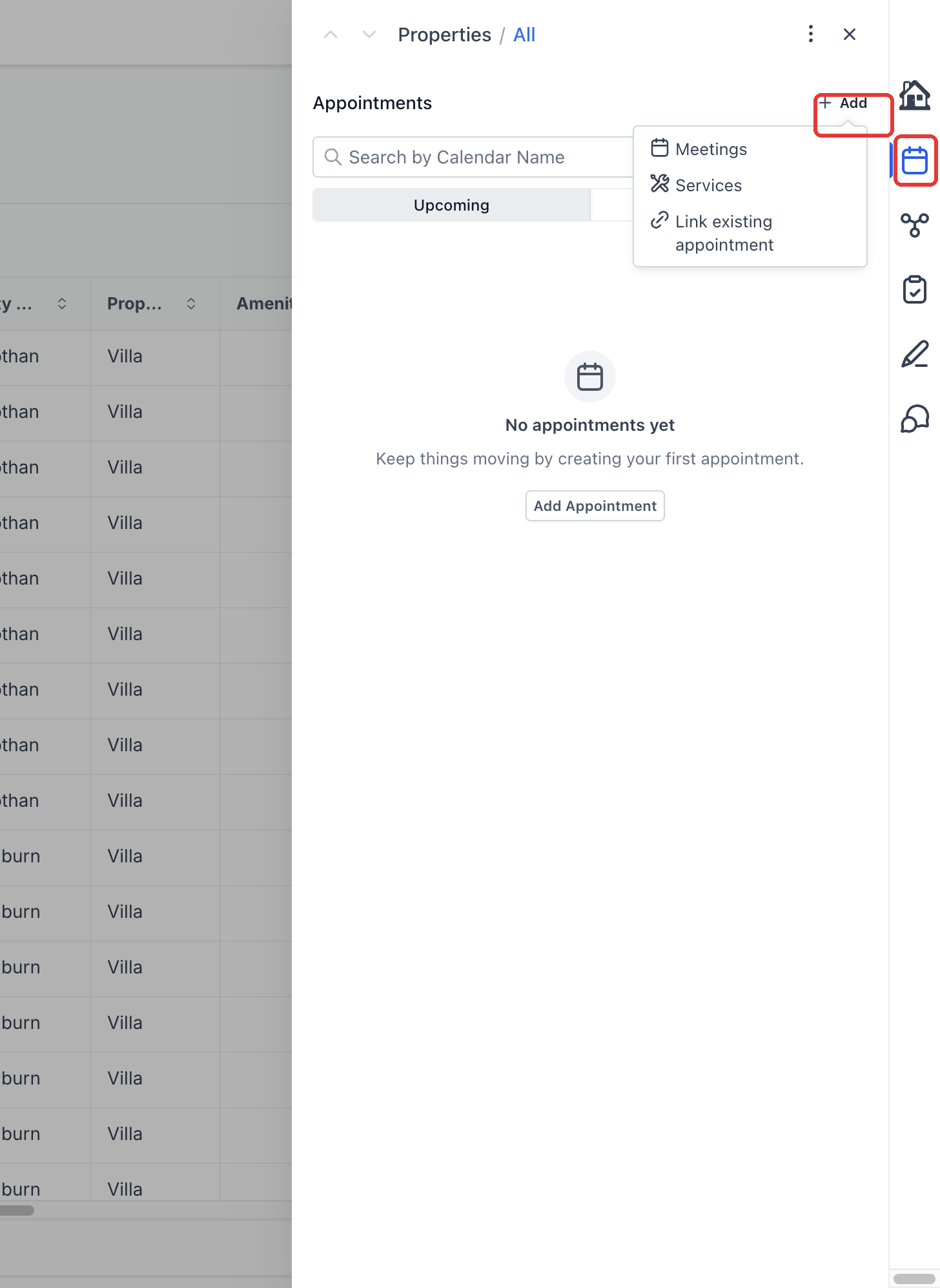
Let op: het tabblad Afspraken toont alleen boekingen die aan het geselecteerde record zijn gekoppeld. Andere afspraken in je account moet je mogelijk eerst koppelen voordat ze hier verschijnen.
Afspraken openen vanuit een bedrijfsrecord
Vanuit een bedrijfsrecord kun je op dezelfde manier afspraken beheren. Zo houd je evaluatiegesprekken en andere afspraken bij het betreffende bedrijf.
- Open je account in Voluit Suite.
- Selecteer Contacten (Contacts) in het linkermenu.
- Selecteer het tabblad Bedrijven (Companies).
-
Zoek en open het bedrijfsrecord dat je wilt bekijken.
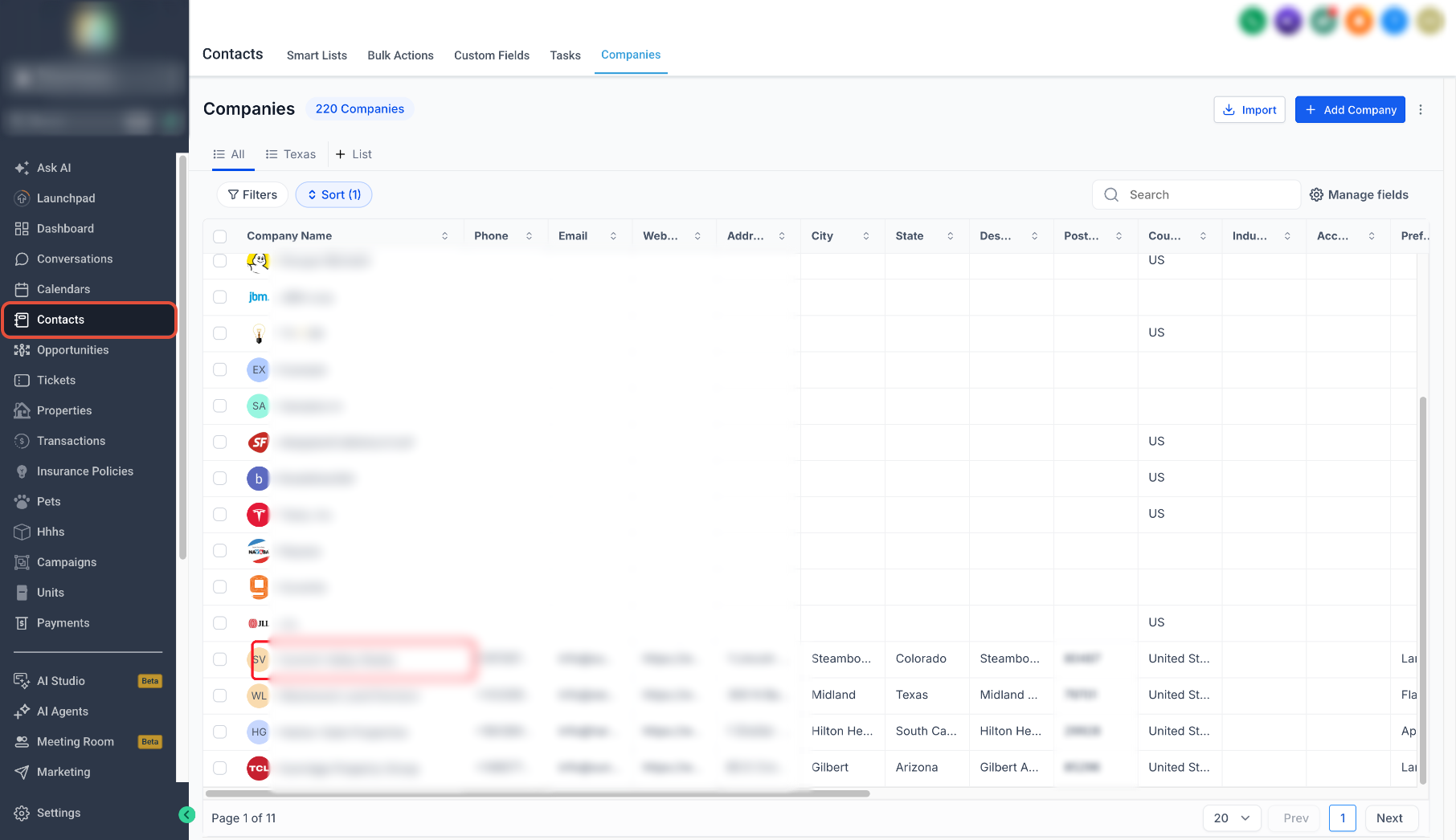
- Zoek in het rechter zijpaneel van het bedrijf de verticale rij tabbladen.
- Selecteer het kalendericoon om Afspraken te openen.
- Bekijk de komende en eerdere afspraken die aan het bedrijf zijn gekoppeld.
- Gebruik zo nodig Zoeken op kalendernaam om de lijst te filteren.
Een nieuwe afspraak boeken
Als je een afspraak vanuit een record start, blijft dat record geselecteerd tijdens het boeken. Je kunt aanvullende koppelingen controleren voordat je de boeking bevestigt.
- Open in je account het gewenste record van een aangepast object, of ga naar Contacten → Bedrijven en open een bedrijfsrecord.
- Selecteer Afspraken in het zijpaneel.
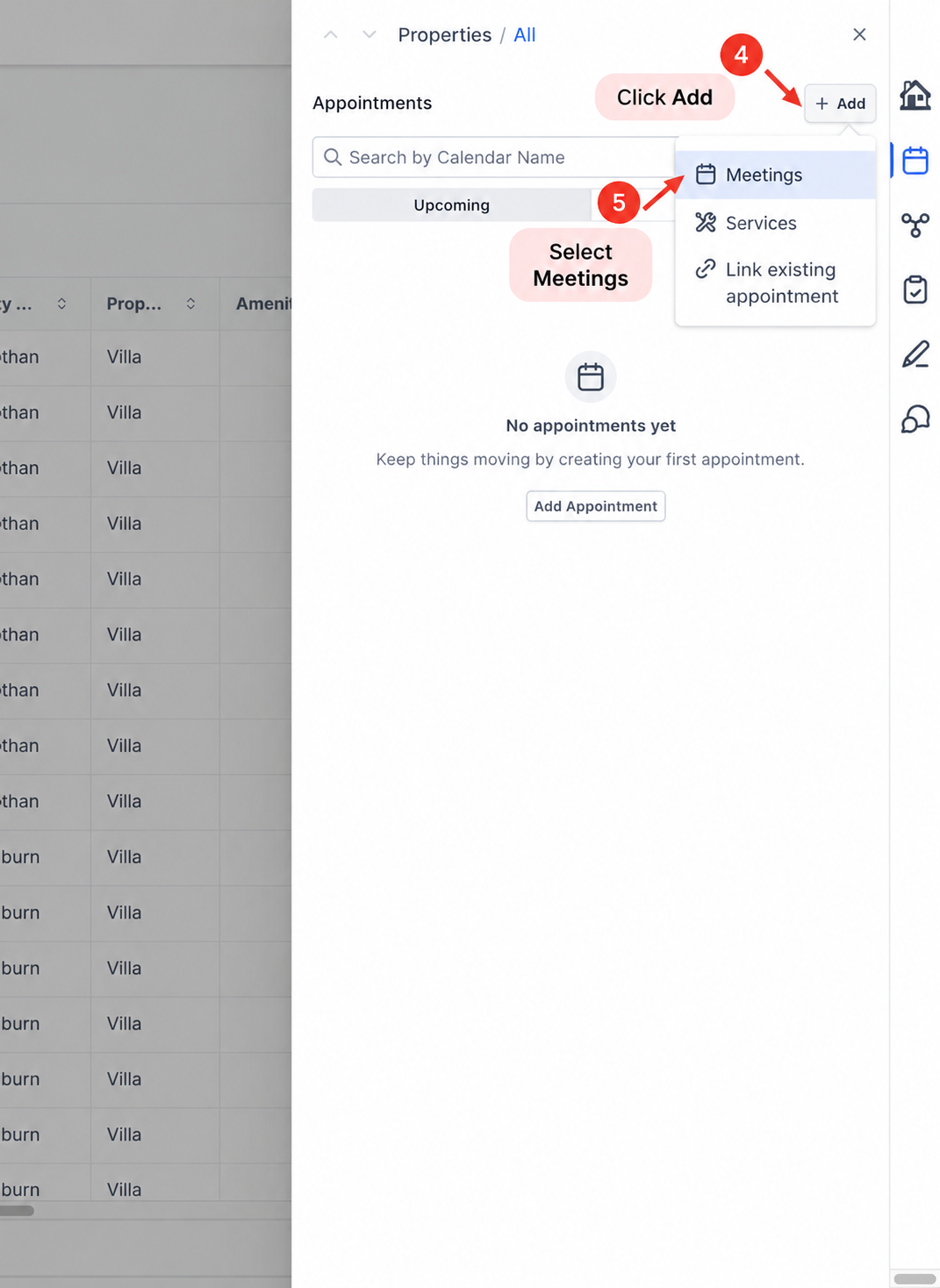
- Klik op Toevoegen (Add).
-
Kies Afspraken (Meetings).
- Selecteer de kalender voor de afspraak.
- Kies de datum en tijd.
- Selecteer het contact dat aan de afspraak deelneemt.
-
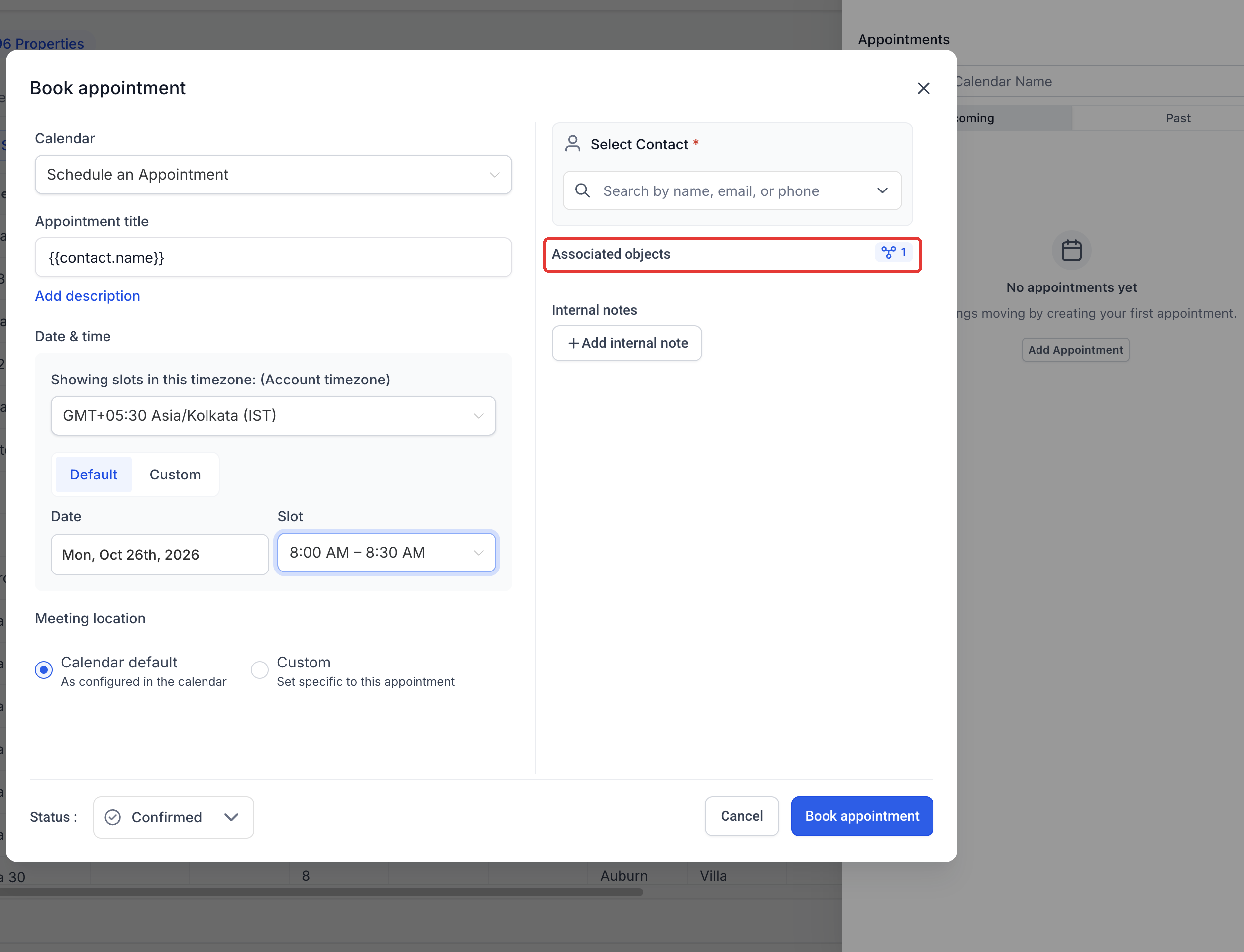
Controleer de titel, locatie, status en andere verplichte gegevens van de afspraak.
Gekoppelde objecten controleren en de boeking afronden
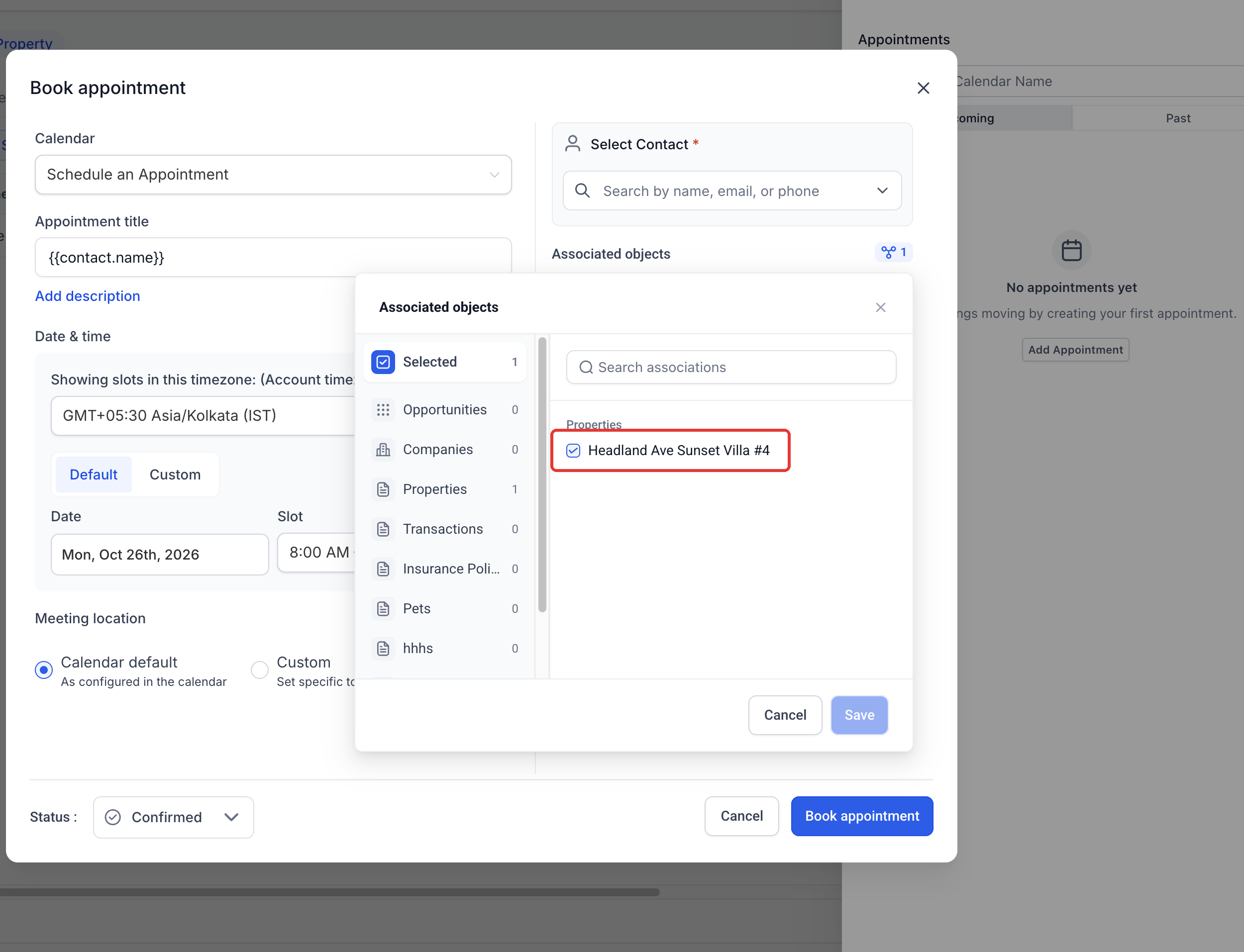
Bij Gekoppelde objecten bepaal je welke ondersteunde CRM-records aan de afspraak zijn gekoppeld. Het record waaruit je de boeking bent gestart, is alvast geselecteerd.
- Open Gekoppelde objecten in het boekingsformulier.
- Controleer of het huidige record van het aangepaste object of bedrijf is geselecteerd.
- Gebruik zo nodig de beschikbare recordtypen en de zoekfunctie om aanvullende ondersteunde records te selecteren.
- Controleer de geselecteerde koppelingen.
-
Klik op Afspraak boeken (Book appointment) om de boeking te bevestigen.
Een dienstboeking starten
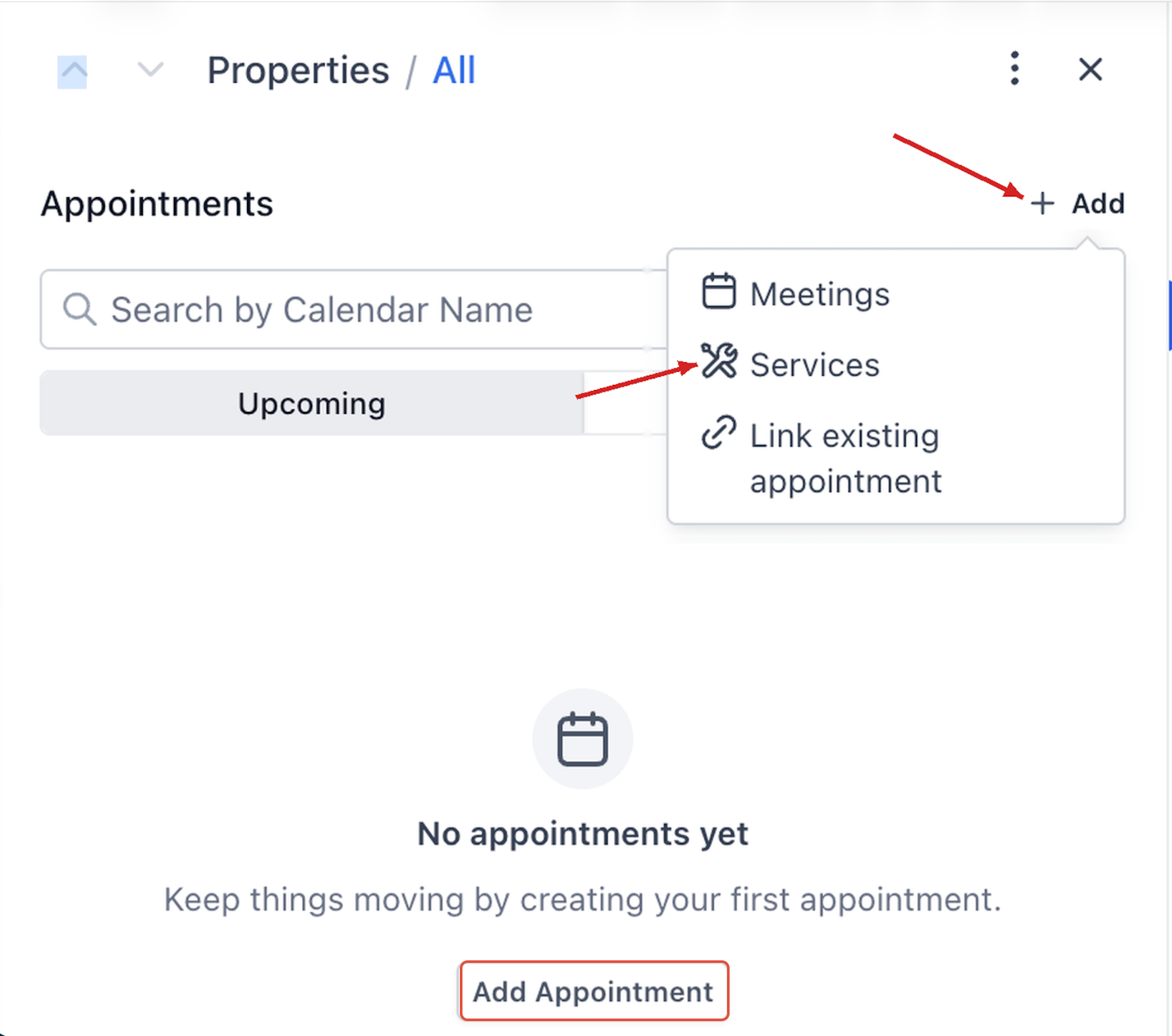
Via hetzelfde menu Toevoegen kun je vanuit een record van een aangepast object of bedrijf een dienstboeking starten.
- Open je account in Voluit Suite.
- Open het gewenste record van een aangepast object, of ga naar Contacten → Bedrijven en open een bedrijfsrecord.
- Selecteer Afspraken in het zijpaneel.
- Klik op Toevoegen.
-
Selecteer Diensten.
Een bestaande afspraak koppelen
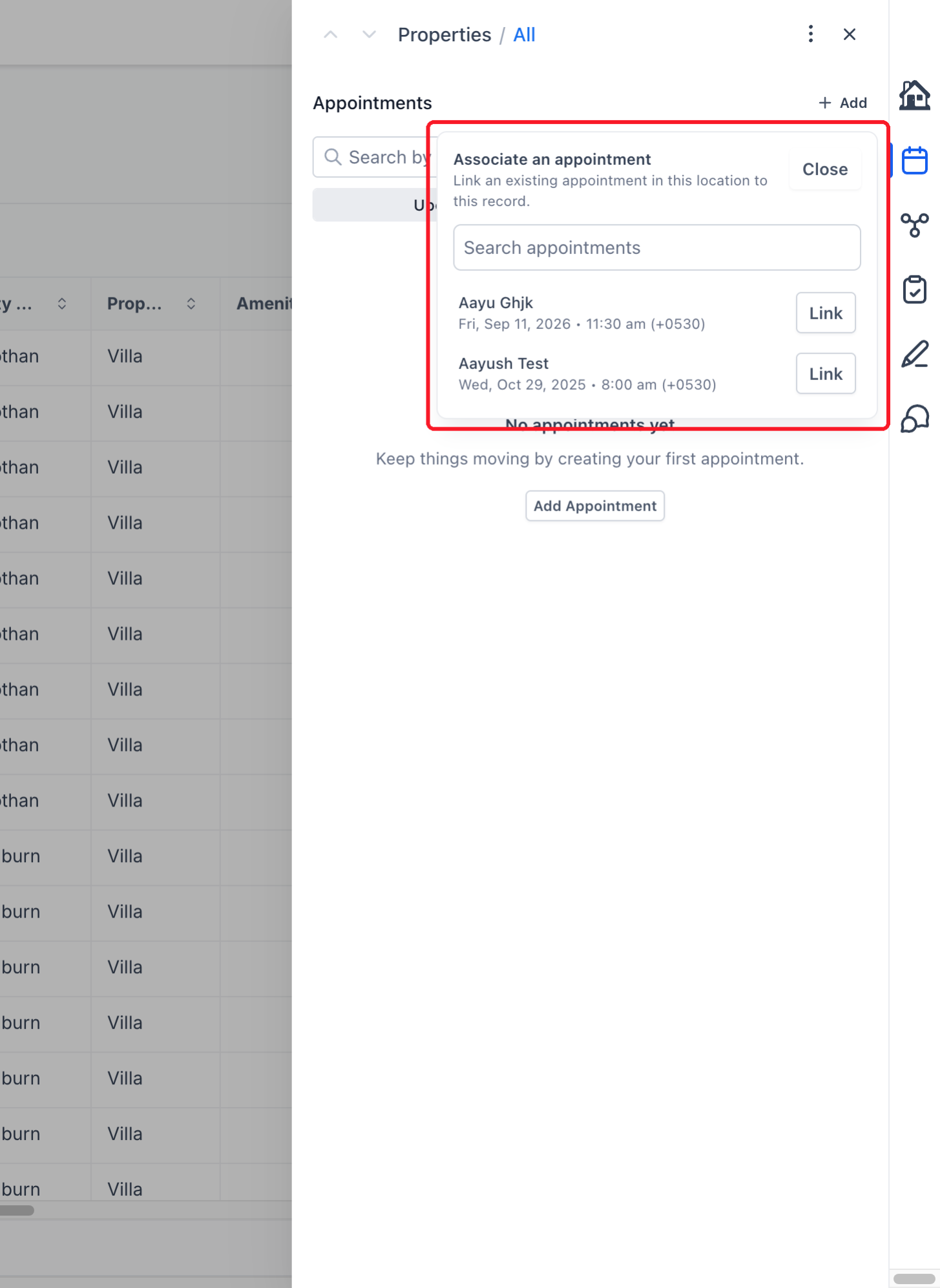
Is een afspraak al gepland? Koppel de bestaande boeking aan het record in plaats van een dubbele afspraak te maken. Je kunt zoeken naar afspraken in je huidige account.
- Open in je account het gewenste record van een aangepast object, of ga naar Contacten → Bedrijven en open een bedrijfsrecord.
- Selecteer Afspraken in het zijpaneel van het record.
- Klik op Toevoegen.
- Selecteer Bestaande afspraak koppelen (Link existing appointment).
- Zoek de afspraak in je huidige account.
-
Zoek de juiste boeking en klik op Koppelen (Link).
Veelgestelde vragen
V: Waarom is het tabblad Afspraken leeg?
Antwoord: het tabblad toont alleen afspraken die aan het huidige record zijn gekoppeld. Controleer zowel de komende als de eerdere afspraken en wis een eventuele zoekopdracht op kalendernaam. Bestaat de boeking wel, maar is die nog niet gekoppeld? Gebruik dan Bestaande afspraak koppelen.
V: Kan ik een afspraak koppelen die ergens anders in mijn account is geboekt?
Antwoord: ja. Gebruik Toevoegen → Bestaande afspraak koppelen om een boeking uit hetzelfde account te koppelen zonder een nieuwe afspraak te maken.
V: Wordt het huidige record automatisch gekoppeld als ik een afspraak boek?
Antwoord: het huidige record van het aangepaste object of bedrijf is alvast geselecteerd bij Gekoppelde objecten. Controleer de selectie voordat je de boeking bevestigt.
V: Kan ik een afspraak aan meerdere recordtypen koppelen?
Antwoord: ja. Bij Gekoppelde objecten kun je bedrijven, records van aangepaste objecten en andere beschikbare recordtypen selecteren.
V: Waarom zie ik het tabblad Afspraken niet?
Antwoord: deze functie is in besloten bèta. Controleer of je account deelneemt en of de functie is ingeschakeld.