
Kalenders: Aangepaste afspraakstatussen maken en beheren
Met aangepaste afspraakstatussen in Kalenders (Calendars) van Voluit Suite geef je elke fase van een afspraak een naam die past bij je bedrijf. Je hoeft dus niet alleen de standaardstatussen te gebruiken. Maak bijvoorbeeld statussen als Aangemeld, Wacht op de arts of Klaar om op te halen. Elke status hoort bij een van de zes vaste categorieën. Die bepalen wat er gebeurt met het tijdslot, gekoppelde agenda’s en meldingen. In dit artikel lees je hoe je aangepaste afspraakstatussen inschakelt, beheert en gebruikt bij afspraken en in workflows.
Wat zijn aangepaste afspraakstatussen?
Met aangepaste afspraakstatussen geef je de verschillende fasen van een afspraak een eigen naam. Denk aan Aangemeld, Wacht op de arts of Klaar om op te halen. Elke status hoort bij een van de zes vaste categorieën (states). De categorie bepaalt wat er gebeurt met het tijdslot, je gekoppelde agenda’s en je meldingen. De status is het label dat je team ziet en kiest.
Schakel Aangepaste afspraakstatussen (Custom Appointment Statuses) in via Labs in je account om deze functie te gebruiken.
Voordelen van aangepaste afspraakstatussen
- Je eigen termen gebruiken: volg afspraken op een manier die past bij je bedrijf, in plaats van alleen met vaste labels.
- Geen verrassingen: het plannen van afspraken, agendasynchronisatie en meldingen blijven werken op basis van de categorie, niet van de statusnaam.
- Gerichte automatisering: start een workflow zodra een afspraak een specifieke status krijgt, zoals Aangemeld.
- Opruimen zonder geschiedenis te verliezen: archiveer statussen die je niet meer gebruikt.
De categorieën en wat ze doen
| Categorie | Tijdslot | Gekoppelde agenda’s (Google, Outlook) | Standaardstatus |
|---|---|---|---|
| In afwachting (Pending) | Blijft gereserveerd; niemand anders kan het boeken | Nog niet toegevoegd | Onbevestigd (Unconfirmed) |
| Actief (Active) | Blijft gereserveerd; niemand anders kan het boeken | Toegevoegd, met een vergaderlink als de kalender die gebruikt | Bevestigd (Confirmed) |
| Afgerond (Completed) | Komt vrij voor nieuwe boekingen | Blijft bewaard als registratie | Verschenen (Showed) |
| Niet verschenen (No show) | Komt vrij voor nieuwe boekingen | Blijft bewaard als registratie | Niet verschenen (No Show) |
| Geannuleerd (Cancelled) | Komt vrij voor nieuwe boekingen | Verwijderd | Geannuleerd (Cancelled) |
| Ongeldig (Invalid) | Komt vrij voor nieuwe boekingen | Verwijderd | Ongeldig (Invalid) |
Je kunt geen categorieën toevoegen, hernoemen of verwijderen. Elke categorie moet altijd minstens één actieve status hebben.
Je bestaande afspraken
Als je aangepaste afspraakstatussen inschakelt, worden je zes bestaande statussen de standaardstatussen uit de tabel hierboven. Je bestaande afspraken, workflows en kalenderinstellingen blijven werken zonder dat je iets hoeft aan te passen.
Je statussen beheren
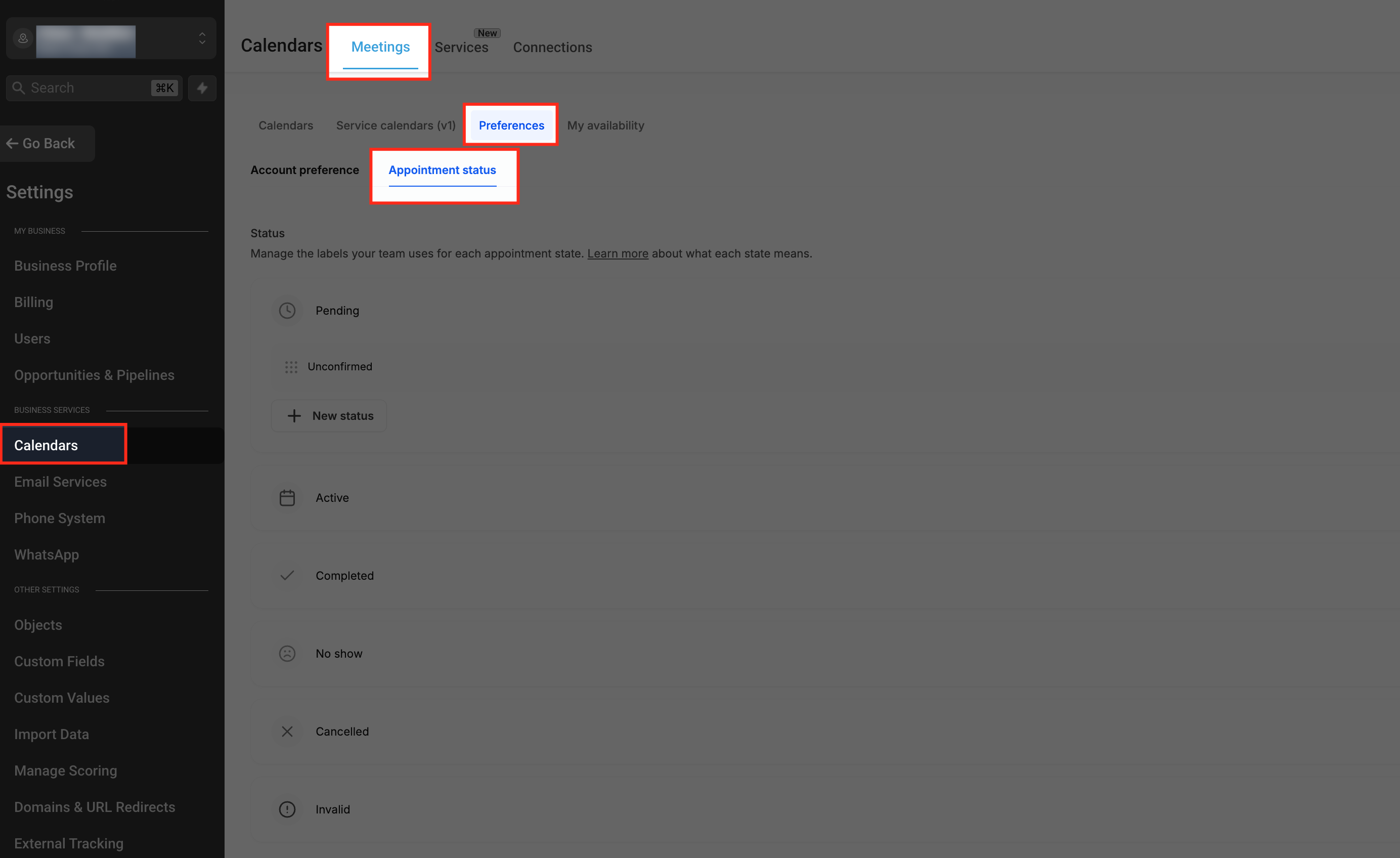
Ga naar Instellingen → Kalenders → Voorkeuren → Afspraakstatus (Settings → Calendars → Preferences → Appointment Status). De statussen zijn gegroepeerd per categorie. Klik bovenaan de pagina op Meer informatie (Learn more) voor een uitleg van elke categorie.
Een status toevoegen
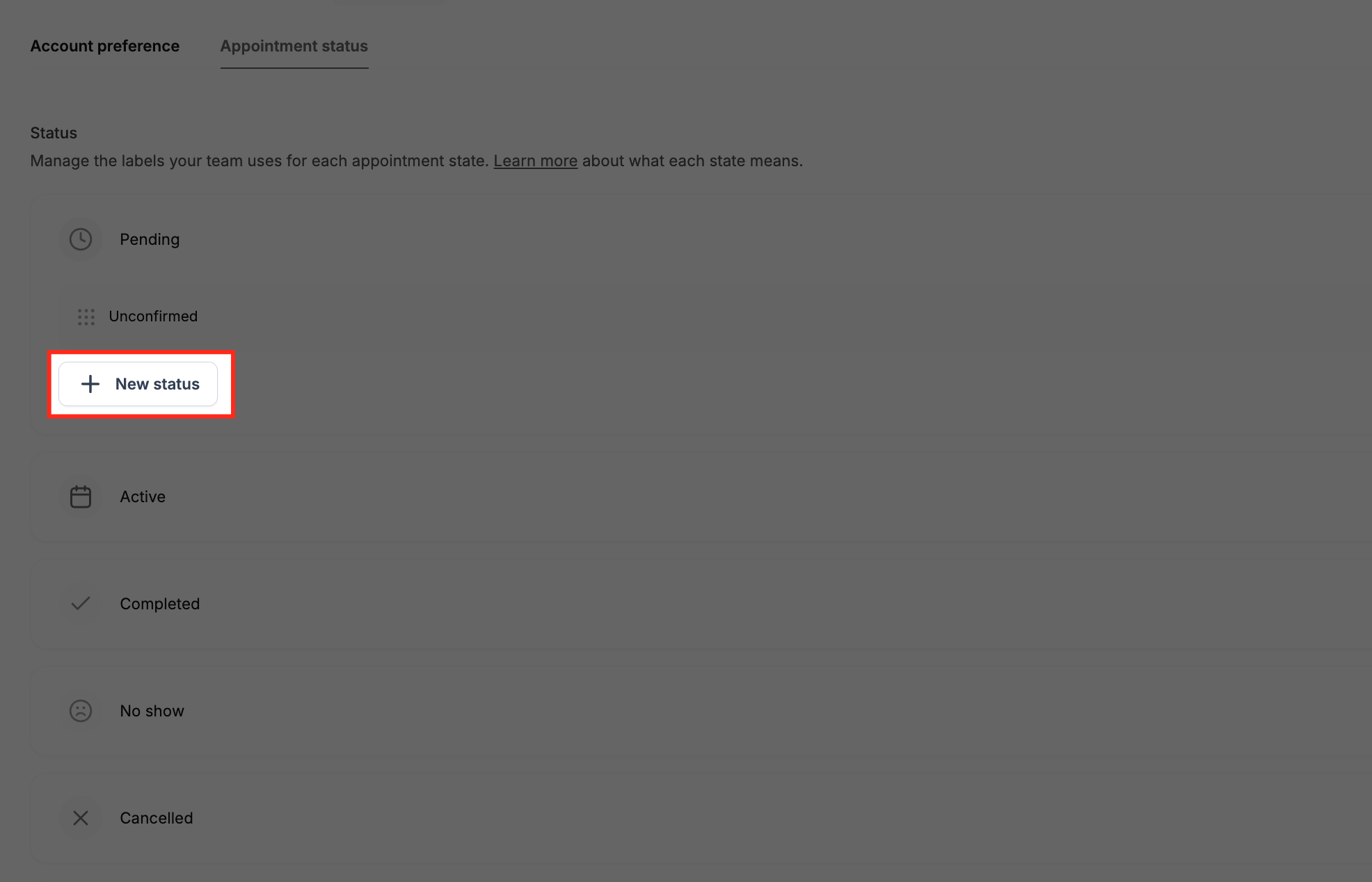
- Open de categorie die je wilt gebruiken, bijvoorbeeld Actief.
- Klik op Nieuwe status (New status), vul een naam in en druk op Enter.
- De status staat nu onderaan de categorie en is direct beschikbaar.
Een naam mag maximaal 40 tekens bevatten en moet uniek zijn. Hoofdletters en extra spaties tellen daarbij niet mee. Je kunt maximaal 25 statussen per categorie toevoegen.
Een status hernoemen
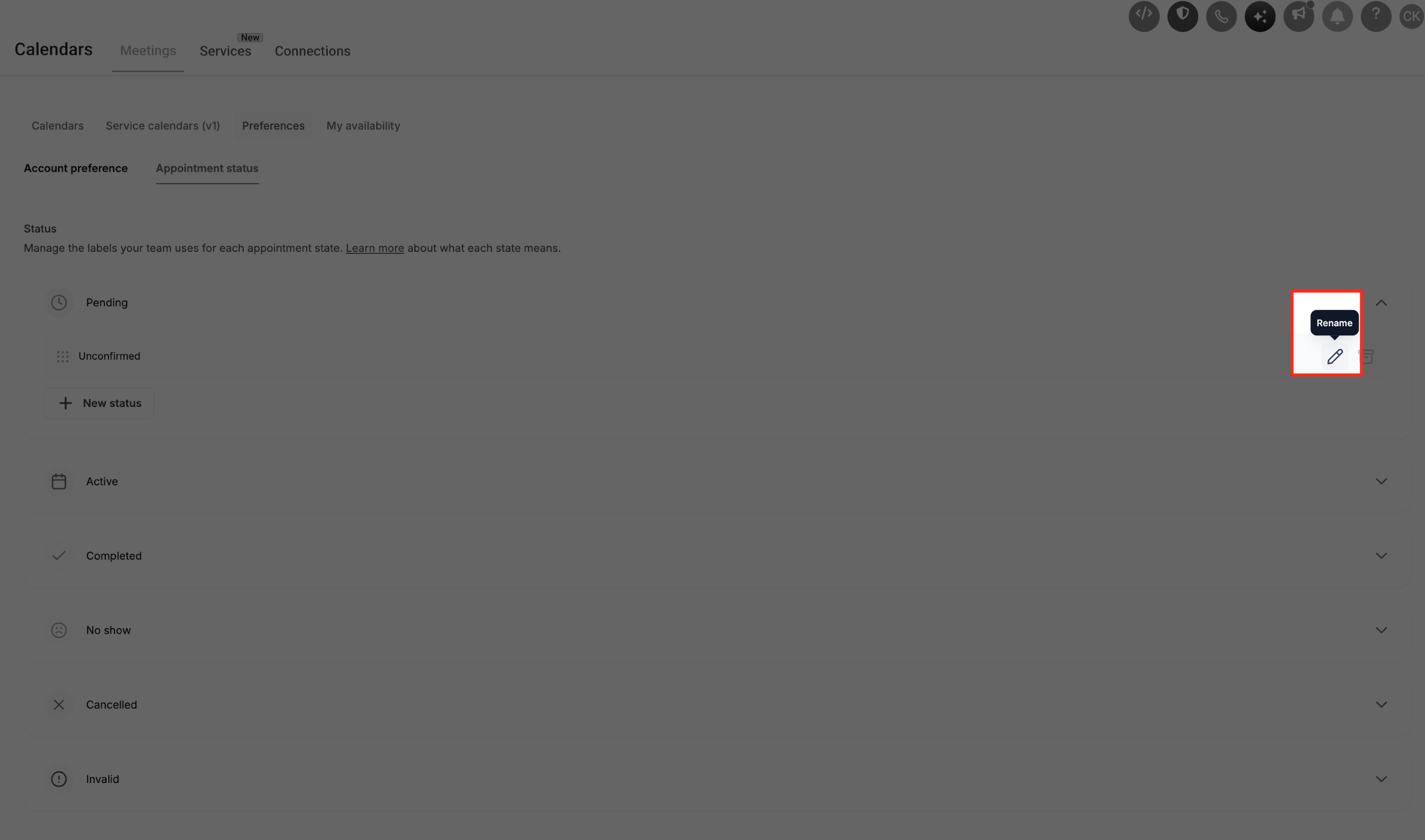
Beweeg je muis over de status, klik op het potloodpictogram, pas de naam aan en bevestig je wijziging. Alle afspraken en workflows die deze status gebruiken, tonen daarna de nieuwe naam. Verder verandert er niets. Wil je een andere fase toevoegen in plaats van alleen de naam aanpassen? Maak dan een nieuwe status.
De volgorde van statussen aanpassen
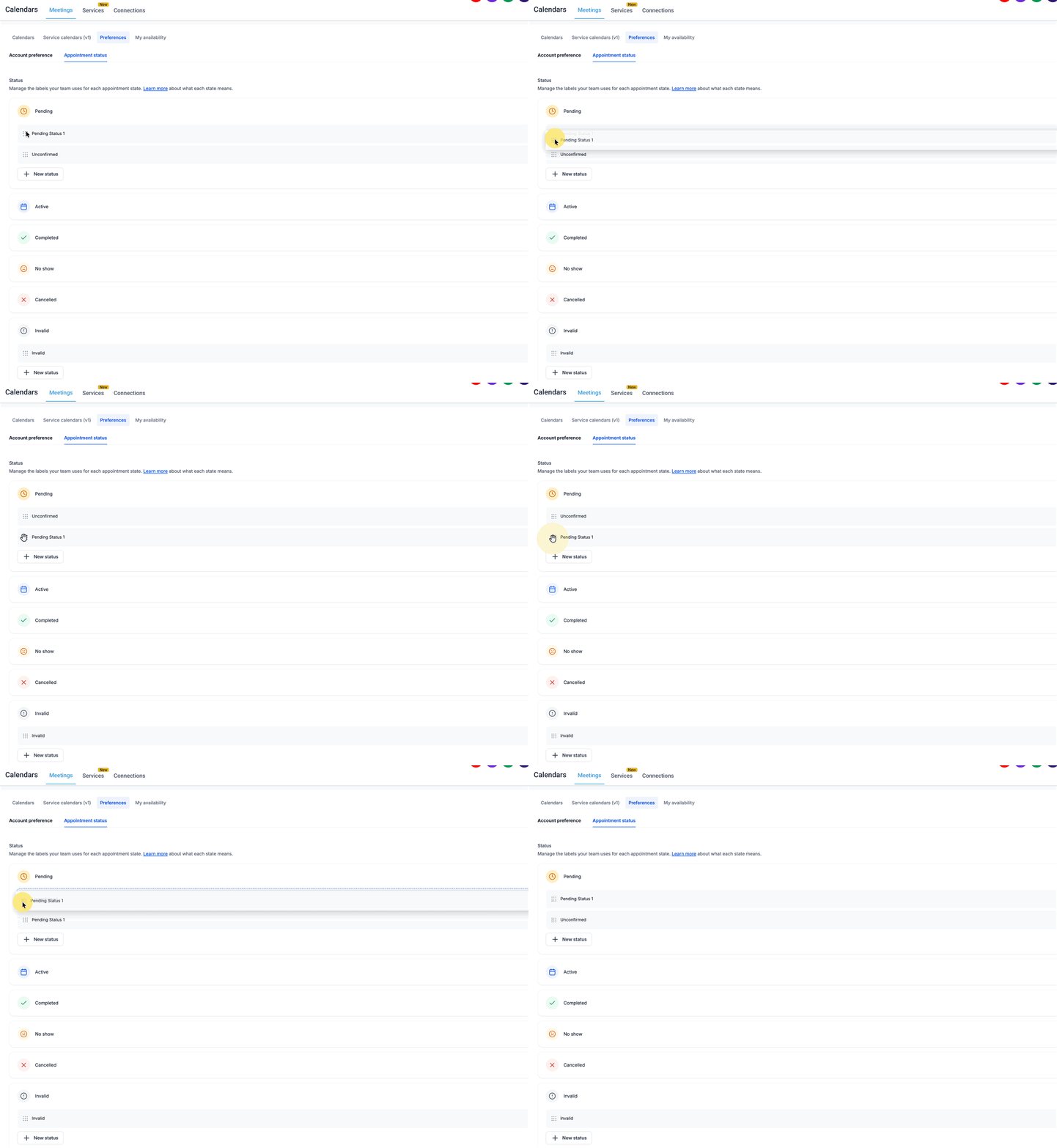
Pak een status vast bij de sleepgreep en sleep die omhoog of omlaag binnen de categorie. In keuzemenu’s verschijnen de statussen in deze volgorde. Je kunt een status niet naar een andere categorie verplaatsen. Maak daarvoor een nieuwe status in de juiste categorie.
Een status archiveren
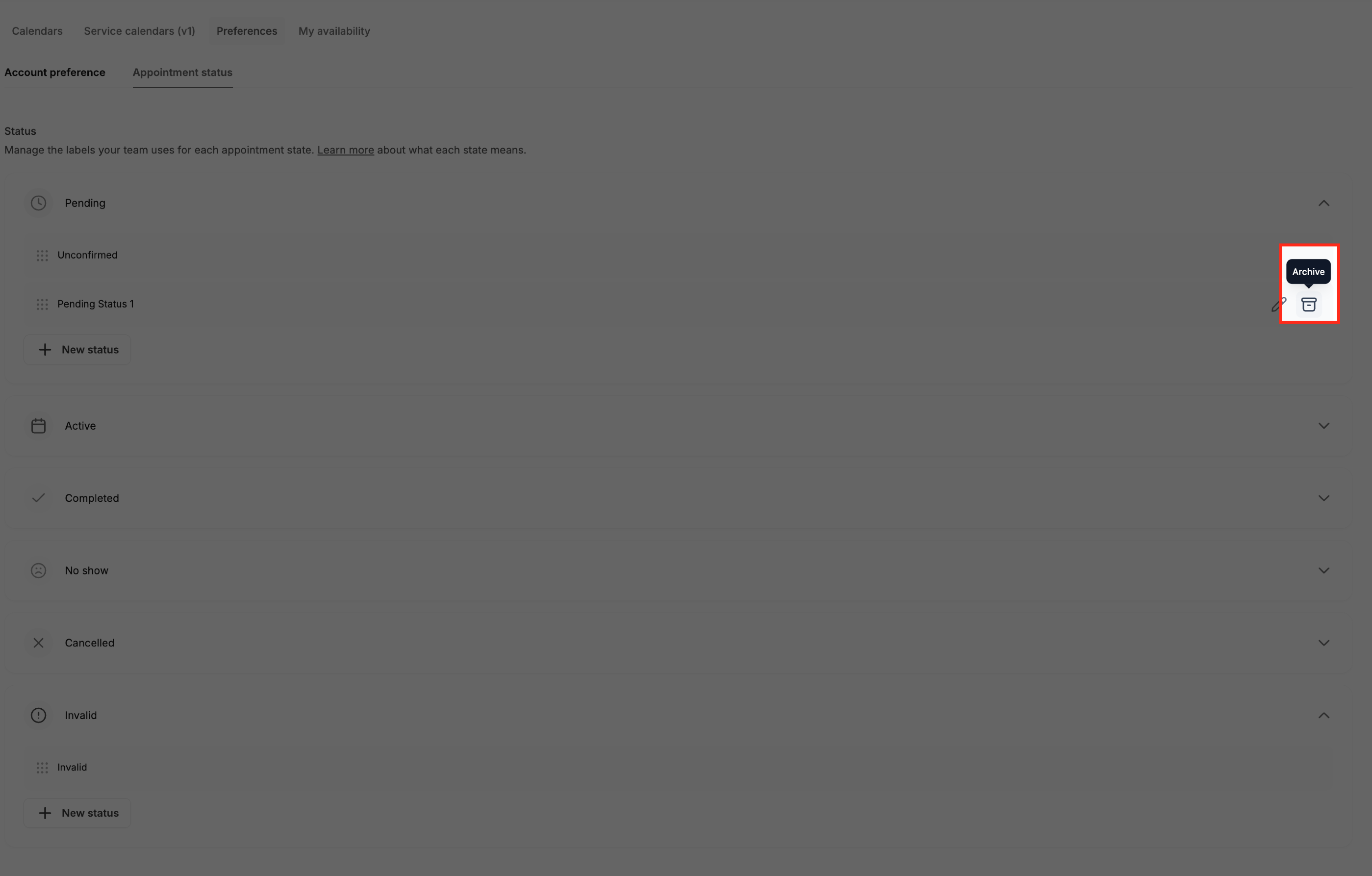
Beweeg je muis over de status en klik op het archiefpictogram. Bekijk de gevolgen, vink het selectievakje aan en klik op Archiveren (Archive).
- Je kunt de gearchiveerde status niet meer aan nieuwe afspraken toekennen. Afspraken die de status al hebben, behouden die.
- Workflows die deze status aan een afspraak toekennen, lopen bij die stap vast totdat je een andere status kiest.
-
Je kunt de laatste actieve status in een categorie niet archiveren.
Een status herstellen
Open de categorie, klap Gearchiveerd (Archived) uit en klik op het herstelpictogram. De status komt terug op de oorspronkelijke plek en is weer beschikbaar.
Statussen gebruiken bij afspraken
Je kunt een status kiezen wanneer je een afspraak boekt of bijwerkt: in het venster Nieuwe afspraak (New appointment), via het keuzemenu Status in de afsprakenlijst en in het detailpaneel van een afspraak. De statussen zijn gegroepeerd per categorie. Je kunt ook zoeken op naam.
- Wissel je tussen statussen in dezelfde categorie, bijvoorbeeld van Bevestigd naar Aangemeld? Dan verandert alleen het label. Het tijdslot, de gekoppelde agenda’s en de meldingen blijven hetzelfde.
- Kies je een status in een andere categorie, bijvoorbeeld van Aangemeld naar Verschenen? Dan wordt het gedrag van die categorie direct toegepast.
- Wil je afspraken met een specifieke status vinden? Gebruik dan Geavanceerde filters → Status (Advanced filters → Status) in de afsprakenlijst.
Nieuwe afspraken automatisch bevestigen
Staat Nieuwe kalenderafspraken automatisch bevestigen (Auto-confirm new calendar meetings) aan? Dan krijgen nieuwe boekingen een status in de categorie Actief. Staat deze instelling uit? Dan starten ze in de categorie In afwachting. In beide gevallen blijft het tijdslot gereserveerd.
Workflows en meldingen
- Workflows: je statussen zijn beschikbaar in de trigger Afspraakstatus (Appointment Status), het afspraakfilter Als/Anders (If/Else) en de actie Afspraakstatus bijwerken (Update Appointment Status). Als je een status hernoemt, wordt de naam hier automatisch bijgewerkt.
- Kalendermeldingen volgen de categorieën. De meldingen Afspraak geboekt, In afwachting (Appointment booked (Pending)), Afspraak geboekt, Actief (Appointment booked (Active)) en Annulering (Cancellation) worden alleen verstuurd wanneer een afspraak naar die categorie gaat. Ze worden niet opnieuw verstuurd als je wisselt tussen statussen binnen dezelfde categorie.
- Wil je klanten een bericht sturen zodra hun afspraak een specifieke status krijgt? Maak dan een workflow met de trigger Afspraakstatus en filter op die status.
De ondersteuning via de openbare API wordt binnenkort uitgebreid.
Veelgestelde vragen
V: Blijven mijn bestaande workflows werken als ik deze functie inschakel?
Antwoord: Ja. Je huidige statussen worden standaardstatussen. Daardoor blijven je bestaande workflows werken.
V: Kan ik een status verwijderen?
Antwoord: Nee. Je kunt een status wel archiveren. Zo blijft de geschiedenis van eerdere afspraken en rapportages bewaard.
V: Waarom kan ik een status niet archiveren?
Antwoord: Elke categorie moet minstens één actieve status hebben. Voeg eerst een andere status toe aan die categorie.
V: Waarom kan ik geen status maken met een naam die ik eerder heb gebruikt?
Antwoord: Statusnamen moeten uniek zijn in alle categorieën, ook bij gearchiveerde statussen. Herstel de gearchiveerde status of geef die een andere naam.
V: Kunnen mijn klanten deze statussen zien?
Antwoord: Alleen op plekken waar je ze zelf toont, bijvoorbeeld in berichten met afspraakgegevens. Klanten zien de namen van de categorieën nooit.
V: Kan ik statussen een kleur geven?
Antwoord: Nog niet. Elke status gebruikt de kleur van de bijbehorende categorie.
V: Werkt dit ook voor Diensten of Verhuur?
Antwoord: Nog niet. Aangepaste afspraakstatussen zijn alleen beschikbaar voor Kalenders waarmee je afspraken boekt, niet voor Diensten (Services) of Verhuur (Rentals).