
Dienstenkalender v2: Producten toevoegen aan afspraken
In Voluit Suite kun je producten toevoegen aan afspraken voor diensten. Zo kunnen klanten een dienst en producten tijdens hetzelfde bezoek kopen. Je kiest producten uit je catalogus, past aantallen en prijzen aan en ziet het totaalbedrag van de afspraak. Voor producten met voorraadbeheer wordt de voorraad automatisch bijgewerkt.
Wat zijn producten bij afspraken voor diensten?
Je kunt producten uit je catalogus toevoegen aan een geschikte dienstboeking. Een salon kan bijvoorbeeld twee flessen shampoo toevoegen aan een afspraak voor een keratinebehandeling. De dienst en producten staan samen in de afspraakgegevens en het betaaloverzicht.
Je kunt producten toevoegen als je een geschikte afspraak aanmaakt of bewerkt.
Let op: Je beheert deze producten onder Betalingen → Producten (Payments → Products), niet onder Diensten (Services). Klanten kunnen ze niet zelf toevoegen via de boekingspagina.
Producten toevoegen aan afspraken
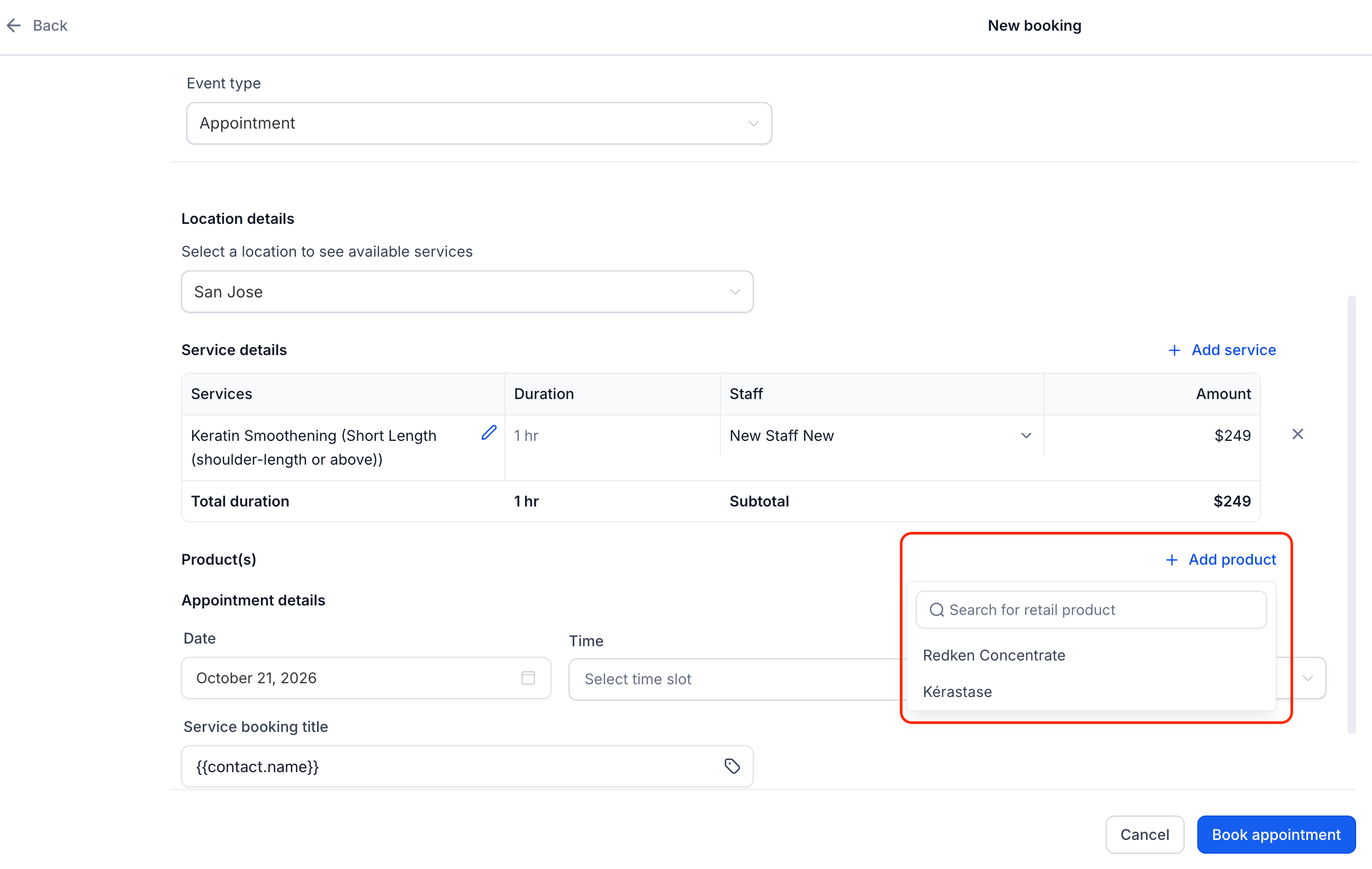
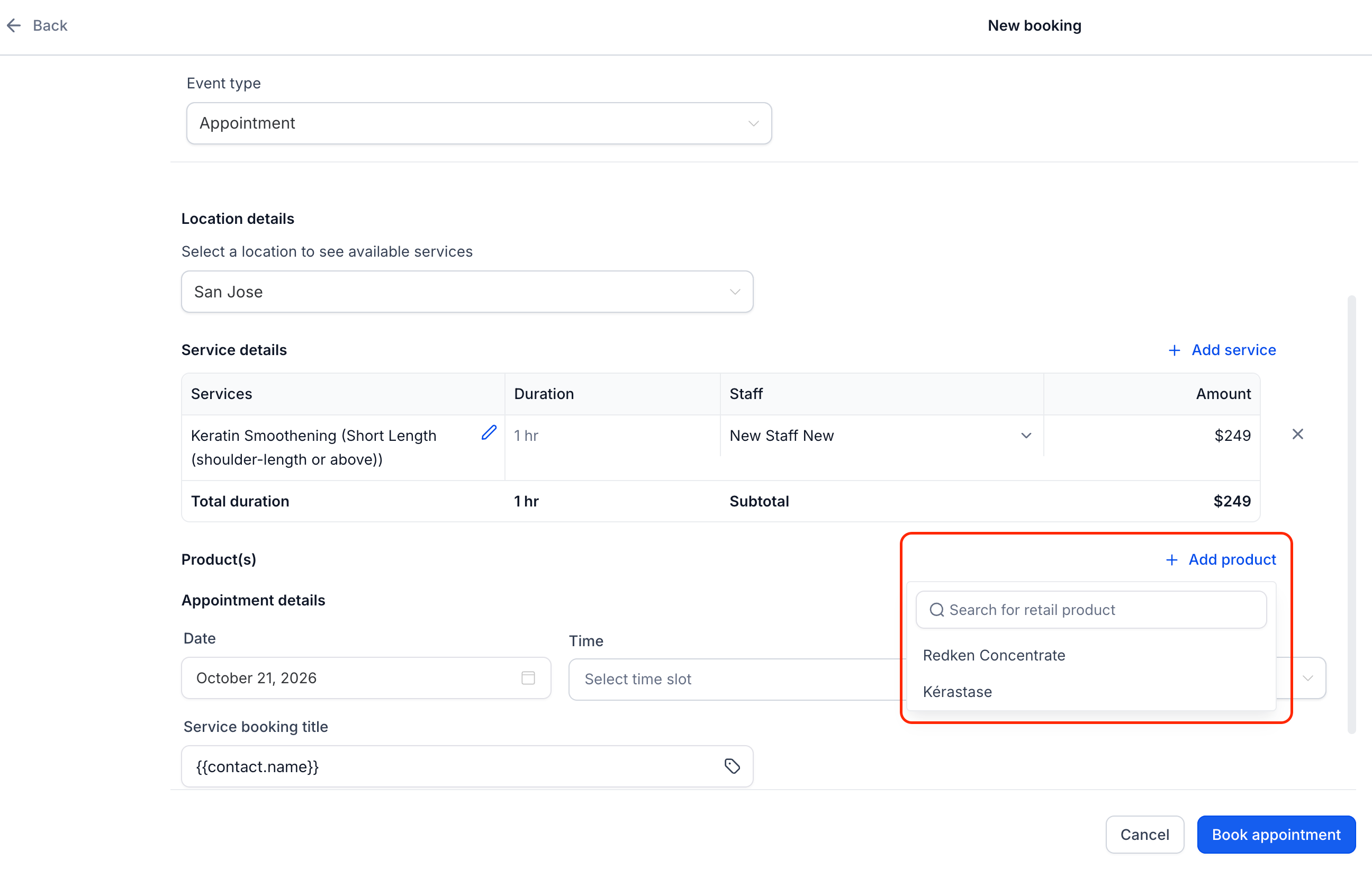
Open het afspraakvenster en klik onder Producten (Product(s)) op Product toevoegen (+ Add product). Zoek naar het product of de variant die je wilt toevoegen.
Aantallen en prijzen aanpassen
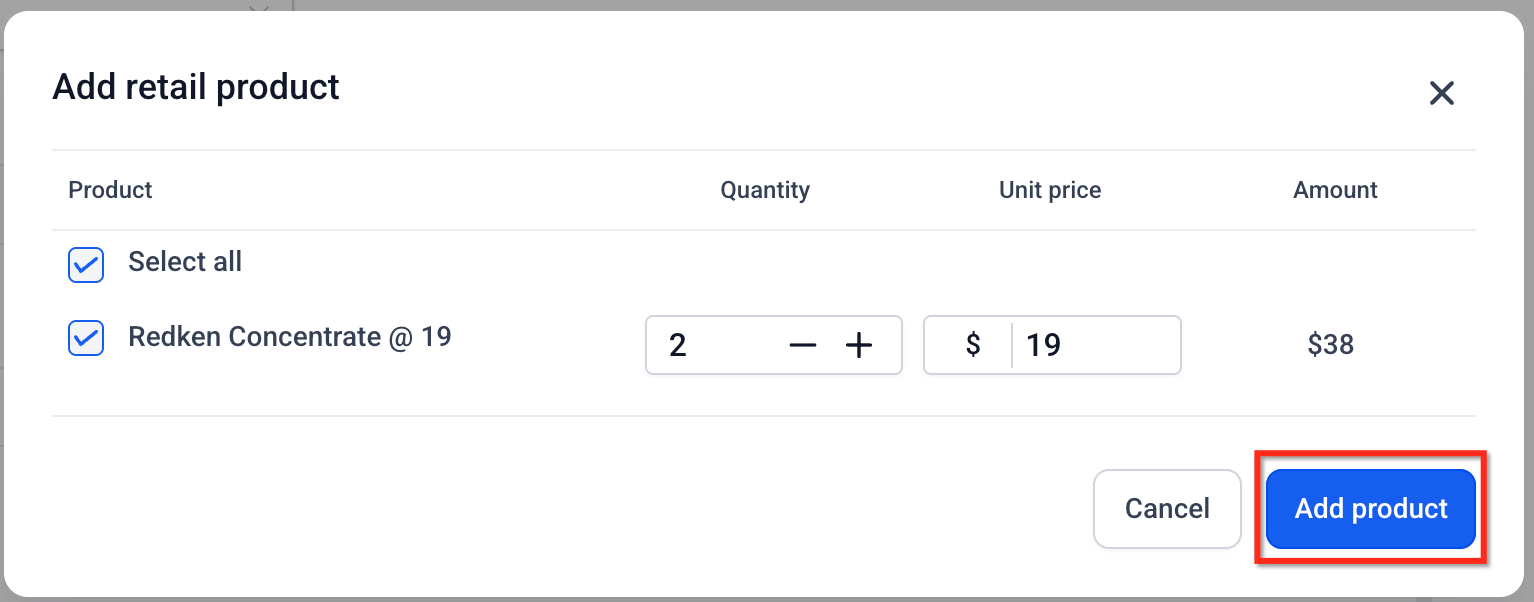
Nadat je een product hebt geselecteerd, kun je het aantal en de prijs per stuk aanpassen voordat je het aan de afspraak toevoegt.
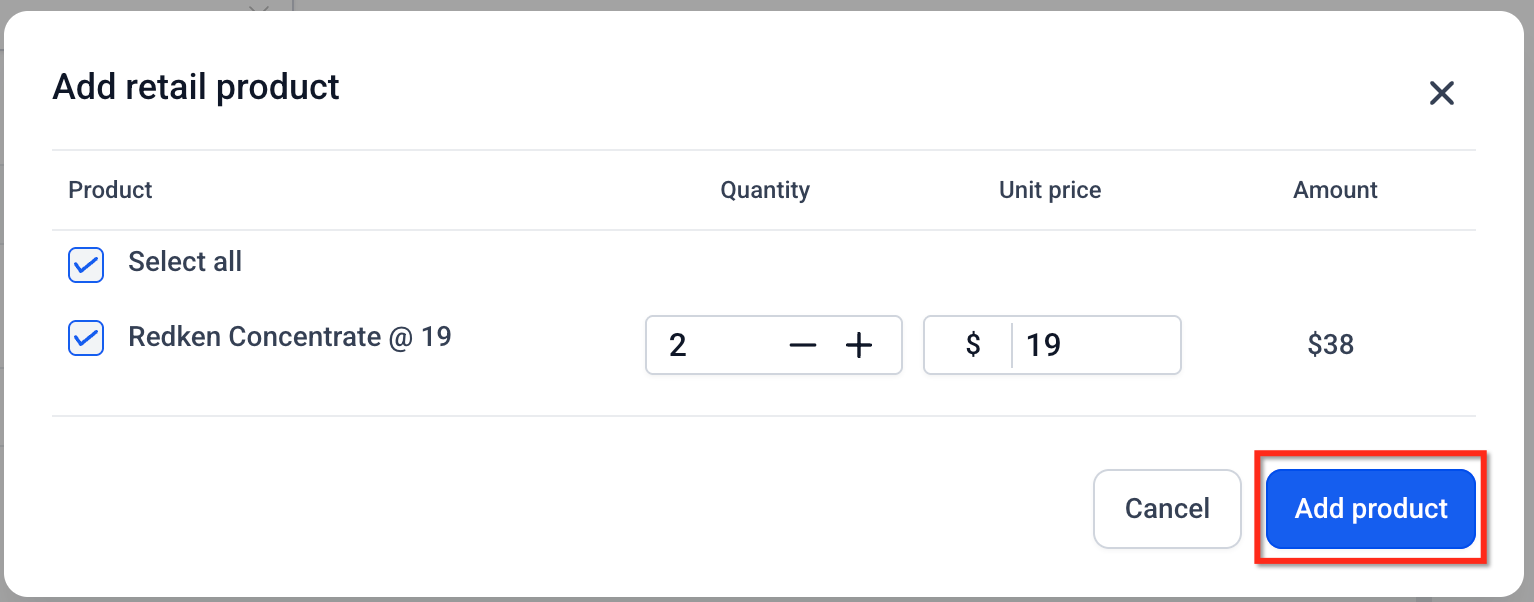
In het venster Product toevoegen (Add retail product) vind je:
- Product: het geselecteerde product of de variant.
- Aantal (Quantity): het aantal stuks.
- Prijs per stuk (Unit price): de prijs die je per stuk rekent.
- Bedrag (Amount): het totaalbedrag voor het geselecteerde product.
Twee producten van € 19,00 per stuk voegen bijvoorbeeld € 38,00 toe aan de afspraak. Een aangepaste prijs per stuk geldt alleen voor die afspraak; de catalogusprijs blijft hetzelfde.
Betalingen voor afspraken
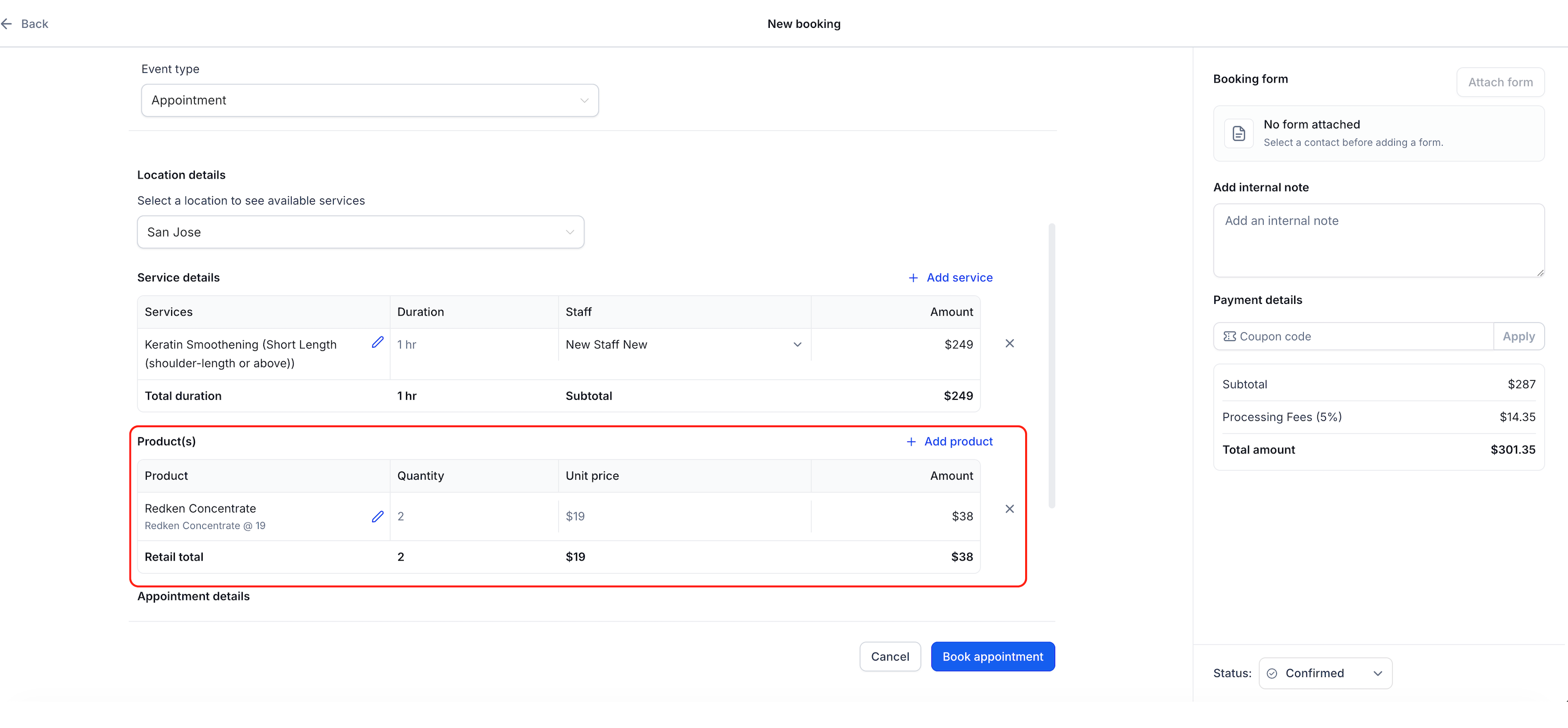
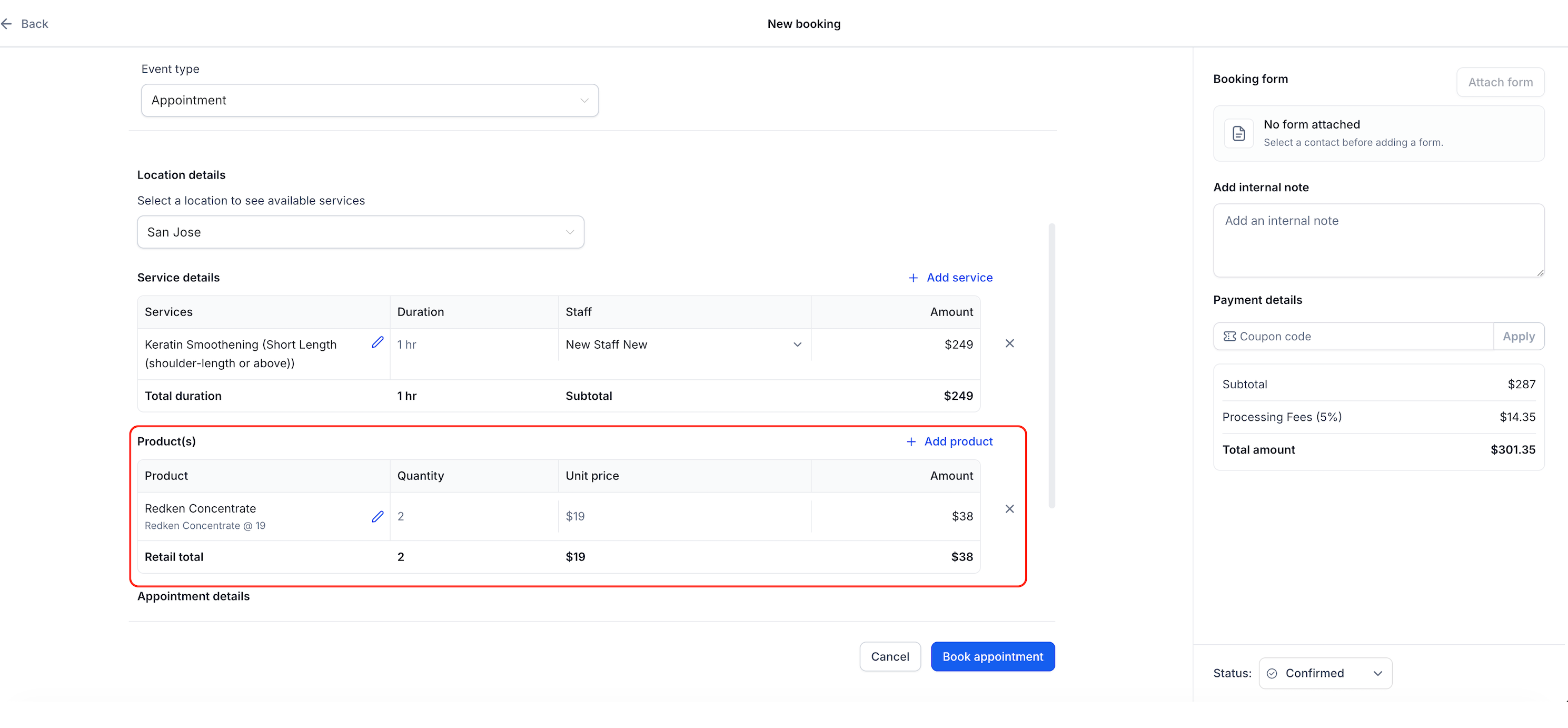
De productkosten staan samen met de kosten voor de dienst in het betaaloverzicht van de afspraak.
| Onderdeel | Bedrag |
|---|---|
| Keratinebehandeling | € 249,00 |
| Shampoo, 2 × € 19,00 | € 38,00 |
| Subtotaal | € 287,00 |
Belastingen of extra kosten kunnen het uiteindelijke totaal beïnvloeden.
Wijzig je producten bij een afspraak waarvoor al is betaald? Dan laat de betaalstatus zien of er nog een bedrag openstaat of moet worden terugbetaald.
Let op: Een aangepast saldo wordt niet automatisch geïnd of terugbetaald. Controleer het tabblad Betalingen (Payments) om de transactie af te handelen.
De invloed op de voorraad
Voluit Suite past de voorraad automatisch aan wanneer je producten met voorraadbeheer aan een afspraak toevoegt of eruit verwijdert.
- Product toevoegen: de beschikbare voorraad neemt af.
- Product verwijderen: de bijgehouden voorraad wordt waar van toepassing aangevuld.
- Aantal verlagen: het verschil gaat terug naar de voorraad.
- Onvoldoende voorraad: je krijgt een foutmelding, tenzij het product verkocht mag blijven worden wanneer het niet op voorraad is.
Voor producten zonder voorraadbeheer verandert er niets aan de voorraad.
Producten bekijken in de boekingsgegevens
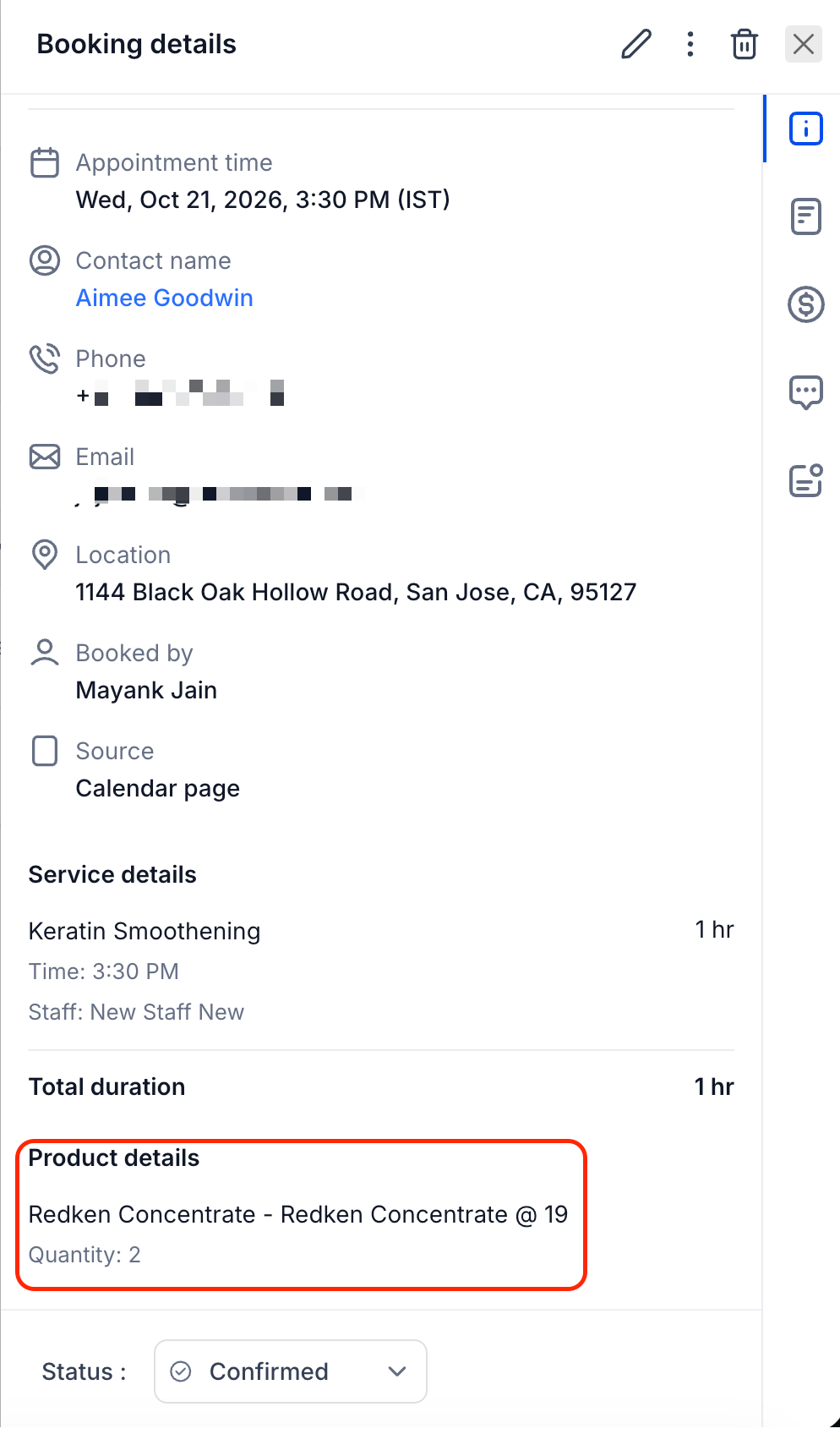
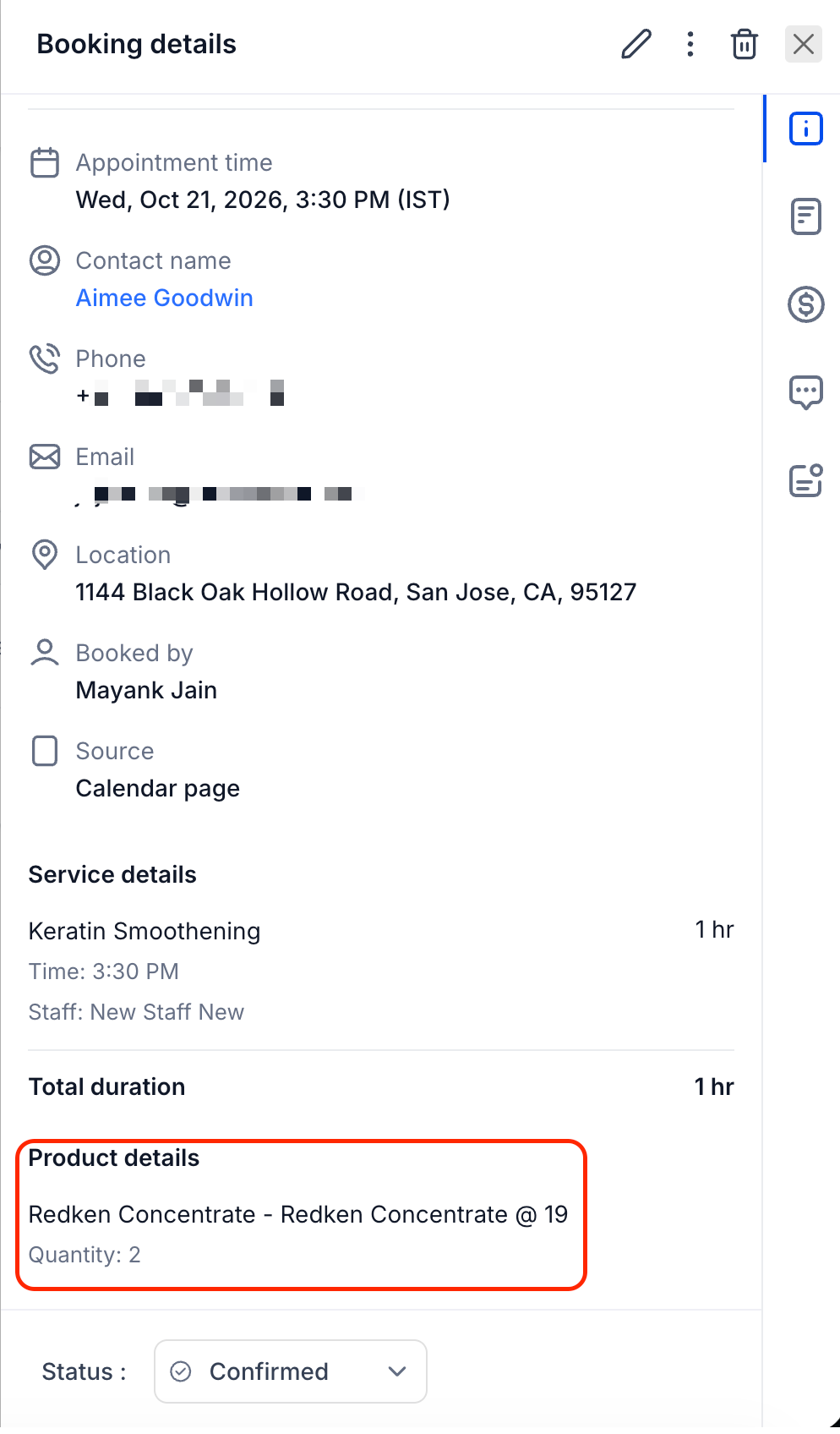
Bij opgeslagen afspraken zie je de toegevoegde producten in Boekingsgegevens (Booking details). Onder Productgegevens (Product details) staan de productnaam en het aantal, zodat je kunt controleren wat aan de boeking is toegevoegd.
De afspraakgeschiedenis bewaart de bijbehorende productinformatie, ook als de gegevens in de catalogus later veranderen.
Zo voeg je producten toe aan afspraken voor diensten
Je kunt producten toevoegen tijdens het aanmaken of bewerken van een geschikte afspraak voor een dienst. Zorg dat de producten vooraf zijn aangemaakt onder Betalingen → Producten.
Stap 1: Open een afspraak voor een dienst
- Ga naar Kalenders → Kalenderweergave → Diensten (Calendars → Calendar View → Services).
- Maak een nieuwe dienstboeking aan of open een geschikte bestaande afspraak.
- Bewerk je een bestaande afspraak? Klik dan op het potloodpictogram Bewerken (Edit).
Stap 2: Selecteer een product
- Zoek Producten in het afspraakvenster.
- Klik op Product toevoegen.
- Zoek het product of de variant.
-
Selecteer het product.
Stap 3: Stel het aantal en de prijs in
- Vul het gewenste Aantal in.
- Pas zo nodig de Prijs per stuk aan.
- Controleer het berekende Bedrag.
-
Klik op Product toevoegen (Add product).
Stap 4: Controleer en bewaar de afspraak
- Controleer de gegevens van de dienst en de producten.
- Controleer de aantallen, prijzen en het bijgewerkte betaaloverzicht.
-
Klik bij een nieuwe boeking op Afspraak boeken (Book appointment), of sla je wijzigingen aan de bestaande afspraak op.
Let op: Producten toevoegen kan via ondersteunde boekingsprocessen voor diensten in Voluit Suite, niet via de boekingspagina voor klanten.
Stap 5: Controleer de boekings- en betaalgegevens
- Open de opgeslagen afspraak.
- Controleer de Productgegevens onder Boekingsgegevens.
-
Open het tabblad Betalingen en controleer het totaalbedrag, het betaalde bedrag en het resterende saldo.
Is er al een betaling gedaan voor de afspraak? Controleer dan of er nog een bedrag openstaat of moet worden terugbetaald voordat je verdere betaalacties uitvoert.
Veelgestelde vragen
V: Kan ik producten toevoegen aan een bestaande afspraak?
Antwoord: Ja, je kunt producten toevoegen bij het bewerken van geschikte afspraken voor diensten. Je hoeft de boeking niet opnieuw aan te maken.
V: Kunnen klanten zelf producten toevoegen op de boekingspagina?
Antwoord: Nee, producten kunnen alleen worden toegevoegd via ondersteunde boekingsprocessen voor diensten in Voluit Suite.
V: Waar maak ik producten aan?
Antwoord: Ga naar Betalingen → Producten om producten aan te maken en te beheren.
V: Kan ik meerdere stuks toevoegen of de prijs aanpassen?
Antwoord: Ja, je kunt het aantal en de prijs per stuk voor een afspraak aanpassen zonder de catalogusprijs te wijzigen.
V: Wat gebeurt er als een product niet op voorraad is?
Antwoord: Voluit Suite toont een foutmelding, tenzij voor het product Doorgaan met verkopen wanneer niet op voorraad (Continue selling when out of stock) is ingeschakeld.
V: Wat gebeurt er als ik een product verwijder?
Antwoord: Het product wordt uit de afspraak verwijderd en de bijgehouden voorraad wordt waar van toepassing aangevuld.
V: Worden extra betalingen of terugbetalingen automatisch verwerkt?
Antwoord: Nee. De betaalstatus toont het openstaande of terug te betalen bedrag. Je moet de betaling of terugbetaling zelf via het juiste betaalproces afhandelen.
V: Kan ik producten toevoegen aan een volledig betaalde afspraak?
Antwoord: Ja, je kunt ook afspraken bewerken waarvoor al is betaald. Controleer daarna op het tabblad Betalingen of er nog een bedrag openstaat of moet worden terugbetaald.