
Dienstenagenda v2: Hoe maak je een dienstenagenda
Een Dienstenagenda of Service Calendar is een aangepast type agenda dat is gemaakt om het plannen voor servicegerichte bedrijven eenvoudiger te maken. In dit type agenda kunnen gebruikers verschillende services aanmaken die ze aanbieden, deze per categorie groeperen en ze allemaal weergeven in één planningslink: het Service Menu.
Deze agenda's integreren naadloos met de beschikbaarheid van je teamleden, zodat je teamleden kunt configureren, services aan specifieke groepen kunt toewijzen, de serviceduur kunt instellen en tijdens het boekingsproces betalingen accepteren van klanten.
Handleiding voor het maken van Dienstenagenda's:
Hoe schakel je Service Calendars in?
-
Ga naar Agenda-instellingen.
-
Klik op “Preferences”.
-
Schakel onder “In-App Preferences” de optie “Service Menu” in.
-
Je ziet nu “Service Calendar” onder “Create New Calendar”

Let op: vraag toegang aan support@voluitsuite.nl als je die optie niet ziet staan.
Hoe maak je Service Calendars?
Stap 1: Ga naar Agenda-instellingen en voer de basisgegevens in
-
Start by logging in to your sub-account > Go to Calendars > Calendar Settings
-
Within the Calendars Tab, click "Create Calendar," then choose the "Service Calendar" option.


-
Voer de basisgegevens in: Geef de benodigde informatie voor je Service Calendar op, zoals:
-
Servicenaam: Geef je agenda een beschrijvende naam.
-
Servicebeschrijving: Voeg een korte beschrijving toe zodat gebruikers het doel van de agenda begrijpen.
-
Toewijzing van teamleden en account: Selecteer de teamleden die worden toegewezen aan de service waarvoor je de agenda maakt. Nadat teamleden zijn geselecteerd voor een Service Calendar, kun je hun voorkeursaccount voor afspraken configureren via de geavanceerde instellingen. Beschikbare accounts voor afspraken:
-
Telefoon: De standaardwaarde is het telefoonnummer van het account, maar je kunt dit wijzigen in elk gewenst telefoonnummer.
-
Adres: De standaardwaarde is het bedrijfsadres van het account, maar je kunt dit indien nodig wijzigen in een ander adres.
-
Aangepast: Gebruik dit om een aangepaste waarde in te voeren, zoals het adres van je winkel, een bericht voor klanten of een statische Zoom-link.
-
Zoom: Er worden dynamische, unieke Zoom-links gegenereerd als Zoom succesvol is geïntegreerd. Zorg ervoor dat Zoom is geïntegreerd via 'My Profile' > Calendar Settings > Video Conferencing.
-
Google Meet: Er worden dynamische, unieke Google Meet-links gegenereerd als Google succesvol is geïntegreerd en Google Calendar is geselecteerd als de gekoppelde agenda in het gedeelte 'My Profile > Calendar Settings'.
-

-
URL / Slug: Definieer een agenda-slug of URL die de link naar je agenda bepaalt.
-
Duur: Geef de duur van je service op
-
Beschikbaarheid: Stel de beschikbaarheid van je agenda in

-
You can customize your service calendar further with Advanced Options. Simply click on Advanced Settings Button
Stap 2: Servicedetails
-
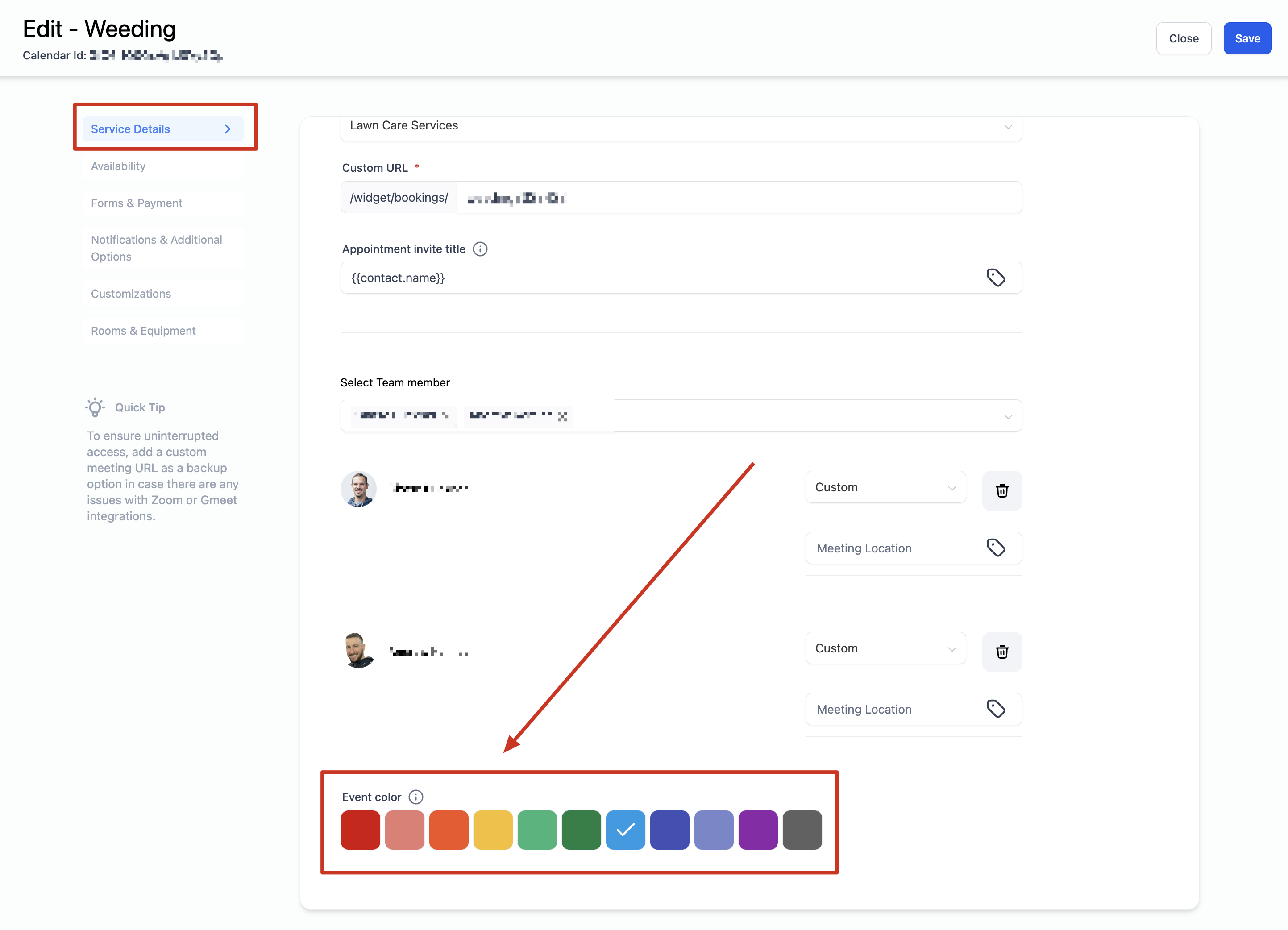
Upload your Service Logo - This is the image that will appear on the Appointment Booking Widget for your Service Calendar
Let op: het Service Logo is alleen zichtbaar in de afspraakwidget van één Service Calendar. Voor Service Menu / Groups moet je de Service Cover Image gebruiken.

-
Link to Service Menu: If you intend to add this Service Calendar to your Service Menu (where all your services are showcased on one page), ensure you select a group for the calendar. Think of a group as a way to categorize similar services together. For example, you could create a group named "HAIR" and assign service calendars like "Hair Cut," "Hair Spa," and "Hair Coloring" to it.
Let op: Service Calendars kunnen zowel in een Service Menu als in een Group worden gebruikt

-
You can also customize your Appointment Invite Title. This is the title for the Calendar event that shows in Google Calendar, Outlook, Apple Calendar, etc
-
Gebeurteniskleur – Selecteer de kleur die je wilt gebruiken voor afspraken die via deze agenda worden aangemaakt. Deze kleur wordt binnen HighLevel gebruikt en wordt niet gesynchroniseerd met gebeurtenissen in Google Calendar.
Service Calendars zijn voornamelijk bedoeld voor fysieke services. Daarom ondersteunen we niet het toevoegen van een account voor afspraken, waaronder Zoom / Google Meet, aan een Service Calendar.
Stap 3: Beschikbaarheid
-
Wekelijkse werktijden: Stel je reguliere wekelijkse werktijden in. Dit is handig voor het instellen van je standaardschema dat zich elke week herhaalt.
-
Datum specifieke uren: Stel datum specifieke uren in waarmee je je beschikbaarheid of niet-beschikbaarheid voor specifieke datums kunt aanpassen. Je kunt specifieke datums toevoegen en uren definiëren die alleen voor die datums gelden.

-
Serviceduur: Stel de duur van elke afspraak in.
-
Service-interval: Geef je service-interval op.
-
Buffer na afspraak:Voeg extra tijd toe na afspraken voor voorbereiding of overgang.
-
Minimale planningstermijn: Stel de vereiste minimale aankondigingstermijn voor afspraken in en geef aan hoeveel uur of dagen vóór een afspraak boeken moet worden gesloten.
-
Datumbereik:Bepaal hoeveel dagen vooruit afspraken kunnen worden geboekt.

Let op: het slotinterval in de Service Calendar is standaard ingesteld op 15 minuten en kan niet worden gewijzigd
Stap 4: Formulieren en betalingen
-
Forms - You have the flexibility to choose how you gather client information. You can either opt for the default form, which collects standard details like Name, Email, and Phone number, or create a custom form tailored to your specific needs. To use a custom form, create it in Sites > Forms > Builder, and then select it from the dropdown menu on the calendar. You can also:- Toggle the consent checkbox on/off.- Customize the consent message.
Let op: aangepaste formulieren zijn alleen van toepassing op boekingen die rechtstreeks via een Service Calendar zijn gemaakt. Voor boekingen via het Service Menu worden standaardformulieren gebruikt.

-
Confirmation Page - After an appointment is booked, you can decide how you'd like to present the confirmation to the user. You can choose between displaying a thank you message on the same page or redirecting the user to a specific URL of your choice.

-
Payments - If you want to accept payments for bookings, ensure that your payment gateway is integrated. Once set up, you can specify the payment amount and start collecting payments. It's important to note that payments are only applicable to the main attendee and not for guests.

Stap 5: Meldingen, aanvullende opties en aanpassingen
-
Notifications: You can select who should receive appointment notifications, and whether to allow google to send invitation or update emails to attendees. You can also determine whether contacts should be assigned to their respective staff member each time an appointment is booked.
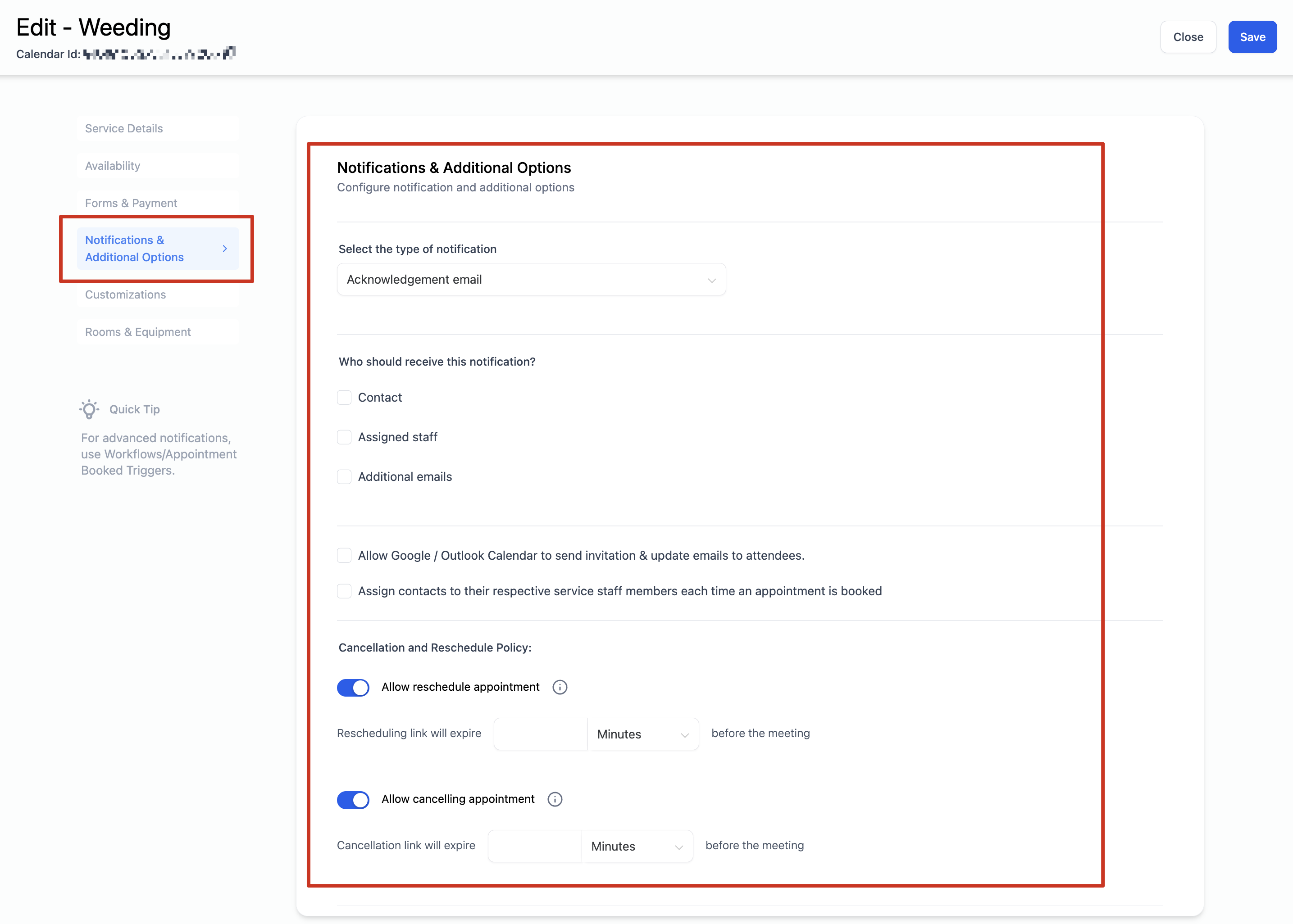
- Aanvullende opmerkingen: Alles wat je hier invoert, wordt opgenomen in de Google-uitnodiging. Zorg ervoor dat “Allow Google Calendar to Send Invitations” is ingeschakeld via de instellingen voor 'Notifications' om deze functie te gebruiken.

-
Aanpassingen - Omslagafbeelding van de service: Upload in dit gedeelte een omslagafbeelding voor de service. Deze wordt weergegeven in het service menu. De afbeelding is zichtbaar in de Neo Group Widget.

-
Teamlidselectie - Schakel in of uit dat boekers tijdens het boeken van een afspraak rechtstreeks vanuit de agenda-widget een teamlid kunnen kiezen.

Stap 6: Ruimtes en apparatuur
-
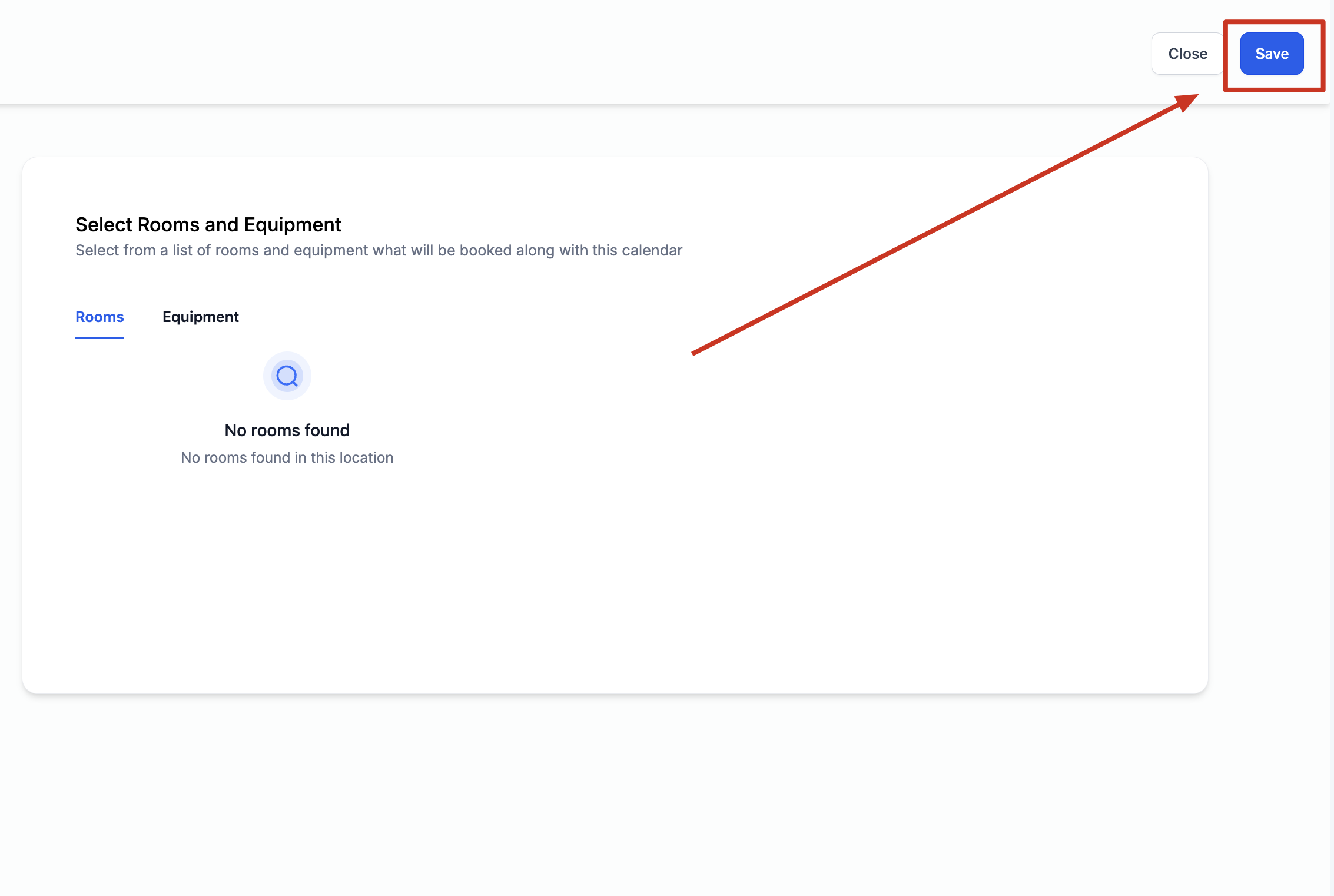
Je kunt een keuze maken uit een lijst met aangemaakte ruimtes en apparatuur. Hierdoor worden de geselecteerde ruimtes en apparaten gekoppeld aan de Service Calendar en samen met deze agenda geboekt.

-
Finally, click on save and Voila, your Service Calendar is ready to be booked!
Belangrijkste kenmerken
1. Met deze agenda kunnen contacten boekingen maken voor meerdere services voor zichzelf of services combineren voor meerdere deelnemers (zichzelf en hun gasten).
2. De agenda werkt standaard met een interval van 15 minuten, wat zorgt voor een efficiënte planning. Hoewel dit interval vaststaat, kun je buffertijden toevoegen tussen afspraken, zodat je team de tijd heeft om zich voor te bereiden op de volgende klant.
3. De beschikbaarheid van de Service Calendar is rechtstreeks gekoppeld aan de roosters van de eraan toegewezen teamleden. Daarom kun je de beschikbaarheid van de agenda niet configureren. De agenda houdt alleen rekening met de beschikbaarheid van de toegewezen teamleden. Als een teamlid op een bepaald moment niet beschikbaar is, geeft de agenda deze niet-beschikbaarheid weer.
4. Als je verschillende services op één planningslink wilt weergeven (Het Service Menu), is het belangrijk om eerst de gewenste groepen te maken. Maak daarna je Service Calendars en wijs deze toe aan de betreffende groepen. Maak ten slotte je Service Menu.
5. Service Menus ondersteunen geen afspraakaccounts. Eventuele accounts voor afspraken die aan Service Calendars zijn toegevoegd, worden niet toegepast op Service Menus.