
Actie: AI-video genereren
Met de actie AI-video genereren (AI Video Generation) maak je korte video's met AI vanuit een workflow. In dit artikel lees je hoe je de actie instelt, welke modellen en instellingen beschikbaar zijn, waar je de gegenereerde video vindt en welke toepassingen mogelijk zijn.
Let op: dit is een premium actie. Voor elke uitvoering betaal je gebruikskosten, die van je opwaardeertegoed afgaan.
Wat is de actie AI-video genereren in workflows?
De actie AI-video genereren staat onder AI-acties (AI Actions) in Workflows. Beschrijf de video in een tekstprompt, kies een model en kwaliteitsniveau en stel het formaat en de duur in. De actie maakt de video en geeft je een openbaar toegankelijke URL.
De video's worden automatisch opgeslagen in de Mediabibliotheek (Media Storage). Je kunt ze ook als variabelen gebruiken in vervolgstappen, bijvoorbeeld om ze via e-mail of sms te versturen, op social media te plaatsen of naar een extern systeem te sturen.
Voordelen van AI-video genereren
- Twee Veo 3.1-modellen: kies Veo 3.1 Quality voor een gedetailleerder resultaat of Veo 3.1 Fast voor snellere generatie.
- HD-uitvoer: maak video's in Standaard (Standard; 720p) of Hoog (High; 1080p).
- Prompt verbeteren: laat een korte prompt met één klik uitbreiden en verfijnen.
- Sjablonen: begin met een vooraf geschreven prompt voor productvisualisaties, socialmediaberichten, promotieflyers of lifestylebeelden. Elk sjabloon heeft een voorbeeldvideo.
- Referentieafbeeldingen: voeg maximaal drie afbeeldingen toe als voorbeeld voor het onderwerp en de stijl van de video.
- Optionele audio: voeg door AI gegenereerde audio toe, zoals omgevingsgeluid of achtergrondmuziek.
- Dynamische prompts: gebruik aangepaste waarden om voor elk contact, product of webhook-verzoek een andere video te maken.
- Automatisch opslaan: elke gegenereerde video wordt opgeslagen in de Mediabibliotheek en krijgt een openbaar toegankelijke URL.
Details van de actie
| Veld | Beschrijving |
|---|---|
| Naam van de actie | Een aangepaste naam waarmee je de actie herkent in de workflow en uitvoeringslogboeken. |
| Prompt | Verplicht. Beschrijf de video die je wilt maken in maximaal 5.000 tekens. Je kunt aangepaste waarden gebruiken uit contactvelden, webhookgegevens of eerdere workflowacties. |
| Model | Het AI-model waarmee de video wordt gemaakt. Je kunt kiezen uit Veo 3.1 Quality (standaard) en Veo 3.1 Fast. |
| Kwaliteit | De resolutie van de uitvoer: Standaard (Standard; 720p; standaard) of Hoog (High; 1080p). |
| Sjablonen | Vooraf geschreven prompts voor veelvoorkomende soorten video's. Elk sjabloon heeft een voorbeeldvideo. Met Prompt gebruiken (Use this prompt) vul je het promptveld. Daarna kun je de tekst aanpassen. |
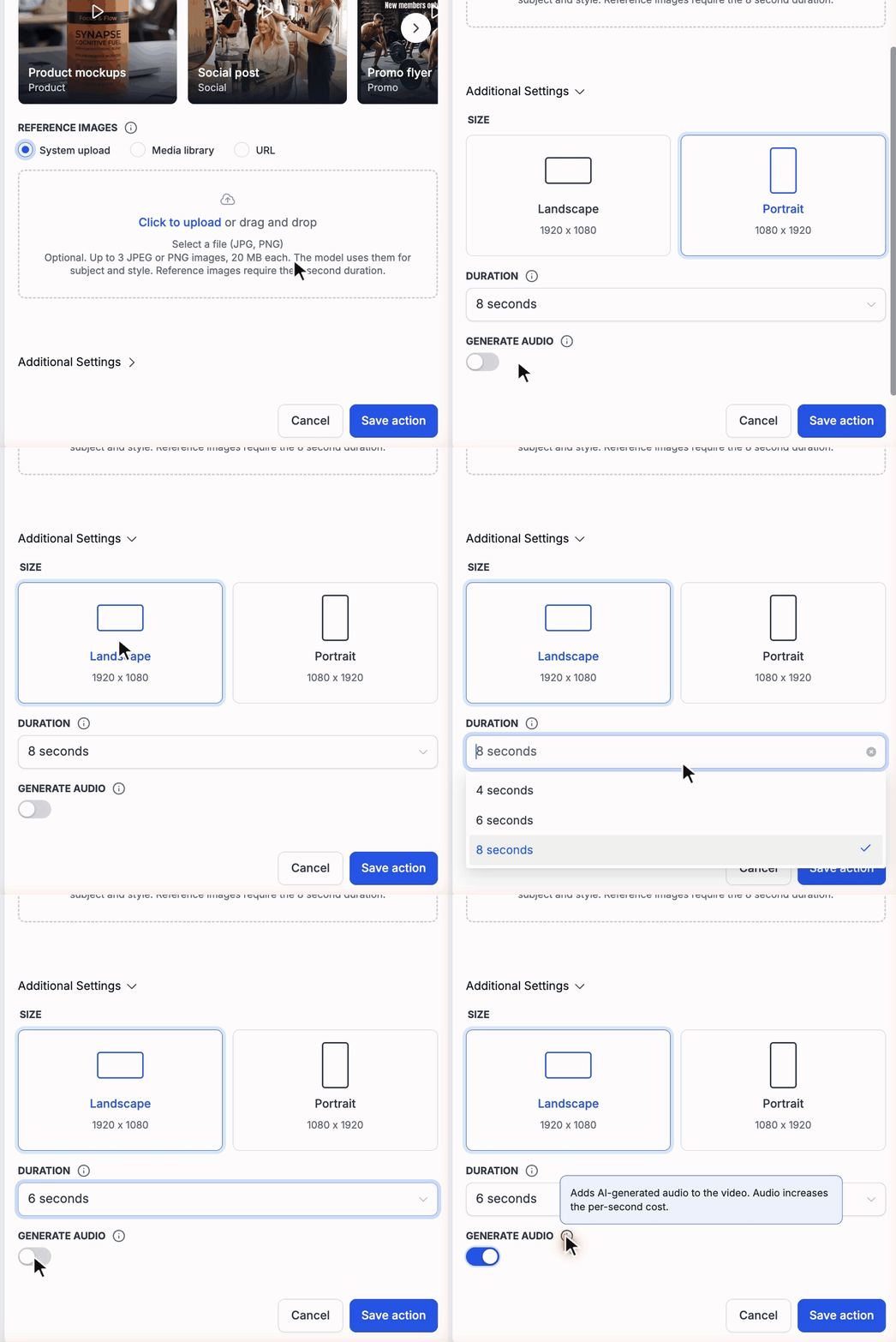
| Referentieafbeeldingen | Optionele afbeeldingen die het onderwerp en de stijl van de video sturen. Voeg maximaal drie JPEG- of PNG-afbeeldingen toe van maximaal 20 MB per stuk. Je kunt ze uploaden vanaf je computer, kiezen uit de Mediabibliotheek of toevoegen via een URL. Voor referentieafbeeldingen is een videoduur van 8 seconden vereist. |
| Extra instellingen | Optionele instellingen voor het formaat, de duur en audio van de video. |
Zo gebruik je de actie AI-video genereren
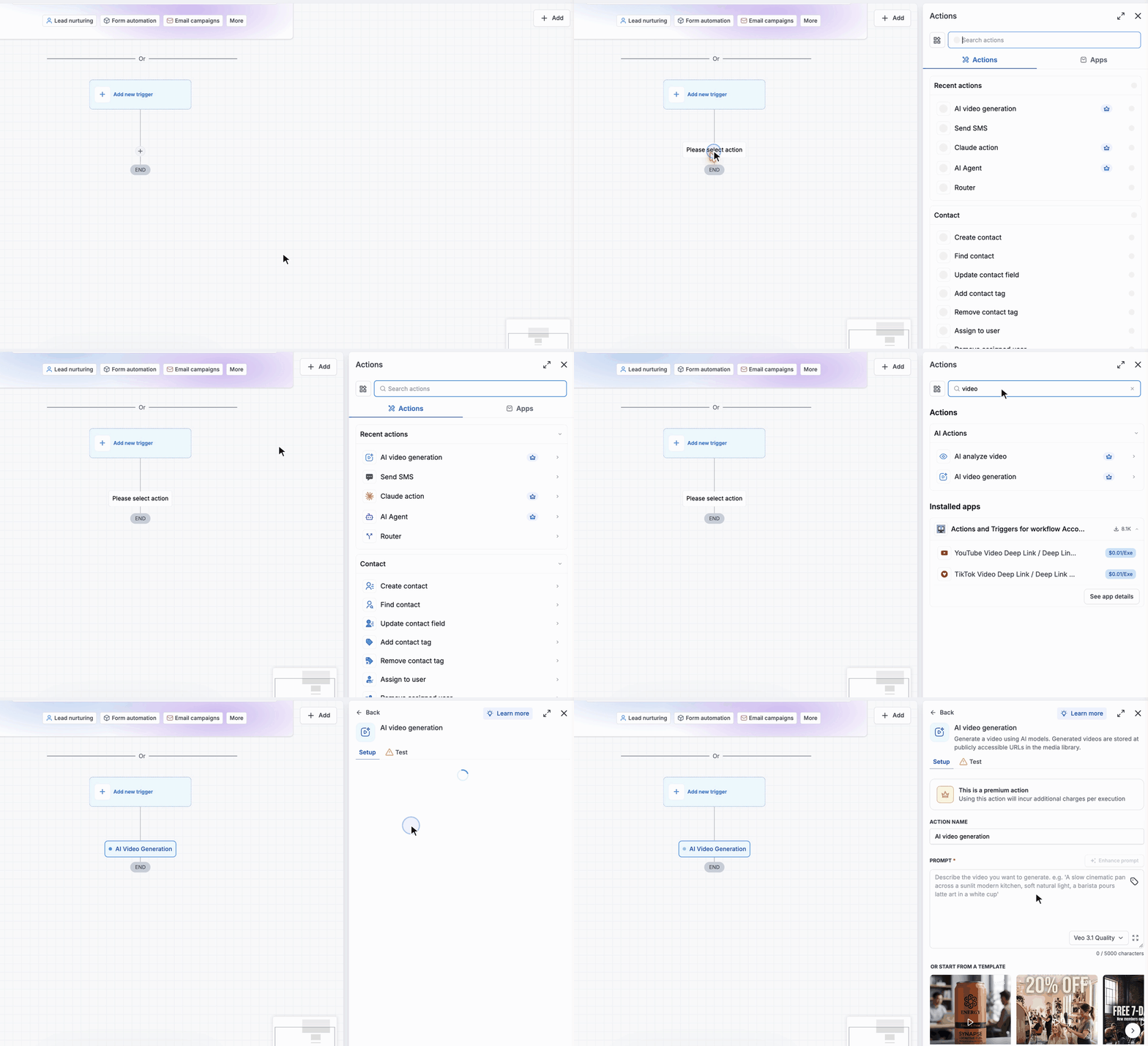
Stap 1: voeg de actie toe
- Ga naar Automatisering (Automation) → Workflows.
- Maak een workflow of open een bestaande workflow.
- Klik op het plusteken om een actie toe te voegen. Zoek op ‘video’ of open AI-acties (AI Actions) en kies AI-video genereren.
-
Geef de actie een duidelijke naam, zodat je die makkelijk herkent op het canvas.
Stap 2: kies het model en de kwaliteit
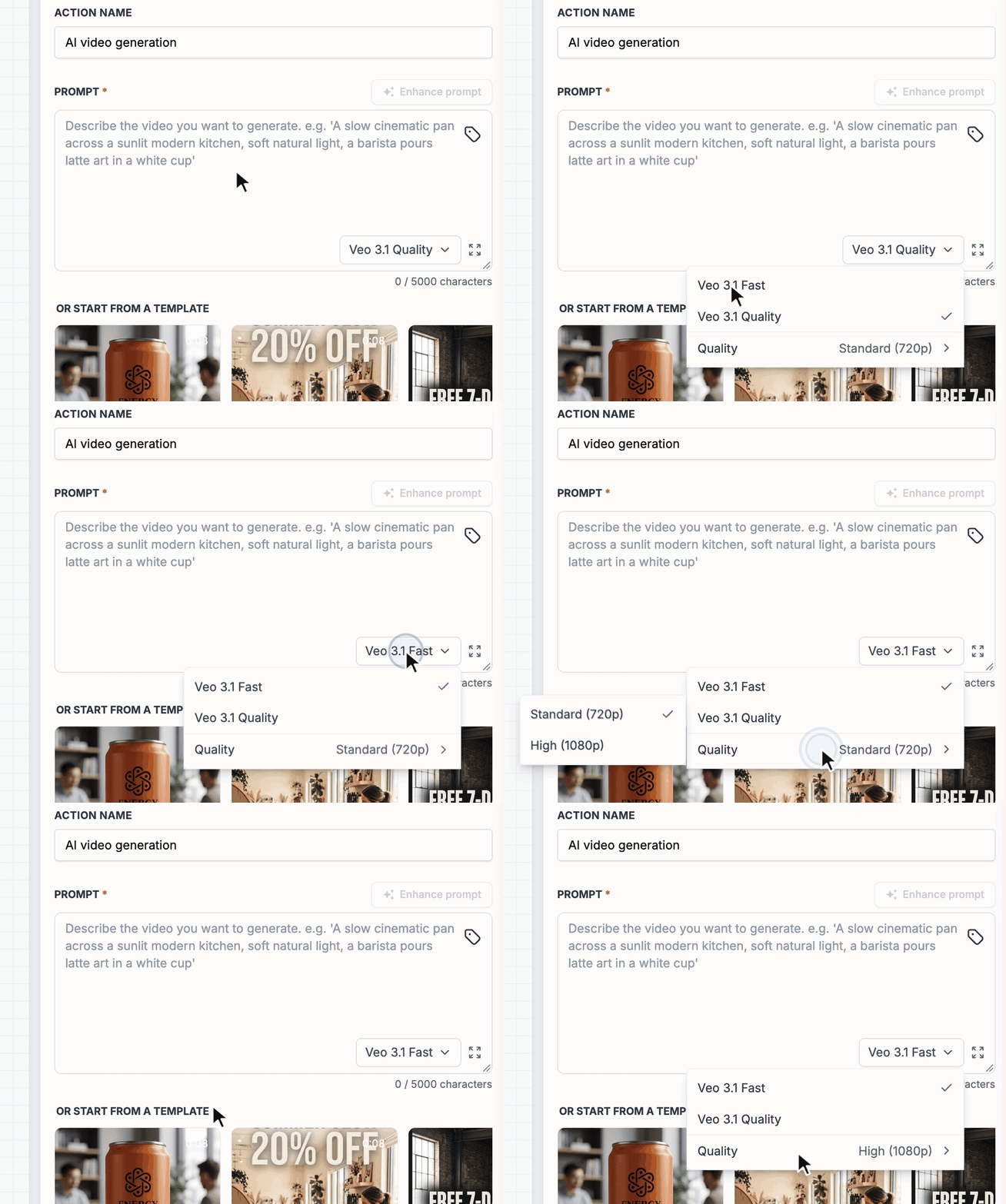
De modelkeuze staat rechtsonder in het promptveld. Klik erop om een model te kiezen:
- Veo 3.1 Quality (standaard): voor een gedetailleerd en verzorgd resultaat.
- Veo 3.1 Fast: voor een snellere generatie.
In hetzelfde menu kun je onder Kwaliteit (Quality) de resolutie kiezen: Standaard (Standard; 720p; standaard) of Hoog (High; 1080p).
Stap 3: schrijf de prompt
Beschrijf in het promptveld welke video je wilt maken. Wees specifiek over het onderwerp, de actie, de camerabeweging, de omgeving en de belichting. Een uitgebreidere beschrijving helpt het model om het gewenste resultaat te maken. Je prompt mag maximaal 5.000 tekens bevatten. Onder het veld zie je hoeveel tekens je hebt gebruikt.
Klik op het tagpictogram in het promptveld om aangepaste waarden toe te voegen, zoals contactvelden, webhookgegevens of uitvoer van eerdere acties. Zo maak je dynamische prompts.
Klik boven het promptveld op Prompt verbeteren (Enhance prompt) om je tekst met AI uit te breiden en te verfijnen. Je kunt de aangepaste prompt eerst bekijken en daarna verder bewerken. Klik rechtsonder in het veld op het uitbreidingspictogram om een lange prompt te schrijven.
Tip: staat Audio genereren (Generate Audio) aan? Beschrijf het geluid dan op een aparte regel, bijvoorbeeld: ‘Audio: rustige geluiden uit een woonwijk, met in de verte zingende vogels.’ De ingebouwde sjablonen gebruiken deze indeling.
Stap 4: begin eventueel met een sjabloon
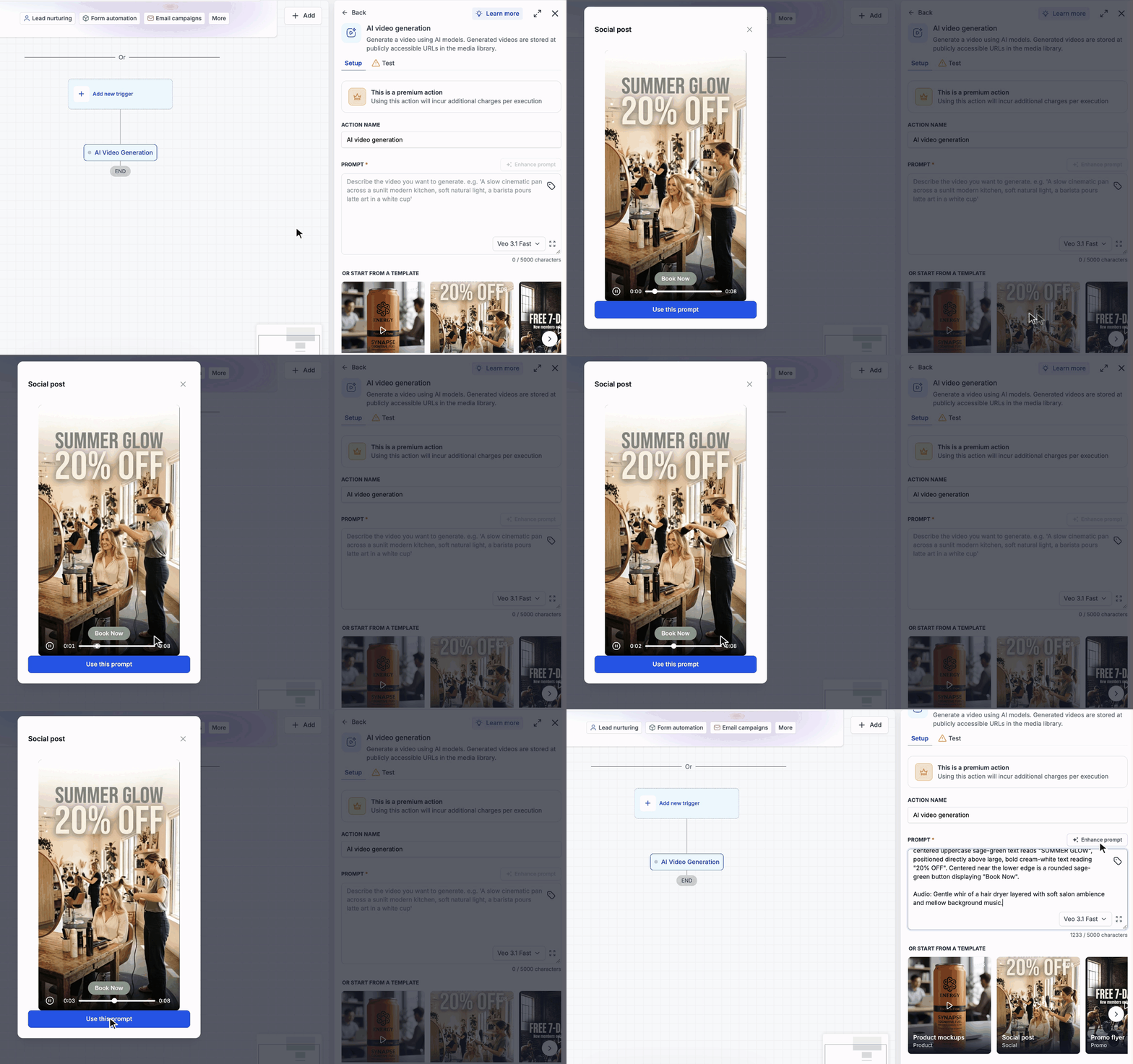
Onder het promptveld staan vier sjablonen waarmee je kunt beginnen:
- Productvisualisaties (Product mockups): productfoto's en korte productpresentaties.
- Socialmediabericht (Social post): korte video's voor social media.
- Promotieflyer (Promo flyer): promotievideo's en aankondigingen van aanbiedingen.
- Lifestyle: scènes met mensen of producten in een alledaagse omgeving.
Klik op een sjabloon om de voorbeeldvideo te bekijken. Klik op Prompt gebruiken (Use this prompt) om de prompt in het veld te zetten. Pas de tekst daarna aan je wensen aan.
Een sjabloon kan ook de instelling Formaat aanpassen. Het sjabloon Lifestyle schakelt bijvoorbeeld over naar Staand (Portrait).
Stap 5: voeg eventueel referentieafbeeldingen toe
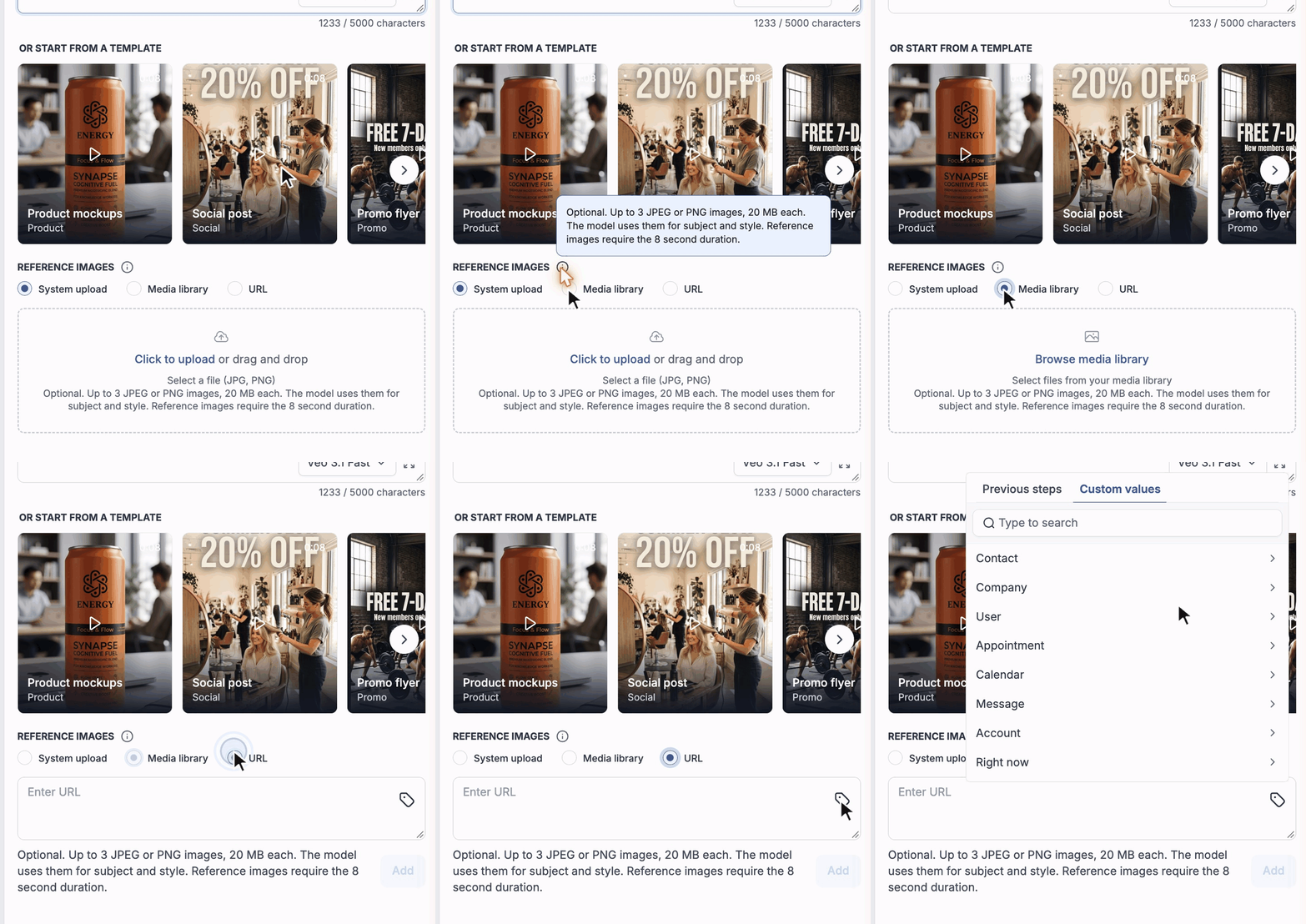
Je kunt maximaal drie afbeeldingen als visuele context aan de actie toevoegen. Het model gebruikt ze als voorbeeld voor het onderwerp en de stijl van de video. Zo kun je een product, persoon of locatie laten zien in plaats van die alleen te beschrijven.
| Bron | Zo werkt het |
|---|---|
| Systeemupload (System upload) | Upload JPEG- of PNG-bestanden vanaf je computer. Klik om een bestand te kiezen of sleep het naar het uploadveld. |
| Mediabibliotheek (Media library) | Zoek en selecteer afbeeldingen die al in je Mediabibliotheek staan. |
| URL | Vul de URL van een afbeelding in en klik op Toevoegen (Add). Je kunt hier ook aangepaste waarden gebruiken. De URL kan bijvoorbeeld uit een eerdere actie, webhook of contactveld komen. |
Let op: elke afbeelding mag maximaal 20 MB zijn. Zodra je een referentieafbeelding toevoegt, wordt de duur automatisch ingesteld op 8 seconden.
Stap 6: stel eventueel extra instellingen in
Vouw Extra instellingen (Additional Settings) uit om het formaat, de duur en het geluid van de video in te stellen.
| Instelling | Beschrijving |
|---|---|
| Formaat (Size) | De beeldverhouding van de video: Liggend (Landscape; 1920 × 1080) of Staand (Portrait; 1080 × 1920). Liggend is de standaardinstelling. |
| Duur (Duration) | De lengte van de video: 4, 6 of 8 seconden. Standaard is 8 seconden. Als je referentieafbeeldingen toevoegt, staat de duur vast op 8 seconden. |
| Audio genereren (Generate Audio) | Voegt door AI gegenereerde audio aan de video toe. Deze instelling staat standaard uit. |
Stap 7: test de actie eventueel
Open het tabblad Test en klik op Testcontact selecteren (Select test contact). De actie gebruikt de gegevens van dit testcontact.
Stap 8: sla de actie op
Als je prompt en instellingen klaar zijn, klik je op Actie opslaan (Save action). Zodra de workflow wordt uitgevoerd, is de gegenereerde video beschikbaar als variabele in alle vervolgstappen.
Zo open je gegenereerde video's
Na uitvoering van de actie kun je de video op twee plekken vinden.
1. Als aangepaste waarden in vervolgstappen
Open in een actie die na AI-video genereren komt de kiezer voor aangepaste waarden. Ga naar Vorige stappen (Previous steps) en selecteer AI-video genereren. Je vindt daar deze waarden:
- Video-URL (Video URL): de openbaar toegankelijke URL van de video. Als je de URL opent, wordt de video afgespeeld en kun je die downloaden. Gebruik de URL om de video via e-mail of sms te versturen of naar een extern systeem te sturen.
- Bestandspad van de video (Video File Path): de opslaglocatie van het videobestand.
- Bestandsnaam van de video (Video File Name): de naam van het videobestand.
Let op: de waarden verschijnen onder Vorige stappen nadat je een testcontact voor de workflow hebt geselecteerd.
2. In de Mediabibliotheek
Elke gegenereerde video wordt automatisch opgeslagen in de Mediabibliotheek. Je kunt de video daar op elk moment bekijken, downloaden en opnieuw gebruiken, net als andere bestanden. Je kunt de video ook gebruiken in e-mails, trechters, websites en socialmediaberichten die je buiten de workflow maakt.
Toepassingen
1. Gepersonaliseerde video's na een aanvraag
Situatie: je wilt dat elke nieuwe mogelijke klant een korte video ontvangt die aansluit bij diens interesse, in plaats van één algemene video voor iedereen.
Instellen:
- Trigger: contacttag toegevoegd (Contact Tag Added), bijvoorbeeld ‘new-lead’.
- Actie 1: AI-video genereren. Gebruik aangepaste waarden in de prompt, zoals de dienst waarin iemand geïnteresseerd is of de plaats waar diegene woont.
- Actie 2: e-mail versturen. Voeg de video-URL toe, zodat de mogelijke klant de video meteen ontvangt.
2. Productvideo's maken op basis van binnenkomende verzoeken
Situatie: productgegevens komen binnen via een extern systeem, zoals Google Sheets, een formulier of een partnerplatform. Je wilt voor elk product een korte presentatievideo maken zonder op een videobewerker te wachten.
Instellen:
- Trigger: inkomende webhook (Inbound Webhook) met de productbeschrijving en een afbeeldings-URL.
- Actie 1: AI-video genereren. Gebruik het sjabloon Productvisualisaties. Voeg de binnengekomen productbeschrijving aan de prompt toe en gebruik de productafbeelding als referentieafbeelding via de URL.
- Actie 2: webhook. Stuur de video-URL terug naar het bronsysteem.
3. Een reeks video's voor social media maken
Situatie: je publiceert regelmatig nieuwe aanbiedingen en wilt voor elke aanbieding een verticale video klaarzetten voor stories en reels.
Instellen:
- Trigger: een inkomende webhook of een tag die aangeeft dat er een nieuwe aanbieding is.
- Actie 1: AI-video genereren. Gebruik het sjabloon Socialmediabericht, kies het formaat Staand en zet Audio genereren aan.
- Actie 2: e-mail of webhook. Stuur de video-URL naar je socialmediaspecialist of publicatietool.
Meer ideeën
- Teasers voor evenementen en aanbiedingen: maak korte video's voor terugkerende promoties, seizoensaanbiedingen of lokale evenementen.
- Video's voor producten en vermeldingen: maak van een productfoto of foto van een vermelding een korte video door die als referentieafbeelding toe te voegen.
- Variaties om te testen: maak meerdere versies van dezelfde campagne en kijk welke het beste werkt.
- Welkomstvideo's: begroet nieuwe klanten of leden met een korte video tijdens het onboardingproces.
Tips voor betere resultaten
- Beschrijf de beweging, niet alleen het onderwerp. Vertel wat er beweegt en hoe de camera beweegt, bijvoorbeeld: ‘langzaam inzoomen’ of ‘vloeiend door de ruimte pannen’.
- Gebruik Prompt verbeteren als je begint met een korte of ruwe beschrijving. De functie voegt details toe die het model nodig heeft.
- Begin met een snelle versie en werk toe naar de beste kwaliteit. Test prompts met Veo 3.1 Fast en Standaard (720p). Kies daarna Veo 3.1 Quality of Hoog (1080p) voor de definitieve video.
- Stem het formaat af op de bestemming: kies Staand voor stories, reels en mobiel; kies Liggend voor e-mail, websites en YouTube.
- Zet Audio genereren alleen aan als de video geluid nodig heeft en beschrijf het geluid in de prompt.
- Test je prompt met een paar testcontacten voordat je een workflow publiceert die vaak wordt uitgevoerd.
Veelgestelde vragen
V: Wat gebeurt er met de video nadat die is gegenereerd?
Antwoord: De video wordt automatisch opgeslagen in de Mediabibliotheek en krijgt een openbaar toegankelijke URL. Je vindt de video via de aangepaste waarden in vervolgstappen of rechtstreeks in de Mediabibliotheek.
V: Welk model kan ik het beste kiezen?
Antwoord: Kies Veo 3.1 Quality voor video's waarbij details belangrijk zijn. Gebruik Veo 3.1 Fast voor snelle versies en workflows die vaak worden uitgevoerd. Weet je niet welk model het beste past? Maak met beide modellen een video met dezelfde prompt en vergelijk de resultaten voordat je de workflow publiceert.
V: Hoe lang kan een video zijn?
Antwoord: Je kunt een video van 4, 6 of 8 seconden maken. Standaard is de duur 8 seconden.
V: Waarom staat de duur vast op 8 seconden?
Antwoord: Voor referentieafbeeldingen is een videoduur van 8 seconden vereist. Zodra je een referentieafbeelding toevoegt, wordt de duur automatisch ingesteld op 8 seconden.
V: Kan de video geluid bevatten?
Antwoord: Ja. Zet Audio genereren aan onder Extra instellingen om door AI gegenereerde audio toe te voegen. Deze instelling staat standaard uit. Beschrijf het gewenste geluid in je prompt.
V: Welke formaten zijn beschikbaar?
Antwoord: Je kunt kiezen uit Liggend (1920 × 1080) en Staand (1080 × 1920). Liggend is de standaardinstelling.
V: Hoeveel referentieafbeeldingen kan ik toevoegen?
Antwoord: Je kunt maximaal drie JPEG- of PNG-afbeeldingen van maximaal 20 MB per stuk toevoegen. Gebruik een afbeelding vanaf je computer, uit de Mediabibliotheek of via een URL.
V: Kan ik dynamische gegevens in de prompt gebruiken?
Antwoord: Ja. Je kunt aangepaste waarden aan de prompt toevoegen, zoals contactvelden, webhookgegevens of uitvoer van eerdere acties. Zo maakt één workflow voor elk contact of binnenkomend verzoek een andere video.
V: Wat doet Prompt verbeteren?
Antwoord: AI breidt je prompt uit en verfijnt die. De functie voegt bijvoorbeeld details toe over de scène, beweging en belichting. Je kunt de aangepaste prompt bekijken en bewerken voordat je de actie opslaat.
V: Is de gegenereerde video openbaar?
Antwoord: Ja. De video staat op een openbaar toegankelijke URL. Iedereen met de link kan de video openen. Houd hier rekening mee als je klantgegevens in de prompt gebruikt.
V: Kan ik de video naar een extern systeem sturen?
Antwoord: Ja. Je kunt de waarde Video-URL gebruiken in een vervolgstap, bijvoorbeeld in een uitgaande webhook naar een extern platform.