
Actie: AI Extract Data
Dit artikel legt uit hoe je de workflow-actie AI Extract Data gebruikt om ongestructureerde tekst om te zetten naar gestructureerde velden die je later in dezelfde workflow kunt gebruiken.
Wat is de workflow-actie AI Extract Data?
De workflow-actie AI Extract Data (AI-gegevens extraheren) in HighLevel zet ongestructureerde tekst om naar vaste velden (variabelen). Dit is handig wanneer belangrijke informatie “verstopt” zit in bijvoorbeeld een sms, e-mailtekst, webhook-payload, output van een AI-actie, of een andere tekstbron.
Je bepaalt zelf welke velden je wilt laten extraheren (bijv. naam, e-mail, telefoonnummer, ordernummer). De AI leest de gekozen input en geeft de gevonden waarden terug als workflow-variabelen. Deze variabelen kun je vervolgens gebruiken in acties verderop in de workflow via de custom value picker (kies aangepaste waarde).
Voorbeeld: er komt een e-mail binnen van een leadbron. De actie haalt de contactgegevens eruit en je gebruikt die direct om een contact en/of lead (opportunity) aan te maken.
Belangrijkste voordelen
- Van ongestructureerde input naar gestructureerde output: haal nette velden uit e-mails, sms, webhook-payloads, formulierreacties, AI/GPT-output en eerdere workflow-waarden.
- Geen externe parsing-tools nodig: je houdt alles binnen HighLevel-workflows.
- Flexibele datastructuur: je bepaalt zelf welke velden je nodig hebt, met ondersteuning voor meerdere datatypes (Tekst, E-mail, Telefoon, Nummer, Datum).
- Extra context voor betere nauwkeurigheid: je kunt achtergrondinformatie meegeven zodat de AI beter begrijpt wat de input is.
- Sjablonen: gebruik kant-en-klare sjablonen (bijv. contact-, lead-, order- of afspraakgegevens).
- Direct te gebruiken in vervolgstappen: gebruik de waarden in latere acties zoals Update Contact, If/Else, meldingen, berichten, leads of webhooks.
Actie-details
Onderstaand overzicht helpt je elke instelling goed te begrijpen.
| Veld | Uitleg |
|---|---|
| Action Name | De naam van de actie. Standaard is dit “AI extract data”. |
| Extract From * | De tekstbron waaruit je data wilt laten extraheren. Kies een custom value (bijv. e-mail body, webhook payload, sms-inhoud of output van een eerdere actie). Verplicht. |
| Additional Context | Optioneel: extra context om nauwkeuriger te extraheren. Bijvoorbeeld: “Dit is een Zillow lead-notificatie e-mail. Telefoonnummers kunnen in verschillende formaten voorkomen.” |
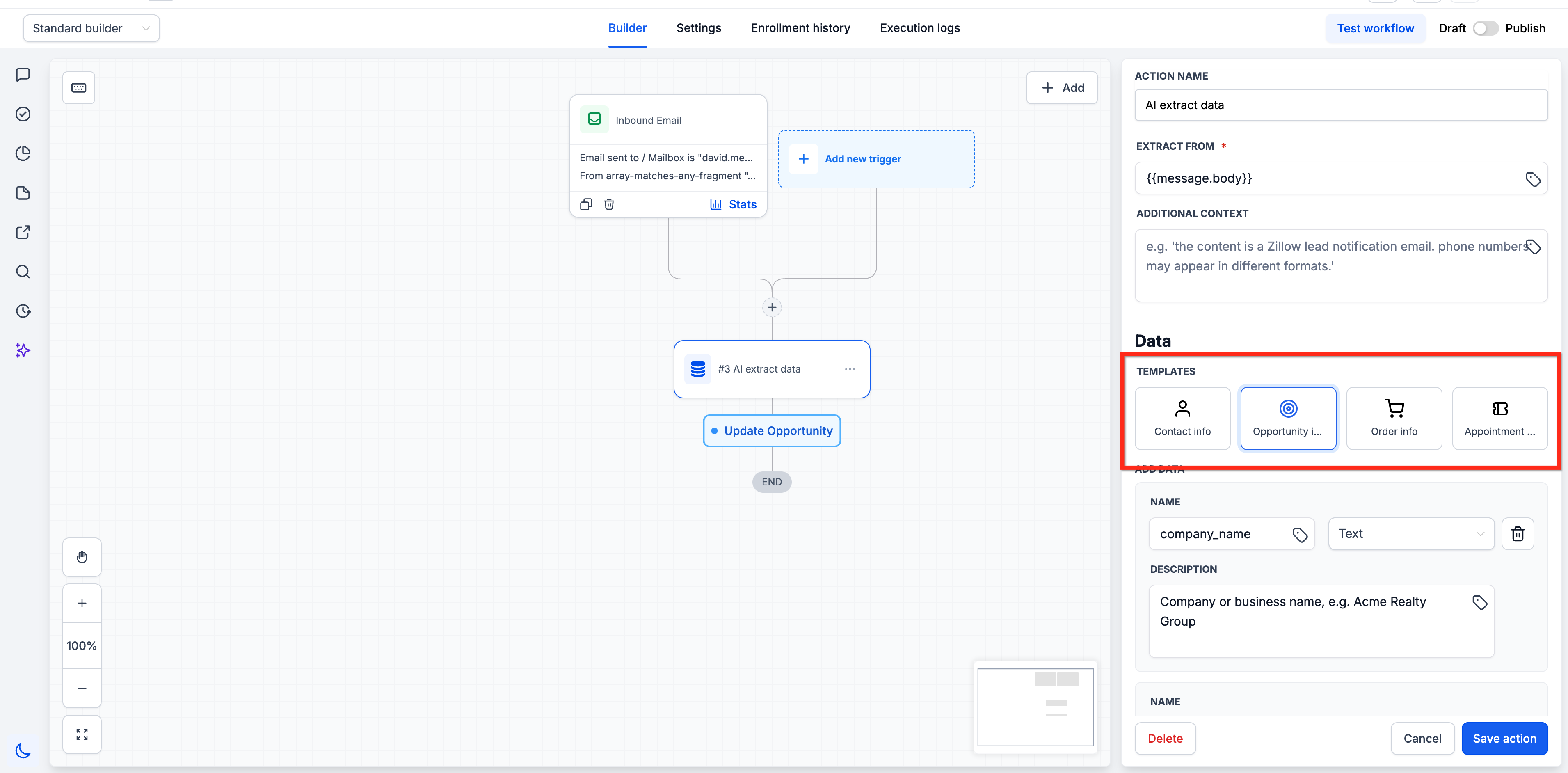
| Sjablonen | Kant-en-klare sjablonen (Contact, Opportunity, Order, Appointment). Bij het kiezen van een sjabloon worden velden automatisch ingevuld. Je kunt daarna velden aanpassen, toevoegen of verwijderen. |
| Data Fields | De velden die je wilt extraheren. Elk veld heeft een Name (variabele sleutel), Type (Tekst/E-mail/Telefoon/Nummer/Datum) en optioneel een Description (uitleg/hint voor de AI). |
Sjablonen
Sjablonen helpen je sneller starten door veelgebruikte velden vooraf in te vullen.
Voorbeelden:
- Contact info: vult meestal
full_name(Tekst),email(E-mail) enphone(Telefoon) in. - Opportunity info: vult bijvoorbeeld
company_name,job_title,budgetentimelinein. - Order info: vult bijvoorbeeld
order_id(Tekst),items(Tekst),total_amount(Nummer) enorder_date(Datum) in. - Appointment info: vult afspraakvelden in, zoals datum, tijd, locatie en type afspraak.
Extracted data gebruiken in vervolgstappen
Na het uitvoeren van AI Extract Data kun je de uitgelezen velden gebruiken als custom values in alle volgende workflow-acties.
Voorbeeld: als je een veld full_name hebt (type Tekst), dan kun je dit gebruiken in een Update Contact-actie om de naam in te vullen, of in een e-mailactie om te personaliseren.
Zo gebruik je de waarden in een vervolgstap:
-
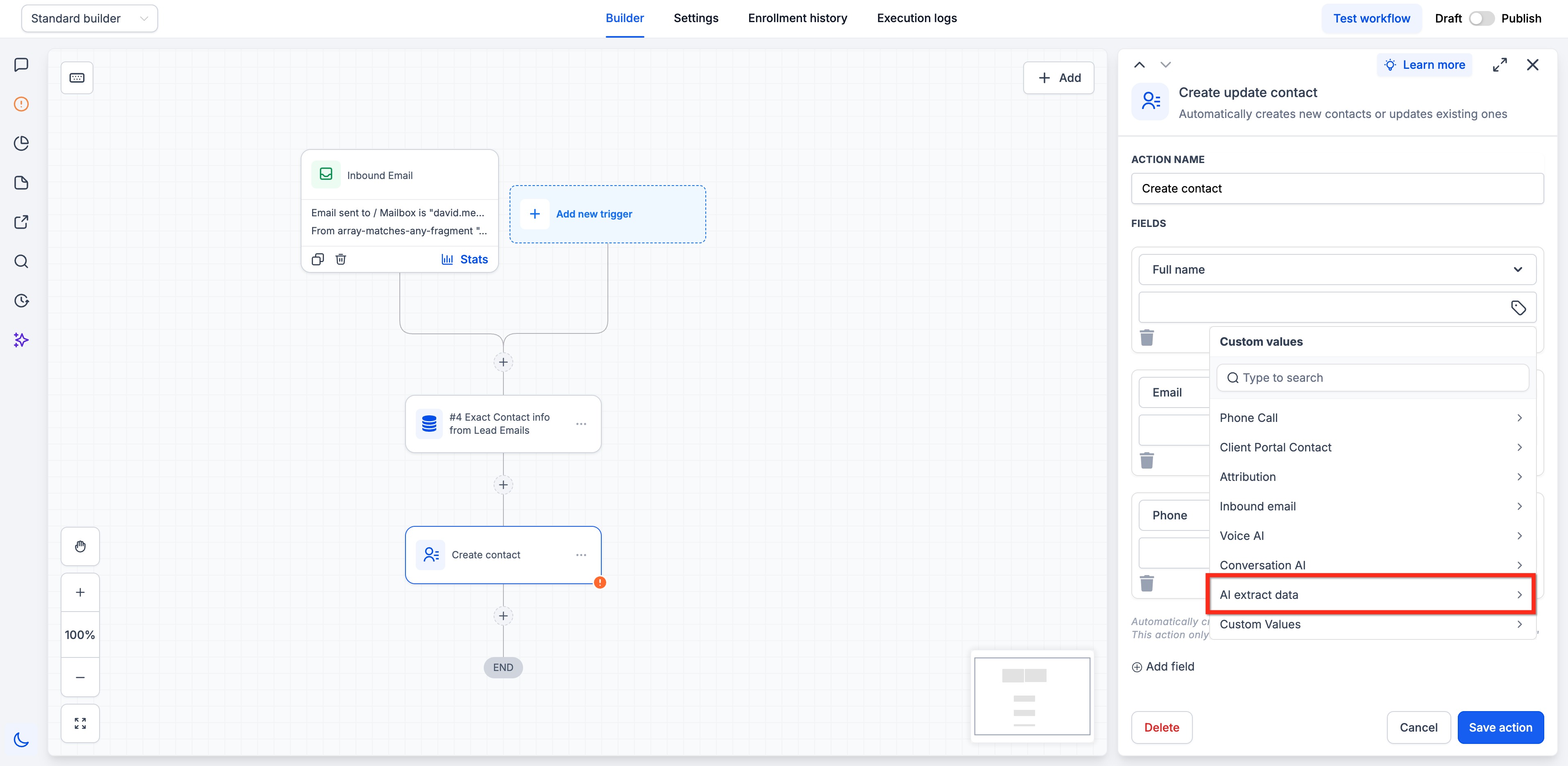
Open de actie waarin je de waarde wilt gebruiken, klik in het veld, open de custom value picker en kies AI extract data.
-
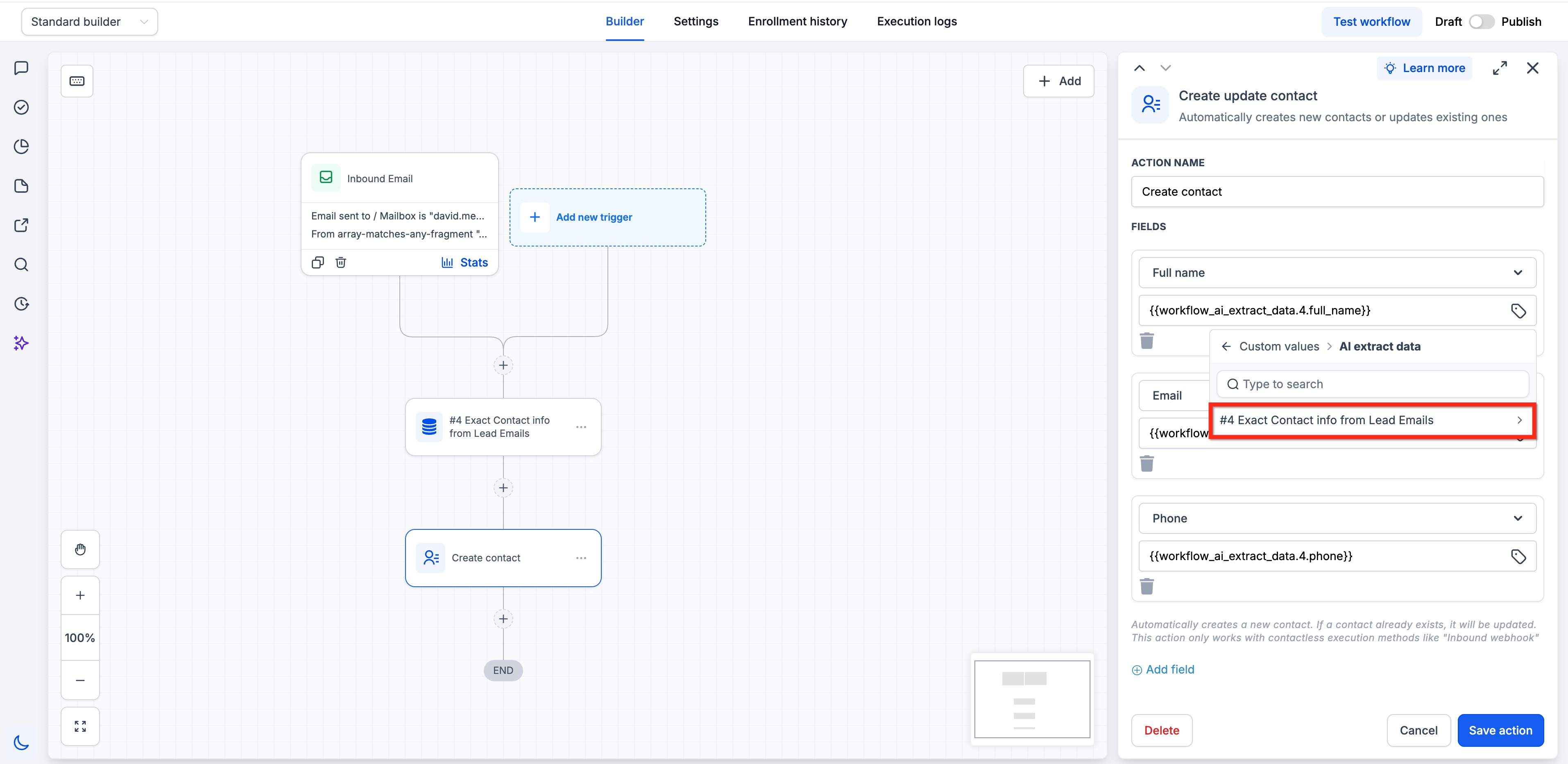
Kies de juiste AI Extract Data-actie (op basis van de naam die je aan die actie gaf) en selecteer daarna het veld dat je wilt invoegen.
AI Extract Data instellen (stappenplan)
Stap 1: actie toevoegen
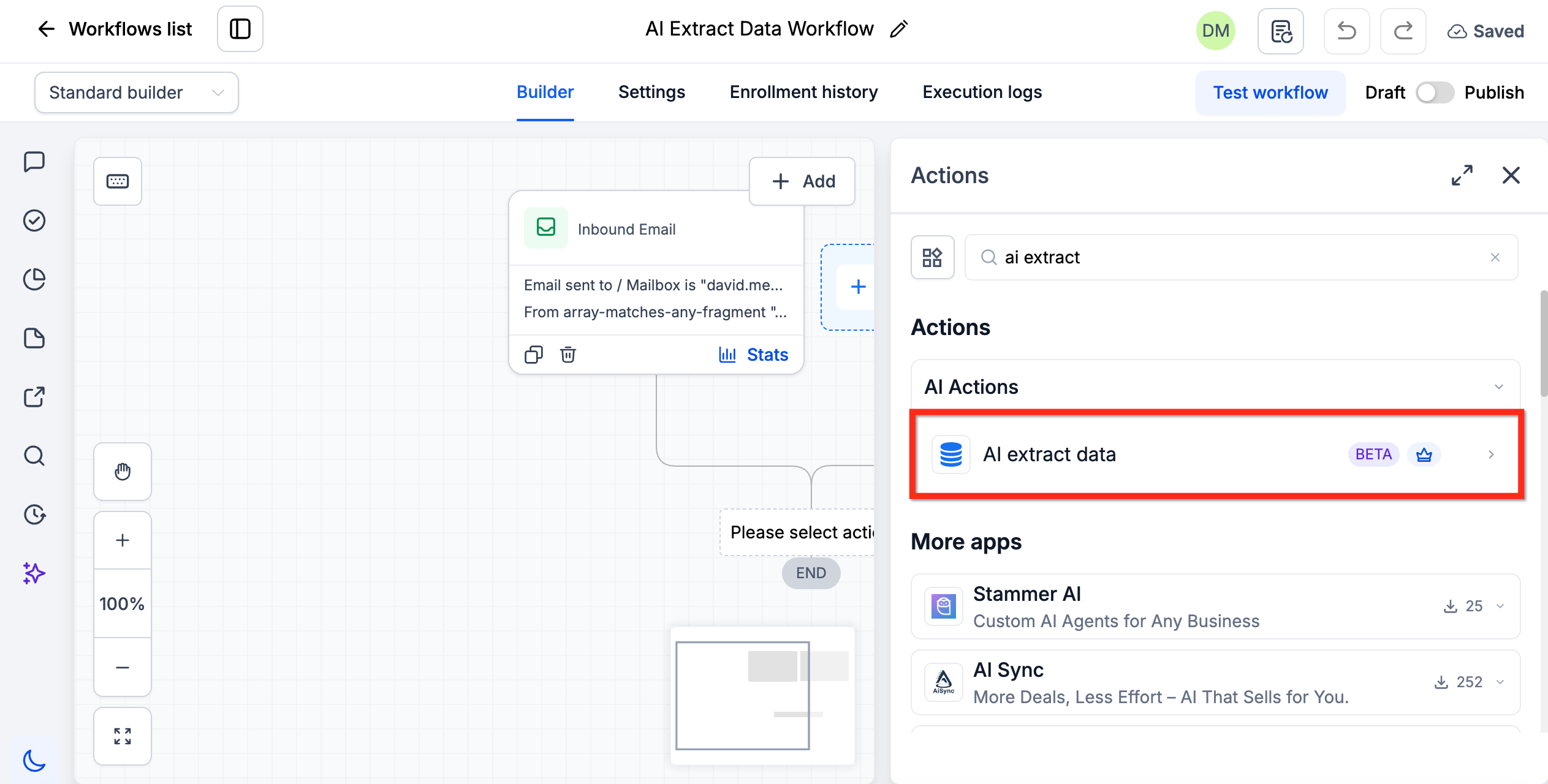
Klik in je workflow op het Plus (+)-icoon om een actie toe te voegen, zoek naar AI extract data en selecteer deze.
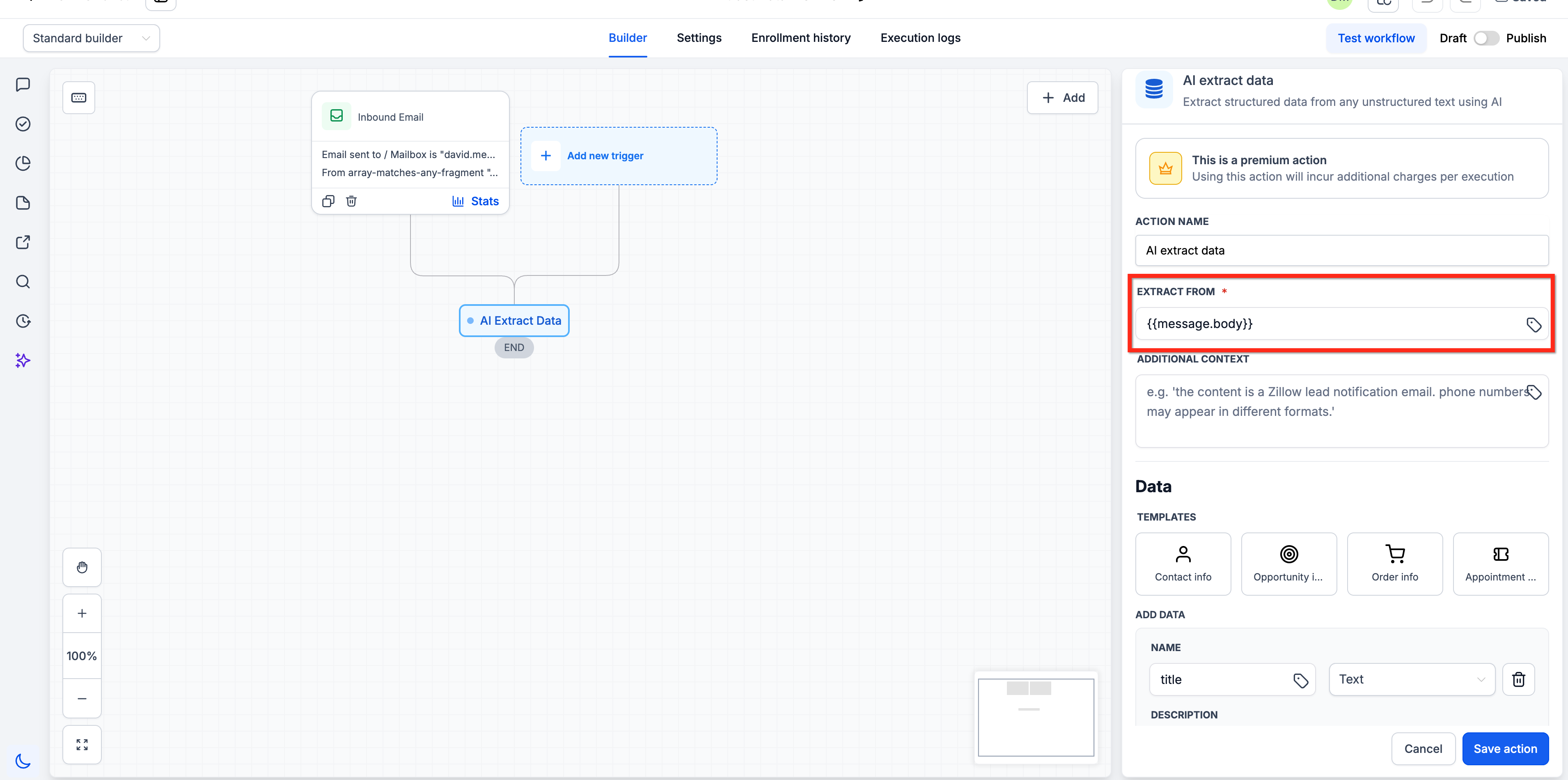
Stap 2: inputbron instellen
Kies bij Extract From met de custom value picker welke tekst je wilt laten analyseren (bijv. e-mail body, webhook body, sms-inhoud, of output van een eerdere actie).
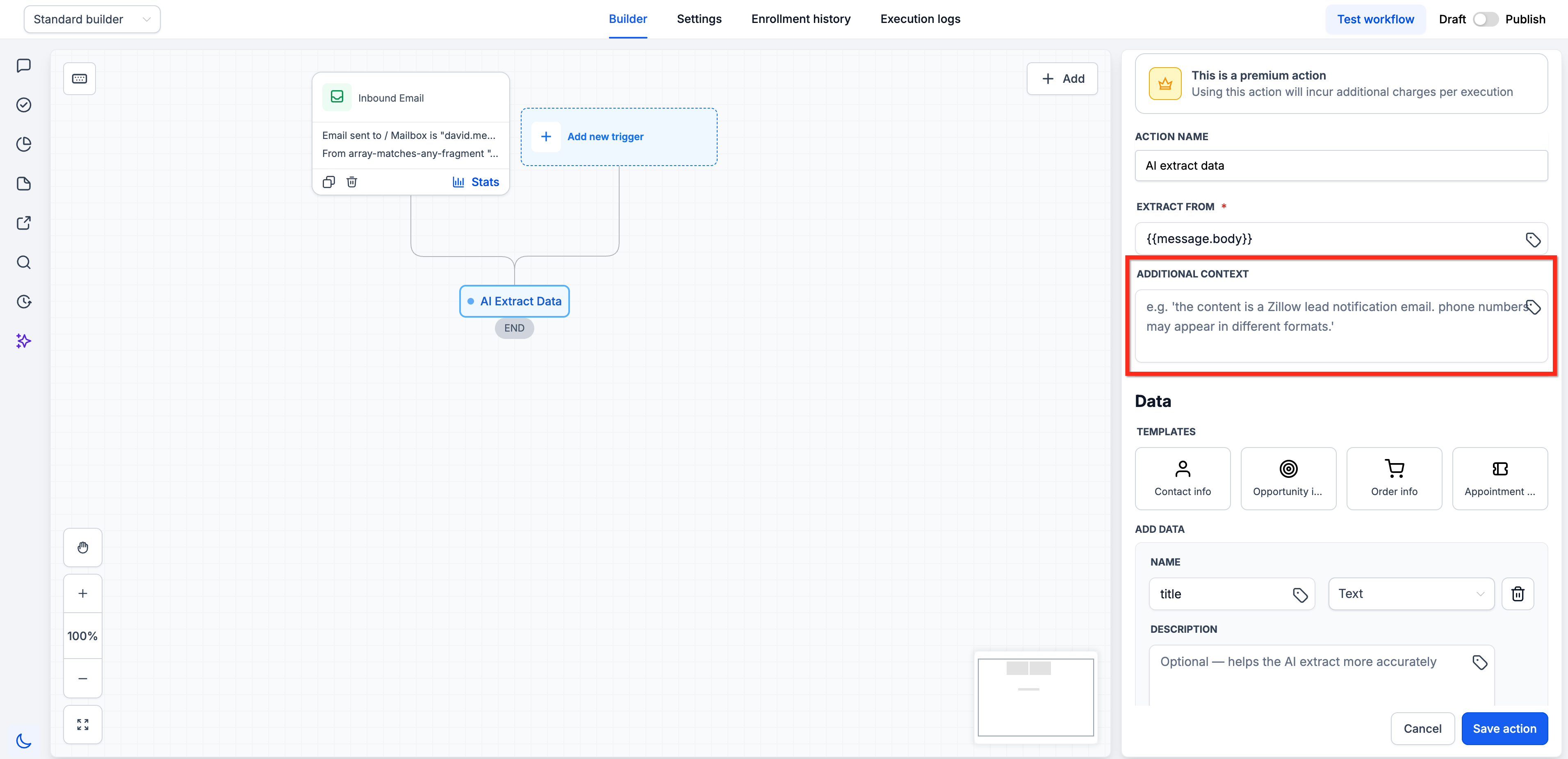
Stap 3: extra context toevoegen (optioneel)
Vul bij Additional Context extra informatie in die de AI helpt met interpreteren, vooral bij afwijkende formats.
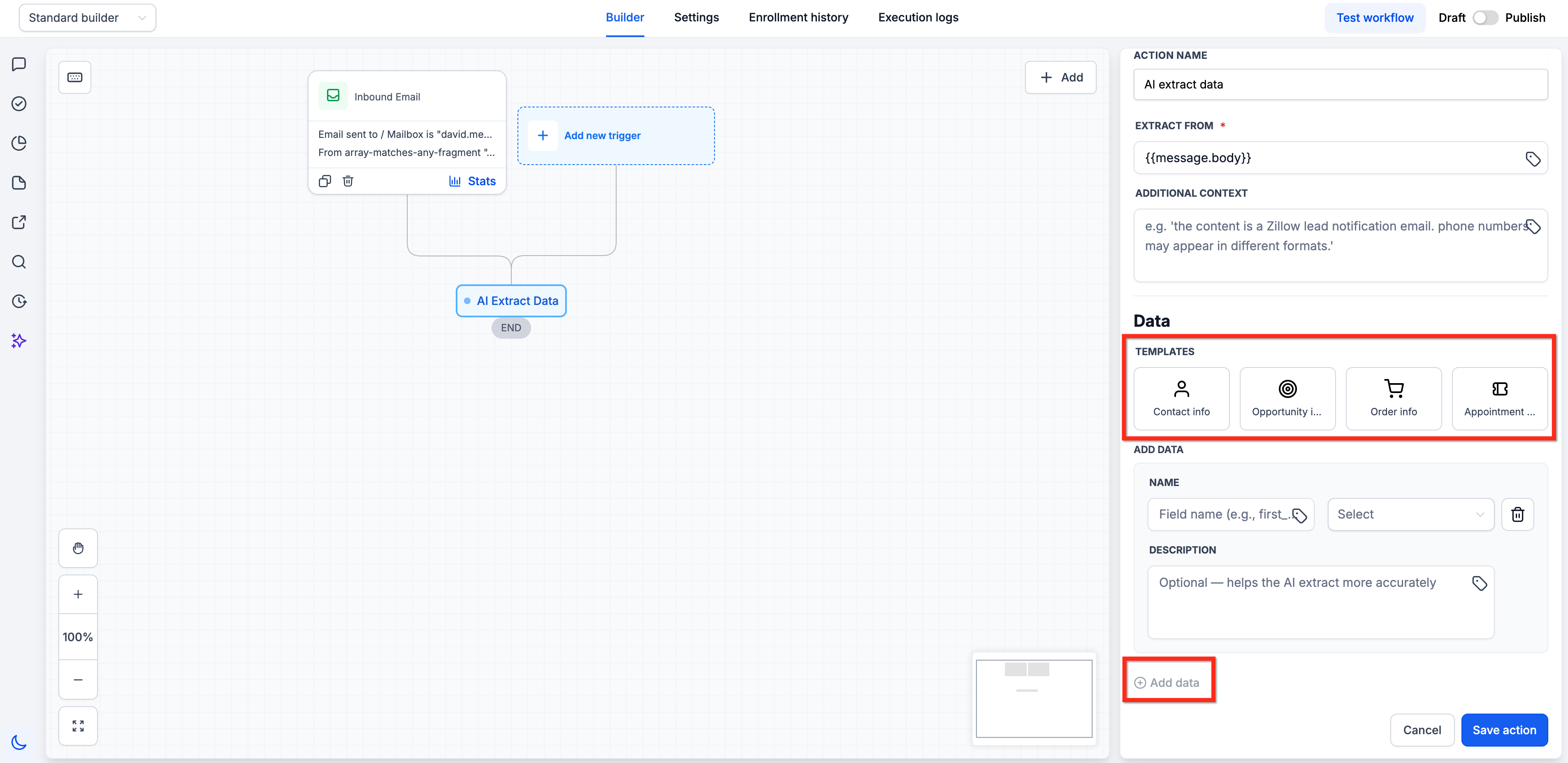
Stap 4: data fields definiëren
Onder Data definieer je welke velden je wilt extraheren.
Optie A – Sjabloon gebruiken
Klik op een sjabloon (Contact info / Opportunity info / Order info / Appointment info) om een set velden automatisch in te vullen.
Optie B – Zelf velden toevoegen
Klik op + Add data en vul per veld in:
- Name: de variabelenaam, bijv.
full_name,order_idoftotal_amount. - Type: Tekst, E-mail, Telefoon, Nummer of Datum.
- Description (optioneel): een hint, bijv. “Telefoonnummer met landcode, zoals +31 6 12345678.”
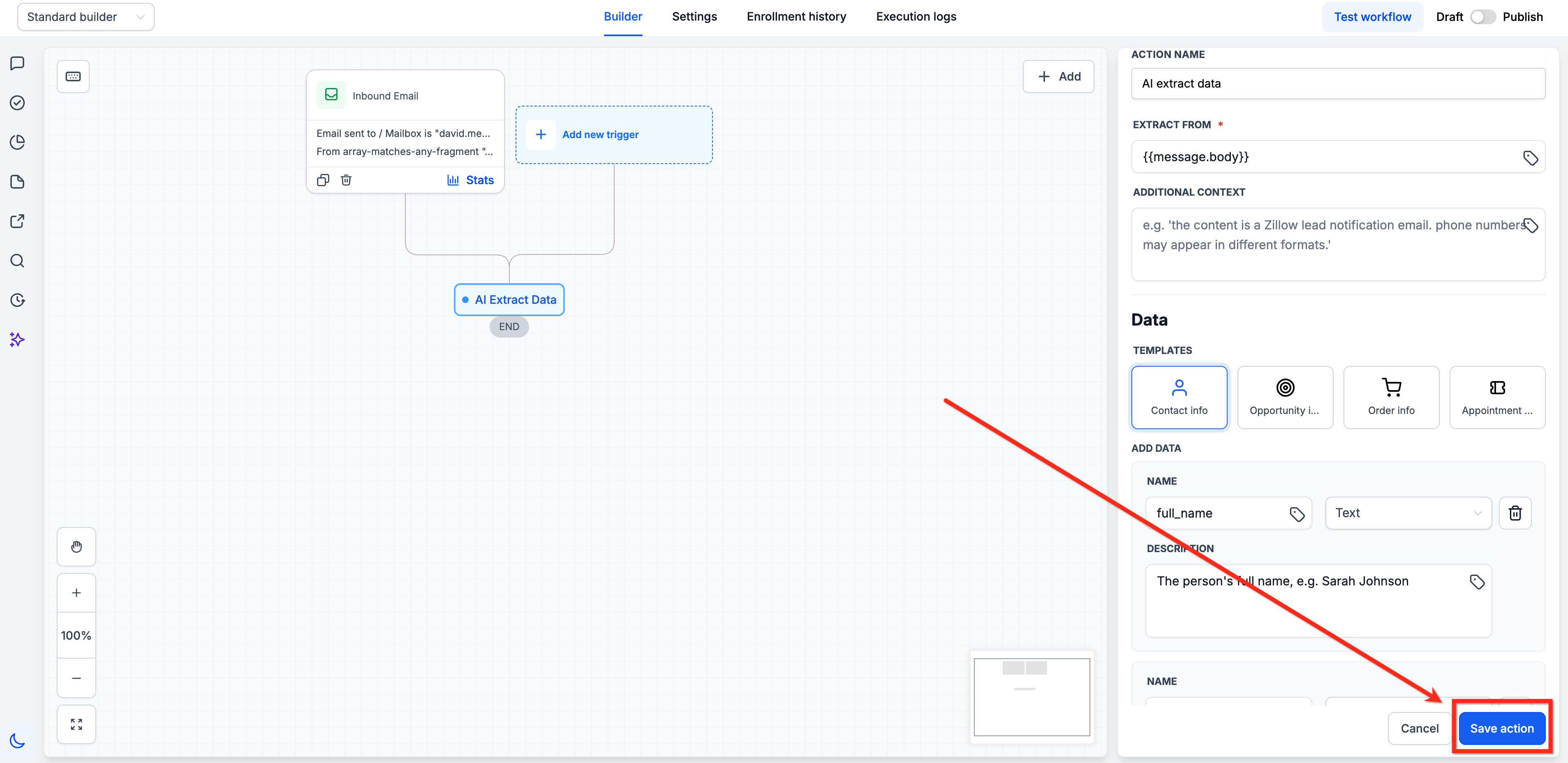
Stap 5: actie opslaan
Klik op Save action (Actie opslaan) om de actie op te slaan. De velden worden daarna beschikbaar als variabelen in vervolgstappen.
Stap 6: vervolgstappen toevoegen
Voeg acties toe die de waarden gebruiken (bijv. contact aanmaken/updaten, lead-acties, If/Else, interne notificatie, of een webhook).
Veelvoorkomende use cases
Lead-notificatie e-mails ontleden
Scenario: je ontvangt lead-notificaties (bijv. Zillow, Realtor.com) per e-mail. De e-mail bevat naam, telefoonnummer en interesse, maar niet als nette velden.
Setup (voorbeeld):
- Trigger: Inbound Email
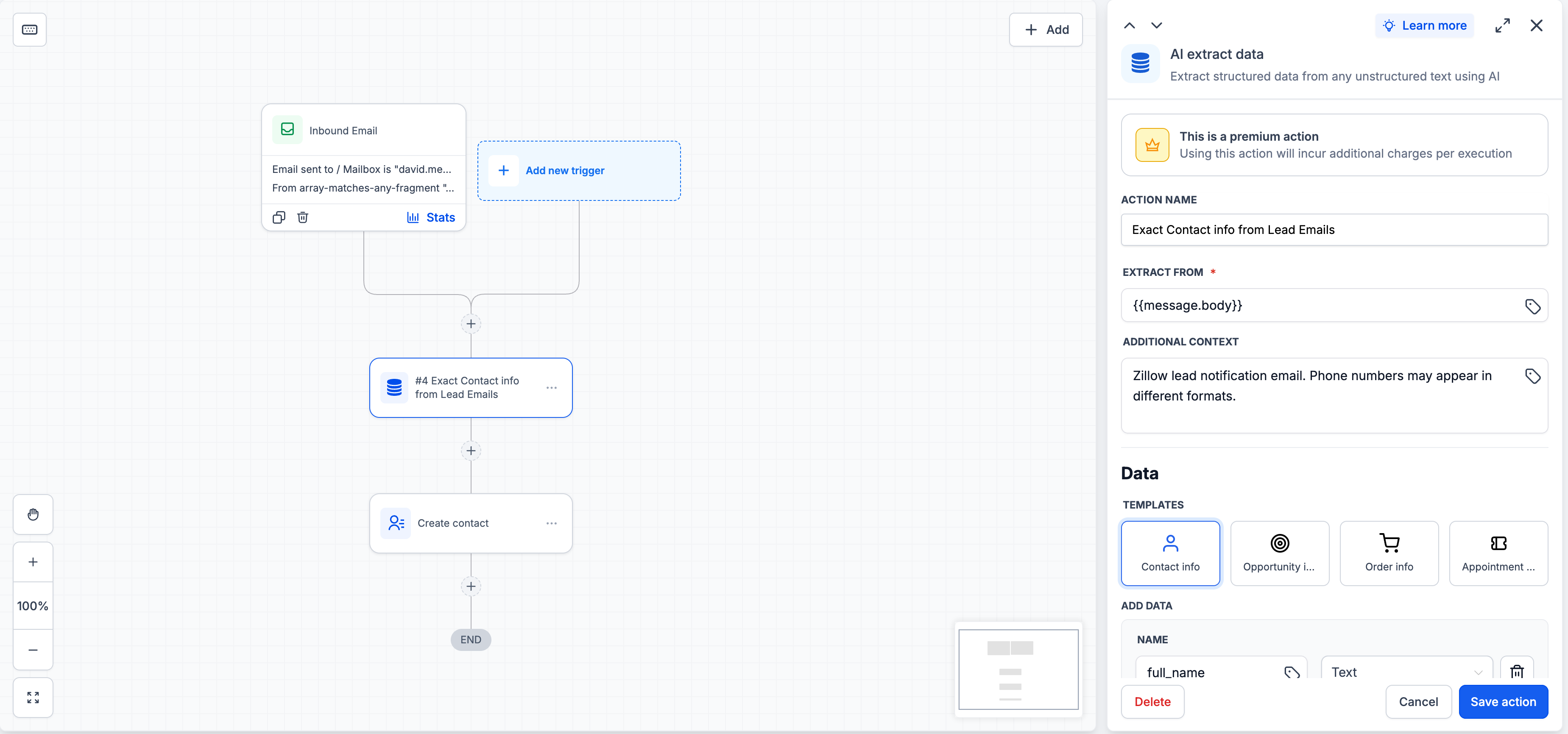
- Actie 1: AI Extract Data
- Extract From: e-mail body
- Additional Context: “Zillow lead-notificatie e-mail. Telefoonnummers kunnen in verschillende formaten voorkomen.”
- Sjabloon: Contact info
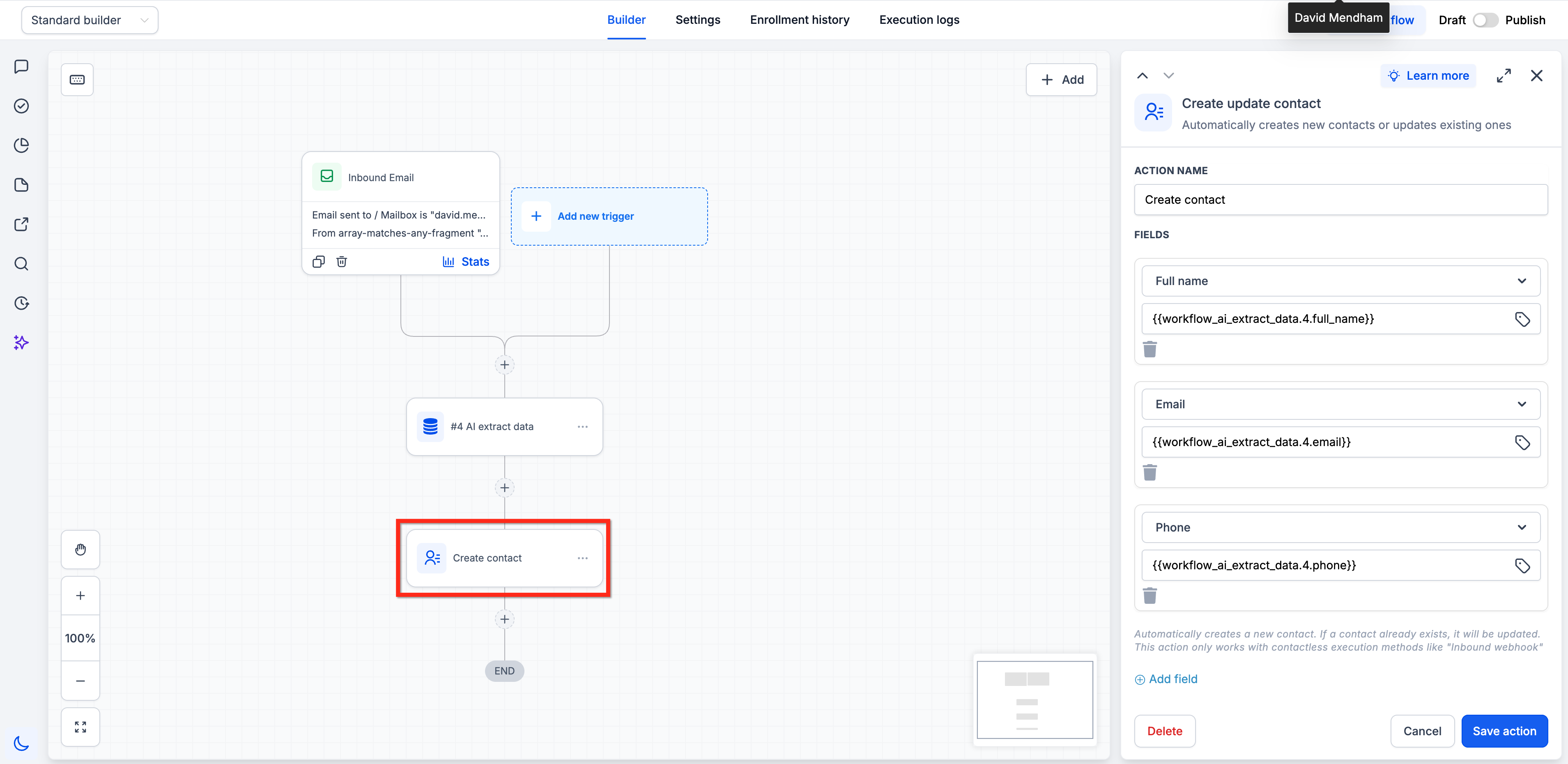
- Actie 2: Update Contact
- Koppel
full_name,emailenphoneaan contactvelden
- Koppel
Orderdata uit webhook-tekst extraheren
Scenario: een extern systeem stuurt orderbevestigingen via een webhook, maar de payload is één tekstblok (geen nette JSON). Je wilt ordernummer, items en totaalbedrag extraheren.
Setup (voorbeeld):
- Trigger: Inbound Webhook
- Actie 1: AI Extract Data
- Extract From: webhook body
- Sjabloon: Order info
- Actie 2: Create Opportunity
- Gebruik
order_idals naam entotal_amountals waarde
- Gebruik
Veelgestelde vragen
V: Van welke input kan ik data extraheren?
Antwoord: Van elke tekstwaarde die beschikbaar is in de workflow: e-mail body, webhook payload/body, sms-tekst, GPT/AI-output, formuliertekst of een custom value uit een eerdere stap.
V: Moet ik een sjabloon gebruiken, of kan ik zelf velden aanmaken?
Antwoord: Sjablonen zijn optioneel. Je kunt een sjabloon als startpunt gebruiken en aanpassen, of alles zelf definiëren via + Add data.
V: Welke datatypes worden ondersteund?
Antwoord: Tekst, E-mail, Telefoon, Nummer en Datum.
V: Wat doet het veld Description?
Antwoord: Description is een optionele hint voor de AI over waar op te letten. Hoe specifieker de omschrijving, hoe beter de kans op correcte extractie.
V: Hoe gebruik ik de geëxtraheerde data in de volgende stap?
Antwoord: Elk veld dat je definieert wordt beschikbaar als custom value in alle vervolgstappen. Je kunt het dus invoegen in bijvoorbeeld Update Contact, Send Email, of andere acties.
V: Wat gebeurt er als de AI een veld niet kan vinden?
Antwoord: Dan blijft die variabele leeg. Houd hier rekening mee in je workflow, bijvoorbeeld met If/Else of controles op lege waarden.
V: Helpt Additional Context echt?
Antwoord: Ja. Context (bijv. type bron of formaat) helpt de AI ambiguïteit te verminderen en nauwkeuriger te extraheren.