
Buitendienst: De startpagina
De startpagina van Buitendienst is je dagelijkse overzicht. Je ziet in één oogopslag welke betalingen binnenkomen, hoe de dag verloopt en welk werk aandacht nodig heeft. Zo weet je waar je je op moet richten voordat je een opdracht opent.
Let op: buitendienst is momenteel in een besloten bèta. Toegang vraag je aan bij support van Voluit Suite via support@voluitsuite.nl. Functies en schermen kunnen nog veranderen.
Wat is de startpagina?
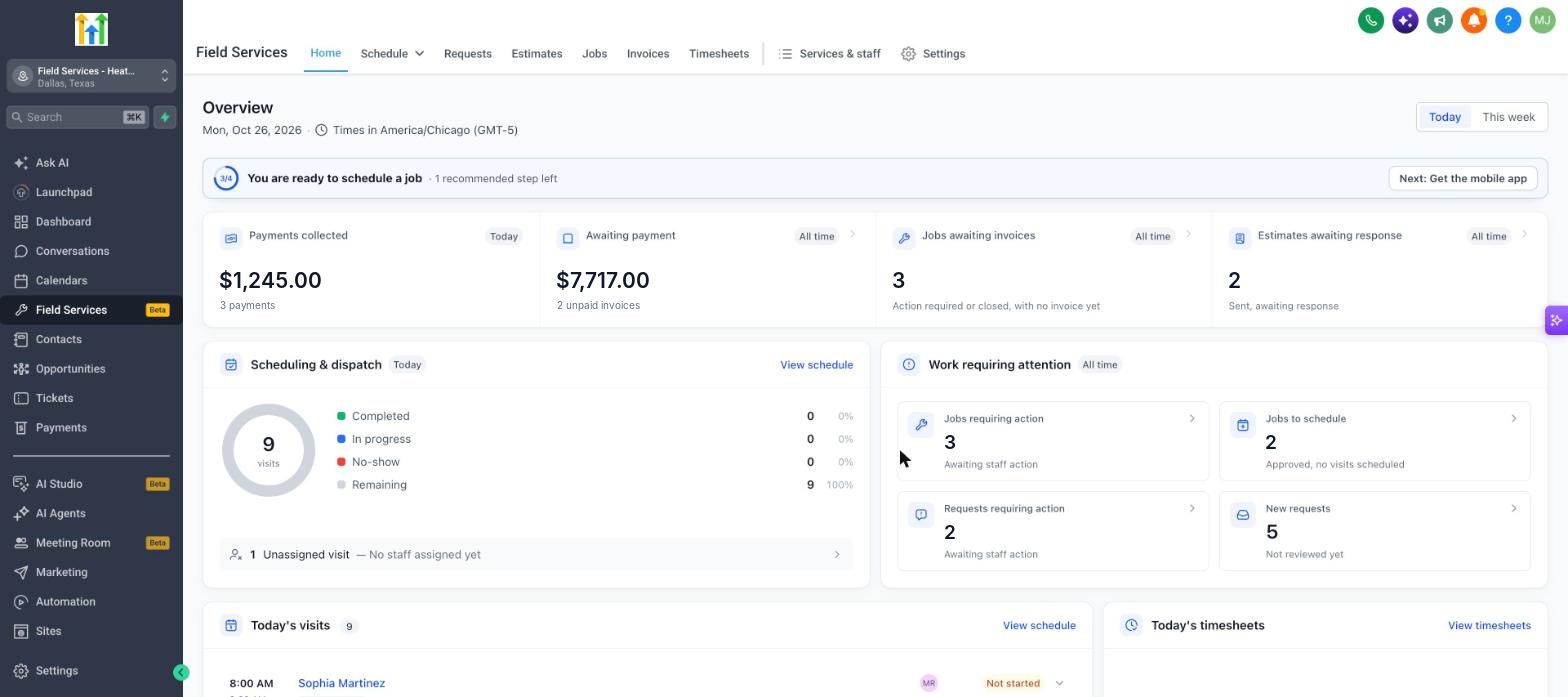
Op de startpagina zie je de belangrijkste cijfers voor je bedrijf. Wissel tussen Vandaag (Today) en Deze week (This week) om de periode aan te passen. Tijden en aantallen volgen de tijdzone van je bedrijf. Die staat onder de paginatitel.
De startpagina openen
- Open je account.
- Klik in de navigatie aan de linkerkant op Buitendienst (Field Services).
- Klik op Startpagina (Home).
De welkomstpagina voor nieuwe accounts
De eerste keer dat je de startpagina opent, zie je een welkomstpagina in plaats van het dashboard. Deze pagina introduceert Buitendienst en begeleidt je bij het instellen van je account, zodat je binnen ongeveer vijf minuten boekingen kunt aannemen.
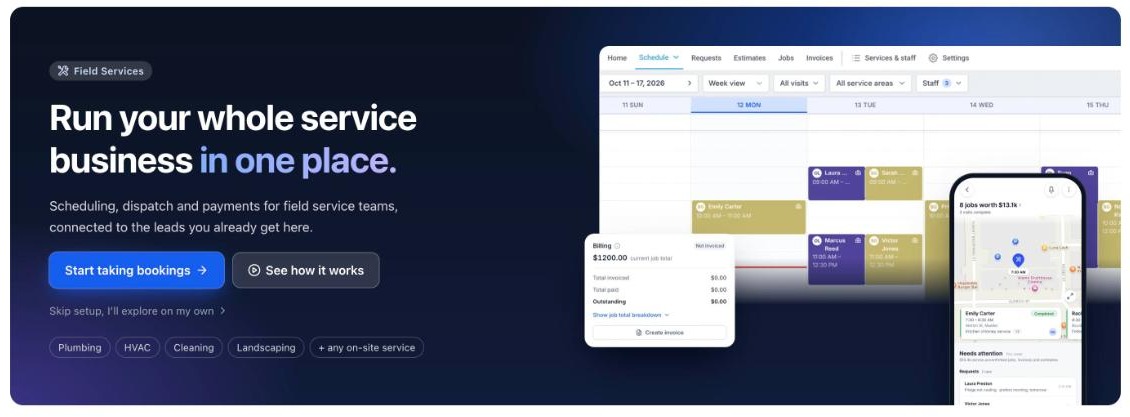
De welkomstpagina bevat:
- Opties om te beginnen. Kies Boekingen aannemen (Start taking bookings) om de configuratie te starten, Zo werkt het (See how it works) om naar de uitleg verderop op de pagina te gaan, of Instellen overslaan, ik kijk zelf rond (Skip setup, I'll explore on my own) als je eerst zelf wilt rondkijken.
- Klaar om boekingen aan te nemen. Een checklist met drie stappen en een voortgangsteller.
- Van eerste telefoontje tot betaling. Een uitleg van hoe werk verloopt van aanvraag naar offerte, opdracht, bezoek en factuur.
- Alles wat je nodig hebt, van boeking tot betaling. Een overzicht van planning en bezoektoewijzing, routeoptimalisatie, offertes en facturen, online boeken en urenregistratie.
- Mobiele app voor je team. Links om de LeadConnector-app te installeren.
Klaar om boekingen aan te nemen
Je bedrijfsgegevens, zoals je bedrijfsnaam, locatie en tijdzone, komen uit je bedrijfsprofiel. Je kunt ze daar aanpassen. De checklist begeleidt je vervolgens bij deze drie stappen:
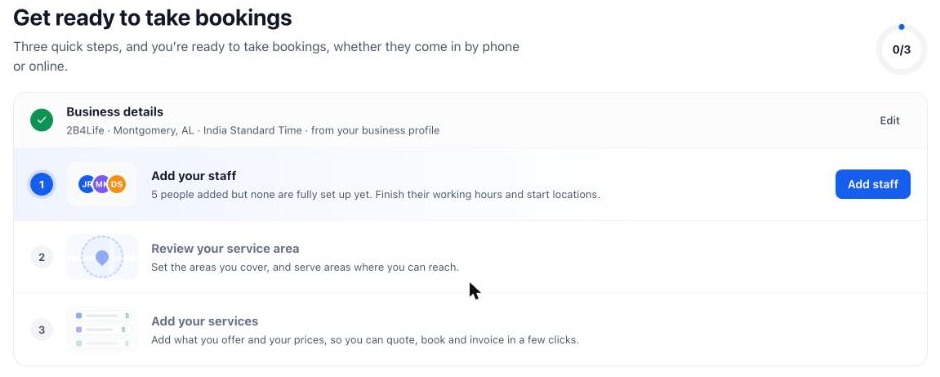
- Voeg je medewerkers toe. Voeg je team toe en stel voor iedere medewerker de werktijden en startlocatie in.
- Controleer je servicegebied. Stel in welke gebieden je bedient en waar je team kan komen.
- Voeg je diensten toe. Voeg je aanbod en prijzen toe, zodat je met een paar klikken offertes kunt maken, boekingen kunt aannemen en facturen kunt sturen.
Als je de installatie afrondt, wordt de welkomstpagina vervangen door het dashboard dat in de rest van dit artikel wordt beschreven.
LeadConnector-app voor je team
Op de welkomstpagina staat ook hoe je de LeadConnector-app installeert. Scan de QR-code voor de App Store of Google Play en meld je aan met dezelfde gegevens als op de website. Als je de app al gebruikt, vind je de Buitendienst die je op de website hebt ingesteld in de app terug onder Opdrachten (Jobs).
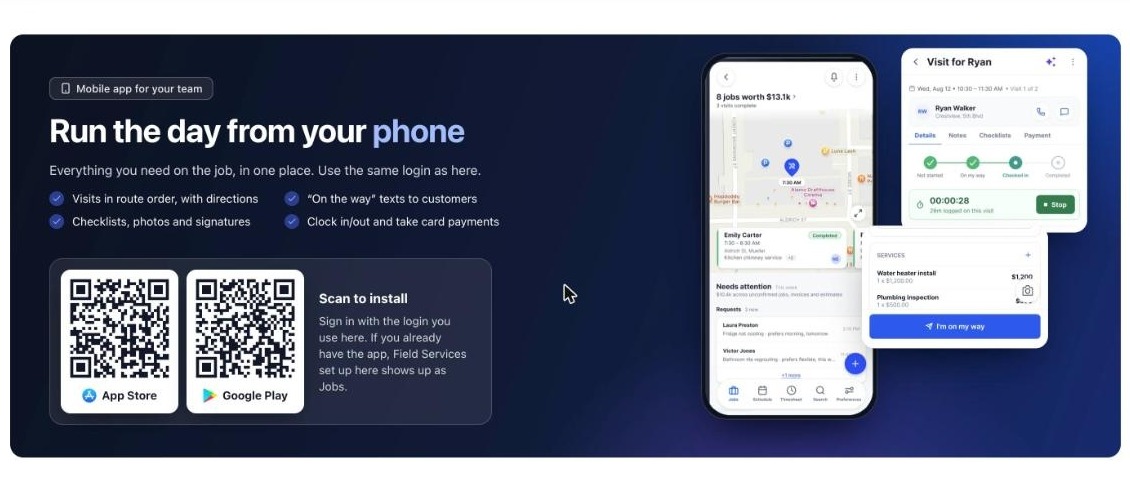
In de app kan je team bezoeken in routevolgorde bekijken en de routebeschrijving volgen, klanten een sms sturen dat je onderweg bent (On the way), checklists invullen, foto's en handtekeningen toevoegen, in- en uitklokken en kaartbetalingen aannemen.
Overzicht van je inkomsten
De vier kaarten bovenaan geven een overzicht van betalingen en facturatie. Je ziet zo snel welke inkomsten nog aandacht nodig hebben.
| Kaart | Wat je ziet | Waarom dit belangrijk is |
|---|---|---|
| Betalingen ontvangen (Payments collected) | Betalingen die in de geselecteerde periode zijn ontvangen, met het aantal betalingen. | Controleer of afgerond werk is betaald. |
| Wachten op betaling (Awaiting payment) | Het totaalbedrag van onbetaalde facturen en het aantal openstaande facturen. | Volg betalingen op die je nog tegoed hebt. |
| Opdrachten waarvoor nog een factuur nodig is (Jobs awaiting invoices) | Opdrachten die actie nodig hebben of die zijn afgesloten maar nog geen factuur hebben. | Zorg dat afgerond werk wordt gefactureerd. |
| Offertes die op een reactie wachten (Estimates awaiting response) | Offertes die je hebt verstuurd en waarop de klant nog niet heeft gereageerd. | Vraag klanten om de offerte goed te keuren. |
Je kunt deze punten oppakken via Offertes en facturen (Estimates and Invoices).
Planning en bezoektoewijzing
Een grafiek toont de bezoeken in de geselecteerde periode, uitgesplitst naar Afgerond (Completed), Bezig (In progress), Niet verschenen (No-show) en Resterend (Remaining).
- Onder de grafiek zie je bij Niet-toegewezen bezoeken (Unassigned visits) hoeveel bezoeken nog geen medewerker hebben. Klik erop om de bezoeken te bekijken en iemand toe te wijzen.
- Klik op Planning bekijken (View schedule) om de volledige planning te openen.
Werk dat aandacht nodig heeft
Deze kaarten tonen hoeveel items op je team wachten. Klik op een kaart om de bijbehorende lijst te openen.
| Kaart | Wat wordt geteld |
|---|---|
| Opdrachten die actie vereisen (Jobs requiring action) | Opdrachten waarop je medewerkers actie moeten ondernemen. |
| Opdrachten om in te plannen (Jobs to schedule) | Goedgekeurde opdrachten waarvoor nog geen bezoeken zijn ingepland. |
| Aanvragen die actie vereisen (Requests requiring action) | Aanvragen waarop je team actie moet ondernemen. |
| Nieuwe aanvragen (New requests) | Aanvragen die nog niemand heeft bekeken. |
Bezoeken van vandaag
Deze lijst toont de bezoeken die vandaag zijn geboekt, met de toegewezen medewerkers en de status. Als er niets is geboekt, zie je een melding dat er vandaag geen bezoeken zijn ingepland. Klik op een bezoek om de details te openen.
Tips voor je dagelijkse routine
- Begin met Nieuwe aanvragen. Als je snel reageert, vergroot je de kans dat je de opdracht krijgt.
- Werk Niet-toegewezen bezoeken bij voordat de dag begint, zodat ieder bezoek aan iemand is toegewezen.
- Controleer Opdrachten om in te plannen om goedgekeurd werk in beweging te houden.
- Sluit af met Opdrachten waarvoor nog een factuur nodig is, zodat afgerond werk op tijd wordt gefactureerd.
Veelgestelde vragen
V: Waarom staan mijn cijfers op nul?
Antwoord: De startpagina telt aanvragen, opdrachten, bezoeken, offertes en facturen die in Buitendienst zijn aangemaakt. Een nieuw account toont nullen totdat je werk toevoegt.
V: Welke tijdzone gebruikt de startpagina?
Antwoord: De tijdzone staat onder de paginatitel. Bezoeken en aantallen volgen de tijdzone van je bedrijf.
V: Wat is het verschil tussen Vandaag en Deze week?
Antwoord: Vandaag toont alleen de huidige dag. Deze week toont de hele week, zodat je vooruit kunt plannen.
V: Waarom zie ik een welkomstpagina in plaats van het dashboard?
Antwoord: Nieuwe accounts beginnen op een welkomstpagina die je door de configuratie begeleidt. Als je de drie installatiestappen afrondt, toont de startpagina het dashboard.
V: Hoe installeer ik de LeadConnector-app?
Antwoord: Scan op de welkomstpagina de QR-code voor de App Store of Google Play en meld je aan met dezelfde gegevens als op de website.