
Buitendienst: Aanvragen
Met aanvragen leg je vast wat een klant nodig heeft voordat je afspraken maakt over de werkzaamheden. Je team kan de aanvraag bekijken, zo nodig de locatie bezoeken en de aanvraag daarna met één klik omzetten naar een offerte of opdracht.
Let op: buitendienst is momenteel in een besloten bèta. Toegang vraag je aan bij support van Voluit Suite via support@voluitsuite.nl. Functies en schermen kunnen nog veranderen.
Wat is een aanvraag?
Een aanvraag legt vast waarbij een contact hulp nodig heeft voordat er werkzaamheden worden afgesproken. Je kunt een beschrijving, foto's, diensten en producten toevoegen. Ook kun je een bezoek aan de locatie plannen, zodat een medewerker de werkzaamheden eerst kan bekijken.
Aanvragen in- of uitschakelen
Je vindt de schakelaar Aanvragen (Requests) onder Instellingen voor Buitendienst → Algemene instellingen → Voorkeuren en functies (Field Services Settings → Global settings → Preferences and features). Als de schakelaar aanstaat, kunnen contacten aanvragen indienen en kunnen je medewerkers die bekijken.
Als klanten via je boekingspagina boeken, kun je ook kiezen of ze direct een tijd boeken of een aanvraag indienen.
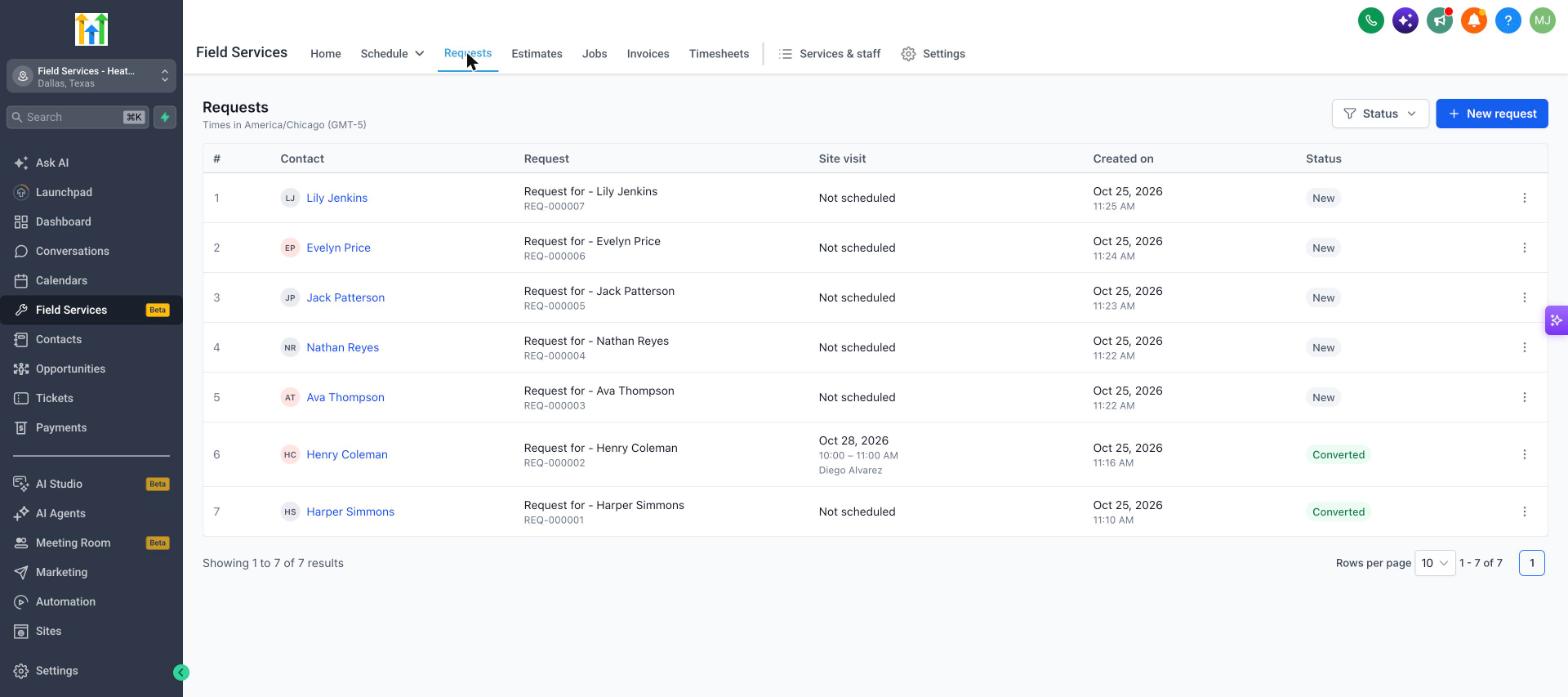
Waar vind je aanvragen?
- Ga in het linkermenu naar Buitendienst.
- Klik op Aanvragen (Requests).
In de lijst zie je het aanvraagnummer, het contact, de titel, de datum en tijd van het locatiebezoek, de aanmaakdatum en de status.
Een aanvraag aanmaken
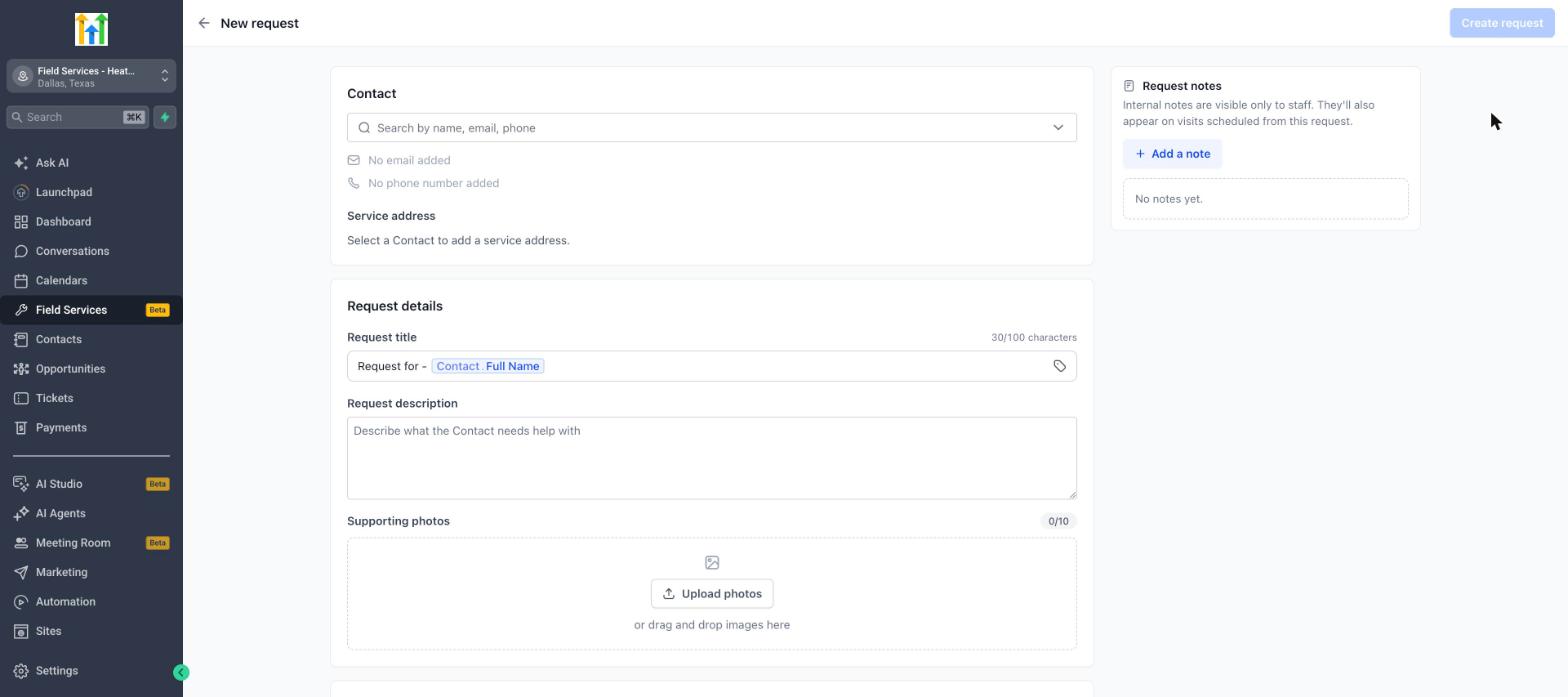
- Klik op de pagina Aanvragen op Nieuwe aanvraag (New request). Je kunt in de kalenderweergave ook klikken op Nieuw → Aanvraag aanmaken (New → Create request).
- Zoek onder Contact op naam, e-mailadres of telefoonnummer en selecteer het contact, of maak een nieuw contact aan.
- Controleer het Serviceadres (Service address). Selecteer een adres dat bij het contact is opgeslagen of voeg een nieuw adres toe.
- Controleer onder Aanvraaggegevens (Request details) de Aanvraagtitel (Request title) van maximaal 100 tekens. Standaard wordt de volledige naam van het contact gebruikt. Voeg bij Aanvraagbeschrijving (Request description) toe wat het contact nodig heeft.
- Voeg Ondersteunende foto's (Supporting photos) toe. Je kunt maximaal 10 afbeeldingen uploaden of naar het veld slepen.
- Klik op Dienst toevoegen (Add service) en Product toevoegen (Add product) om diensten en producten toe te voegen, met het aantal, tarief en totaalbedrag.
- Schakel Locatiebezoek plannen (Schedule site visit) in als je wilt dat een medewerker het contact bezoekt voordat de aanvraag wordt omgezet. Kies vervolgens de datum, tijd en medewerker.
- Voeg rechts bij Aanvraagnotities (Request notes) interne notities toe. Die zijn alleen zichtbaar voor medewerkers en verschijnen ook bij bezoeken die vanuit de aanvraag zijn gepland.
-
Klik op Aanvraag aanmaken (Create request).
Een aanvraag bekijken
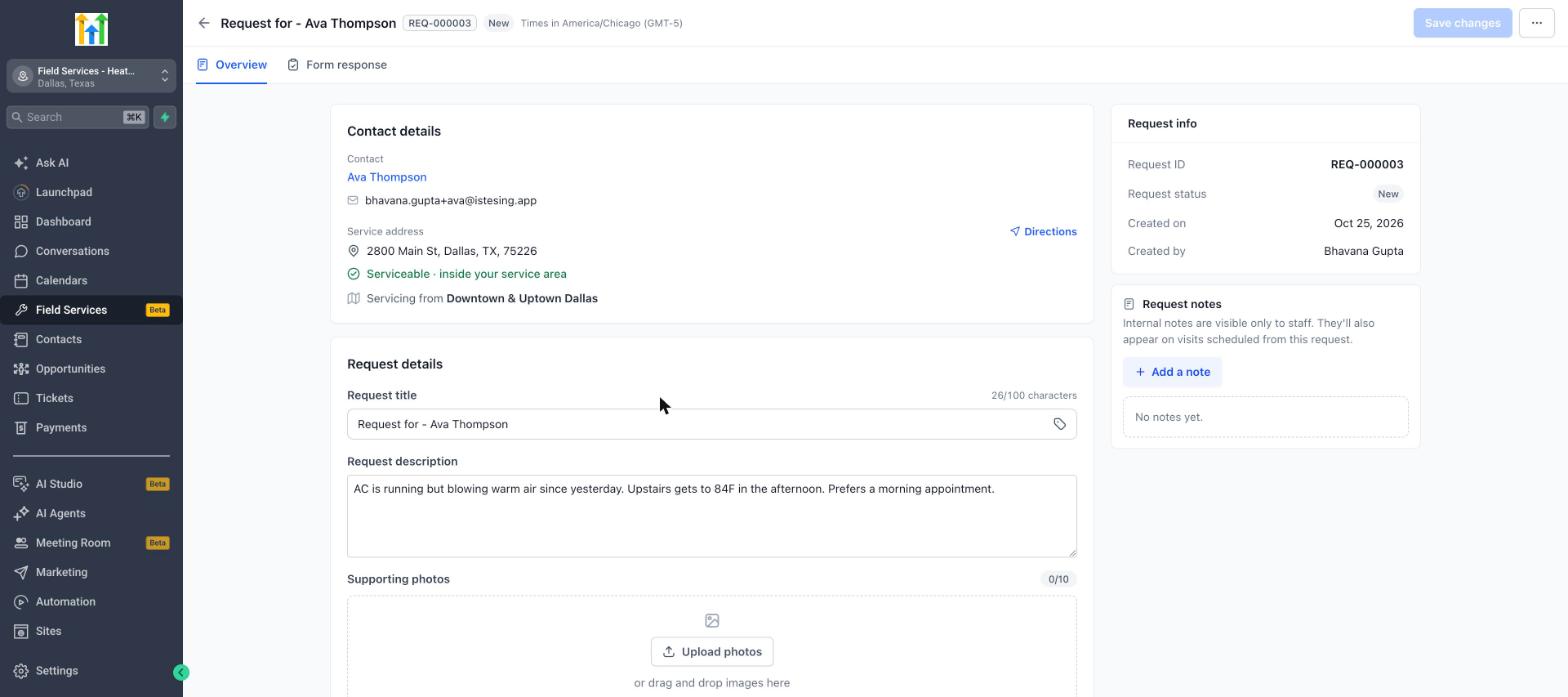
Open een aanvraag om de klant, het adres, de beschrijving, foto's, diensten, producten, notities en een eventueel locatiebezoek op één plek te bekijken. Je kunt de aanvraag hier ook omzetten of de gegevens aanpassen.
Aanvragen beheren en omzetten
Klik op de drie puntjes aan het einde van een aanvraag om een van deze acties uit te voeren:
| Actie | Wat gebeurt er? |
|---|---|
| Bewerken (Edit) | Je past de gegevens van de aanvraag aan. |
| Dupliceren (Duplicate) | Je maakt een kopie van de aanvraag. |
| Omzetten naar offerte (Convert to estimate) | Je maakt vanuit de aanvraag een offerte voor de klant. |
| Omzetten naar opdracht (Convert to job) | Je maakt vanuit de aanvraag een opdracht, zodat je de werkzaamheden kunt plannen. |
| Verwijderen (Delete) | Je verwijdert de aanvraag. |
Statussen van aanvragen
Gebruik het filter Status om aanvragen te vinden.
| Status | Betekenis |
|---|---|
| Alle aanvragen (All requests) | Alle aanvragen. |
| Nieuw (New) | De aanvraag is nog niet bekeken. |
| Gepland (Scheduled) | Er is een locatiebezoek gepland voor de aanvraag. |
| Actie vereist (Action required) | De aanvraag wacht op een actie van je medewerkers. |
| Omgezet (Converted) | De aanvraag is omgezet naar een offerte of opdracht. |
| Gearchiveerd (Archived) | De aanvraag is afgesloten zonder te worden omgezet. |
Als je een aanvraag archiveert zonder die om te zetten, kiezen je medewerkers een reden. Je beheert de lijst met redenen onder Instellingen voor Buitendienst → Opdrachten, bezoeken en aanvragen → Algemeen → Redenen voor het archiveren van aanvragen (Field Services Settings → Jobs, visits and requests → General → Request archive reasons).
Meldingen en titels
Je kunt het contact en je team berichten sturen wanneer een aanvraag wordt ingediend, wanneer een bezoek wordt ingepland en als herinnering vóór het bezoek.
Je past de naamgeving van nieuwe aanvraagtitels aan onder Instellingen voor Buitendienst → Opdrachten, bezoeken en aanvragen → Algemeen → Titels (Field Services Settings → Jobs, visits and requests → General → Titles).
Aanvragen beheren in de LeadConnector-app
Je team kan aanvragen onderweg beheren vanuit de LeadConnector-app. Medewerkers kunnen nieuwe aanvragen aanmaken terwijl ze bij een klant zijn en er op locatie verder aan werken. Wijzigingen worden gesynchroniseerd tussen de app en de webversie, zodat kantoor en medewerkers op locatie dezelfde informatie zien.
Veelgestelde vragen
V: Kan een aanvraag bestaan zonder diensten?
Antwoord: Ja. Een aanvraag kan alleen een beschrijving van het probleem bevatten. Je kunt later diensten en producten toevoegen, ook wanneer je de aanvraag omzet.
V: Wat is het verschil tussen een bezoek voor een aanvraag en een bezoek voor een opdracht?
Antwoord: Een bezoek voor een aanvraag is een locatiebezoek om de werkzaamheden te bekijken voordat ze worden afgesproken. Een bezoek voor een opdracht is gepland werk voor een opdracht. Het zijn twee verschillende soorten bezoeken. Als je een bezoek voor een aanvraag plant, wordt er geen opdracht aangemaakt.
V: Moeten klanten een aanvraag indienen?
Antwoord: Nee. Je kunt klanten direct een tijd laten boeken, of zelf aanvragen en opdrachten aanmaken.