
Buitendienst: Planning
Met de planning zie je in één oogopslag hoe je dag eruitziet. Bekijk bezoeken in een lijst, op de kalender of op een kaart. Je ziet welke opdrachten nog ingepland moeten worden en kunt je planning exporteren.
Let op: buitendienst is momenteel in een besloten bèta. Toegang vraag je aan bij support van Voluit Suite via support@voluitsuite.nl. Functies en schermen kunnen nog veranderen.
Waar vind je de planning?
- Klik in het linkermenu op Buitendienst (Field Services).
- Klik op Planning (Schedule) en kies Lijstweergave (List view) of Kalenderweergave (Calendar view).
Lijstweergave
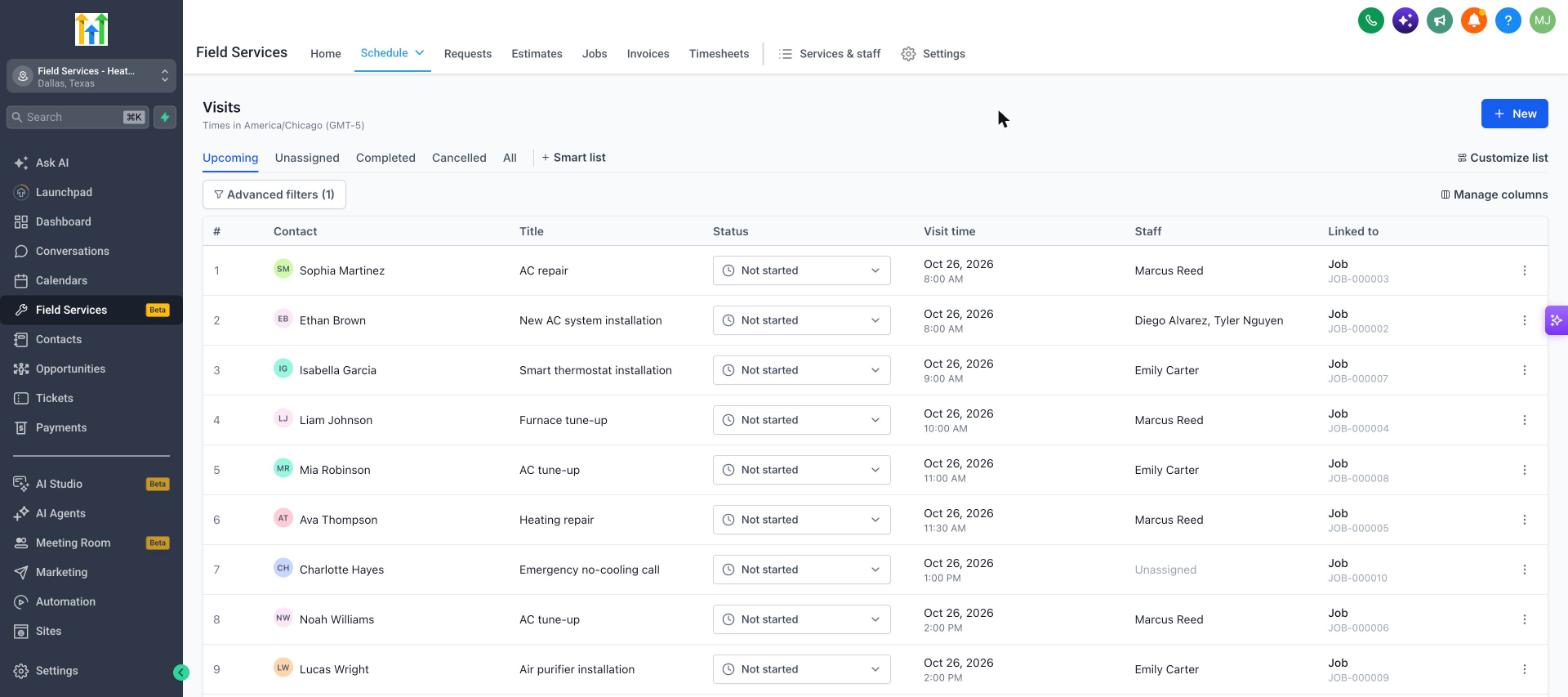
In de lijstweergave staat elk bezoek op een eigen regel. Je ziet het contact, de titel, de status, het tijdstip, de toegewezen medewerkers en de gekoppelde opdracht of aanvraag.
| Onderdeel | Wat kun je ermee? |
|---|---|
| Tabbladen (Tabs) | Wissel tussen Binnenkort (Upcoming), Niet toegewezen (Unassigned) voor bezoeken zonder medewerker, Voltooid (Completed), Geannuleerd (Cancelled) en Alles (All). |
| Slimme lijst (Smart list) | Sla een combinatie van filters op als een eigen tabblad. |
| Geavanceerde filters (Advanced filters) | Filter de lijst op verschillende velden. |
| Kolommen beheren (Manage columns) en Lijst aanpassen (Customize list) | Kies welke kolommen je ziet. |
| Status | Wijzig de status van een bezoek direct vanuit de lijst. |
| Nieuw (New) | Maak een aanvraag, opdracht of tijdsblok aan. |
Kalenderweergave
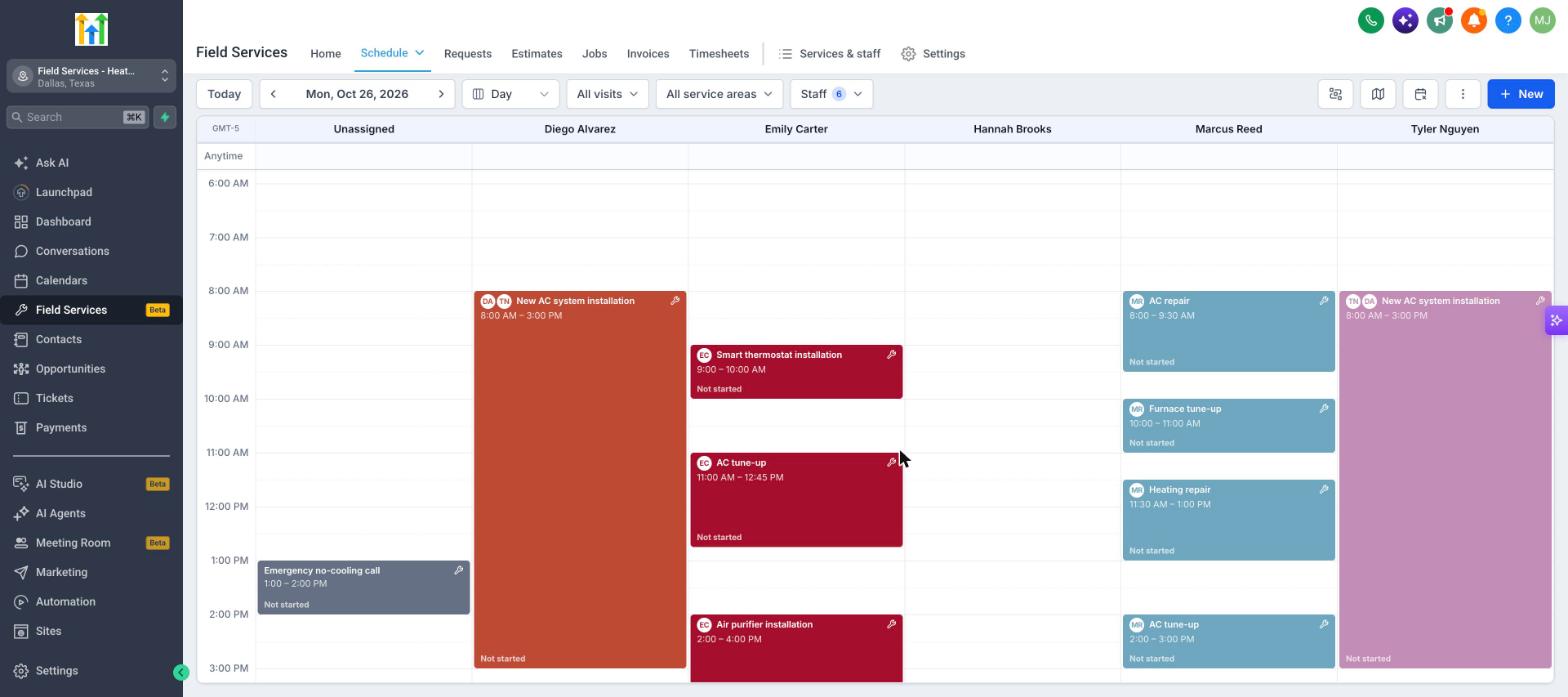
In de kalenderweergave staan bezoeken op dag en tijd. Elke dag heeft ook een kolom voor bezoeken die nog niet aan een medewerker zijn toegewezen.
| Onderdeel | Wat kun je ermee? |
|---|---|
| Navigatie (Navigation) | Klik op Vandaag (Today) of gebruik de pijlen om tussen periodes te wisselen. Gebruik het menu Week om de periode te wijzigen. |
| Filters | Met Alle bezoeken (All visits), Alle werkgebieden (All service areas) en Medewerkers (Staff) bepaal je wat je ziet. Kies welke medewerkers als kolommen verschijnen. |
| Rij zonder vast tijdstip (Anytime row) | Hier staan bezoeken die zonder vast tijdstip zijn ingepland. |
| Nieuw | Kies Aanvraag aanmaken (Create request), Opdracht aanmaken (Create job) of Tijd blokkeren (Block off time). Met tijd blokkeren reserveer je tijd in de planning van een medewerker, zodat er geen bezoeken worden geboekt. |
Klik op een bezoek om de details te openen en de status te wijzigen.
Opdrachten om in te plannen
Klik op Niet ingepland (Unscheduled), het kalenderpictogram met een getal, om Opdrachten om in te plannen (Jobs to schedule) te openen. Hier staan opdrachten waarvoor nog geen bezoek is gepland, met de nieuwste bovenaan. Je ziet het opdrachtnummer, het aantal diensten en de klant. Gebruik deze lijst om te bepalen welke opdrachten je nog moet inplannen.
Kaart
Klik op Kaart (Map) om naast de kalender een kaart te openen. Hierop zie je de bezoeken voor de periode die je bekijkt, zodat je ziet hoe ver ze uit elkaar liggen. Als er geen bezoeken op de kaart geplaatst kunnen worden, zie je een melding dat er geen bezoeken zijn om weer te geven.
Instellingen voor de kalenderweergave
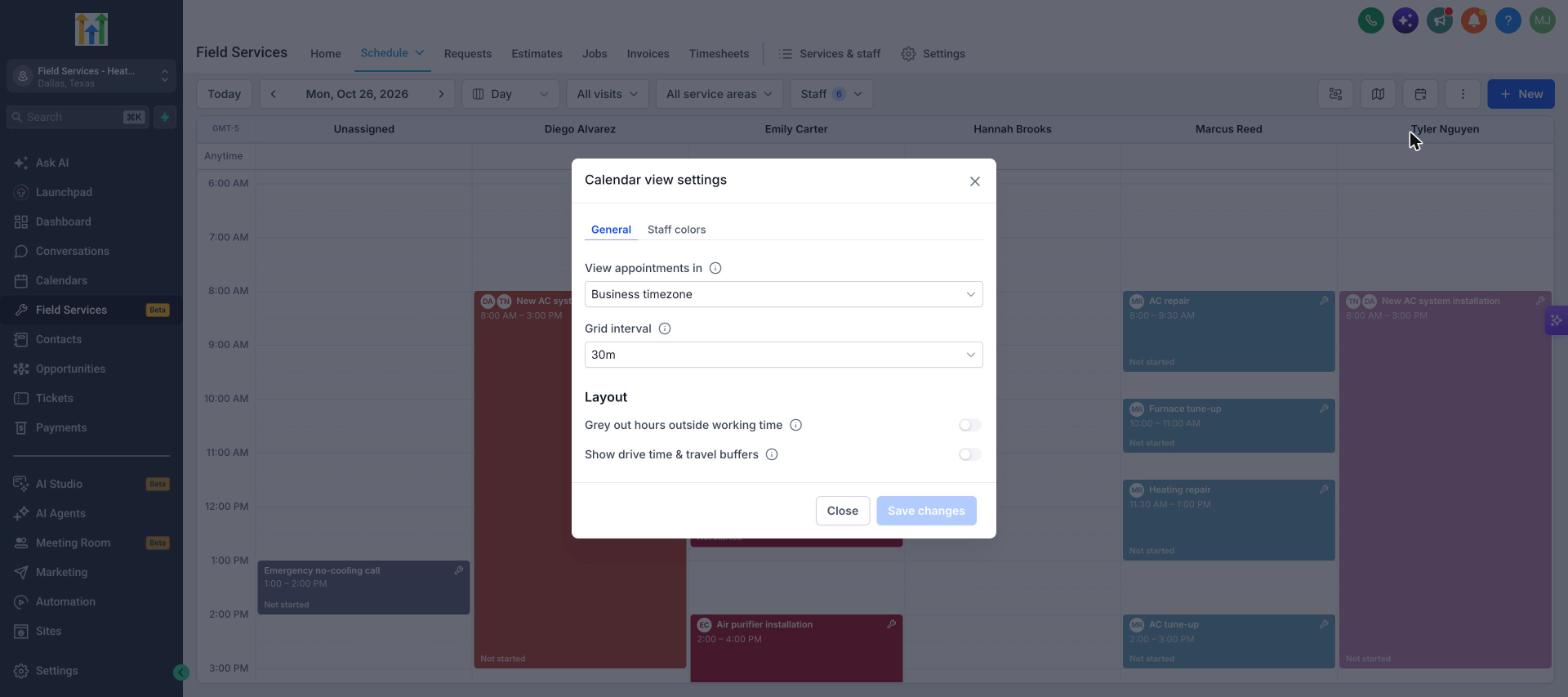
Klik rechtsboven op de drie puntjes en kies Instellingen voor kalenderweergave (Calendar view settings).
| Instelling | Wat kun je ermee? |
|---|---|
| Afspraken weergeven in (View appointments in) | Kies de tijdzone waarin bezoeken worden weergegeven. Standaard is dit de tijdzone van je bedrijf. |
| Rasterinterval (Grid interval) | Bepaal hoeveel minuten elke rij in de kalender vertegenwoordigt. Standaard is dit 30 minuten. |
| Uren buiten werktijd grijs weergeven (Grey out hours outside working time) | Geef de uren waarop een medewerker niet werkt grijs weer. |
| Rijtijd en reisbuffers weergeven (Show drive time & travel buffers) | Toon reistijd en extra tijd vóór bezoeken in de kalender. |
| Kleuren van medewerkers (Staff colors) | Kies voor elke medewerker een kleur. |
In hetzelfde menu kun je ook Planningstips (Scheduling tips) openen. Wil je de eerste dag van de week aanpassen? Ga dan naar Instellingen voor Buitendienst → Voorkeuren en functies → Week begint op (Field Services Settings → Preferences and features → Week starts on).
De planning exporteren
Kies in het menu met de drie puntjes Exporteren naar PDF (Export to PDF) of Exporteren naar CSV (Export to CSV) om de bezoeken in de huidige weergave te exporteren. Als er geen bezoeken in de weergave staan, is exporteren naar CSV niet beschikbaar.
De planning gebruiken in de LeadConnector-app
Je team kan de planning ook in de LeadConnector-app volgen. Medewerkers kunnen de planning en kalender bekijken, bezoeken inplannen of verplaatsen en de status van bezoeken op locatie bijwerken. Wijzigingen worden gesynchroniseerd tussen de app en de webversie, zodat iedereen dezelfde kalender ziet.
Veelgestelde vragen
V: Waarom zie ik maar een deel van de medewerkers in de kalender?
Antwoord: Met het filter Medewerkers bepaal je welke medewerkers worden weergegeven. Open het filter om mensen toe te voegen of te verwijderen.
V: Kan ik de route van een medewerker vanuit de kalender optimaliseren?
Antwoord: Ja. Klik op de knop voor routeoptimalisatie.
V: Wat betekent de kolom Niet toegewezen?
Antwoord: In deze kolom staan bezoeken waaraan nog geen medewerker is toegewezen. Wijs een medewerker toe om een bezoek naar de kolom van die persoon te verplaatsen.