
Buitendienst: Overzicht en aan de slag
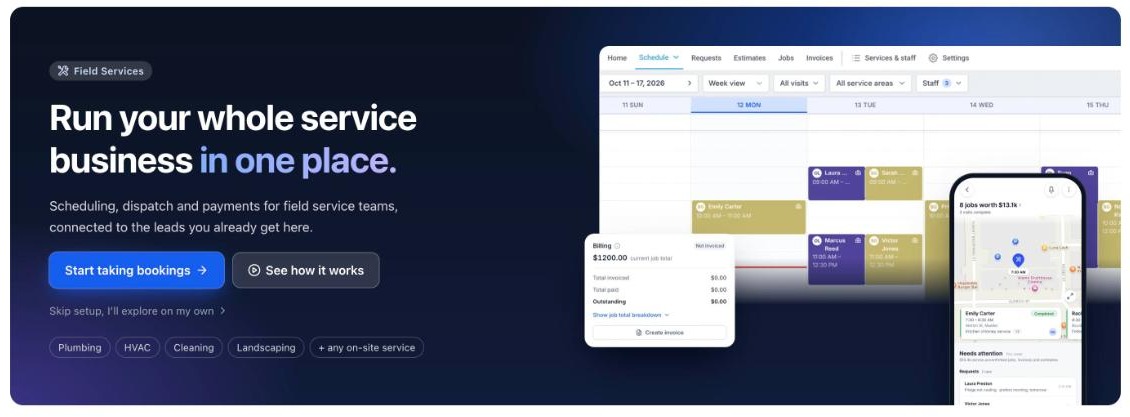
Buitendienst is het onderdeel van Voluit Suite voor bedrijven die bij klanten op locatie werken, zoals installatiebedrijven, loodgieters, elektriciens, schoonmaakbedrijven en hoveniers. Je beheert het hele proces op één plek: aanvragen ontvangen, offertes maken, bezoeken plannen, medewerkers op pad sturen, routes optimaliseren, werkzaamheden bijhouden, factureren en klanten op de hoogte houden.
In dit artikel lees je wat je met buitendienst kunt doen, hoe de onderdelen samenwerken en in welke volgorde je alles instelt.
Let op: buitendienst is momenteel in een besloten bèta en alleen beschikbaar voor accounts die toegang hebben aangevraagd bij support van Voluit Suite. Sommige functies zijn nog in ontwikkeling en kunnen veranderen voordat het onderdeel voor iedereen beschikbaar komt.
Wat is buitendienst?
Buitendienst is bedoeld voor teams die naar de klant toe gaan. Je hoeft geen losse tools voor formulieren, kalenders, planning en facturatie te combineren. Je beheert het hele proces vanuit één omgeving:
- Aanvragen ontvangen: klanten sturen een aanvraag of boeken direct via een boekingspagina in je eigen huisstijl. Je team kan ook zelf aanvragen en opdrachten aanmaken in de app.
- Werk organiseren: een opdracht bevat de klant, het uitvoeradres, de diensten, producten en prijzen. Eén opdracht kan meerdere bezoeken hebben.
- Plannen en medewerkers op pad sturen: wijs bezoeken toe aan medewerkers en zoek beschikbare tijden op basis van werktijden, vaardigheden, werkgebieden en reistijd. Bekijk de dag in een kalender of op een kaart en optimaliseer de route van elke medewerker.
- Werk uitvoeren: medewerkers werken de bezoekstatus bij, lopen checklists door en voegen notities toe. Als tijdregistratie aanstaat, kunnen ze ook hun gewerkte tijd bijhouden.
- Betalingen ontvangen: maak offertes en facturen vanuit de opdracht en ontvang betalingen.
- Klanten op de hoogte houden: verstuur bevestigingen, herinneringen en berichten dat een medewerker onderweg is via e-mail, sms of WhatsApp.
Wie gebruikt buitendienst?
- Eigenaren en managers gebruiken de startpagina, planning en facturen om te zien hoe het bedrijf ervoor staat.
- Kantoormedewerkers en planners beoordelen aanvragen, maken opdrachten aan, plannen bezoeken en optimaliseren routes.
-
Buitendienstmedewerkers bekijken hun bezoeken, werken statussen bij, lopen checklists door en voegen notities toe.
Belangrijkste voordelen
- Eén proces van aanvraag tot factuur: je hoeft niet meer tussen tools te wisselen om een offerte te maken, werk in te plannen en te factureren.
- Slimmer plannen: bij het bepalen van beschikbaarheid wordt rekening gehouden met werktijden, toegewezen diensten, werkgebieden, bestaande boekingen en reistijd.
- Minder tijd onderweg: routeoptimalisatie past de volgorde van bezoeken aan voor een zo kort mogelijke route en laat zien hoeveel tijd je bespaart.
- Duidelijke afspraken over je werkgebied: bepaal waar je werkt, stel voorrijkosten in en kies wat er gebeurt als een klant buiten je werkgebied valt.
- Klanten boeken zelf: je boekingspagina in eigen huisstijl controleert het adres van de klant, toont beschikbare tijden en verwerkt de boeking of aanvraag.
- Hetzelfde overzicht voor je hele team: kantoormedewerkers, planners, eigenaren en buitendienstmedewerkers zien dezelfde opdrachten, bezoeken en statussen.
Van aanvraag tot betaling
De meeste opdrachten volgen hetzelfde proces. Je kunt op elk moment instappen. Zo kun je direct een opdracht aanmaken zonder aanvraag, of een bezoek plannen zonder offerte.
| Stap | Wat gebeurt er? | Waar vind je dit? |
|---|---|---|
| 1. Instellen | Voeg werkgebieden, medewerkers en diensten toe. Stel daarna boekingen, betalingen en meldingen in. | Diensten en medewerkers, Instellingen |
| 2. Aanvraag ontvangen | Een klant boekt of stuurt online een aanvraag. Je team kan dit ook zelf aanmaken. | Aanvragen, boekingspagina |
| 3. Offerte maken | Zet een aanvraag om in een offerte en stuur die ter goedkeuring naar de klant. | Offertes |
| 4. Werk organiseren | Maak de opdracht aan met de klant, het adres, de diensten, producten en prijzen. | Opdrachten |
| 5. Plannen | Plan één of meer bezoeken met de functie om beschikbaarheid te zoeken en wijs medewerkers toe. | Opdracht, Planning |
| 6. Medewerkers op pad sturen | Bekijk de dag in de kalender en op de kaart. Optimaliseer de route van elke medewerker. | Planning → Kalenderweergave |
| 7. Werk uitvoeren | Medewerkers werken statussen bij, lopen checklists door, voegen notities toe en registreren hun tijd. | Zijpaneel van het bezoek, Tijdregistratie |
| 8. Betaling ontvangen | Factureer de opdracht en ontvang de betaling. | Facturen |
| 9. Contact houden | Klanten, medewerkers en planners krijgen meldingen bij belangrijke stappen. | Instellingen → Meldingen |
Waar vind je buitendienst?
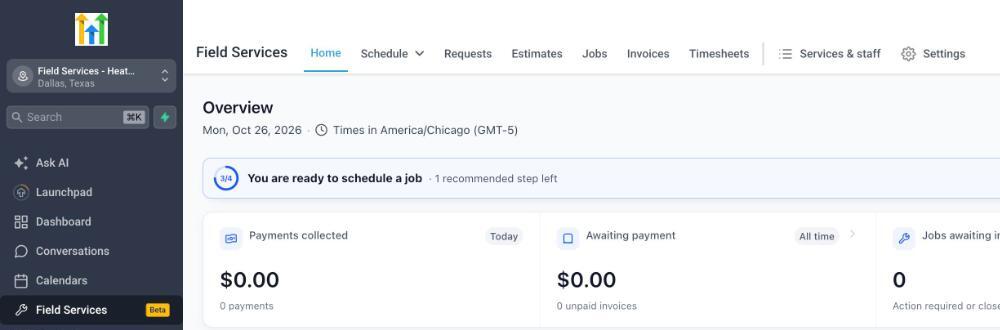
Zodra buitendienst voor je account is ingeschakeld, zie je Buitendienst met het label Bèta (Beta) in het linkermenu. Klik erop om het onderdeel te openen. Bovenaan vind je de volgende tabbladen. Tussen haakjes staat de Engelse menunaam, zodat je de onderdelen ook herkent als je interface Engels is.
| Tabblad | Wat vind je hier? |
|---|---|
| Startpagina (Home) | Een dagoverzicht van betalingen, de voortgang van de planning en werk dat aandacht nodig heeft. |
| Planning (Schedule) | Alle bezoeken in een Lijstweergave (List view) en Kalenderweergave (Calendar view). De kalender heeft indelingen voor Dag (Day), Tijdlijn (Timeline), Week en Maand (Month), een kaart en Routeoptimalisatie (Route optimization). |
| Aanvragen (Requests) | Binnenkomende werkaanvragen van klanten en je team. |
| Offertes (Estimates) | Offertes die je vanuit aanvragen en opdrachten maakt. |
| Opdrachten (Jobs) | Het werk dat je voor elke klant uitvoert, inclusief de bijbehorende bezoeken. |
| Facturen (Invoices) | Facturen die je vanuit opdrachten maakt. |
| Tijdregistratie (Timesheets) | Tijd die medewerkers op bezoeken registreren, als deze functie aanstaat. |
| Diensten en medewerkers (Services & staff) | Medewerkers, werkgebieden, diensten, extra opties en de importfunctie. |
| Instellingen (Settings) | Algemene instellingen, meldingen, de editor voor je boekingspagina, de AI-receptionist en boeken via organische Google-resultaten. |
De eerste keer dat je buitendienst opent, zie je op de startpagina een welkomstpagina in plaats van het dashboard. Die introduceert het onderdeel en helpt je met de instellingen, zodat je in ongeveer vijf minuten boekingen kunt gaan ontvangen. Zodra de eerste instellingen klaar zijn, toont de startpagina je dagelijkse dashboard.
De basis: aanvragen, opdrachten en bezoeken
Buitendienst draait om drie onderdelen. Als je weet hoe die samenhangen, wordt de rest duidelijker.
- Aanvraag: een verzoek van een klant om werk uit te voeren. Een aanvraag kan een beschrijving, foto's, diensten en producten bevatten. Je kunt ook een bezoek op locatie toevoegen om het werk te beoordelen. Je kunt een aanvraag omzetten in een offerte of opdracht.
- Opdracht: het geheel aan werkzaamheden voor een klant op een uitvoeradres. De opdracht bevat de diensten, producten, prijzen, checklists, notities, facturen en betalingen.
- Bezoek (Visit): een ingepland bezoek om een deel van het werk uit te voeren. Een opdracht kan één of meerdere bezoeken hebben. Elk bezoek heeft een datum, tijd, toegewezen medewerkers en een status.
Houd rekening met deze regels:
- Een opdracht kan zonder bezoek bestaan. De opdracht blijft ongepland totdat je een bezoek inplant.
- Een bezoek moet minimaal één dienst bevatten. De dienst bepaalt de duur en welke medewerkers het werk kunnen uitvoeren.
- Voeg je vanuit een bezoek een dienst toe? Dan wordt die ook aan de opdracht toegevoegd.
- De status van de opdracht wordt automatisch bijgewerkt op basis van de voortgang van de bezoeken. Je stelt die niet handmatig in.
Tip: zie de opdracht als ‘wat we doen’ en het bezoek als ‘wanneer en wie het doet’.
Begrippenlijst
| Begrip | Betekenis |
|---|---|
| Dienst (Service) | Iets wat je verkoopt, zoals een onderhoudsbeurt voor een airco, met een duur, prijs en medewerkers die de dienst kunnen uitvoeren. |
| Extra optie (Add-on) | Een optionele aanvulling op één of meer diensten, zoals het vervangen van een extra filter. |
| Medewerkers (Staff) | Mensen die opdrachten op locatie uitvoeren. Elke medewerker heeft werktijden, toegewezen diensten, werkgebieden en een start- en eindpunt voor de route. |
| Werkgebied (Service area) | Een geografisch gebied waarin je werkt, ingesteld met een straal of postcodes. Je kunt voorrijkosten en extra reistijd toevoegen. |
| Beschikbaarheid zoeken (Find availability) | De planningsfunctie die tijden voorstelt op basis van werktijden, diensten, werkgebieden, bestaande boekingen en reistijd. |
| Routeoptimalisatie | Past de volgorde van bezoeken van een medewerker op een bepaalde dag aan om reistijd te beperken. Je kunt bezoeken vastzetten, zodat ze op hun plek blijven. |
| Checklist | Een herbruikbare takenlijst die medewerkers tijdens een bezoek afwerken. |
| Tijdregistratie | Een overzicht van de tijd die medewerkers op bezoeken registreren. |
Aanbevolen volgorde voor het instellen
Volg deze volgorde, zodat elke stap voortbouwt op de vorige.
Bij nieuwe accounts opent buitendienst met een welkomstpagina en de checklist Klaar om boekingen te ontvangen (Get ready to take bookings). Die helpt je met dezelfde eerste stappen: medewerkers toevoegen, je werkgebied controleren en diensten toevoegen.
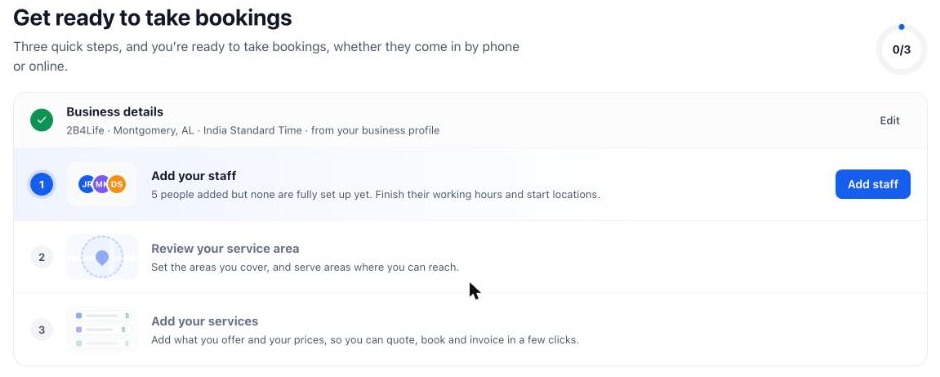
- Stel je werkgebieden in. Ga naar Buitendienst → Diensten en medewerkers → Werkgebieden. Er wordt automatisch een Standaardwerkgebied (Default area) aangemaakt. Pas dit aan of voeg meer werkgebieden toe.
- Voeg je medewerkers toe. Ga naar Diensten en medewerkers → Medewerkers en stel werktijden, toegewezen diensten, werkgebieden en het start- en eindpunt van de route in.
- Maak je diensten en extra opties aan. Ga naar Diensten en medewerkers → Diensten (Services). Je kunt ook bestaande diensten importeren.
- Controleer de instellingen van buitendienst. Kies hoe klanten boeken, stel betalingen in en controleer het aanvraagformulier.
- Pas je boekingspagina aan. Zorg dat die aansluit bij je bedrijf en huisstijl.
- Stel meldingen in voor klanten, toegewezen medewerkers en planners.
- Maak je eerste aanvraag of opdracht aan en plan een bezoek.
Tip: open zelf je boekingspagina en maak een testboeking met een adres binnen je werkgebied voordat je klanten uitnodigt om online te boeken.
Geplande functies
We breiden buitendienst verder uit. Na de besloten bèta staan de volgende functies op de planning:
- Middelen en wachtlijsten
- Rapportage
- Klantenportaal (Client Portal)
- Ondersteuning voor Spraak-AI (Voice AI)
- Extra importfuncties, bijvoorbeeld voor Housecall Pro en Jobber
De planning kan veranderen. Deze functies zijn tijdens de besloten bèta nog niet beschikbaar, tenzij anders aangegeven.
Veelgestelde vragen
V: Hoe krijg ik toegang tot buitendienst?
Antwoord: buitendienst is momenteel beschikbaar als besloten bèta. Toegang vraag je aan bij support van Voluit Suite via support@voluitsuite.nl. Zodra het voor jouw account is ingeschakeld, zie je Buitendienst in het linkermenu.
V: Is buitendienst hetzelfde als Diensten?
Antwoord: nee. Diensten is de boekingsfunctie van Voluit Suite voor afspraken die bij je bedrijf of online plaatsvinden. Buitendienst is bedoeld voor werk op de locatie van de klant, met aanvragen, opdrachten, meerdere bezoeken per opdracht, planning en routes. Je kunt je bestaande diensten met de importfunctie overzetten naar buitendienst.
V: Wie zijn de medewerkers in buitendienst?
Antwoord: dit zijn de mensen die opdrachten op locatie uitvoeren. Het zijn gebruikers van je account voor wie je werktijden, diensten en werkgebieden instelt. Kantoormedewerkers, eigenaren en planners kunnen buitendienst gebruiken zonder dat ze aan bezoeken zijn toegewezen.
V: Kan één opdracht meerdere bezoeken hebben?
Antwoord: ja. Een opdracht kan zoveel bezoeken hebben als nodig is voor het werk. Denk aan een bezoek om een probleem vast te stellen, gevolgd door een installatiebezoek.
V: Kan ik meerdere medewerkers aan één bezoek toewijzen?
Antwoord: ja. Je wijst medewerkers per dienst binnen een bezoek toe. Daardoor kunnen meerdere medewerkers aan een groter bezoek werken.
V: Kunnen klanten zelf boeken?
Antwoord: ja. Via je boekingspagina kunnen klanten hun adres controleren, diensten kiezen en een tijd selecteren. Ze kunnen ook een aanvraag sturen die je eerst beoordeelt.
V: Moet ik een betaalprovider koppelen?
Antwoord: niet om te beginnen. Je hebt alleen een betaalprovider nodig als je klanten tijdens het online boeken wilt laten betalen. Zolang er geen betaalprovider is gekoppeld, gebruik je Ter plaatse betalen (Pay in-person) op je boekingspagina.
V: Kan ik buitendienst op mijn telefoon gebruiken?
Antwoord: ja. Je team kan via de LeadConnector-app aanvragen en opdrachten beheren, bezoeken plannen en verplaatsen, bezoekstatussen wijzigen en checklists, notities en timers gebruiken. Wijzigingen worden gesynchroniseerd tussen de app en de webversie, zodat je buitendienst en kantoor dezelfde informatie zien. Scan de QR-code op de welkomstpagina van buitendienst om de app te installeren, of zoek de LeadConnector-app in de App Store of Google Play. Log in met dezelfde inloggegevens als in de webversie.