
Buitendienst: Opdrachten
Een opdracht bevat alles over het werk voor één klant op één adres: de werkzaamheden, bezoeken, checklists, facturen en betalingen. In dit artikel lees je hoe je opdrachten maakt, de opdrachtpagina gebruikt en een opdracht van begin tot eind beheert.
Let op: buitendienst is momenteel in een besloten bèta. Toegang vraag je aan bij support van Voluit Suite via support@voluitsuite.nl. Functies en schermen kunnen nog veranderen.
Wat is een opdracht?
Een opdracht beschrijft het werk voor één klant op één uitvoeradres. Een opdracht kan één bezoek of meerdere bezoeken bevatten. Voor het vervangen van een boiler kan bijvoorbeeld eerst een bezoek nodig zijn om de situatie te beoordelen, en daarna een tweede bezoek om de boiler te plaatsen. Beide bezoeken horen bij dezelfde opdracht.
Je kunt een opdracht aanmaken met alleen een klant, een uitvoeradres en een titel. De werkzaamheden kun je later toevoegen.
Waar vind je opdrachten?
- Ga in de linker navigatie naar Buitendienst (Field Services).
- Klik op Opdrachten (Jobs).
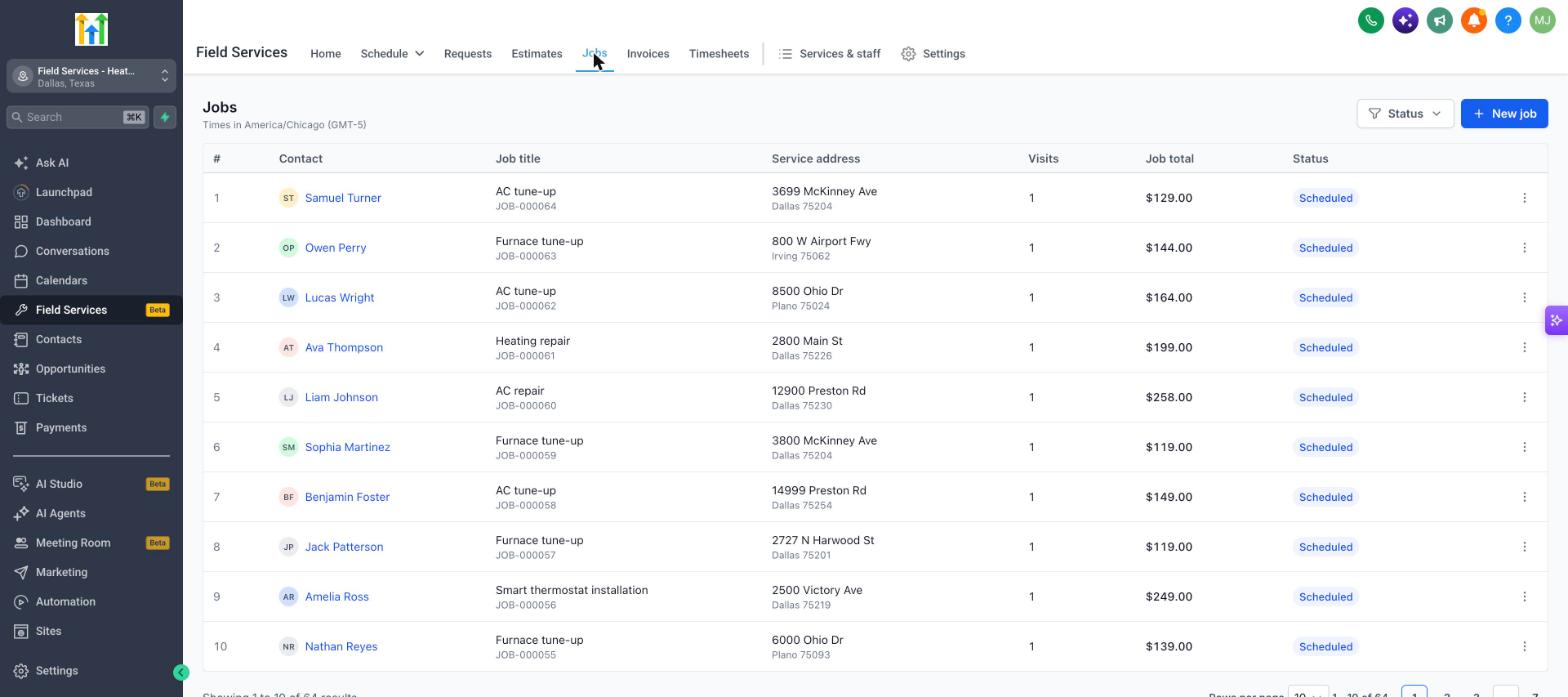
De lijst toont het contact, de opdrachtnaam en het opdrachtnummer, het uitvoeradres, het aantal bezoeken, het totaalbedrag en de status. Gebruik het filter Status om de lijst te verfijnen.
Een opdracht aanmaken
- Klik op de pagina Opdrachten op Nieuwe opdracht (New job). Je kunt ook in de kalenderweergave op Nieuw > Opdracht maken (New > Create job) klikken, of een aanvraag Omzetten naar opdracht (Convert to job).
- Selecteer het contact en het uitvoeradres.
- Vul een opdrachttitel in. Standaard wordt de volledige naam van het contact gebruikt.
- Voeg de Diensten (Services) en producten voor de opdracht toe, inclusief de hoeveelheid en het tarief.
- Sla de opdracht op. Je kunt meteen een bezoek inplannen of dit later vanaf de opdrachtpagina doen.
Je hebt geen diensten nodig om een opdracht aan te maken. Voor een bezoek is wel minstens één dienst nodig. Zo kan Buitendienst de duur bepalen en zien welke medewerkers het werk kunnen uitvoeren.
De opdrachtpagina begrijpen
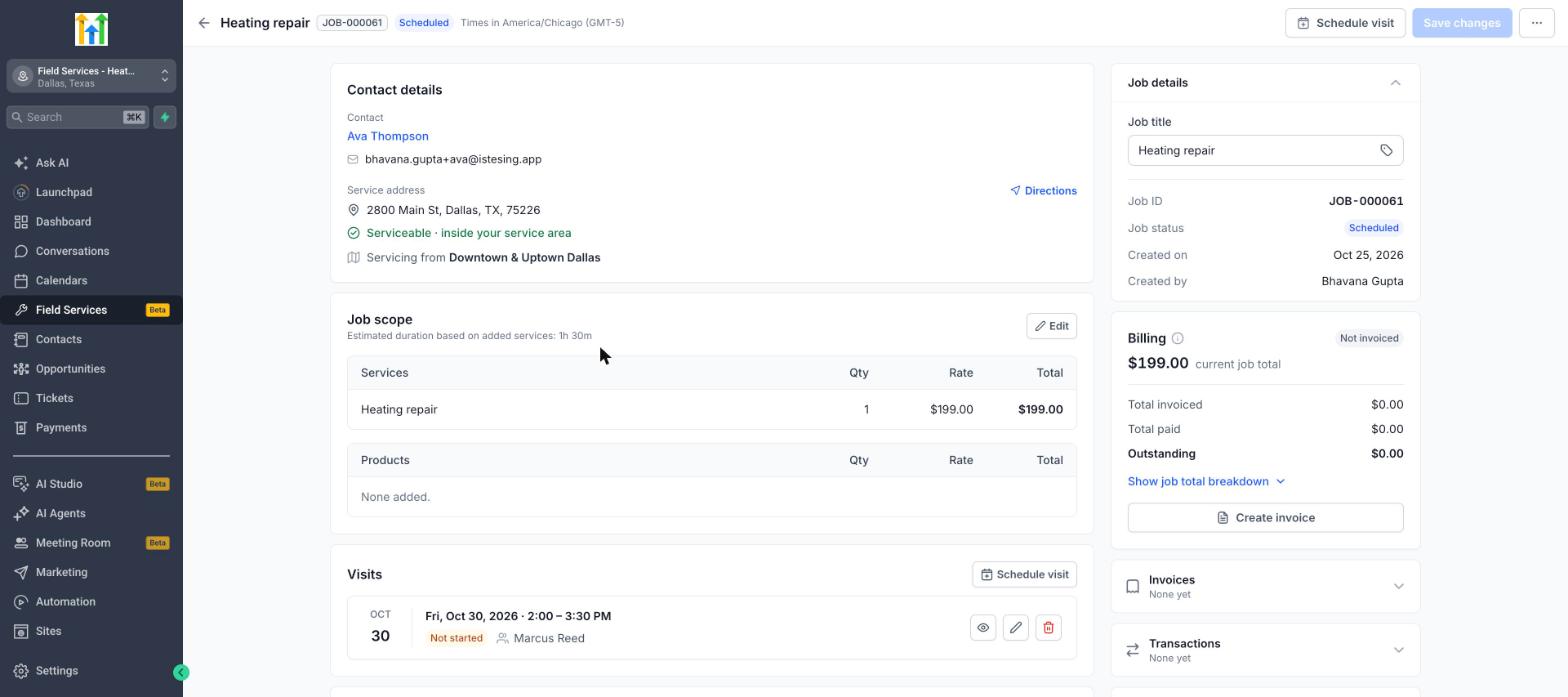
Klik op een opdracht om de pagina te openen. De pagina bestaat uit verschillende kaarten:
| Onderdeel | Wat je ziet |
|---|---|
| Koptekst | De opdrachttitel, het opdrachtnummer, de status en de tijdzone. Gebruik Bezoek inplannen (Schedule visit) om een bezoek toe te voegen, Wijzigingen opslaan (Save changes) om je wijzigingen op te slaan en het menu met de drie puntjes voor meer acties. |
| Contactgegevens | Het contact, het e-mailadres en het uitvoeradres. Klik op Routebeschrijving (Directions) om het adres in een kaartenapp te openen. Ligt het adres buiten je werkgebieden, dan krijg je een waarschuwing dat de opdracht ter controle wordt gemarkeerd. Bediend vanuit (Servicing from) toont welk werkgebied de opdracht uitvoert. |
| Werkzaamheden | De diensten en producten op de opdracht, met de hoeveelheid, het tarief en het totaal. De geschatte duur is gebaseerd op de toegevoegde diensten. Klik op Bewerken (Edit) om de werkzaamheden aan te passen. |
| Bezoeken | Alle bezoeken die bij de opdracht horen. Zie ‘Bezoeken bij een opdracht’ hieronder. |
| Checklists | Checklists die je medewerkers tijdens bezoeken invullen. |
| Opdrachtgegevens | Hier kun je de opdrachttitel aanpassen. Je ziet ook het opdrachtnummer, de status, de aanmaakdatum en wie de opdracht heeft aangemaakt. |
| Facturering, facturen, transacties en opdrachtnotities | Zie ‘Facturering bij een opdracht’ hieronder. |
Bezoeken bij een opdracht
Elk bezoek bij een opdracht toont de datum, tijd, status en toegewezen medewerkers. Gebruik de pictogrammen aan het einde van een bezoek om het te bekijken, aan te passen of te verwijderen. Klik op Bezoek inplannen om een bezoek toe te voegen.
Verwijder je een dienst die bij een bezoek wordt gebruikt, dan wordt je eerst gevraagd dit te bevestigen.
Facturering bij een opdracht
De kaart Facturering toont het huidige opdrachttotaal, het gefactureerde bedrag, het betaalde bedrag en het openstaande bedrag.
- Klik op Specificatie opdrachttotaal weergeven (Show job total breakdown) om te zien hoe het totaal is opgebouwd.
- Klik op Factuur maken (Create invoice) om de klant te factureren.
- Facturen en betalingstransacties voor de opdracht staan bij Facturen (Invoices) en Transacties (Transactions).
- Plaats interne notities bij Opdrachtnotities (Job notes).
Een opdracht sluiten, annuleren of verwijderen
Klik op de drie puntjes rechtsboven op de opdrachtpagina:
| Actie | Wat er gebeurt |
|---|---|
| Opdracht sluiten (Close job) | Gebruik dit als er geen werk meer wordt verwacht. Zijn er nog toekomstige of onvoltooide bezoeken, los die dan eerst op. Een gesloten opdracht behoudt de volledige geschiedenis. |
| Opdracht annuleren (Cancel job) | Dit annuleert toekomstige bezoeken bij de opdracht, bewaart de geschiedenis van afgeronde bezoeken en voorkomt dat er nieuwe bezoeken worden toegevoegd. |
| Opdracht verwijderen (Delete job) | Hiermee wordt de opdracht definitief verwijderd. |
Opdrachtstatussen
Buitendienst bepaalt de status op basis van de bezoeken en facturering van de opdracht. Je kunt de status niet zelf instellen. Gebruik het filter Status op de pagina Opdrachten om opdrachten te vinden.
| Status | Betekenis |
|---|---|
| Klaar voor facturering (Ready to invoice) | Het werk is afgerond en de opdracht kan worden gefactureerd. |
| Niet ingepland (Unscheduled) | Er zijn nog geen bezoeken ingepland. |
| Ingepland (Scheduled) | Er is minstens één bezoek ingepland. |
| In uitvoering (In progress) | Het werk is begonnen. |
| Actie vereist (Action required) | Je team moet iets aan de opdracht doen. |
| Gesloten (Closed) | Er wordt geen werk meer verwacht. |
| Geannuleerd (Cancelled) | De opdracht is geannuleerd. |
Buitendienst gebruiken in de LeadConnector-app
Medewerkers kunnen opdrachten beheren in de LeadConnector-app. Zo werkt het kantoor met dezelfde opdrachtinformatie als de medewerkers in het veld. In de app kan je team:
- Nieuwe opdrachten aanmaken.
- Bezoeken inplannen en opnieuw inplannen.
- De status van een bezoek aanpassen terwijl het werk vordert.
- Checklists en notities bij opdrachten en bezoeken gebruiken.
- Timers starten en stoppen als Tijdregistratie (Timesheets) is ingeschakeld.
Wijzigingen worden gesynchroniseerd tussen de app en de webversie. Updates uit het veld zijn daardoor ook op kantoor zichtbaar, en andersom.
Veelgestelde vragen
V: Kan ik een opdracht aanmaken zonder bezoek?
Antwoord: Ja. De opdracht krijgt de status Niet ingepland en verschijnt in het paneel Opdrachten om in te plannen (Jobs to schedule) op de kalender. Daar kun je een bezoek inplannen.
V: Heb ik een dienst nodig om een bezoek in te plannen?
Antwoord: Ja. Voor een bezoek is minstens één dienst nodig. Zo kan Buitendienst de duur bepalen en zien welke medewerkers het werk kunnen uitvoeren. Voeg eerst een dienst toe aan de opdracht.
V: Kan ik de status van een opdracht zelf aanpassen?
Antwoord: Nee. De status wordt bijgewerkt wanneer je bezoeken inplant, afrondt en factureert.
V: Wat is het verschil tussen een opdracht en een bezoek?
Antwoord: De opdracht beschrijft het werk. Een bezoek is een ingepland moment waarop je een deel van dat werk uitvoert.
V: Waarom kan ik mijn opdracht niet sluiten?
Antwoord: Je kunt een opdracht niet sluiten zolang er toekomstige of onvoltooide bezoeken zijn. Rond die bezoeken eerst af of annuleer ze.