
Buitendienst: Werkgebieden
Werkgebieden bepalen waar je bedrijf werkt. Ze bepalen welke klantadressen je kunt bedienen, welke medewerkers het werk kunnen uitvoeren en of je voorrijkosten rekent of extra reistijd reserveert. In dit artikel lees je hoe je werkgebieden aanmaakt en beheert, en wat er gebeurt als een klant buiten je werkgebieden valt.
Let op: buitendienst is momenteel in een besloten bèta. Toegang vraag je aan bij support van Voluit Suite via support@voluitsuite.nl. Functies en schermen kunnen nog veranderen.
Wat zijn werkgebieden?
Een werkgebied is een geografische regio, bijvoorbeeld ‘Centrum’ of ‘Noordelijke buitenwijken’. Je stelt het gebied in met een straal rond een startadres of met een lijst postcodes. Daarna wijs je de medewerkers toe die er kunnen werken. Wanneer je Buitendienst gaat gebruiken, wordt automatisch een werkgebied Standaard (Default) aangemaakt.
Werkgebieden werken samen met medewerkers en boekingsregels:
- Online boekingen worden gecontroleerd aan de hand van je werkgebieden.
- Beschikbaarheid zoeken (Find availability) toont alleen medewerkers die het adres van de klant bedienen.
-
Voorrijkosten en extra tijd worden per werkgebied toegepast.
Waar vind je werkgebieden?
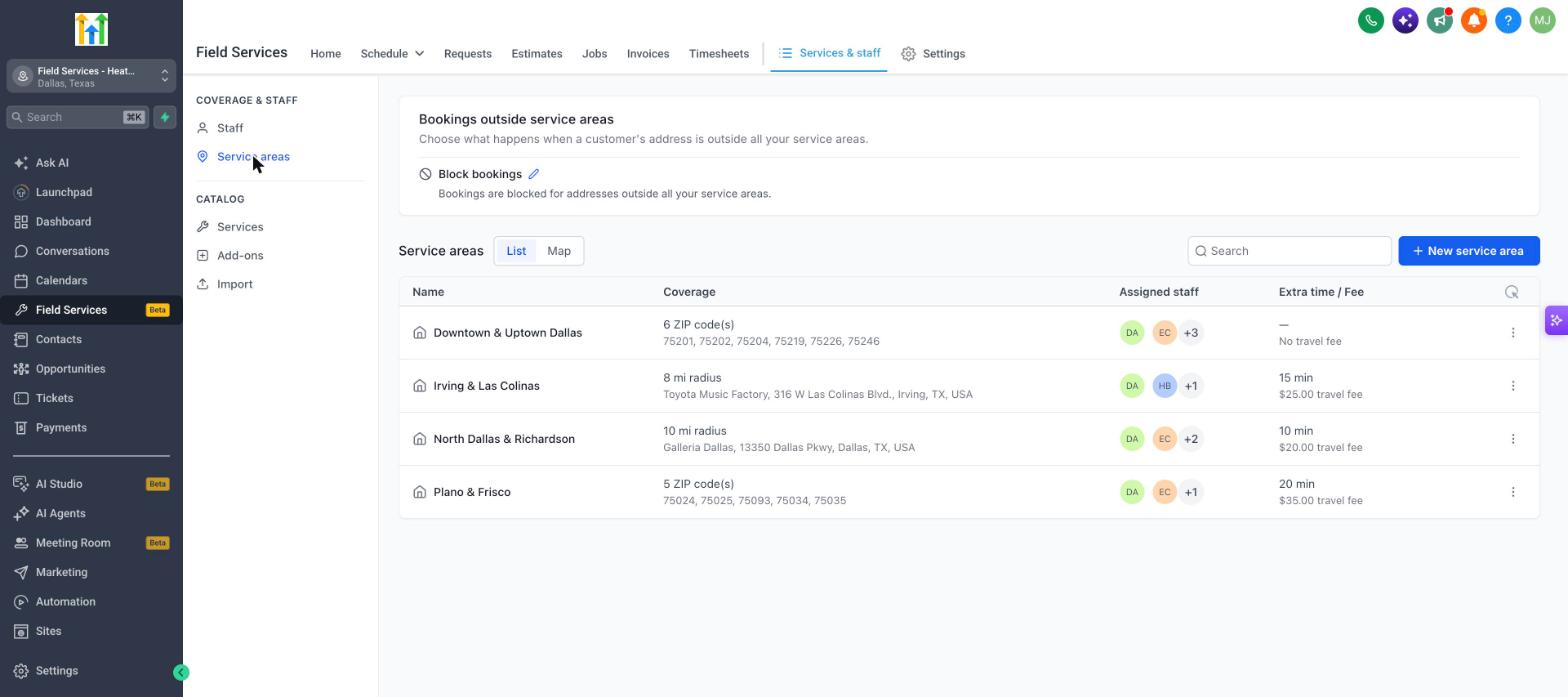
- Ga naar Buitendienst (Field Services) → Diensten en medewerkers (Services & staff).
- Klik onder Dekking en medewerkers (Coverage & staff) op Werkgebieden (Service areas).
Je kunt je werkgebieden bekijken in de lijst (List) of op de kaart (Map). In de lijst zie je de naam en dekking van elk gebied, de toegewezen medewerkers en eventuele extra tijd of voorrijkosten.
Een werkgebied aanmaken
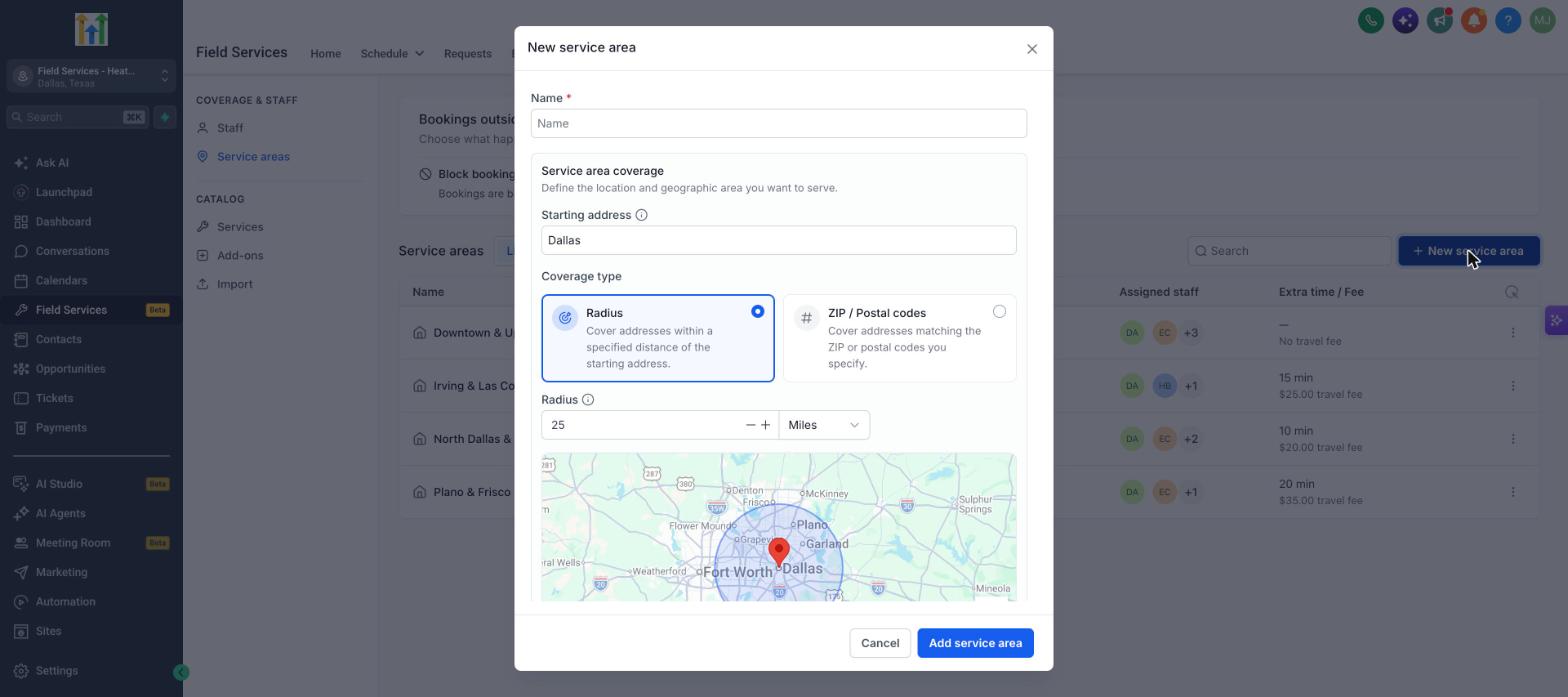
- Klik op de pagina Werkgebieden op Nieuw werkgebied (New service area).
- Vul een Naam (Name) in.
- Vul bij Dekking van werkgebied (Service area coverage) het Startadres (Starting address) in. Dit is het middelpunt van een straal of het referentieadres voor het gebied.
- Kies een Dekkingstype (Coverage type). De tabel hieronder licht de opties toe.
- Selecteer bij Toegewezen medewerkers (Assigned staff) de medewerkers die klanten in dit gebied kunnen bedienen.
- Stel zo nodig de reisopties in.
- Klik op Werkgebied toevoegen (Add service area).
| Dekkingstype | Werking | Geschikt voor |
|---|---|---|
| Straal (Radius) | Dekt adressen binnen een bepaalde afstand van het startadres. Vul de straal in en kies mijlen (Miles) of kilometers. Op de kaart zie je een voorbeeld van het gebied. | Bedrijven die een vaste afstand vanaf een winkel of depot afleggen. |
| Postcodes (ZIP / Postal codes) | Dekt adressen die overeenkomen met de ingevoerde postcodes. | Bedrijven die specifieke plaatsen of wijken bedienen. |
Let op: maak zorgvuldig overlappende werkgebieden aan. Wijs medewerkers toe aan elk gebied dat ze daadwerkelijk kunnen bereiken, zodat de beschikbaarheid klopt.
Voorrijkosten en extra tijd vóór bezoeken
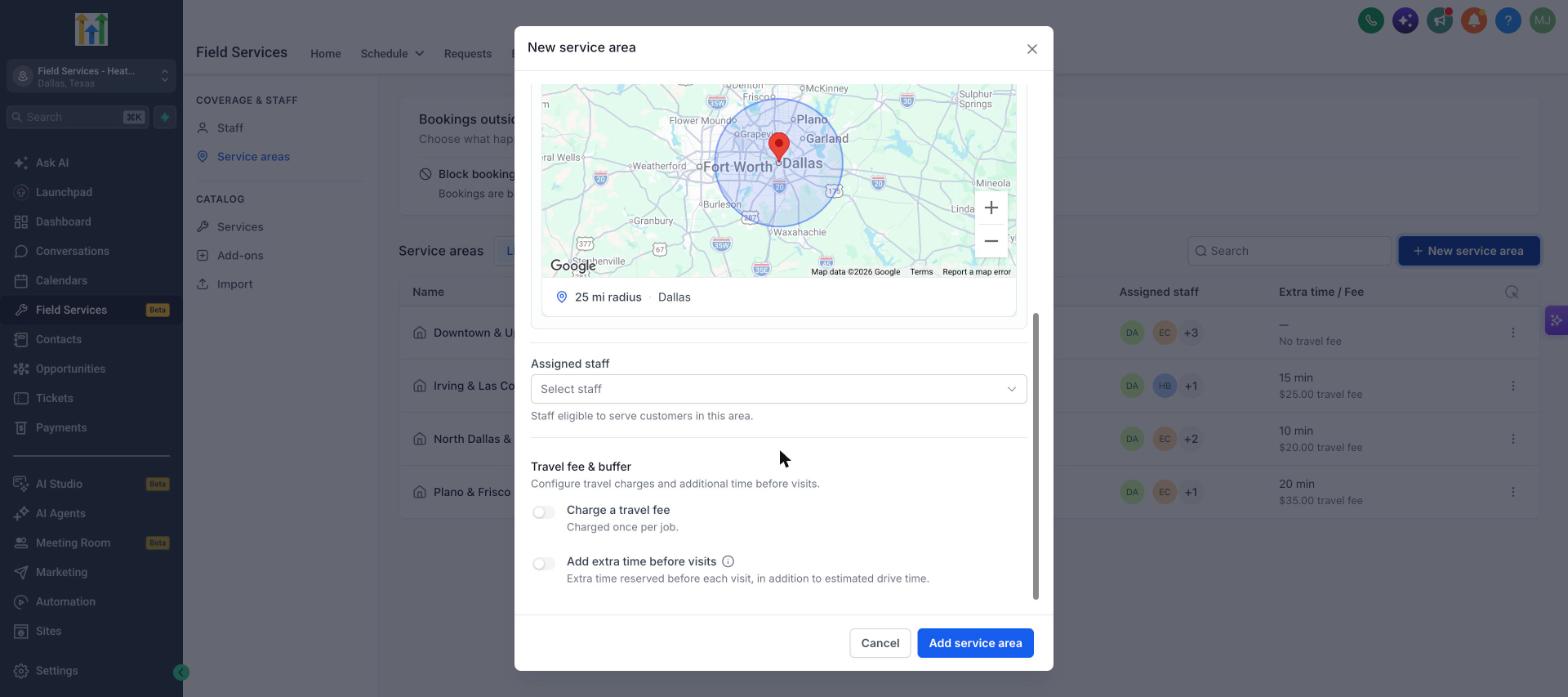
Onderaan het formulier staan twee opties onder Voorrijkosten en buffer (Travel fee & buffer):
| Optie | Wat doet deze optie? |
|---|---|
| Voorrijkosten rekenen (Charge a travel fee) | Voegt voorrijkosten toe aan opdrachten in dit gebied. De kosten worden één keer per opdracht berekend. |
| Extra tijd vóór bezoeken toevoegen (Add extra time before visits) | Reserveert vóór elk bezoek in dit gebied extra tijd in het rooster van de medewerker, naast de geschatte reistijd. Gebruik deze optie voor parkeren, verkeer of het inladen van spullen. Klanten kunnen deze tijd niet boeken. |
Wat gebeurt er als een adres buiten je werkgebieden valt?
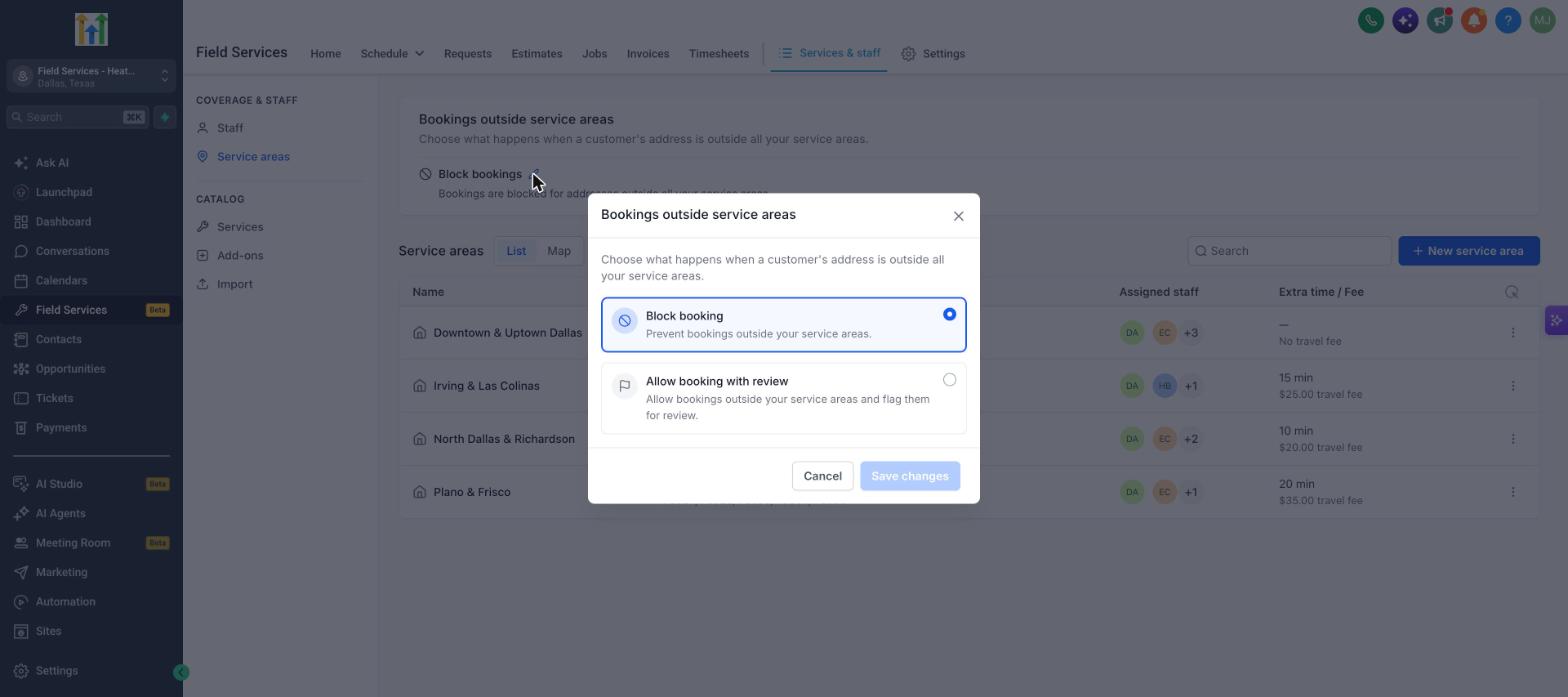
Kies het beleid in de kaart Boekingen buiten werkgebieden (Bookings outside service areas) bovenaan de pagina Werkgebieden. Klik op het potlood om het beleid te wijzigen.
| Beleid | Wat klanten en je team zien |
|---|---|
| Boeking blokkeren (Block booking) | Klanten kunnen niet boeken als hun adres buiten al je werkgebieden valt. |
| Boeking toestaan met beoordeling (Allow booking with review) | Klanten kunnen boeken, maar de boeking wordt gemarkeerd voor beoordeling door je team. Je kunt het Bericht aan klant (Message to customer) aanpassen (maximaal 500 tekens) en bij Gemarkeerde boekingen toewijzen aan (Assign flagged bookings to) kiezen welk werkgebied de gemarkeerde boekingen beheert. |
Wanneer je een opdracht aanmaakt voor een adres buiten je werkgebieden, verschijnt deze waarschuwing: Buiten je werkgebied. Deze opdracht wordt gemarkeerd voor beoordeling. Je ziet ook bij welk werkgebied de opdracht hoort.
Zo beïnvloeden werkgebieden je medewerkers
- Wijs medewerkers toe aan een gebied wanneer je het aanmaakt, of kies per medewerker de gebieden via Medewerkers (Staff) → Bewerken (Edit) → Geschikte werkgebieden (Eligible service areas).
- Wanneer je Beschikbaarheid zoeken (Find availability) gebruikt om een bezoek in te plannen, stelt Buitendienst medewerkers voor die het werkgebied van de klant bedienen.
- Je kunt medewerkers die niet aan een gebied zijn toegewezen nog steeds handmatig selecteren bij het inplannen van een bezoek.
Veelgestelde vragen
V: Kan ik het standaardwerkgebied verwijderen?
Antwoord: Het werkgebied Standaard wordt automatisch aangemaakt. Je kunt de dekking en toegewezen medewerkers aanpassen aan je bedrijf.
V: Kan een medewerker in meerdere werkgebieden werken?
Antwoord: Ja. Selecteer bij Geschikte werkgebieden elk gebied waarin de medewerker kan werken.
V: Zien klanten de voorrijkosten?
Antwoord: De voorrijkosten worden aan de opdracht toegevoegd wanneer het werkgebied van toepassing is. Controleer voordat je de functie gebruikt hoe de kosten op je Offertes (Estimates) en facturen worden weergegeven.
V: Waarom kan een klant niet boeken op een adres dat ik bedien?
Antwoord: Controleer de dekking van het werkgebied (straal of postcodes) en of er minstens één medewerker aan is toegewezen.