
Buitendienst: Diensten en extra opties
Je dienstencatalogus is het overzicht van alles wat je aanbiedt. De catalogus bepaalt wat klanten op je boekingspagina kunnen boeken en welke diensten je team aan aanvragen en opdrachten kan toevoegen. In dit artikel lees je hoe je diensten aanmaakt, prijzen en de duur instelt en extra opties aanbiedt.
Let op: buitendienst is momenteel in een besloten bèta. Toegang vraag je aan bij support van Voluit Suite via support@voluitsuite.nl. Functies en schermen kunnen nog veranderen.
Wat zijn diensten en extra opties?
Een dienst is een soort werk dat je uitvoert, zoals een onderhoudsbeurt voor een airco. De gekozen dienst bepaalt ook hoelang een bezoek duurt en welke medewerkers je eraan kunt toewijzen. Een extra optie is een aanvulling die een klant aan een dienst kan toevoegen, zoals het vervangen van een filter.
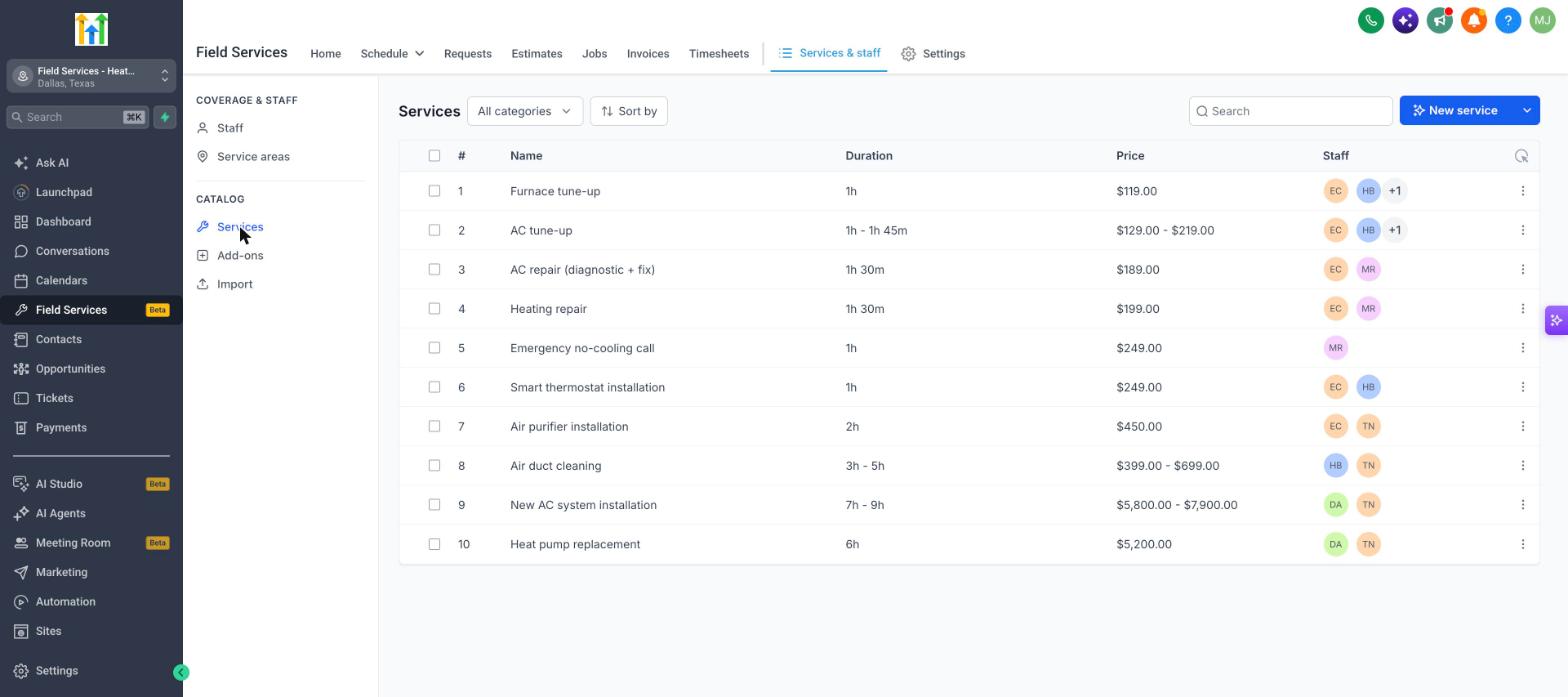
Waar vind je diensten?
- Ga naar Buitendienst → Diensten en medewerkers (Services & staff).
- Klik onder Catalogus (Catalog) op Diensten (Services).
In de lijst zie je per dienst de naam, duur, prijs en toegewezen medewerkers. Gebruik Alle categorieën (All categories) om te filteren, Sorteren op (Sort by) om de volgorde aan te passen en het zoekveld om een dienst te vinden.
Een dienst aanmaken
- Klik op de pagina met diensten op Nieuwe dienst (New service).
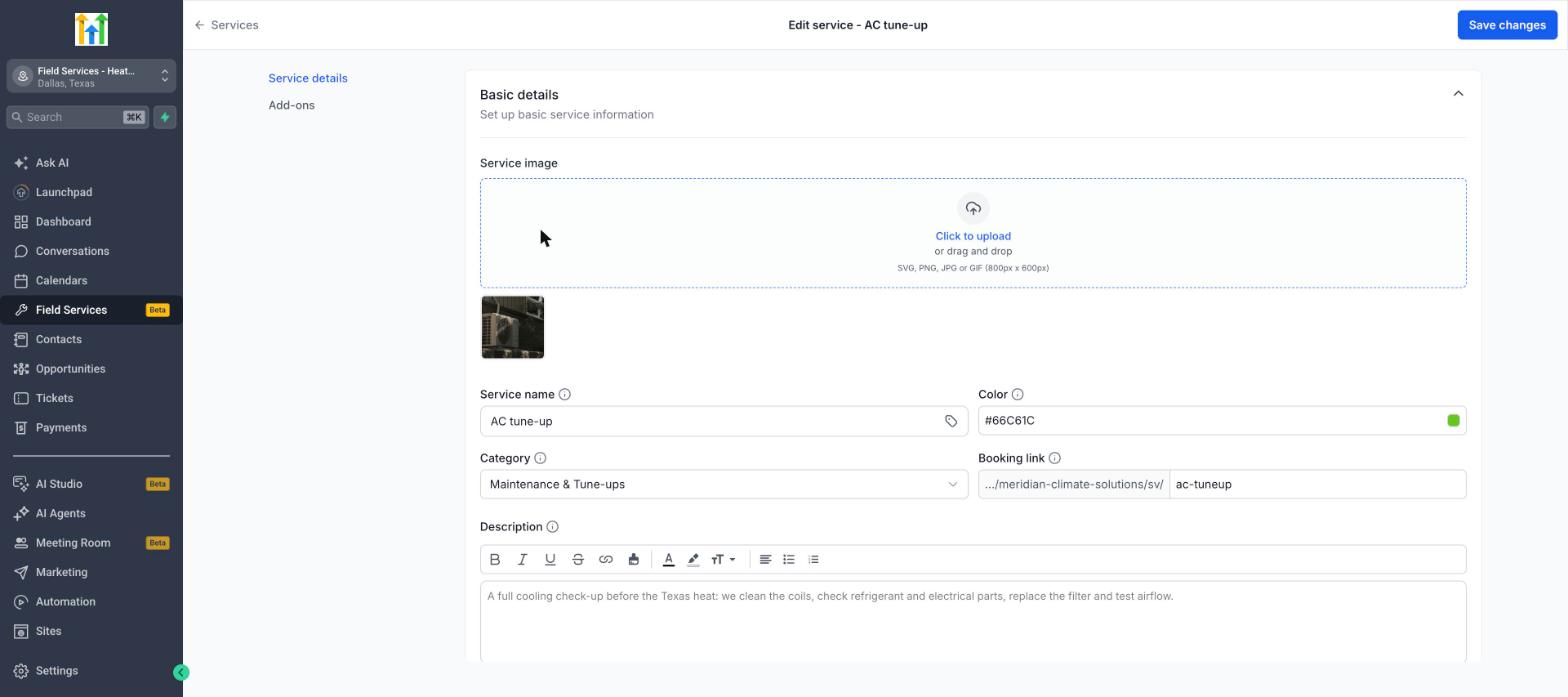
- Upload eventueel een Afbeelding van de dienst (Service image). Je kunt SVG, PNG, JPG of GIF gebruiken, met een formaat van 800 × 600 pixels.
- Vul de Naam van de dienst (Service name) in.
- Kies een Kleur (Color). Hiermee herken je de dienst in je planning.
- Kies een Categorie (Category). Nieuwe diensten komen onder Standaard (Default) te staan, tenzij je een andere categorie kiest.
- Controleer de Boekingslink (Booking link). Klanten kunnen hiermee direct deze dienst boeken. Je kunt het laatste deel van de link aanpassen.
- Voeg een Beschrijving (Description) toe. Je kunt de tekst opmaken en links toevoegen.
- Selecteer onder Dienstgegevens (Service details) de Medewerkers (Staff members) die de dienst kunnen uitvoeren.
- Vul de Prijs (Price) en de Duur (Duration) in.
-
Klik op Dienst toevoegen (Add service).
Let op: wijs aan elke dienst minimaal één medewerker toe. Zonder toegewezen medewerker kan een dienst niet online worden geboekt.
Geavanceerde instellingen voor diensten
Klik bij het aanmaken van een dienst op Geavanceerde instellingen (Advanced settings) of bewerk een bestaande dienst om de volledige editor te openen. Links vind je de tabbladen Dienstgegevens en Extra opties (Add-ons). De editor bevat de volgende onderdelen:
| Onderdeel | Wat kun je instellen? |
|---|---|
| Basisgegevens (Basic details) | Afbeelding, naam, kleur, categorie, boekingslink en beschrijving. |
| Dienstgegevens | De duur van de dienst. |
| Betaling (Payment) | Stel de prijs in en klik op Belasting voor deze dienst instellen (Configure tax for this service). Als er geen betaalprovider is gekoppeld, zie je de melding Geen standaardbetaalprovider gevonden (No default payment provider found) en de link Betaalproviders beheren (Manage payment providers). Zodra je een betaalprovider hebt ingesteld, kun je Gedeeltelijke betaling accepteren (Accept partial payment) gebruiken. |
| Service-level form (Formulier per dienst) | Gebruik een specifiek formulier wanneer iemand de dienst los boekt. Boekt een klant meerdere diensten tegelijk? Dan wordt het formulier uit de instellingen van de boekingspagina gebruikt. |
| Varianten (Variants) | Bied verschillende opties van dezelfde dienst aan, zoals formaten of niveaus, elk met een eigen naam, duur en prijs. |
Klik op Wijzigingen opslaan (Save changes) als je klaar bent.
Diensten beheren
Klik op de drie puntjes aan het einde van een dienstregel om een van deze acties te kiezen:
| Actie | Wat doet deze actie? |
|---|---|
| Bewerken (Edit) | Opent de editor voor de dienst. |
| Dupliceren (Duplicate) | Maakt een kopie die je als uitgangspunt kunt gebruiken. |
| Boekingslink delen (Share booking link) | Kopieert de directe boekingslink van de dienst. |
| Verwijderen (Delete) | Verwijdert de dienst. |
Extra opties
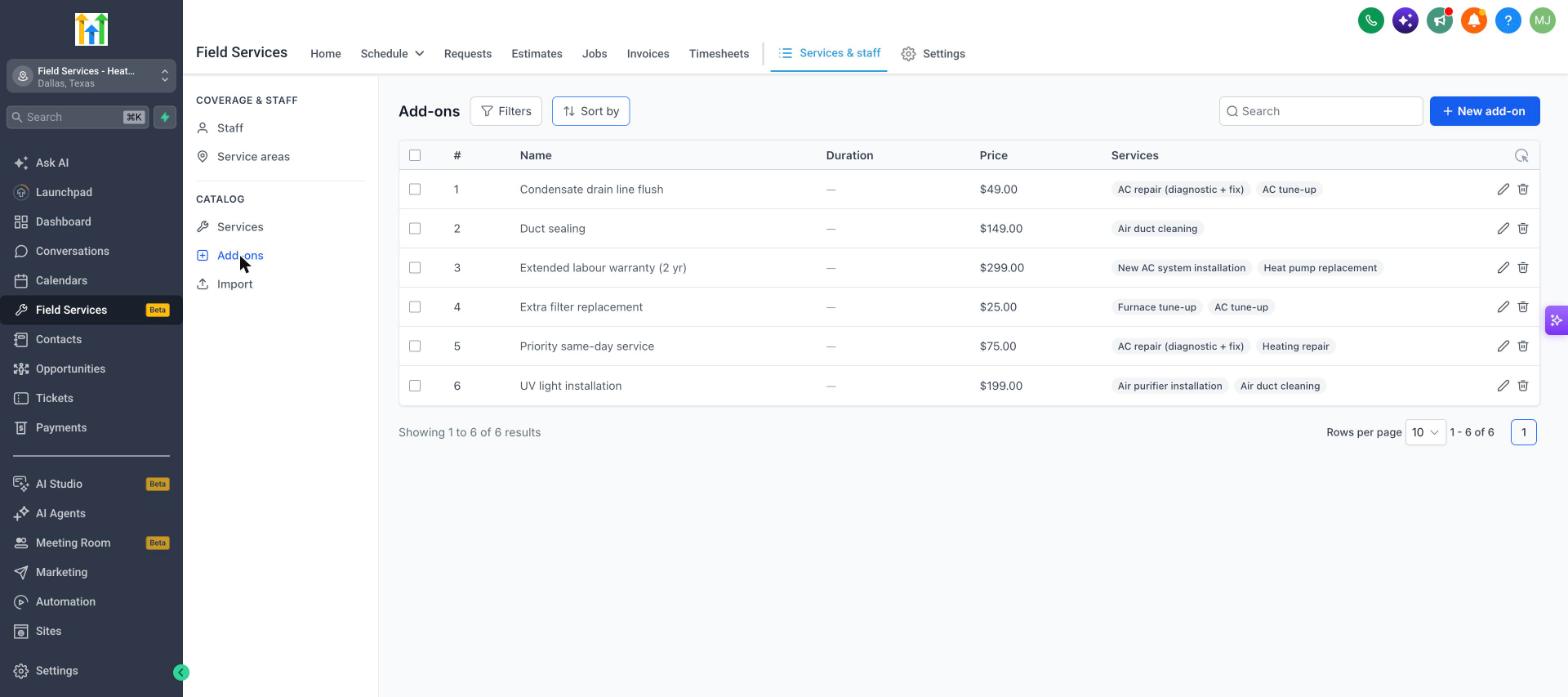
Met extra opties kunnen klanten hun bezoek uitbreiden. Zo beheer je ze:
- Ga naar Buitendienst → Diensten en medewerkers → Extra opties.
- Klik op Nieuwe extra optie (New add-on) en vul de gegevens in. Geef ook aan bij welke diensten de extra optie beschikbaar is.
In de lijst zie je per extra optie de naam, duur, prijs en de diensten waaraan deze is gekoppeld. Je kunt ook een dienst openen in de volledige editor en via het tabblad Extra opties extra opties aan die dienst koppelen.
Veelgestelde vragen
V: Kan ik bestaande diensten importeren?
Antwoord: Ja, je kunt bestaande diensten importeren in de buitendienst.
V: Hoe wijzig ik de valuta?
Antwoord: De valuta stel je in via Instellingen voor de buitendienst (Field Services Settings) → Betalingen (Payments). Werk daarna de prijs van elke dienst bij, zodat die bij de nieuwe valuta past.
V: Waarom kunnen klanten een dienst niet online betalen?
Antwoord: Voor online betalingen moet je een betaalprovider koppelen. Tot die tijd kun je in je betaalinstellingen Ter plaatse betalen (Pay in-person) gebruiken.
V: Verschijnen mijn diensten uit de buitendienst ook bij mijn andere diensten?
Antwoord: Nee, dit zijn aparte catalogi. Gebruik de importfunctie om diensten van de ene catalogus naar de andere te kopiëren.