
Buitendienst: Routeoptimalisatie
Besteed minder tijd aan autorijden en meer tijd aan je werk. Routeoptimalisatie (Route optimization) wijzigt de volgorde van de bezoeken van een medewerker voor die dag, zodat de reistijd korter wordt. Bezoeken die je vergrendelt, blijven op hun geplande tijd staan. Je bekijkt het voorstel eerst; pas nadat je het toepast, verandert er iets in de planning.
Let op: buitendienst is momenteel in een besloten bèta. Toegang vraag je aan bij support van Voluit Suite via support@voluitsuite.nl. Functies en schermen kunnen nog veranderen.
Wat is routeoptimalisatie?
Op basis van een medewerker en een datum bekijkt routeoptimalisatie de bezoeken voor die dag en stelt een efficiëntere volgorde voor. Daarbij wordt rekening gehouden met reistijden, werktijden van de medewerker, reistijdbuffers en bestaande afspraken. De route begint op de locatie die is ingesteld bij beginpunt route (Route start) en eindigt bij het eindpunt route (Route end).
Let op: je bekijkt de voorgestelde route altijd eerst. De planning verandert pas nadat je op Geoptimaliseerde route toepassen (Apply optimized route) klikt.
Voordat je begint
- Stel voor elke medewerker het Beginpunt route (Route start) en Eindpunt route (Route end) in via Diensten en medewerkers → Medewerkers → Bewerken → Planninginstellingen (Services & staff → Staff → Edit → Dispatch settings). Meer hierover lees je in het artikel over medewerkers in buitendienst.
- Zorg dat de bezoeken die je wilt optimaliseren een uitvoeradres hebben en aan de medewerker zijn toegewezen.
Een route optimaliseren
- Ga naar Buitendienst → Planning → Kalenderweergave (Field Services → Schedule → Calendar view).
- Klik op de knop Routeoptimalisatie (Route optimization), het eerste pictogram in de werkbalk aan de rechterkant.
- Kies een medewerker (Staff member).
- Kies een datum (Date). De tijdzone staat naast het veld. Nadat je een medewerker kiest, wordt de datum alvast ingevuld. Je kunt die aanpassen.
- De startlocatie (Start location) en eindlocatie (End location) worden ingevuld op basis van de planninginstellingen van de medewerker. Je kunt deze hier niet aanpassen.
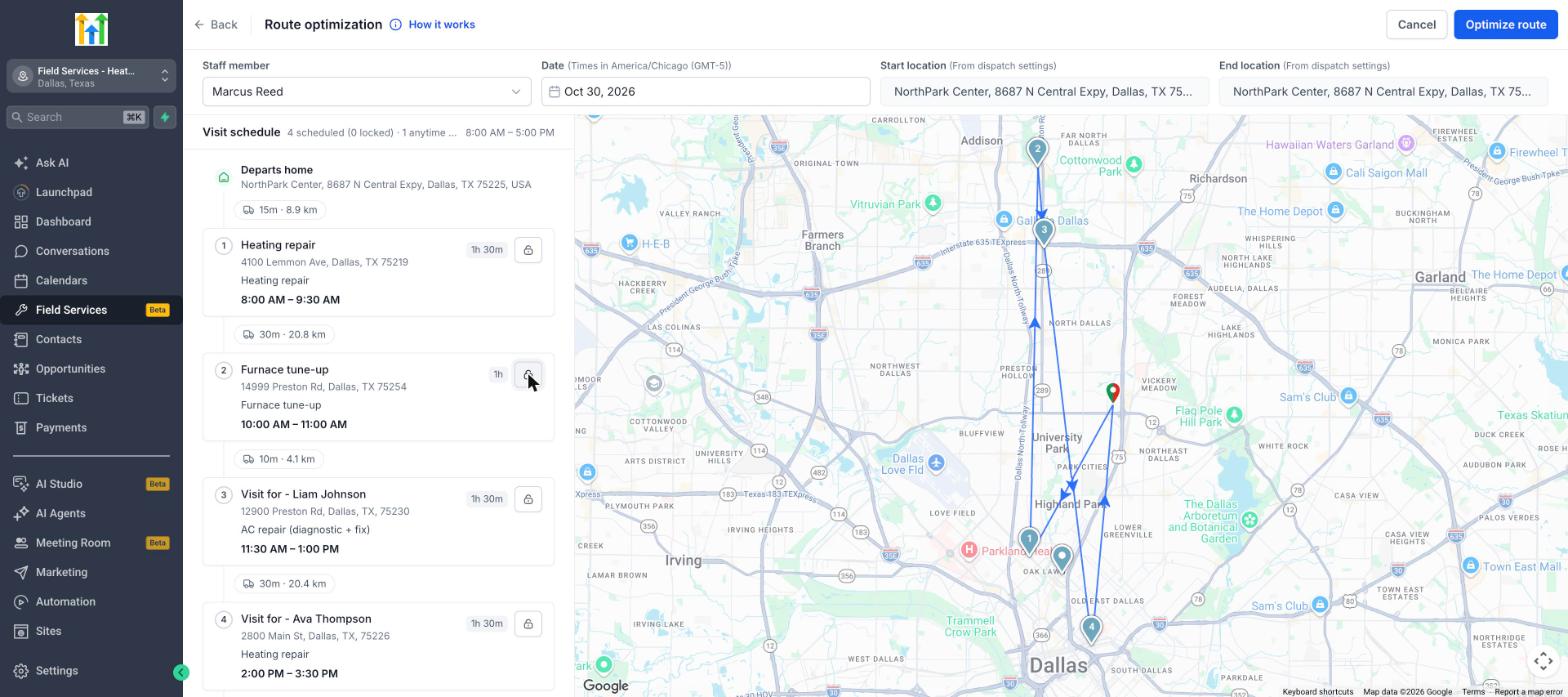
- Bekijk de Bezoekplanning (Visit schedule). Bezoeken zijn standaard vergrendeld. Ontgrendel de bezoeken die verplaatst mogen worden.
-
Klik op Route optimaliseren (Optimize route).
De pagina voor routeoptimalisatie
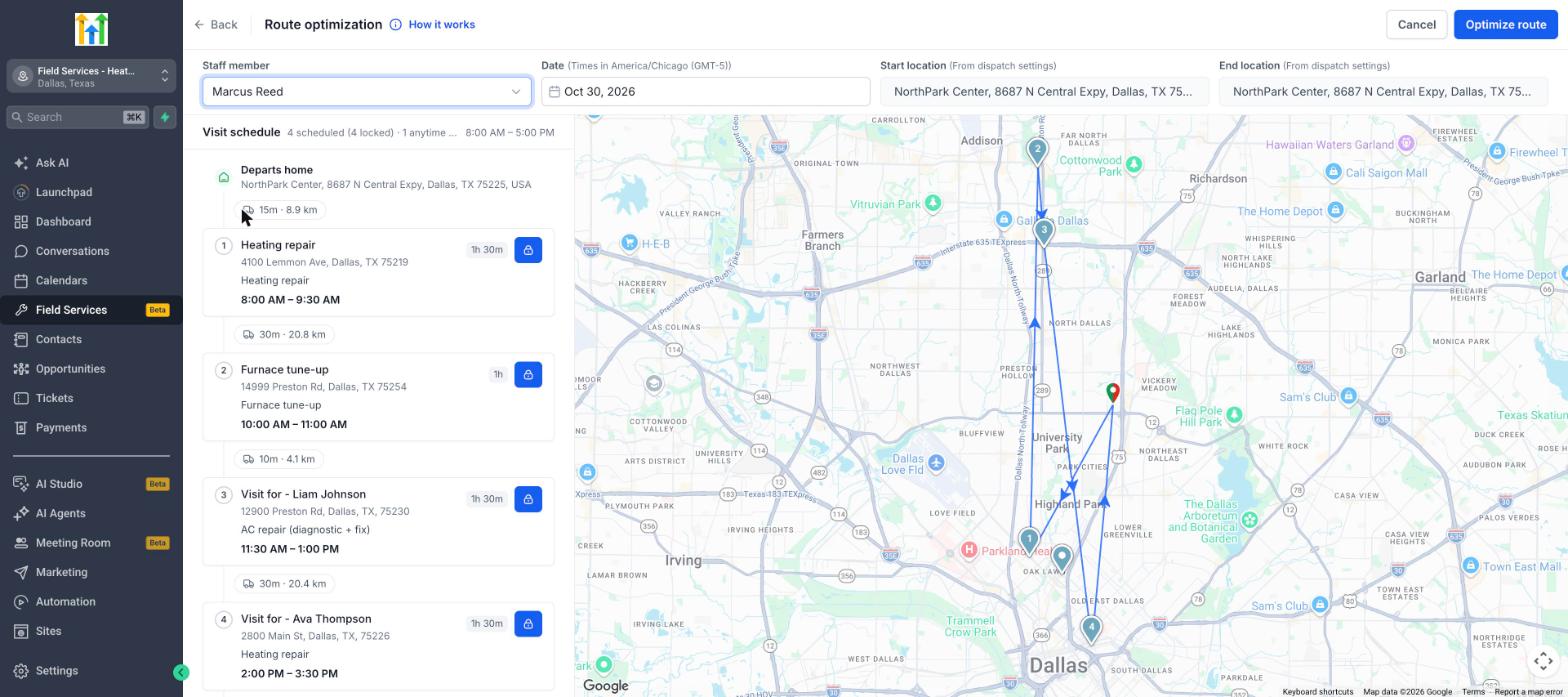
- Bezoekplanning (Visit schedule). Het linkerpaneel toont de route van Vertrek vanaf huis (Departs home) tot Terug naar huis (Returns home). De samenvatting laat zien hoeveel bezoeken er zijn ingepland, hoeveel daarvan vergrendeld zijn, hoeveel geen specifiek tijdstip hebben en wat de werktijden voor die dag zijn. Bijvoorbeeld: 4 ingepland (4 vergrendeld) · 1 zonder specifiek tijdstip · 08.00, 17.00.
- Elk bezoek toont de plek in de route, de titel, duur, het uitvoeradres, de dienst en de geplande tijd. Tussen bezoeken zie je de geschatte reistijd en afstand, bijvoorbeeld 30 min · 20,8 km.
- Vergrendelen en ontgrendelen. Gebruik de vergrendelknop bij een bezoek om het op de geplande tijd te laten staan. Vergrendelde bezoeken worden niet verplaatst. Ontgrendel een bezoek als routeoptimalisatie het mag verplaatsen.
- Zonder specifiek tijdstip (Anytime). Een bezoek met een datum maar zonder specifiek tijdstip staat onder de route in de sectie Zonder specifiek tijdstip. Het staat nog niet op de route en krijgt bij het optimaliseren een specifiek tijdstip.
-
Kaart. De kaart toont elke stop als een genummerde markering en tekent de route tussen de stops, vanaf de startlocatie tot de eindlocatie.
Klik naast de paginatitel op Zo werkt het (How it works) voor een korte uitleg in het product en deze uitleg van de pictogrammen:
| Pictogram | Betekenis |
|---|---|
| Vergrendeld (Locked) | Het bezoek blijft op de geplande tijd staan. |
| Ontgrendeld (Unlocked) | Het bezoek kan tijdens het optimaliseren worden verplaatst. |
| Zonder specifiek tijdstip (Anytime) | Het bezoek kan een specifiek tijdstip krijgen. |
| Meerdere medewerkers (Multiple staff) | Het bezoek wordt niet meegenomen in de optimalisatie. |
| Handmatige controle nodig (Needs review) | Het bezoek kon niet in de geoptimaliseerde planning worden opgenomen. |
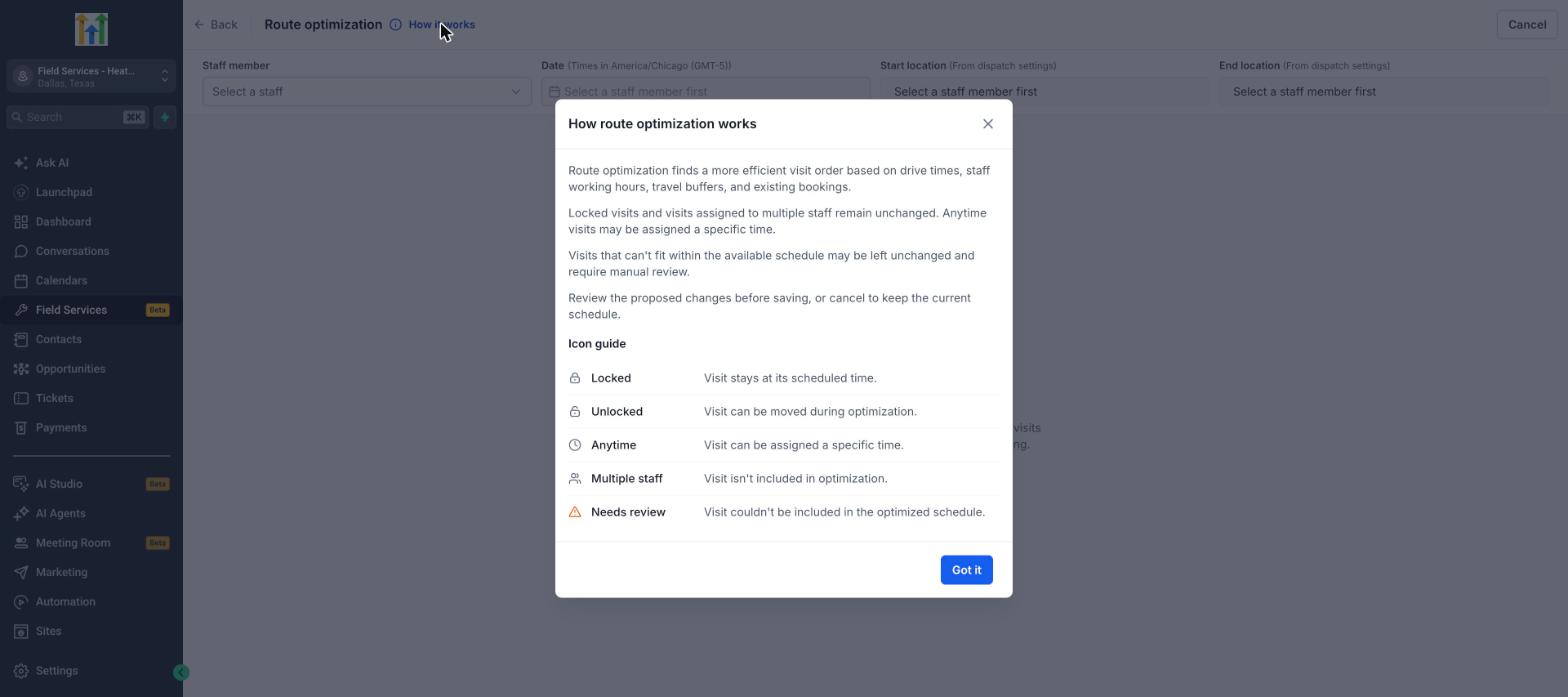
Routeoptimalisatie laat vergrendelde bezoeken en bezoeken die aan meerdere medewerkers zijn toegewezen ongewijzigd. Een bezoek dat niet in de beschikbare planning past, kan ook ongewijzigd blijven en handmatige controle nodig hebben.
De voorgestelde route bekijken en toepassen
Nadat je op Route optimaliseren klikt, verschijnt een samenvatting van de voorgestelde route:
| Onderdeel | Wat je ziet |
|---|---|
| Rijtijd (Drive time) | De totale geschatte rijtijd voor de dag. |
| Einde van de werkdag (Day ends) | Het tijdstip waarop de medewerker klaar is. De oude tijd wordt doorgestreept naast de nieuwe tijd. |
| Status | Bijvoorbeeld Route geoptimaliseerd (Route optimized), met het aantal verplaatste bezoeken en ingeplande bezoeken zonder specifiek tijdstip. |
Bij elk verplaatst bezoek zie je de oude tijd doorgestreept, gevolgd door de nieuwe tijd. Reistijden zijn schattingen.
- Bekijk de nieuwe volgorde en tijden.
- Klik op Geoptimaliseerde route toepassen om de nieuwe tijden in de planning op te slaan.
- Klik op Terug naar huidige route (Back to current route) om terug te gaan naar de huidige route zonder iets op te slaan.
-
Klik op Annuleren (Cancel) om de planning ongewijzigd te laten.
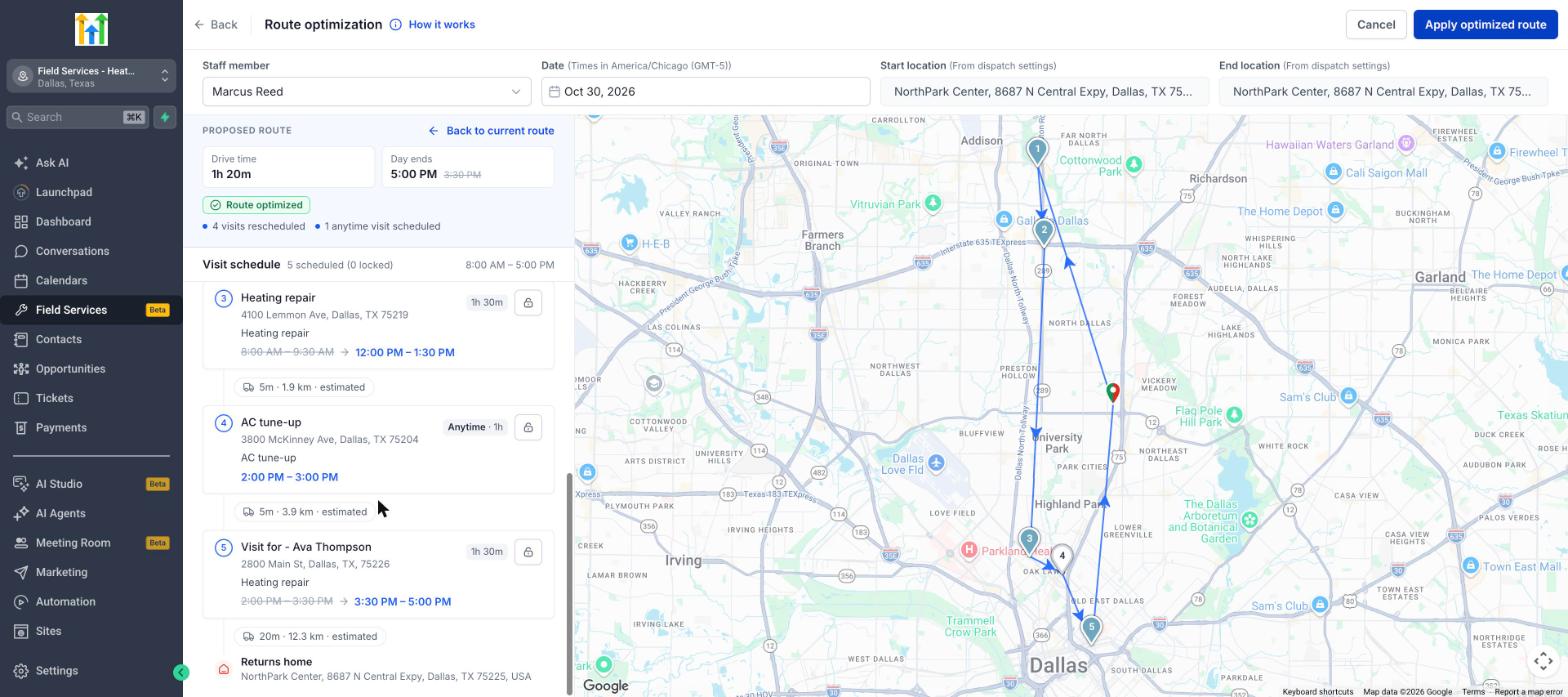
Let op: als er een bezoek zonder specifiek tijdstip aan de route wordt toegevoegd, kan de werkdag later eindigen omdat dit bezoek tijd in beslag neemt.
Veelgestelde vragen
V: Waarom zijn de startlocatie en eindlocatie alleen-lezen?
Antwoord: Deze locaties komen uit de planninginstellingen van de medewerker. Pas de instellingen van de medewerker aan om ze te wijzigen.
V: Verplaatst routeoptimalisatie bezoeken die de klant al heeft bevestigd?
Antwoord: Alleen als je ze ontgrendeld laat. Vergrendel elk bezoek dat op dezelfde tijd moet blijven voordat je de route optimaliseert.
V: Werkt routeoptimalisatie ook voor bezoeken zonder adres?
Antwoord: Nee. Een bezoek heeft een uitvoeradres nodig om op een route te kunnen worden geplaatst.
V: Worden bezoeken die aan meerdere medewerkers zijn toegewezen geoptimaliseerd?
Antwoord: Nee. Bezoeken die aan meerdere medewerkers zijn toegewezen, worden niet meegenomen en blijven ongewijzigd.
V: Wat gebeurt er als een bezoek niet in de werkdag past?
Antwoord: Het bezoek kan ongewijzigd blijven en de melding Handmatige controle nodig krijgen. Verplaats het bezoek zelf naar een ander moment.
V: Verandert er iets als ik op Route optimaliseren klik?
Antwoord: Nee. Je krijgt eerst een voorgestelde route te zien. De planning verandert pas nadat je op Geoptimaliseerde route toepassen klikt.