
Kalenders: Instellingen voor de kalenderweergave
Met de kalenderweergave-instellingen in Voluit Suite bepaal je hoe afspraken, roosters van medewerkers en gebeurtenissen in de kalenderweergave verschijnen. Je past onder meer de tijdzone, rasterindeling, kleuren en weergavevoorkeuren aan vanuit één instellingenpaneel. Je kunt de huidige kalenderweergave ook exporteren naar pdf of csv. Deze instellingen veranderen alleen de weergave, niet de beschikbaarheid, boekingsregels of boekingspagina's voor klanten.
De instellingen zijn verdeeld over twee tabbladen:
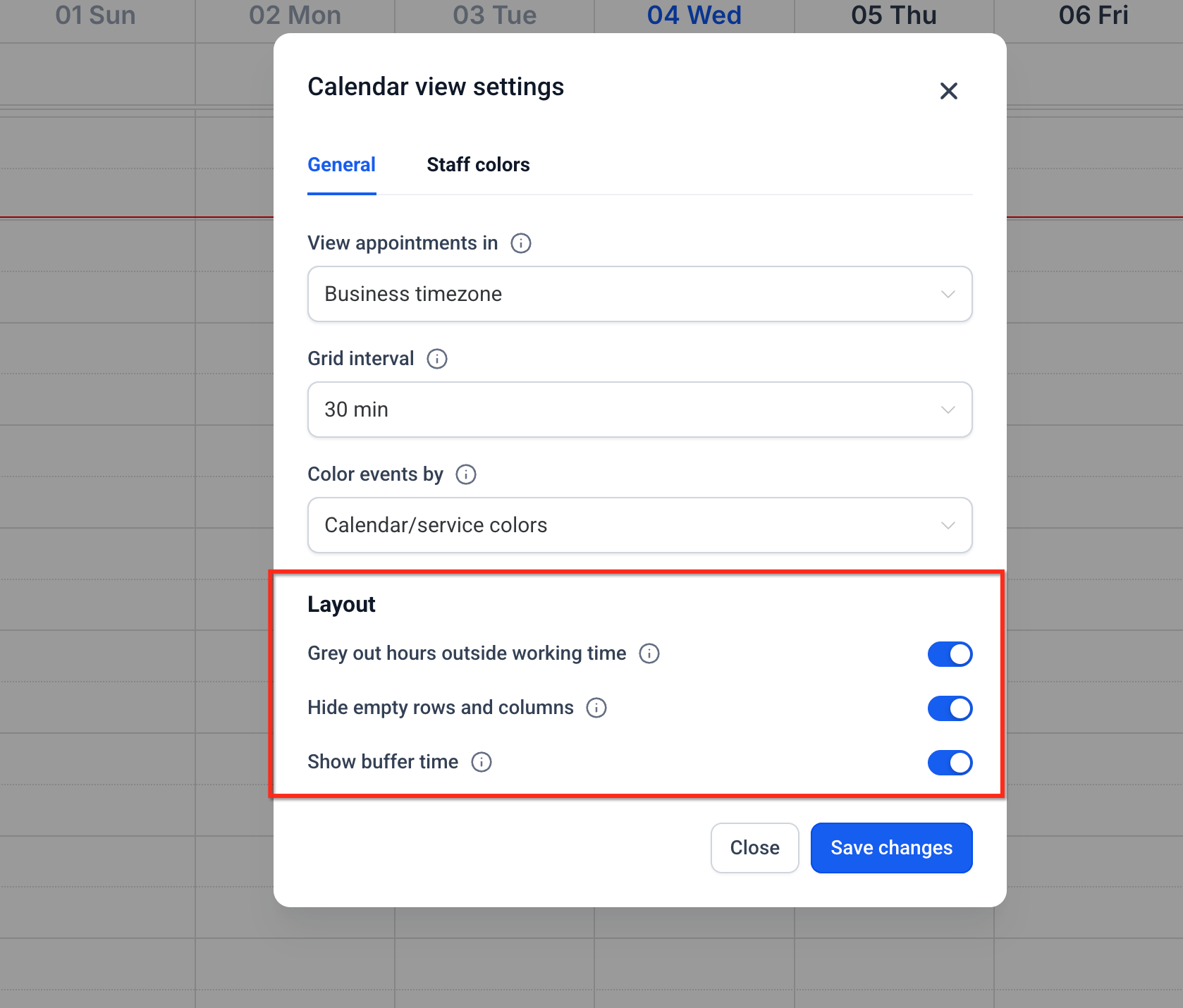
- Algemeen (General): beheer de tijdzone, rasterindeling, kleuren, arcering buiten werktijden, lege rijen en kolommen en de weergave van buffertijd.
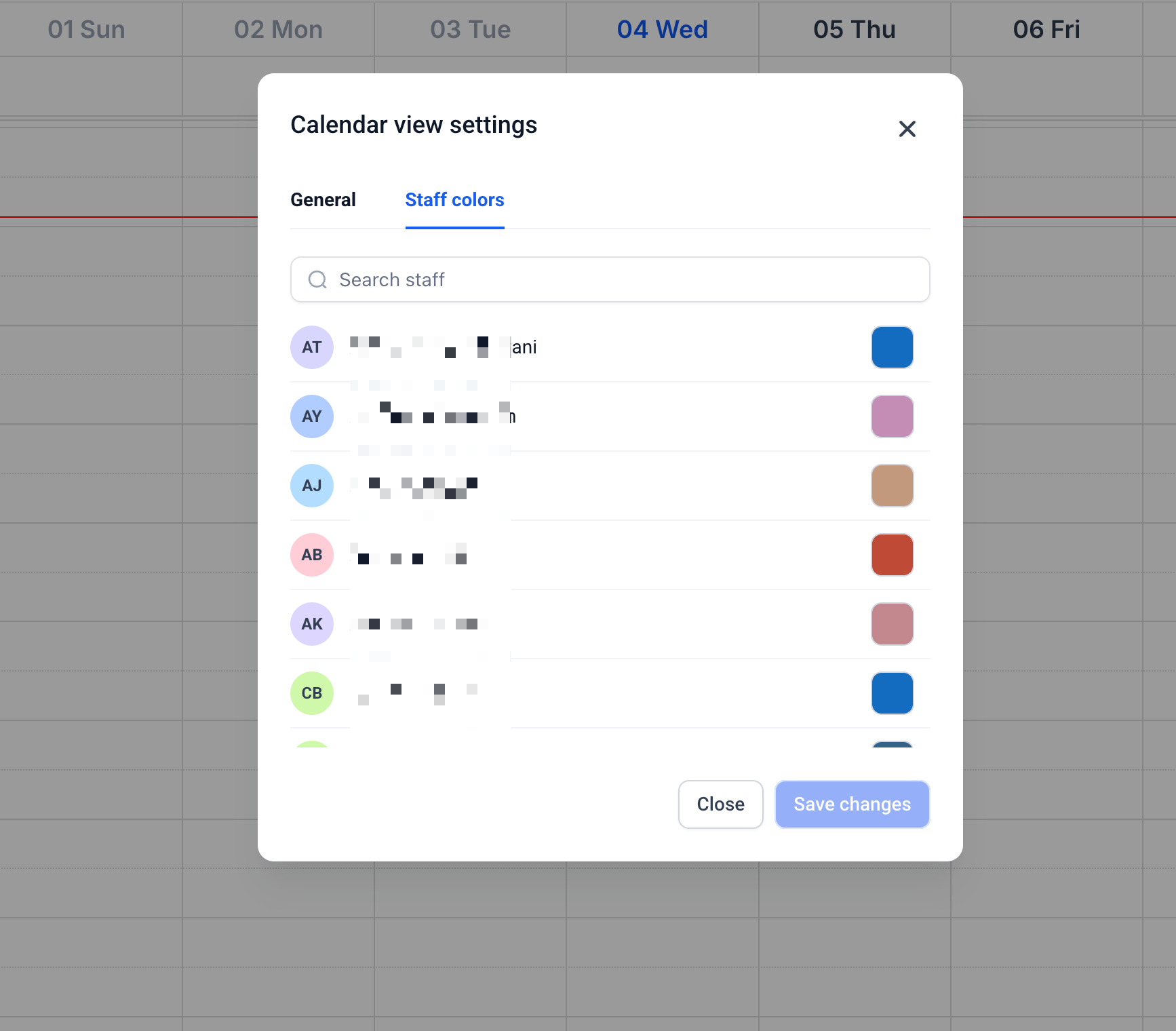
- Medewerkerskleuren (Staff colors): beheerders kunnen de kleuren van medewerkers aanpassen voor alle gebruikers.
Voordelen van de kalenderweergave-instellingen
Met deze instellingen beheer je je afspraken en bekijk je de roosters van medewerkers, zonder je boekingsinstellingen te veranderen.
- Alle voorkeuren op één plek: pas de kalenderweergave aan vanuit één instellingenpaneel.
- Persoonlijke tijdzone: bekijk afspraken in de tijdzone van je keuze.
- Flexibele rasterindeling: kies intervallen van 15, 30 of 60 minuten.
- Meer overzicht: maak uren buiten werktijden en buffertijden zichtbaar.
- Overzichtelijke indeling: verberg lege rijen en kolommen van medewerkers of middelen.
- Eigen kleuren: onderscheid medewerkers, kalenders en Diensten (Services).
- Exporteren: exporteer de huidige gefilterde kalenderweergave naar pdf of csv.
Voorkeuren voor de kalenderweergave
Op het tabblad Algemeen bepaal je hoe de kalender informatie weergeeft. Iedere gebruiker kan eigen voorkeuren opslaan zonder die van andere teamleden te veranderen.
| Instelling | Beschrijving |
|---|---|
| Afspraken weergeven in (View appointments in) | Toon afspraken in de tijdzone van je keuze. |
| Standaard rasterinterval (Default grid interval) | Kies een rasterindeling van 15, 30 of 60 minuten. |
| Gebeurtenissen kleuren op basis van (Color events by) | Gebruik de kleur van de kalender of dienst, of de kleur van de medewerker als hoofdkleur. |
| Uren buiten werktijd grijs weergeven (Grey out hours outside working time) | Arceer uren buiten het werkrooster van medewerkers. |
| Lege rijen en kolommen verbergen (Hide empty rows and columns) | Verberg medewerkers of middelen zonder geplande gebeurtenissen in de dagweergave. |
| Buffertijd tonen (Show buffer time) | Toon ingestelde buffertijden in de dag- en weekweergave. |
Standaard rasterinterval
Het rasterinterval bepaalt hoe elk uur in de dag- en weekweergave wordt ingedeeld:
- 15 minuten: vier rijen per uur voor een gedetailleerde planning.
- 30 minuten: twee rijen per uur.
- 60 minuten: één rij per uur voor een eenvoudiger overzicht.
Het aanpassen van het rasterinterval verandert niets aan de duur van afspraken of de boekingsregels.
Uren buiten werktijd grijs weergeven
Deze instelling arceert de uren waarop medewerkers niet zijn ingeroosterd. Zo zie je in één oogopslag wanneer ze werken. Voluit Suite combineert de actieve roosters die aan de kalenders van een medewerker zijn gekoppeld met eventuele toepasselijke actieve aangepaste roosters.
Loopt bijvoorbeeld het ene rooster van 09.00 tot 13.00 uur en het andere van 12.00 tot 17.00 uur, dan is de gecombineerde werktijd van 09.00 tot 17.00 uur.
Ondersteunde weergaven:
- Dagweergave: werkt met één of meer geselecteerde medewerkers.
- Weekweergave: werkt als één medewerker is geselecteerd.
- Filter: gebruik het filter Gebruikers (Users).
Roosters die niet aan een kalender zijn gekoppeld, worden bij deze berekening als inactief beschouwd, tenzij ze van toepassing zijn als actief aangepast rooster.
Let op: de arcering is alleen voor de weergave en verandert de beschikbaarheid voor afspraken niet.
Lege rijen en kolommen verbergen
Met deze instelling verberg je rijen en kolommen van medewerkers of middelen zonder geplande activiteiten. Zo houd je de kalender gericht op relevante afspraken.
- Werkt alleen in de dagweergave.
- Verbergt medewerkers en vermeldingen (Listings) voor verhuur zonder geplande gebeurtenissen.
- Houdt rekening met afspraken, geblokkeerde tijd en bezette momenten uit gekoppelde agenda's.
- Toont verborgen rijen en kolommen automatisch op een andere dag als ze dan gebeurtenissen bevatten.
Hebben geen van de geselecteerde medewerkers geplande activiteiten, dan kunnen al hun kolommen verborgen zijn.
Buffertijd tonen
In de dag- en weekweergave kun je de gereserveerde tijd vóór en na afspraken van medewerkers tonen. Deze optie verandert alleen of de bufferblokken zichtbaar zijn. De ingestelde buffertijden en beschikbaarheid blijven ongewijzigd.
Tijdzonevoorkeuren
Met Afspraken weergeven in bekijk je afspraken in de tijdzone van je keuze, zonder te veranderen hoe klanten boeken. Je kunt kiezen uit:
- Aanbevolen tijdzones (Recommended timezones)
- Bedrijfstijdzone (Business timezone)
- Alle tijdzones (All timezones)
Kies je de bedrijfstijdzone, dan blijft je weergave automatisch afgestemd op de bedrijfstijdzone als die verandert. De gekozen tijdzone wordt gebruikt voor afspraaktijden in ondersteunde schermen van Voluit Suite en in e-mails over afspraken.
Belangrijk: de tijdzonevoorkeur is persoonlijk en heeft geen invloed op de beschikbaarheid, andere teamleden of boekingen van klanten.
Deze instelling stond eerder bij Vergadervoorkeuren (Meetings Preferences) en de algemene instellingen voor diensten en Verhuur (Rentals). Bestaande tijdzonevoorkeuren worden automatisch overgenomen in de kalenderweergave-instellingen.
Medewerkerskleuren en gebeurteniskleuren
Aan de kleuren van medewerkers en gebeurtenissen herken je bij wie een afspraak hoort, zonder de boeking te openen. Je bepaalt zelf hoe kleuren op afspraakblokken verschijnen. Beheerders stellen de kleuren van medewerkers in.
Gebeurtenissen kleuren op basis van
Elk afspraakblok heeft een achtergrondkleur en een brede kleurstrook aan de linkerkant.
| Voorkeur | Achtergrondkleur | Kleurstrook links |
|---|---|---|
| Kalender- of dienstkleuren (Calendar/Service colors) | Kleur van de kalender of dienst | Kleur van de medewerker |
| Medewerkerskleuren | Kleur van de medewerker | Kleur van de kalender of dienst |
Afhankelijk van de kalender kan de optie Kalenderkleuren (Calendar colors) of Dienstkleuren (Service colors) heten.
Let op: verhuurboekingen behouden hun kleuren op basis van status, ongeacht deze voorkeur.
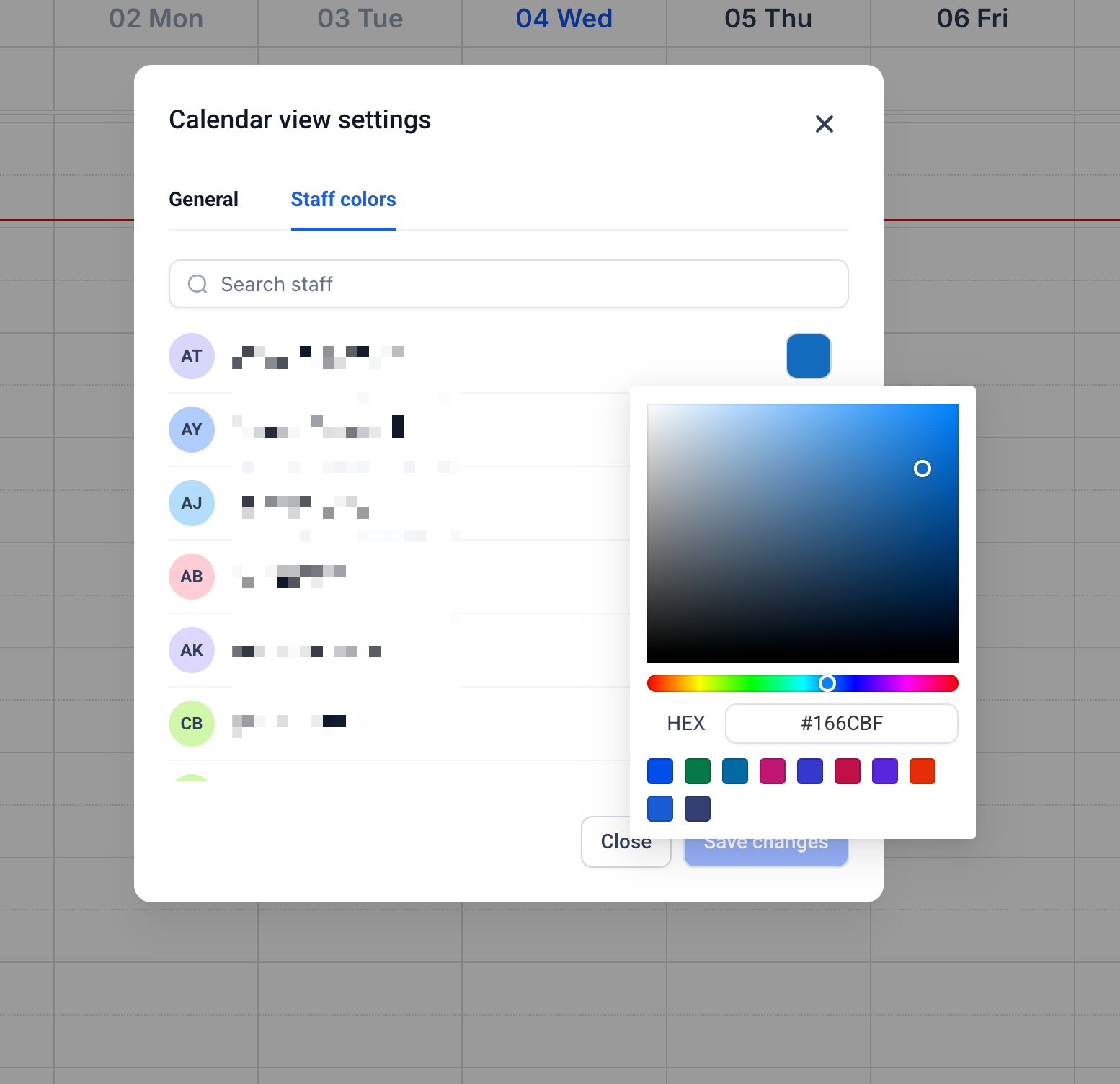
Medewerkerskleuren instellen voor alle gebruikers
Alleen beheerders van je account kunnen kleuren aan medewerkers toewijzen. Die kleuren gelden voor alle gebruikers.
- Open Kalenderweergave-instellingen (Calendar view settings).
- Selecteer het tabblad Medewerkerskleuren (Staff colors).
- Zoek een medewerker of scrol door de lijst.
- Klik op het kleurvak en kies een kleur via de kleurkiezer, de voorgestelde kleuren of een HEX-waarde.
- Klik op Wijzigingen opslaan (Save changes).
Kalenderweergave exporteren naar pdf of csv
Met een export kun je planningen delen of afspraakgegevens buiten Voluit Suite gebruiken. Beide bestandsformaten houden rekening met de huidige filters en het geselecteerde datumbereik.
Exporteren naar pdf
Een pdf-export geeft de huidige kalenderweergave visueel weer.
- Ga naar Kalenders → Kalenderweergave (Calendars → Calendar view).
- Selecteer het gewenste datumbereik en de gewenste filters.
- Klik op Meer opties (More options, ⋮) naast Weergave beheren (Manage view).
-
Selecteer Exporteren naar pdf (Export to PDF).
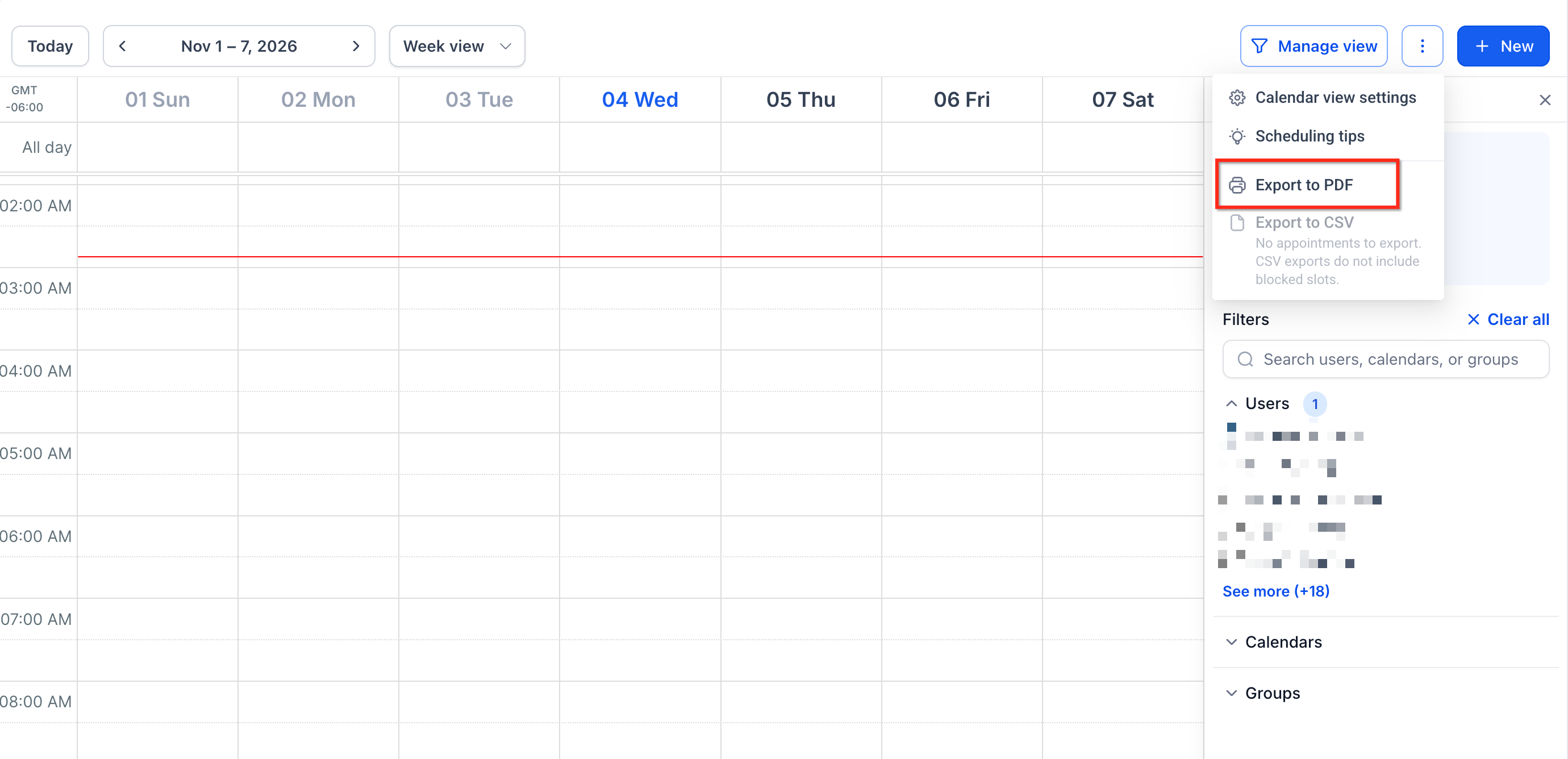
Let op: bij een pdf-export van de dagweergave kun je maximaal zeven middelen selecteren, zodat het overzicht leesbaar blijft.
Exporteren naar csv
Een csv-export bevat afspraakgegevens die je in een spreadsheet of voor externe analyses kunt gebruiken.
- Ga naar Kalenders → Kalenderweergave (Calendars → Calendar view).
- Selecteer het gewenste datumbereik en de gewenste filters.
- Klik op Meer opties (More options, ⋮).
- Selecteer Exporteren naar csv (Export to CSV).
Belangrijk:
- De csv-export bevat afspraken, maar geen geblokkeerde tijdvakken.
- Exporteren naar csv is niet beschikbaar als de huidige weergave geen afspraken bevat.
- Beide bestandsformaten houden rekening met de huidige filters en het geselecteerde datumbereik.
Kalenderweergave-instellingen aanpassen
Je weergavevoorkeuren worden opgeslagen voor de volgende keer dat je de kalenderweergave opent. De instellingen zijn persoonlijk, behalve de medewerkerskleuren die beheerders instellen.
- Ga naar Kalenders → Kalenderweergave (Calendars → Calendar view).
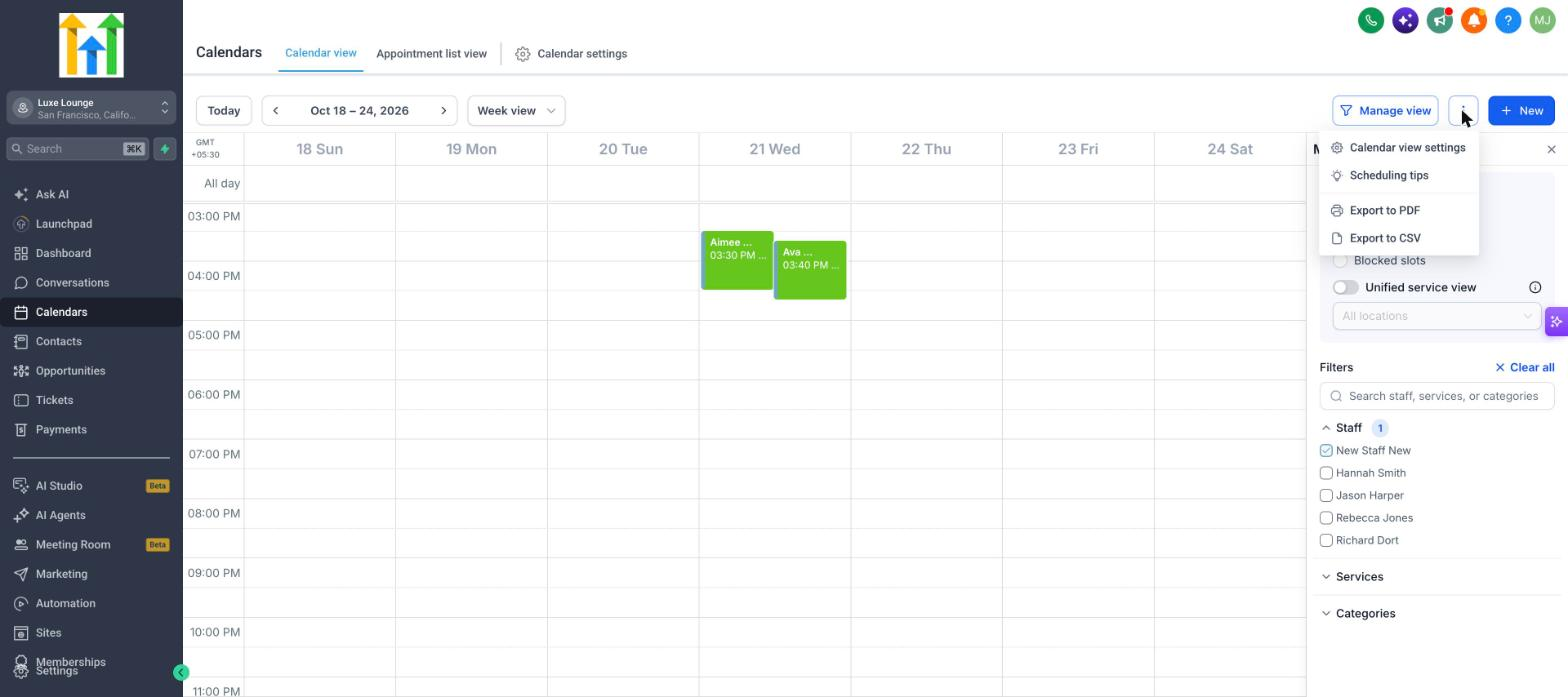
- Klik op Meer opties (More options, ⋮) naast Weergave beheren (Manage view).
-
Selecteer Kalenderweergave-instellingen (Calendar view settings).
-
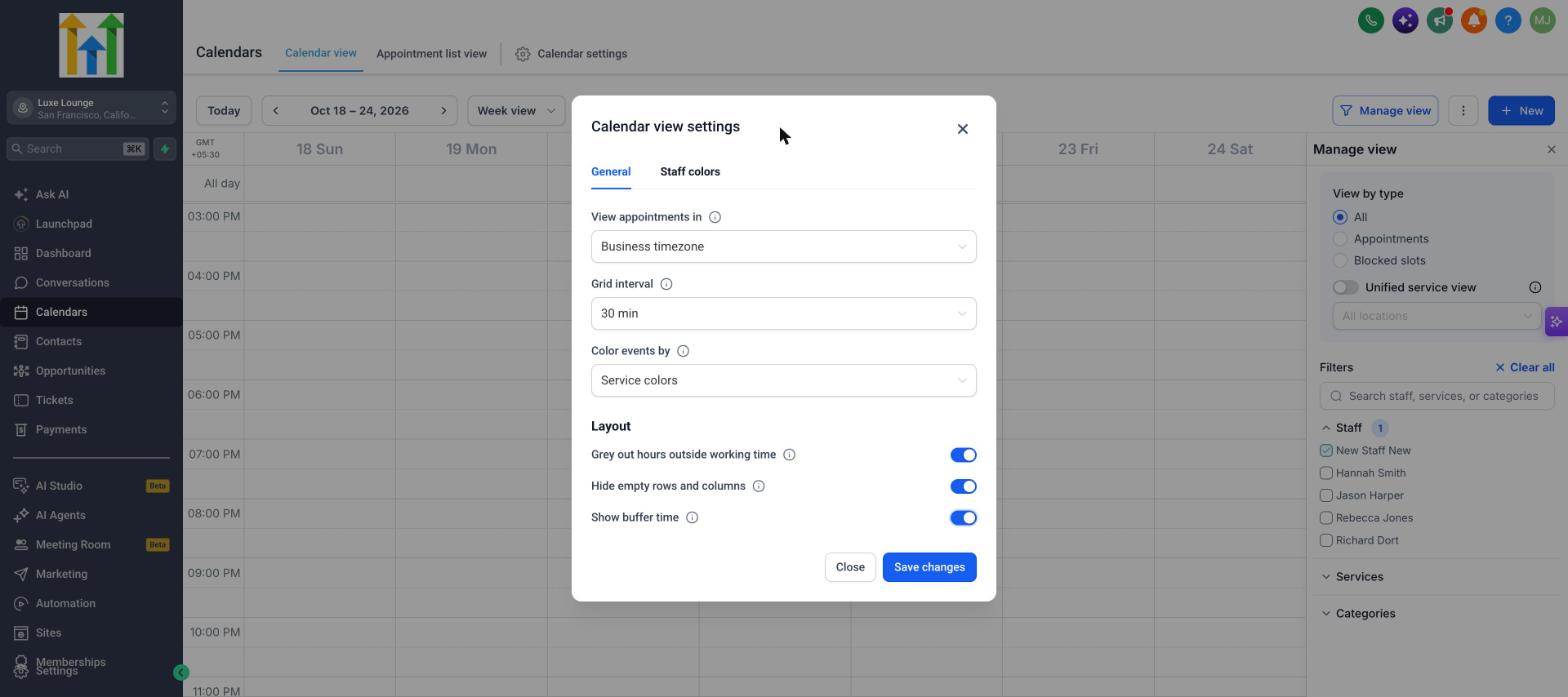
Kies op het tabblad Algemeen (General) je tijdzone en rasterinterval.
-
Selecteer hoe de kleuren van gebeurtenissen worden weergegeven.
-
Schakel de arcering buiten werktijd, het verbergen van lege rijen en kolommen en de weergave van buffertijd naar wens in of uit.
- Klik op Wijzigingen opslaan (Save changes).
Let op: Wijzigingen opslaan is pas beschikbaar nadat je een instelling hebt aangepast. Klik je op Sluiten (Close) zonder op te slaan, dan gaan niet-opgeslagen wijzigingen verloren. Beheerders kunnen de medewerkerskleuren apart instellen op het tabblad Medewerkerskleuren.
Veelgestelde vragen
V: Veranderen de kalenderweergave-instellingen de beschikbaarheid voor afspraken?
Antwoord: Nee. Ze veranderen alleen hoe informatie in de kalender wordt weergegeven. Boekingsregels, beschikbaarheid en ingestelde buffertijden blijven hetzelfde.
V: Waarom zie ik het tabblad Medewerkerskleuren niet?
Antwoord: Dit tabblad is alleen beschikbaar voor beheerders van je account.
V: Waarom worden uren buiten werktijd niet gearceerd?
Antwoord: Controleer of de arcering is ingeschakeld en of je het filter Gebruikers gebruikt. De dagweergave ondersteunt meerdere medewerkers; in de weekweergave moet je één medewerker selecteren.
V: Waarom ontbreken sommige kolommen van medewerkers?
Antwoord: Mogelijk staat Lege rijen en kolommen verbergen aan. Deze instelling verbergt in de dagweergave medewerkers zonder geplande gebeurtenissen.
V: Verdwijnen buffertijden als ik Buffertijd tonen uitschakel?
Antwoord: Nee. Alleen de bufferblokken worden verborgen. De ingestelde buffertijden blijven invloed hebben op de beschikbaarheid.
V: Waarom kan ik niet naar csv exporteren?
Antwoord: Exporteren naar csv is niet beschikbaar als de huidige kalenderweergave geen afspraken bevat om te exporteren.
V: Waarom ontbreken geblokkeerde tijdvakken in mijn csv-export?
Antwoord: De csv-export bevat afspraken, maar geen geblokkeerde tijdvakken.
V: Moet ik mijn tijdzone opnieuw instellen nu de instelling is verplaatst?
Antwoord: Nee. Eerder opgeslagen tijdzonevoorkeuren worden automatisch overgenomen.