
Verhuur/ Rentals: Kalenderweergave
Dit artikel legt de Kalenderweergave in Rentals uit — jouw visuele hub voor het beheren van alle boekingen, geblokkeerde tijdslots en beschikbaarheid van advertenties op één plek. Het behandelt hoe je door de kalender navigeert, filters en weergaven organiseert, en nieuwe boekingen direct vanuit dit scherm maakt.
INHOUDSOPGAVE
- Wat is Kalenderweergave voor Rentals?
- Belangrijkste Voordelen van Kalenderweergave
- Plannings Typen in Kalenderweergave
- Hoe toegang tot de Kalenderweergave
- Begrijpen van de Kalenderweergave
- Navigatie Controls
- Gebruik Beheer Weergave
- Boeking Weergave en Interactie
- Een Boekingen maken vanuit Kalenderweergave
- Geblokkeerde Slots
- Beste Praktijken
- Veelgestelde Vragen
Wat is Kalenderweergave voor Rentals?
De Kalenderweergave biedt een visuele tijdlijn van alle boekingen en de beschikbaarheid van advertenties. Het helpt je om gemakkelijk bezette slots, open periodes en overlappende reserveringen over advertenties of varianten te identificeren. De vernieuwde indeling biedt meer ruimte, gestroomlijnde filters en verbeterde leesbaarheid voor het beheren van hoge boekingsvolumes.
Met de Kalenderweergave kun je:
- Alle boekingen over advertenties, dagen of weken in één oogopslag bekijken.
- Advertenties en boekingen filteren op categorie, status of betalingsstatus.
- Nieuwe boekingen direct vanuit de kalender maken.
- Bestaande boekingen snel openen en bewerken.
Belangrijkste Voordelen van Kalenderweergave
-
Overzichtelijke Planning: Zie boekingen per dag/week/maand om snel gaten en overlappingen te spotten.
-
Gefocuste Context: Houd advertenties, varianten en verhuurstatussen apart van Meetings/Diensten.
-
Slim Filteren: Vernauw op advertenties, categorie, boekingsstatus of betalingsstatus om operaties te triëren.
-
Snellere Boekingsopname: Maak nieuwe boekingen direct vanuit de kalender en open bestaande met één klik.
-
Consistentie tussen tools: Items die je hier maakt, verschijnen direct in de Appointments (Lijst) Weergave, waardoor operaties synchroon blijven.
Plannings Typen in Kalenderweergave
De Kalenderweergave in Rentals ondersteunt meerdere plannings typen over het platform, zodat verschillende kalenderervaringen naast elkaar kunnen bestaan zonder overlapping. Rentals is echter ontworpen als een specifiek plannings type, apart van Meetings of Services.
Scheduling Types Overview
-
Meetings
-
Het beste voor verkoopkalenders, klaslokaal en persoonlijke of gezamenlijke planning.
-
Bevat bestaande kalender types zoals persoonlijke, round robin, collectieve en klas kalenders.
-
Ontworpen voor teams of individuen die klantvergaderingen of interne sessies beheren.
-
-
Services
-
Specifiek voor service-gebaseerde bedrijven.
-
Ondersteunt geavanceerde opties zoals varianten, extra's, meerdere diensten en staff-specifieke prijzen.
-
Helpt bij het beheren van boekingen die personeel, verschillende servicetypes of meerdere accounts omvatten.
-
-
Rentals
-
Een onderscheidend plannings type, speciaal ontworpen voor huur gebaseerd bedrijven.
-
Focus op boekingen voor meerdere dagen, beschikbaarheidstracering en resource gebaseerde planning.
-
Ondersteunt geavanceerde functies zoals advertenties varianten, inventaris en prijsaanpassingen in de loop van de tijd.
-
Afzonderlijk van Services, introduceert Rentals zijn eigen boekingsflow, factureringslogica en wereldwijde configuratie.
-
Enabling or Disabling Scheduling Types
- Plannings typen kunnen worden beheerd onder Agency Settings.
- Als er maar één type (bijv. Rentals) is ingeschakeld, valt de Kalenderweergave automatisch terug op dat type, waarbij de selektor voor plannings type verborgen wordt.
- Als meerdere plannings typen (bijv. Meetings en Rentals) zijn ingeschakeld, verschijnt er een dropdown aan de bovenkant van de Kalenderweergave, waarmee gebruikers tussen hen kunnen schakelen.
How the View Changes
Bij het schakelen tussen plannings typen met de dropdown:
- Pas de indeling en filter opties zich aan om overeen te komen met het geselecteerde plannings type.
- Elk type toont alleen zijn eigen relevante boekingen, geblokkeerde slots en filters om verwarring tussen typen te voorkomen.
- Bijvoorbeeld, Rentals toont advertenties, varianten en huurboekingen, terwijl Meetings afspraken toont.
Opmerking: De Verbeteringen Kalenderweergave (Labs Flag) — is automatisch ingeschakeld wanneer Rentals actief is.
Hoe toegang tot de Kalenderweergave
-
Navigeer naar Kalenders → Kalenderweergave.
-
Selecteer in de dropdown bovenaan Rentals.
-
Gebruik de Dag, Week of Maand schakelaar om tussen weergaven te wisselen.

Tip: Gebruik Vandaag om direct terug te springen naar de huidige datum vanuit elke weergave.
Begrijpen van de Kalenderweergave
De Kalenderweergave is verdeeld in drie belangrijke secties:
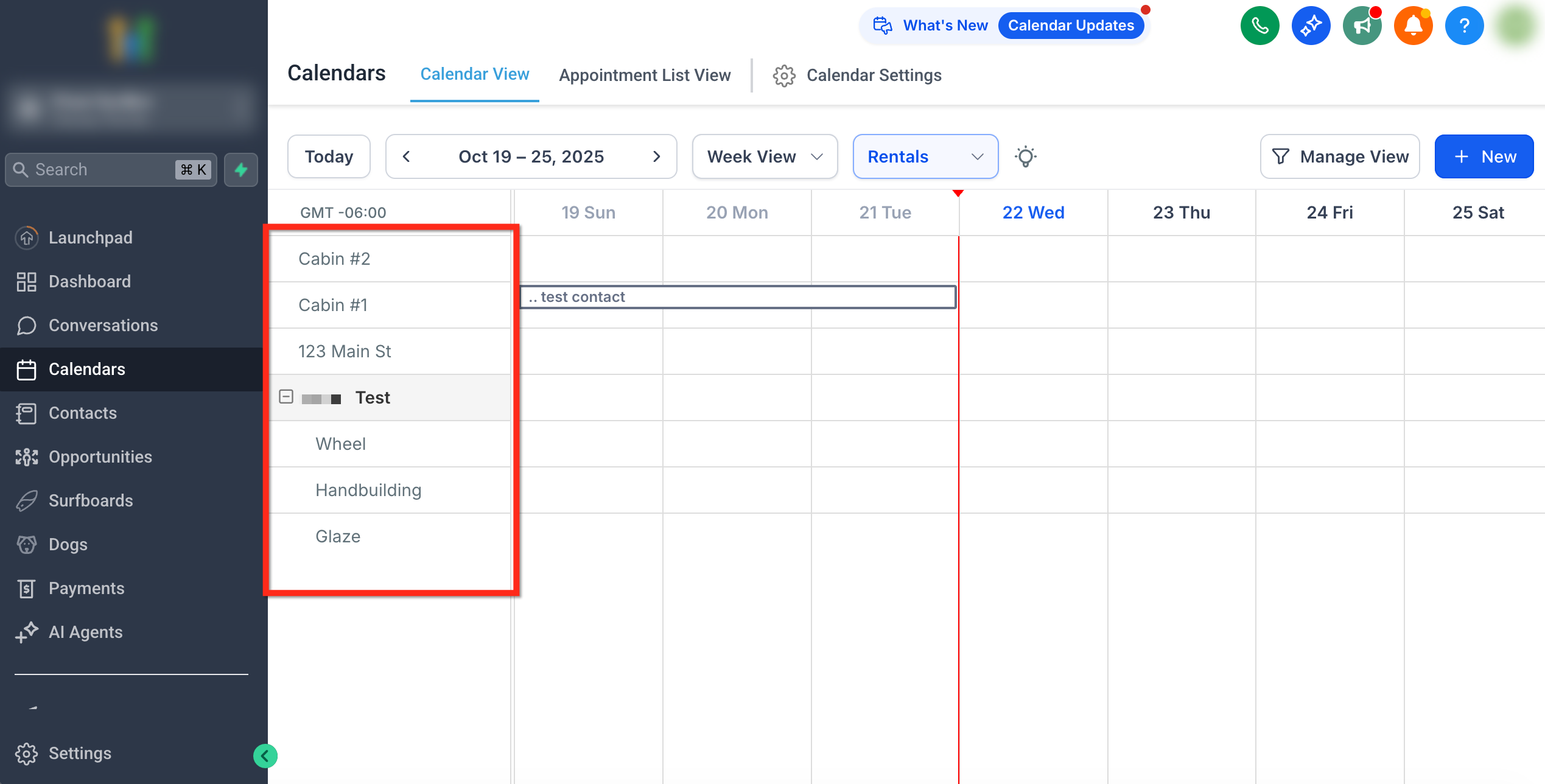
1. Listings (Left Side)
- Toont alle advertenties en hun varianten in een uitklapbare lijst.
- Elke advertentienaam vouwt uit om varianten te tonen (indien van toepassing).
- Het paneel stelt je in staat om visueel advertenties te matchen met hun actieve boekingen.
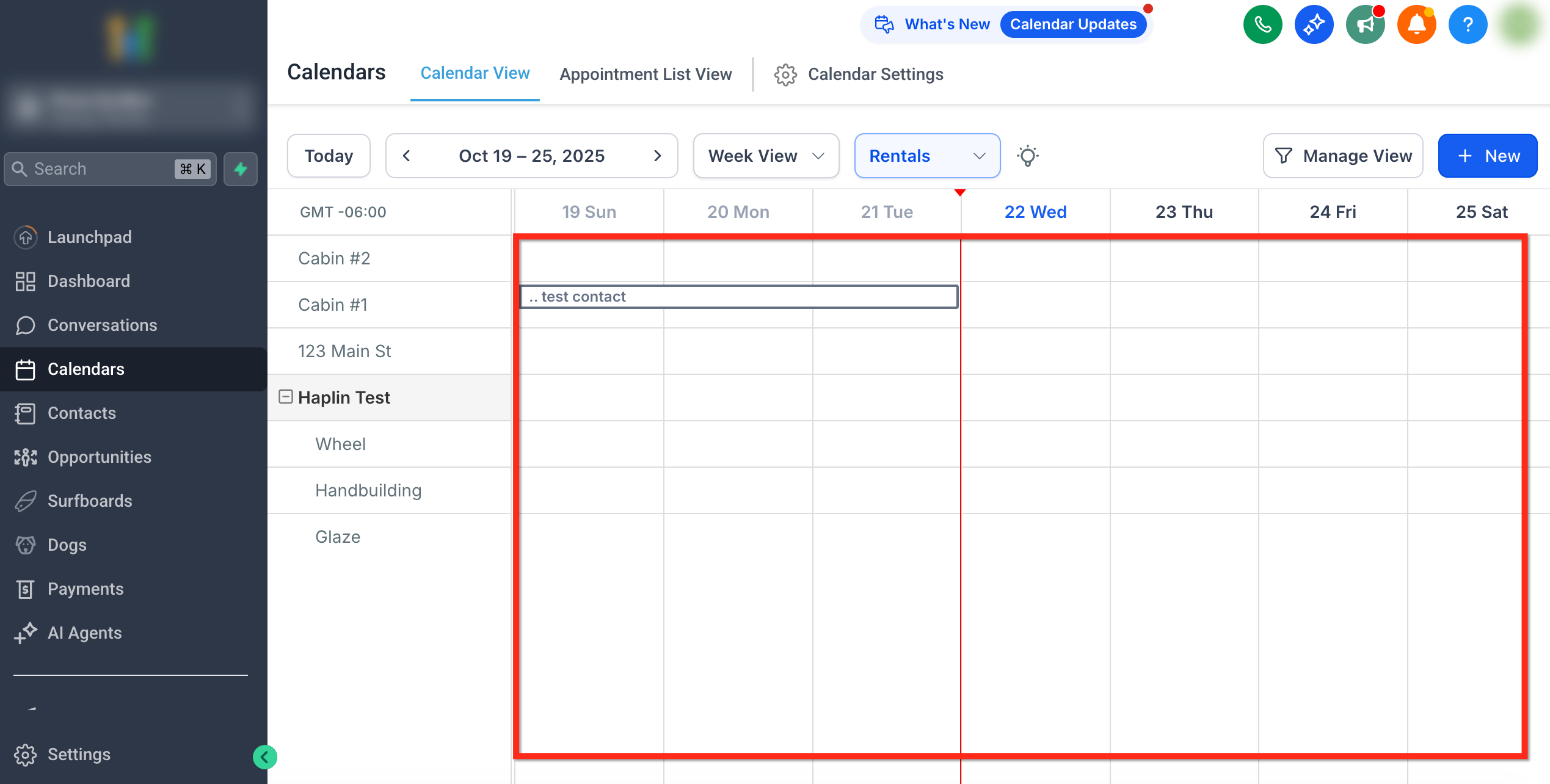
2. Calendar Grid (Center)
-
Toont boekingen over de geselecteerde tijdlijn.
-
Elke boekingsblok vertegenwoordigt één geboekte periode.
-
Over een boeking hoveren toont een tooltip met boekingsdetails: naam klant, advertentie, duur en boekingsstatus.
-
Kleurgecodeerde blokken geven boekingsstatus aan:
-
Lichtblauw: Gepland
-
Blauw: Actief
-
Groen: Voltooid
-
Rood: Geannuleerd
-
Grijs Onginvuld: Onbevestigd
-
-
Klik op een boekingsblok om de Boekingdetails te openen.
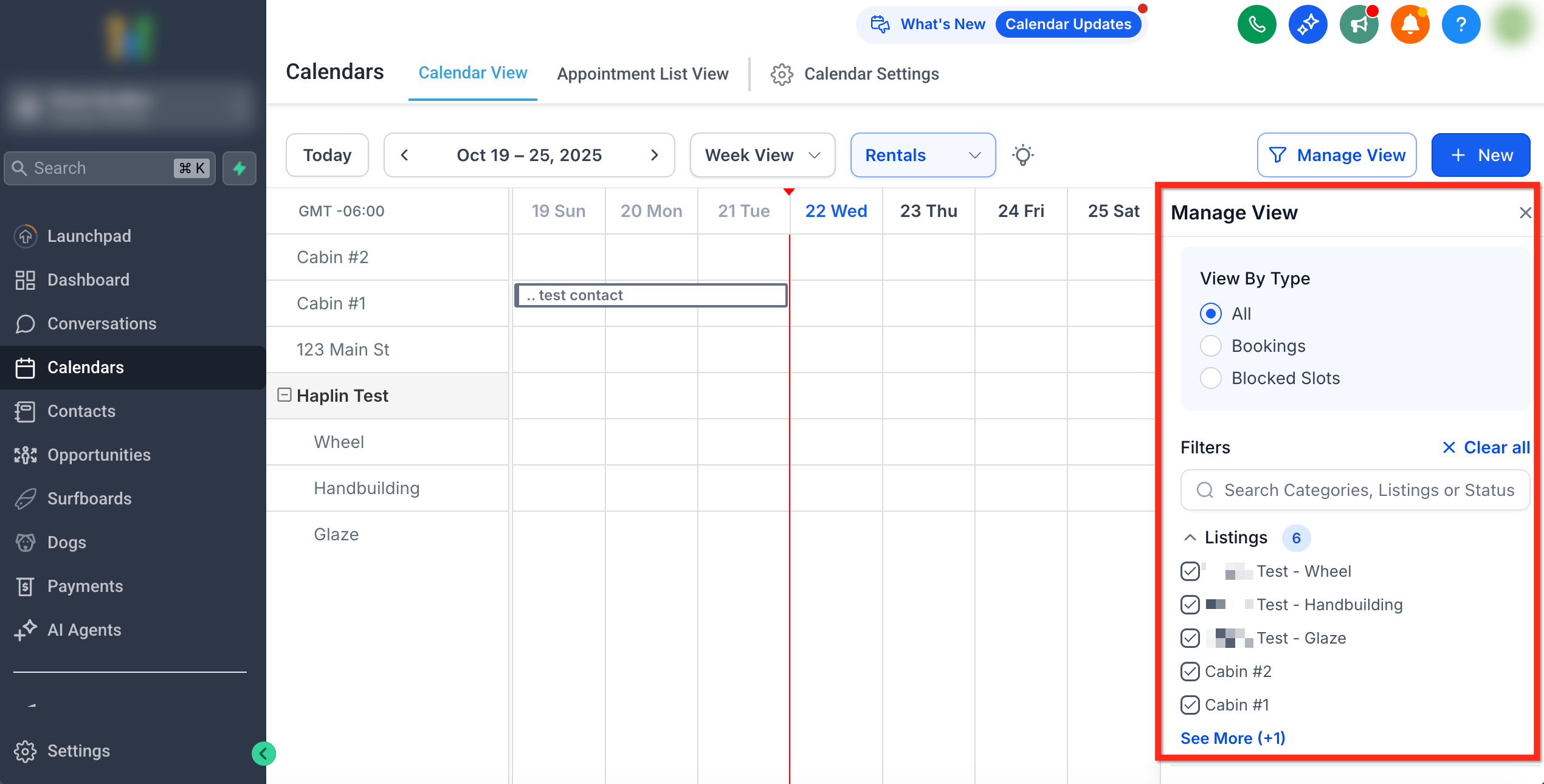
3. Manage View Panel (Collapsible)
- Beheert filters en weergavevoorkeuren.
- Stelt je in staat om te verfijnen wat er op de kalender verschijnt met meerdere filtercategorieën.
Navigatie Controls
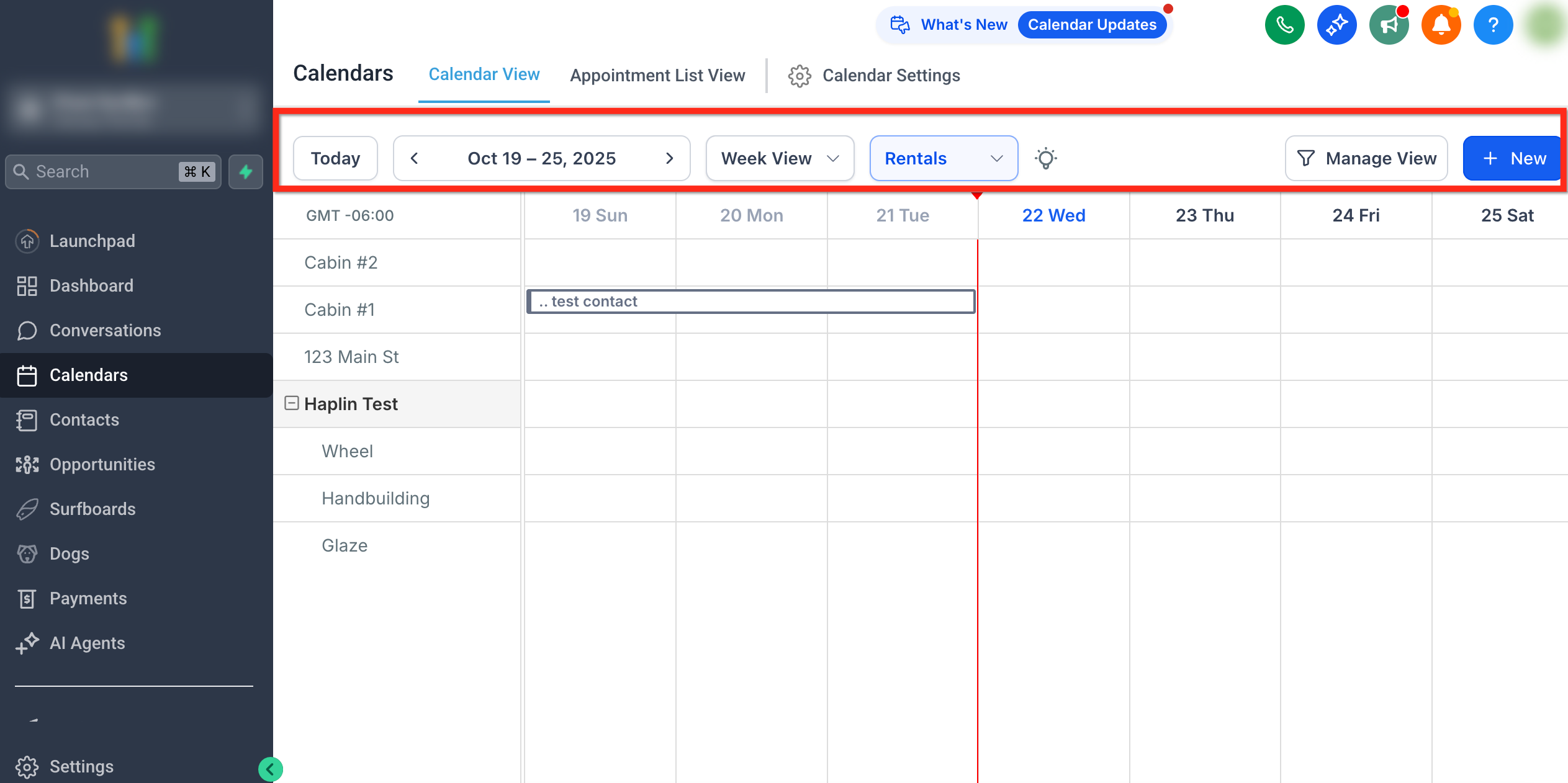
De bovenste navigatiebalk biedt snelle controle over hoe je boekingen bekijkt en beheert.
| Control | Description |
|---|---|
|
Vandaag |
Spring direct naar de huidige datum. |
|
Datumkiezer / Pijlen |
Vooruit of achteruit in de tijd bewegen. |
|
Dag / Week / Maand Weergave |
Wissel tussen gedetailleerde en brede tijdlijn weergaven. |
|
Rentals Dropdown |
Wissel tussen modules zoals Services en Rentals. |
|
Beheer Weergave |
Open filters en aanpassingsopties voor de kalender. |
|
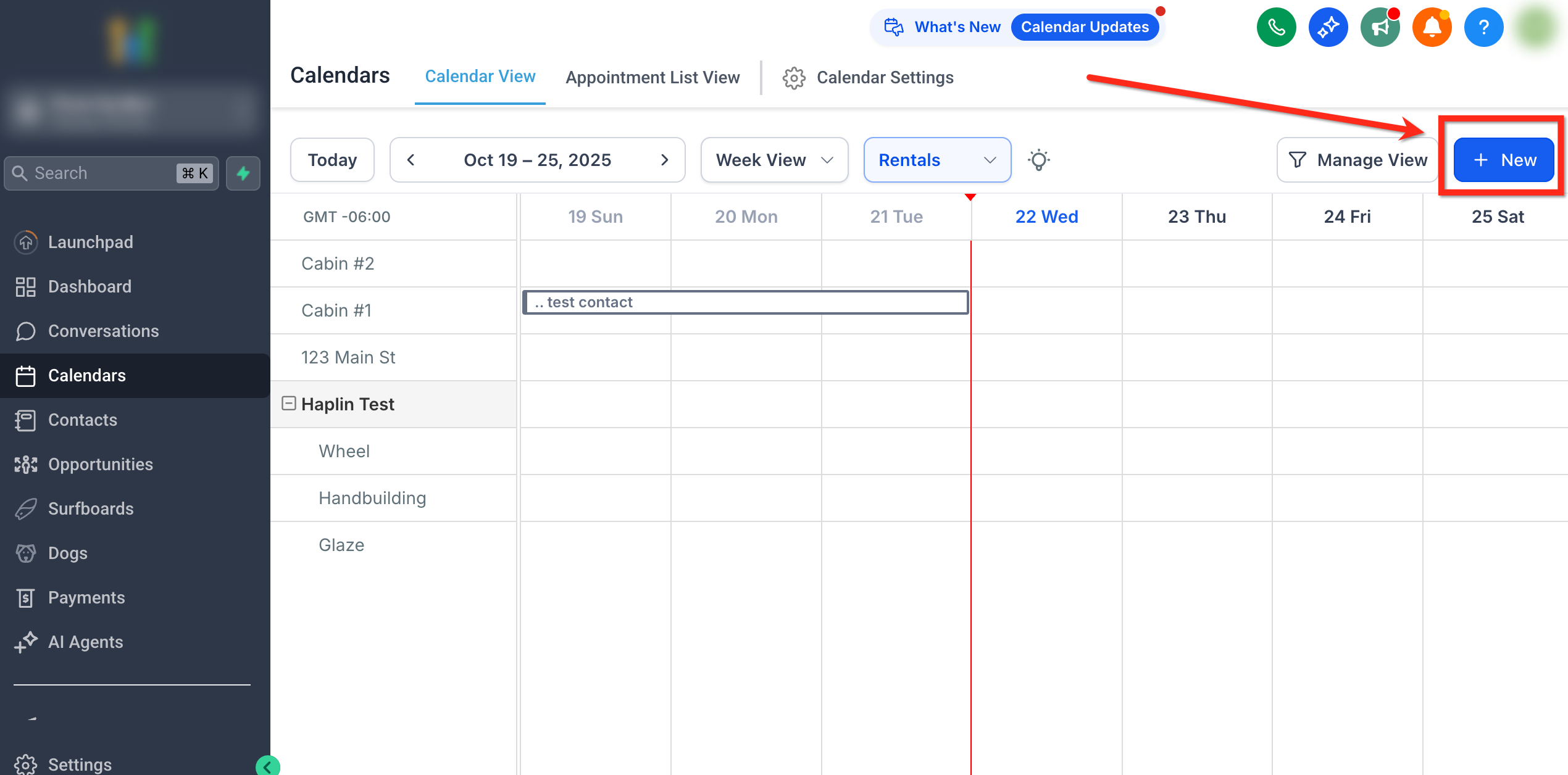
+ Nieuwe |
Maak een nieuwe boeking direct vanuit de kalender. |
Tip: Dag- en Weekweergaven zijn ideaal voor operationele planning, terwijl Maandweergave een hoger overzicht biedt van beschikbaarheid en bezettings trends.
Gebruik Beheer Weergave
Het Beheer Weergave paneel stelt je in staat om boekingen en advertenties te filteren om je te concentreren op de gegevens die het belangrijkst zijn.
View By Type
- Alle: Toont zowel boekingen als geblokkeerde slots.
- Boekingen: Toont alleen huurboekingen.
- Geblokkeerde Slots: Toont handmatig geblokkeerde beschikbaarheidsslots en door derden geïmporteerde blokken.
Filters Available
- Advertenties – Selecteer specifieke advertenties of varianten om op de kalender weer te geven.
- Categorieën – Filter boekingen op categorie (bijv., Appartementen, Voertuigen, Apparatuur).
- Status – Filter op boekingsstatus: Onbevestigd, Gepland, Actief, Voltooid of Geannuleerd.
- Betalingsstatus – Filter boekingen op basis van betalingsvoortgang: Hangende, Gedeeltelijk Betaald of Betaald.
Gebruik Zoeken om snel advertenties, categorieën of status te vinden, en Alles Wissen om filters te resetten.
Boeking Weergave en Interactie
- Elke boeking wordt weergegeven als een gekleurd blok in het raster.
- Hover over een blok om een samenvattende tooltip te bekijken (naam klant, boekings-ID, data en status).
- Klik op een boeking om de gedetailleerde weergave te openen.
- De kalenderweergave past zich dynamisch aan door in grootte uit te breiden als er meer dan één boeking is voor dezelfde advertentie of variant.
Opmerking: De weergegeven tijdzone komt overeen met de tijdzone van de gebruiker ingesteld voor Bekijk Afspraken In onder Mijn Profiel.
Een Boekingen maken vanuit Kalenderweergave
Beheerders kunnen nieuwe boekingen direct vanuit de kalender maken met de + Nieuwe knop of door over beschikbare datums in het kalendergrid te slepen.
Method 1: Using the + New Button
- Klik op de + Nieuwe knop in de rechterbovenhoek.
- Vul de boekingsdetails in (klant, advertenties, duur, enz.).
- Sla de boeking op.
De nieuwe boeking verschijnt onmiddellijk op de kalender en synchroniseert met de Afspraken Weergave.
Tip: Het rechtstreeks creëren van boekingen vanuit Kalenderweergave helpt zeker te stellen dat alles in lijn is met de beschikbaarheid van advertenties.
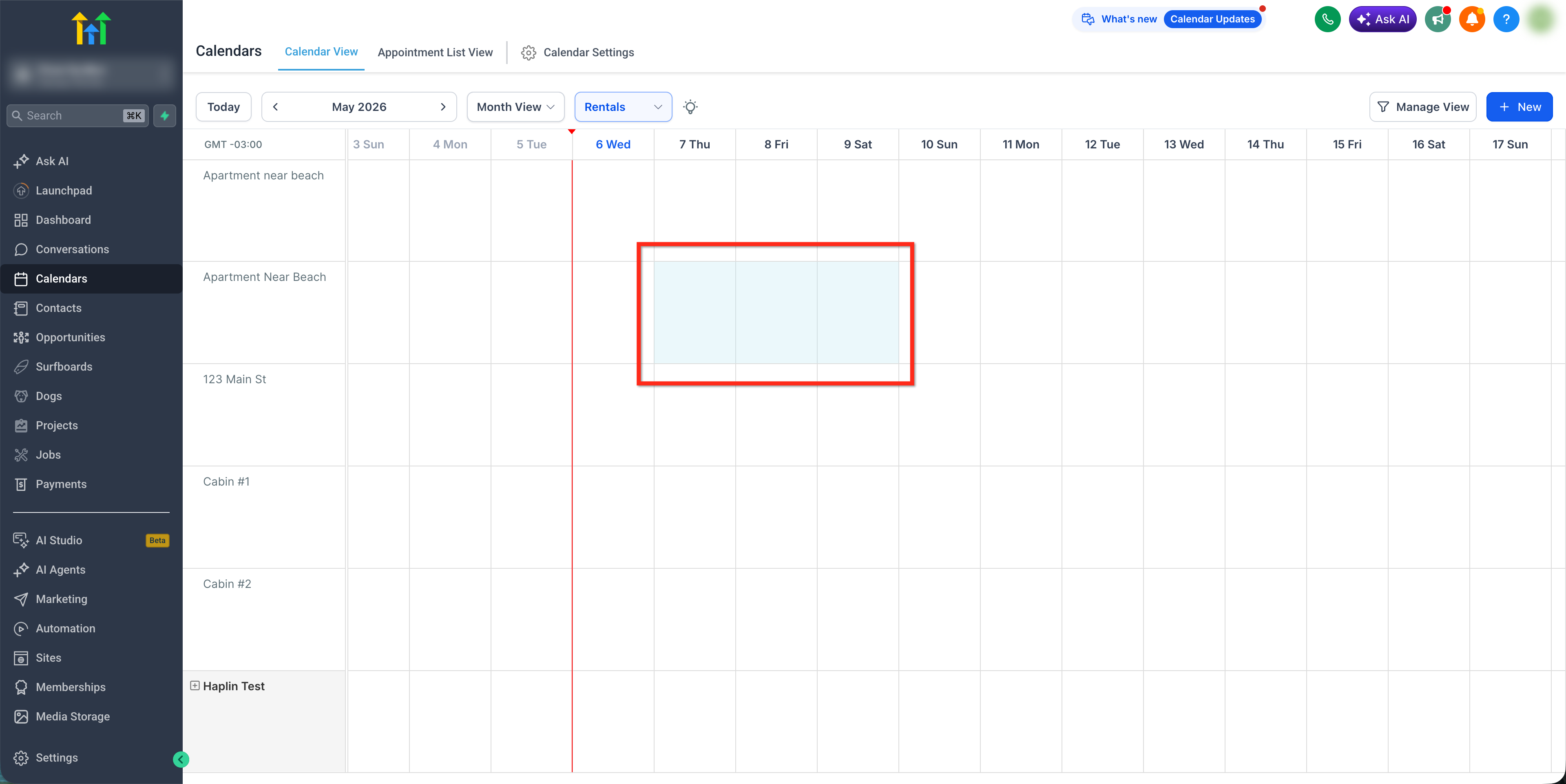
Method 2: Drag to Create
Gebruikers kunnen boekingen direct creëren door een datum of tijdsinterval binnen het kalendergrid te selecteren.
-
Klik en sleep over toekomstige datums of tijdslots binnen een advertentierij
-
Laat de muisknop los om het boekingcreatiepaneel te openen. De geselecteerde start- en einddatum/tijd worden automatisch ingevuld.
-
Voltooi de boekingsdetails en Creëer Boekingen
Belangrijk: Slepen om te creëren is alleen beschikbaar voor toekomstige data. Het wordt niet ondersteund voor verleden data of de huidige datum. Gebruik in plaats daarvan de + Nieuwe knop om boekingen voor vandaag te creëren.
Geblokkeerde Slots
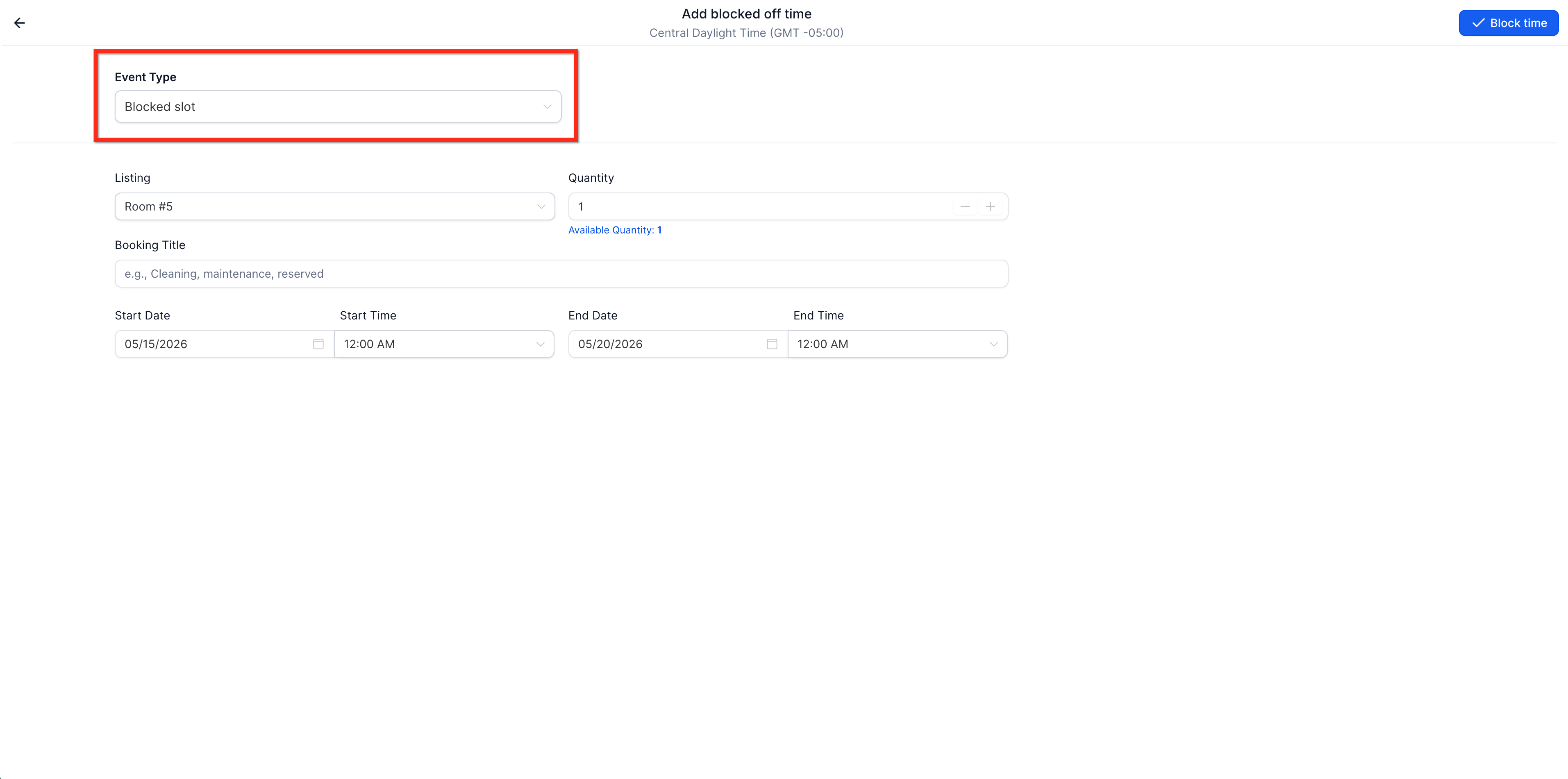
Geblokkeerde slots stellen je in staat om een advertentie van de markt te halen zonder een klantenboekingen of order te creëren. Eenmaal gemaakt, wordt de advertentie onbeschikbaar voor de geselecteerde duur en worden updates van beschikbaarheid over boekingsflows doorgevoerd.
Om een geblokkeerd slot te creëren, stel je Evenement Type in op Geblokkeerd slot bij het creëren van een boeking.
Voor meer informatie, zie link onderaan.
Voorbeeld: Als een auto onderhoud heeft, zorgt een geblokkeerd slot ervoor dat er geen boekingen kunnen overlappen met die periode.
Beste Praktijken
- Gebruik Week Weergave voor operationele duidelijkheid bij het beheren van meerdere advertenties.
- Hover over boekingen om snel details te previewen zonder de kalender te verlaten.
- Gebruik Beheer Weergave → Categorieën of Status filters om de weergave te vereenvoudigen tijdens piekseizoenen.
Veelgestelde Vragen
Q: Kan ik boekingen direct op de kalender bewerken of slepen?
Momenteel kunnen boekingen alleen worden bewerkt door op het boekingsblok te klikken en de Boeking Bewerken pagina te openen.
Q: Wat betekent elke kleur?
Kleuren reflecteren de boekingsstatus — Lichtblauw voor Gepland, Blauw voor Actief, Groen voor Voltooid, Rood voor Geannuleerd, en Grijs (Onginvuld) voor Onbevestigd.
Q: Kan ik geblokkeerde slots verbergen?
Ja. Gebruik Beheer Weergave → Weergave per Type → Boekingen om alleen bevestigde boekingen te tonen.
Q: Verschijnen de kalenderupdates in realtime?
Ja, de kalender vernieuwt automatisch voor alle gebruikers met actieve sessies.
Q: Mijn advertenties zijn niet zichtbaar. Wat moet ik doen?
Controleer de Beheer Weergave filters — je hebt mogelijk bepaalde advertenties, statussen of betalingsfilters toegepast.
Q. Ik heb een nieuwe boeking op een externe platform, maar het verschijnt niet op de kalenderweergave.
Boekingen worden automatisch gesynchroniseerd vanuit de externe platforms om de paar uur. Je kunt handmatig opnieuw synchroniseren en boekingen importeren door naar de specifieke advertentie > Bewerken > Kalender Synchronisatie Tab > Vernieuw icoon naast de geïmporteerde kalender.