
Buitendienst: Diensten importeren
Let op: Buitendienst (Field Services) is momenteel in een besloten bèta. Toegang vraag je aan bij support van Voluit Suite via support@voluitsuite.nl. Functies en schermen kunnen nog veranderen.
Heb je al een dienstencatalogus? Dan hoef je die niet opnieuw op te bouwen. Met importeren haal je je diensten in Buitendienst, vanaf een CSV-bestand of vanuit de diensten die je al hebt ingesteld. Zo kun je sneller boekingen aannemen.
Wat kun je importeren?
Je kunt diensten uit twee bronnen importeren:
| Bron | Wat het doet |
|---|---|
| CSV | Upload een spreadsheet met één rij per dienst en koppel de kolommen aan de velden van Buitendienst. |
| Diensten | Kopieer diensten die je al hebt ingesteld onder Kalenders → Diensten (Services), inclusief categorieën, varianten en extra opties. |
Let op: diensten met een naam die al bestaat in Buitendienst worden overgeslagen. Bestaande diensten worden niet bijgewerkt.
Waar vind je Importeren?
- Ga naar Buitendienst → Diensten en medewerkers (Field Services → Services & staff).
-
Klik onder Catalogus (Catalog) op Importeren (Import).
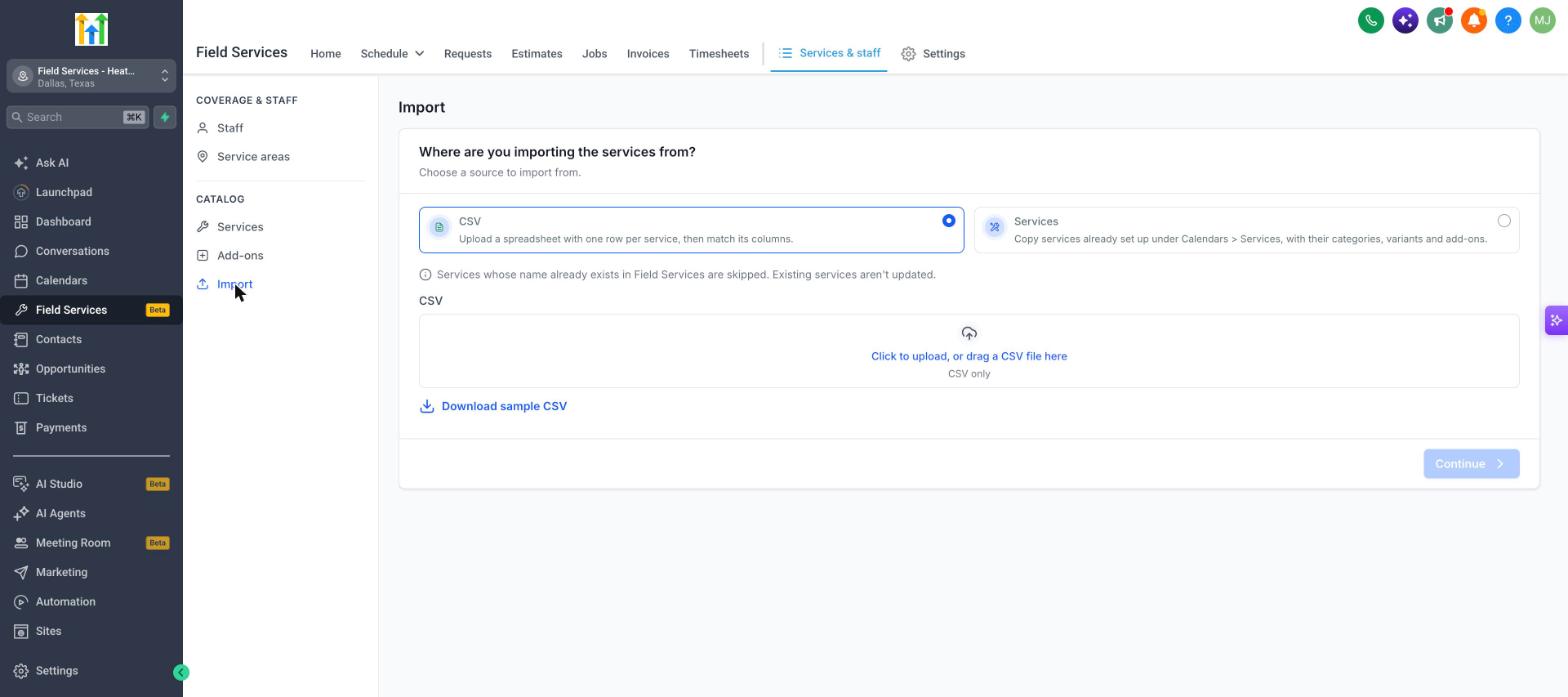
Hoe importeer je uit een CSV-bestand?
- Klik op de importpagina op Nieuwe import (New import).
- Kies CSV als bron.
- Klik op Voorbeeld-CSV downloaden (Download sample CSV) om het formaat te zien en vul je eigen bestand in met één rij per dienst.
- Klik op Klik om te uploaden (Click to upload), of sleep een CSV-bestand hierheen en selecteer je bestand.
- Klik op Doorgaan (Continue) en koppel de kolommen van je bestand aan de velden van Buitendienst.
- Controleer de import en bevestig.
Hoe kopieer je bestaande diensten?
- Klik op de importpagina op Nieuwe import (New import).
- Kies Diensten als bron.
- Klik op Doorgaan (Continue) en volg de stappen om te kiezen wat je wilt kopiëren.
De kopie bevat categorieën, varianten en extra opties. Je originele diensten blijven ongewijzigd.
Importgeschiedenis
De importpagina laat je eerdere imports zien, met het actielabel, de bewerking (bijvoorbeeld CSV), de status, wie het heeft uitgevoerd, wanneer het is aangemaakt en afgerond, en de statistieken.
- Gebruik de datumfilters en het statusfilter om de lijst te verfijnen.
- Klik op het grafiekpictogram onder Statistieken om te zien hoeveel items zijn aangemaakt, overgeslagen of mislukt.
Wat doe je na het importeren?
- Open Diensten en extra opties in Buitendienst en controleer per geïmporteerde dienst de prijs, duur en categorie.
- Wijs medewerkers toe aan de geïmporteerde diensten.
- Test een boeking op je boekingspagina.
Veelgestelde vragen
V: Verandert importeren mijn bestaande diensten?
Antwoord: Nee. Met importeren maak je alleen nieuwe diensten aan in Buitendienst.
V: Ik heb opnieuw geïmporteerd en er ontbreken diensten. Hoe komt dat?
Antwoord: Diensten met een naam die al bestaat in Buitendienst worden overgeslagen. Wijzig de naam van de dienst of verwijder de bestaande dienst en importeer daarna opnieuw.
V: Kan ik importeren uit andere software, zoals Housecall Pro of Jobber?
Antwoord: Nog niet. Exporteer je gegevens voorlopig naar een CSV-bestand en gebruik de CSV-import.