
Buitendienst: Online boekingspagina
Let op: Buitendienst (Field Services) is momenteel in een besloten bèta. Toegang vraag je aan bij support van Voluit Suite via support@voluitsuite.nl. Functies en schermen kunnen nog veranderen.
Met je online boekingspagina vinden klanten je diensten, checken ze of je hun adres bedient, kiezen ze een tijd en boeken ze of sturen ze een aanvraag. Dat kan op elk moment van de dag, zonder dat ze je kantoor hoeven te bellen. In dit artikel lees je wat klanten bij elke stap zien, wat je eerst instelt en hoe je de pagina deelt.
Wat is de online boekingspagina?
De online boekingspagina is een pagina in je eigen huisstijl die klanten van je bedrijf zien. Klanten kunnen:
- je diensten en extra opties bekijken
- checken of je hun adres bedient
- een tijd kiezen die uitkomt
- hun gegevens invullen en betalen, of een aanvraag sturen die je team bekijkt
De pagina werkt op desktop, tablet en mobiel, en elke dienst heeft ook een eigen directe boekingslink. Hoe de pagina eruitziet, bepaal je in de Boekingspagina-editor in Buitendienst (Booking Page Editor in Field Services). Hoe de pagina werkt, stel je in bij Instellingen voor Buitendienst → Online boekingen (Field Services Settings → Online booking).
Voordat je je boekingspagina deelt
De pagina wordt opgebouwd uit de rest van je instellingen in de buitendienst. Check deze onderdelen eerst, zodat klanten een pagina zien die werkt.
| Instelling | Waarom het belangrijk is |
|---|---|
| Diensten (Services) | Alleen diensten verschijnen op de pagina. Een dienst zonder toegewezen medewerkers kun je niet online laten boeken. |
| Medewerkers (Staff) | Beschikbare tijden komen uit de werktijden van je medewerkers, de diensten die aan ze zijn toegewezen en hun werkgebieden. |
| Werkgebieden (Service areas) | Voluit Suite checkt het adres van de klant tegen je werkgebieden voordat die een tijd kiest. |
| Boekingsregels en betalingen (Booking rules and payments) | Hiermee bepaal je hoe klanten een tijd kiezen, of ze direct boeken of een aanvraag sturen, en hoe ze betalen. |
| Uiterlijk en teksten (Look and wording) | Voeg je logo, kleuren en de teksten toe die klanten bij elke stap zien. |
Wat klanten zien, stap voor stap
1. Je diensten bekijken
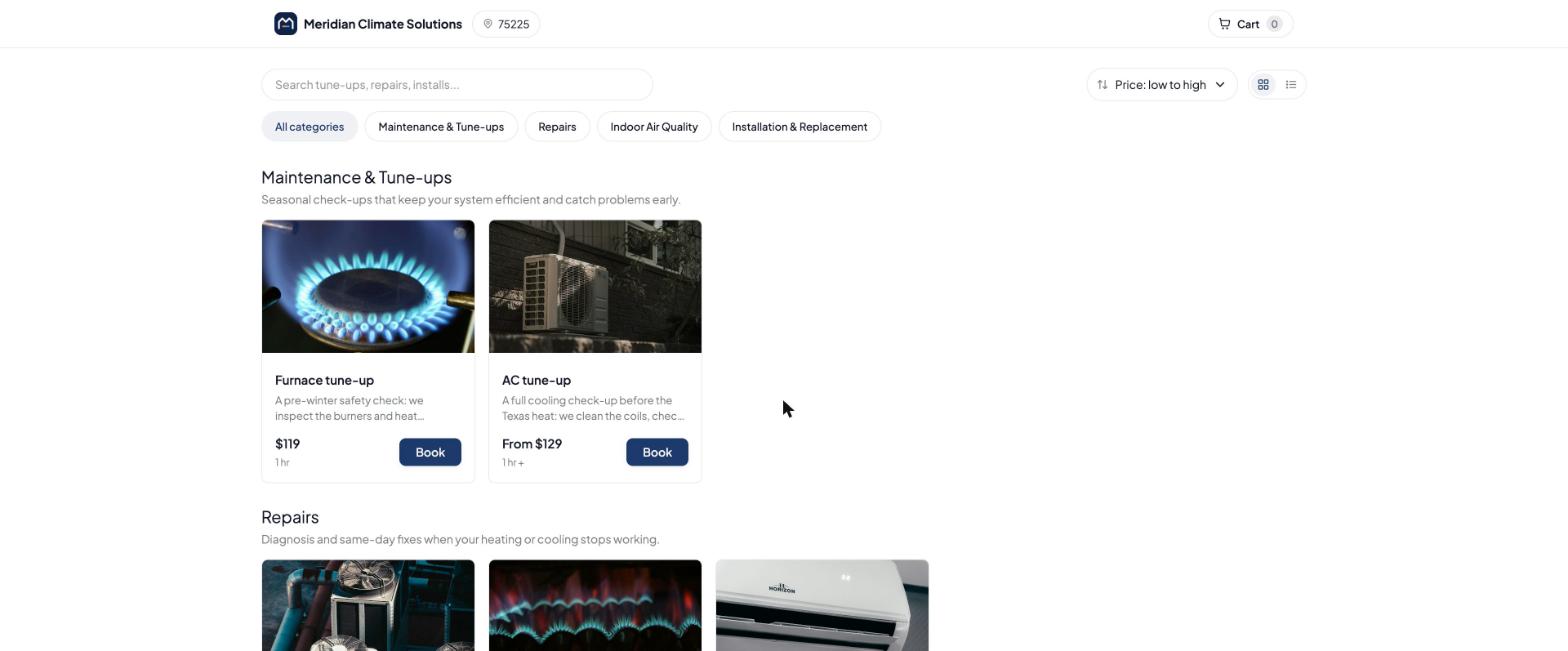
Klanten komen op je catalogus uit. Diensten staan per categorie gegroepeerd, met een zoekveld en filters zodat ze snel vinden wat ze nodig hebben. Bovenaan zien ze hun uitvoeradres en hun winkelmandje.
2. Het adres checken
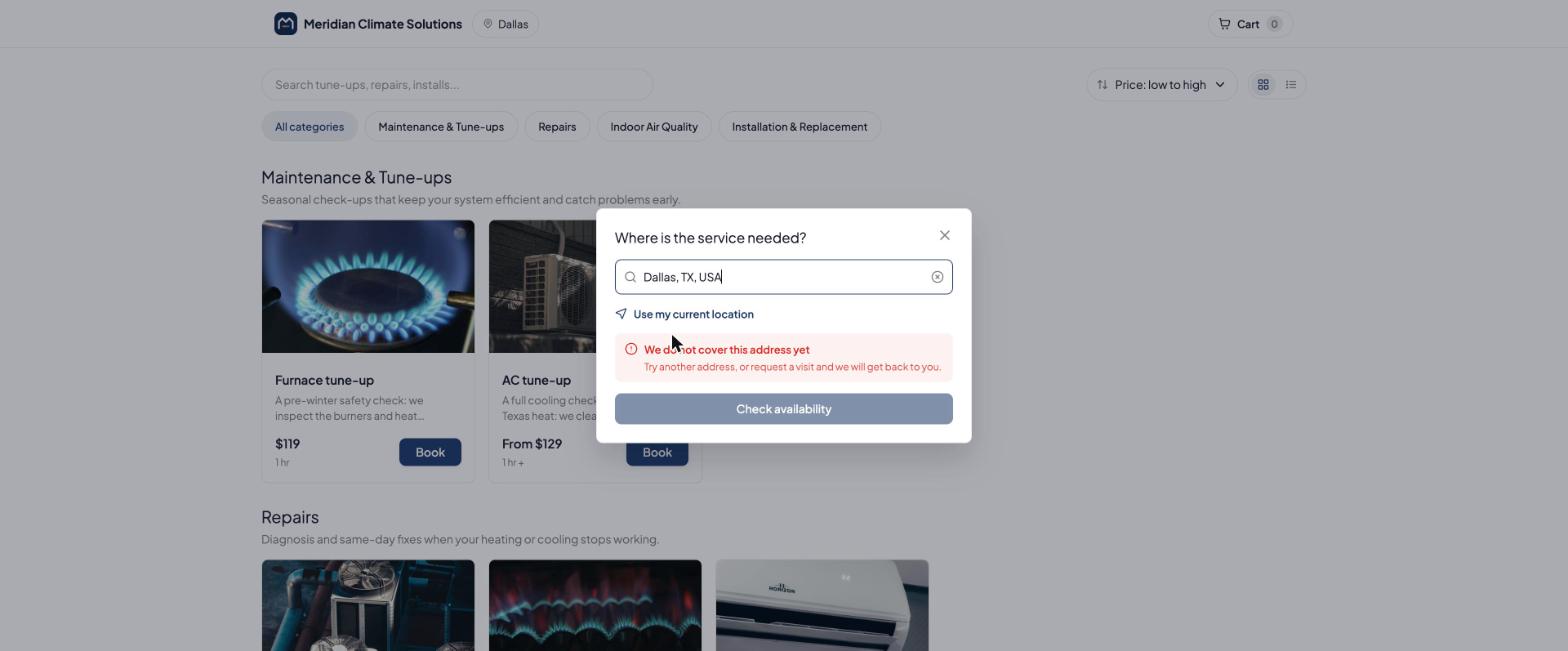
Voordat klanten boeken, vullen ze het adres in waar de dienst nodig is, of ze gebruiken hun huidige locatie. De pagina checkt het adres tegen je werkgebieden en laat meteen weten of je het adres bedient.
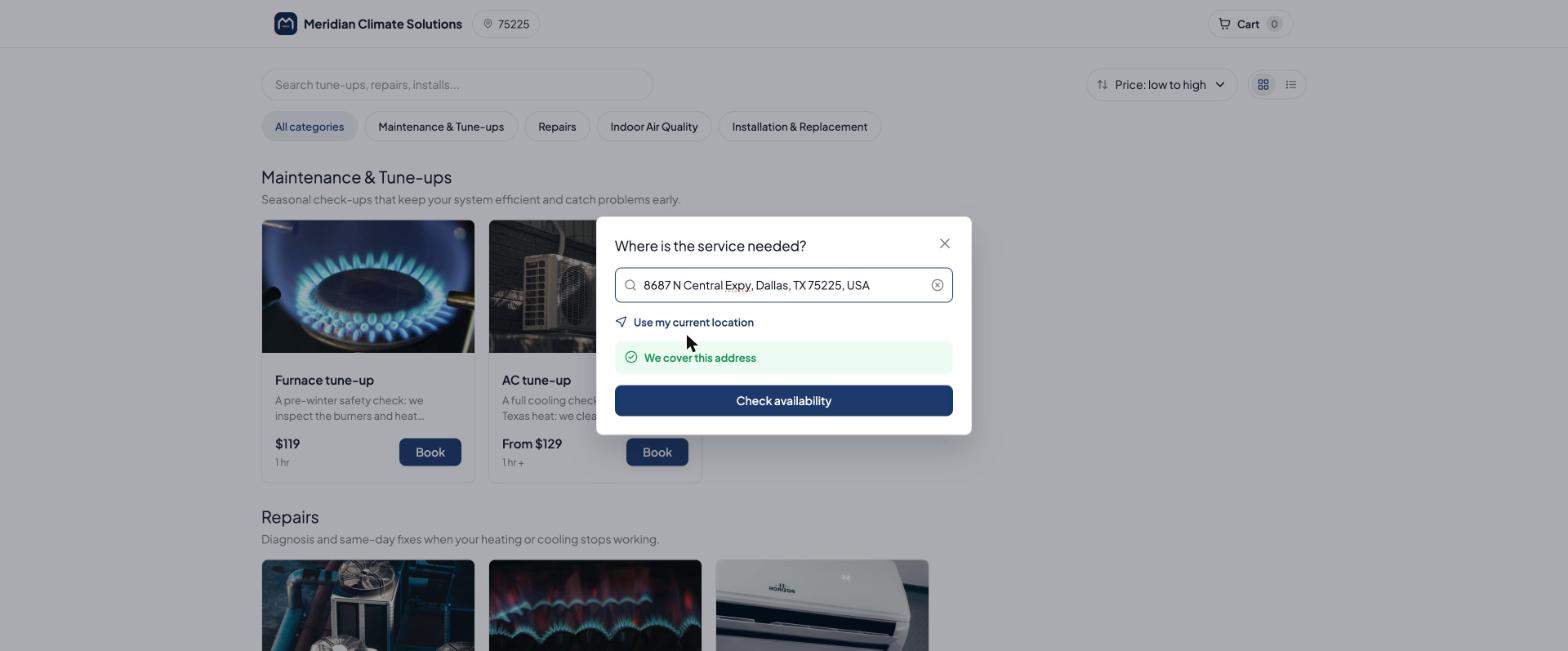
Valt het adres buiten je werkgebieden, dan hangt de volgende stap af van je instelling Boekingen buiten werkgebieden (Bookings outside service areas):
- Boeking blokkeren (Block booking): klanten kunnen dat adres niet boeken.
-
Boeken met controle (Allow booking with review): klanten kunnen wel boeken en je team bekijkt de boeking. Ze zien de melding die je voor ze hebt geschreven.
3. Een dienst kiezen
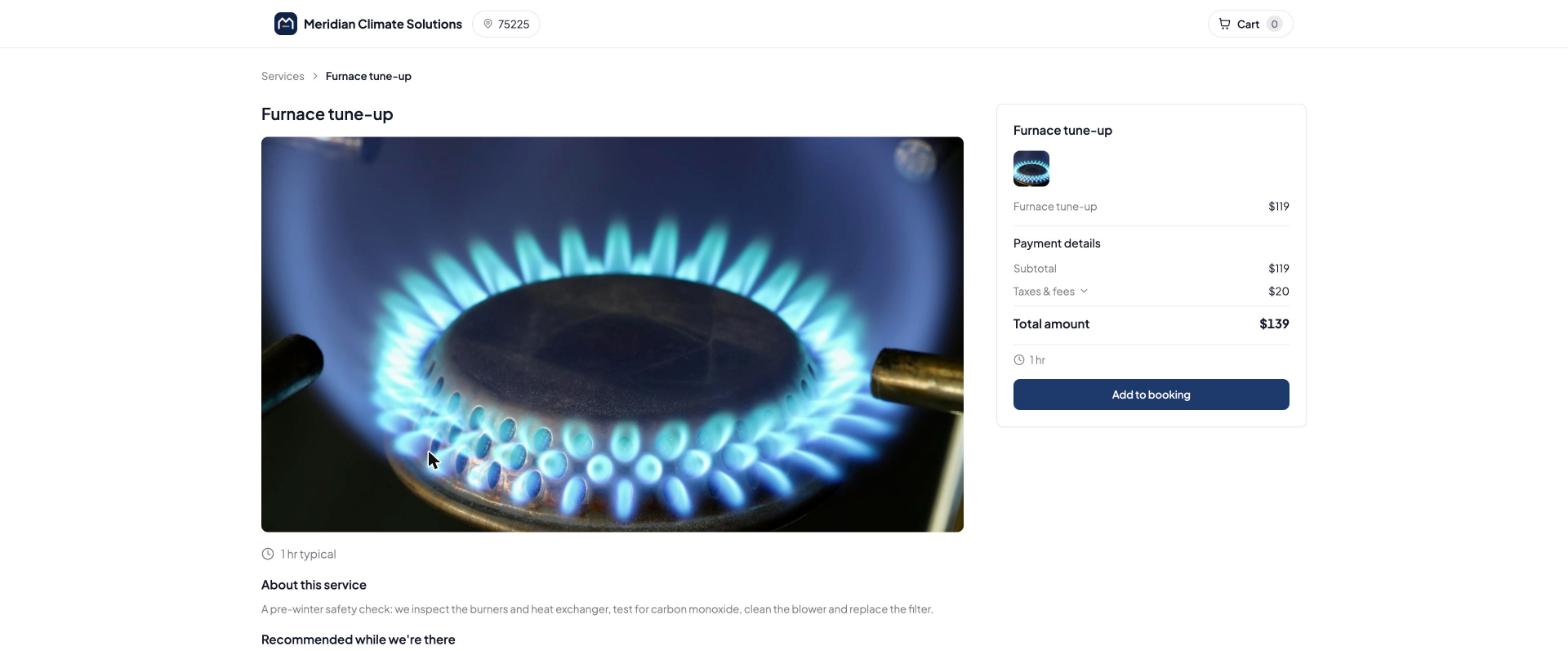
Op de dienstpagina staan de details, de prijs en eventuele extra opties. Klanten zetten in hun boeking wat ze willen.
4. Het winkelmandje controleren
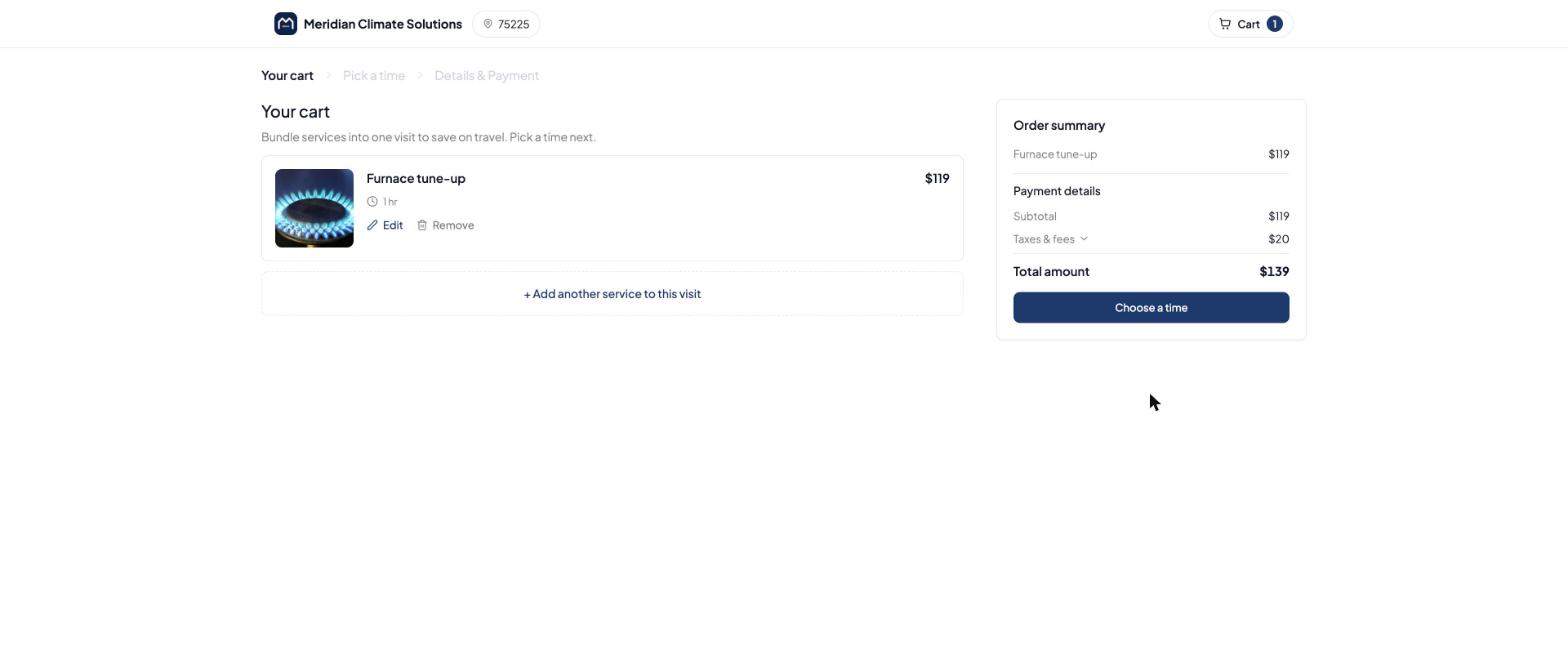
Klanten kunnen meerdere diensten voor hetzelfde bezoek boeken. In het winkelmandje staat elke dienst met een overzicht van het subtotaal, de belastingen en kosten, en het totaal. Ze kunnen een dienst aanpassen of verwijderen, of er een toevoegen, voordat ze een tijd kiezen.
5. Een tijd kiezen
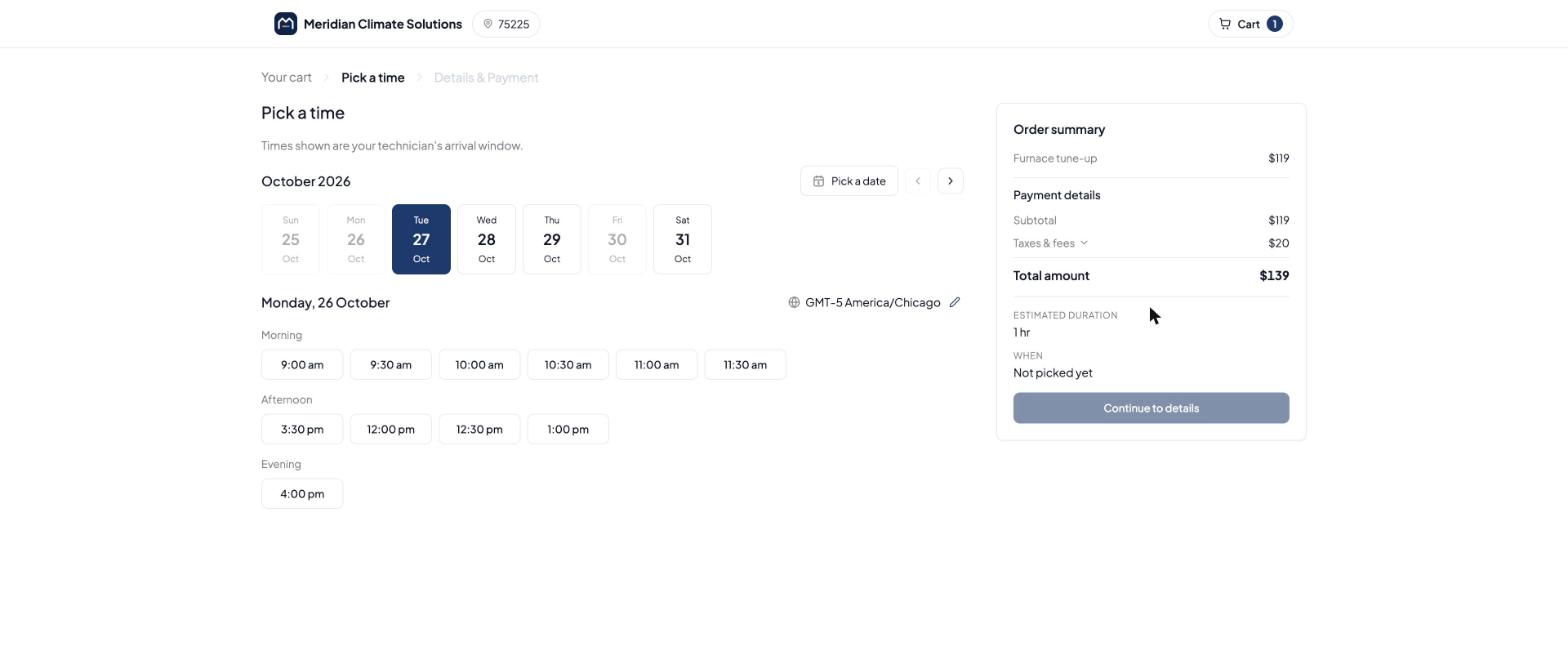
Klanten kiezen eerst een datum en dan een tijd. Beschikbare tijden staan gegroepeerd in ochtend, middag en avond, met de tijdzone erbij. Afhankelijk van je boekingsregels kiezen klanten een exacte tijd, een tijdvak of alleen een datum.
6. Gegevens invullen en bevestigen
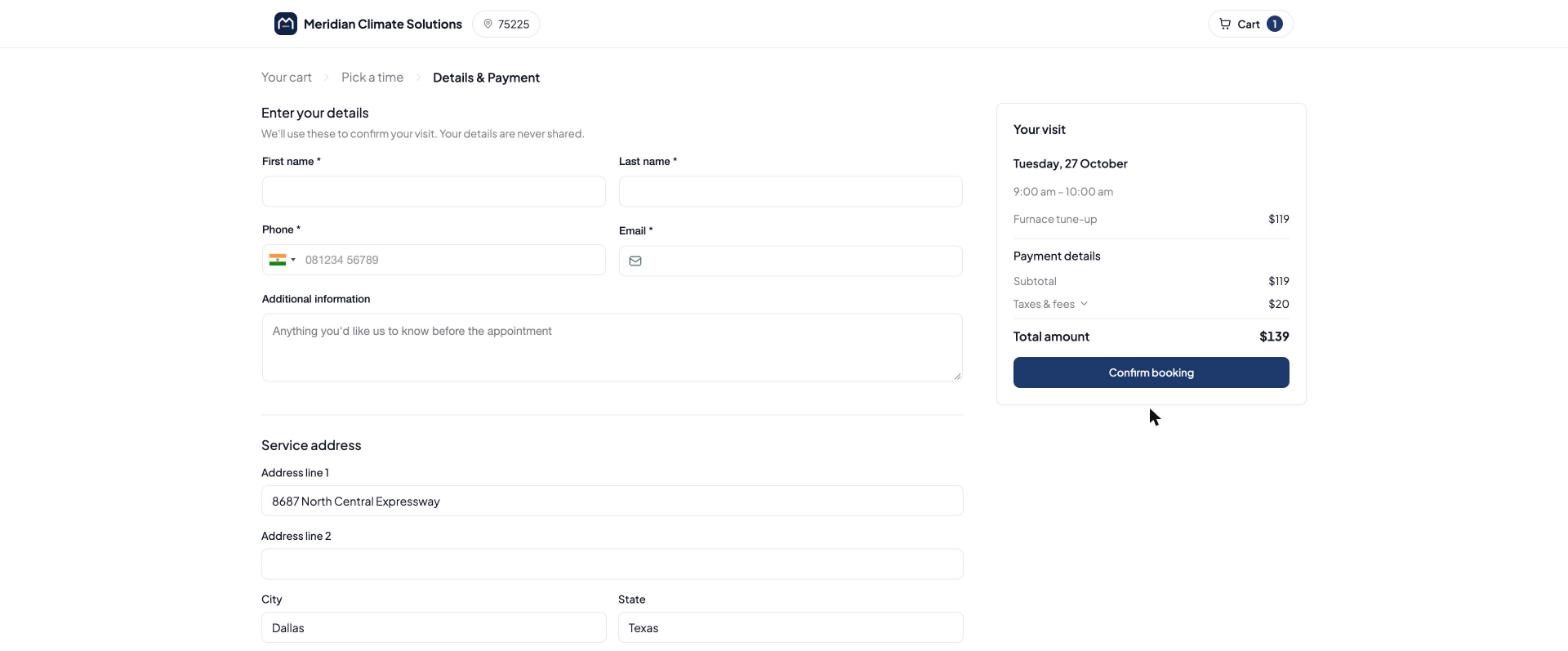
Klanten vullen hun contactgegevens en het uitvoeradres (Service address) in, voegen eventuele notities voor je team toe en doorlopen de betaalstap die je hebt ingesteld. Daarna bevestigen ze de boeking.
7. Bevestiging
Na het boeken zien klanten een bevestigingspagina met de melding die je hebt geschreven. Je kunt ook bevestigings- en herinneringsberichten sturen.
Direct boeken of een boekingsaanvraag
Je kiest wat er gebeurt als een klant de pagina verstuurt, bij Instellingen voor Buitendienst → Online boekingen → Boekingsregels (Field Services Settings → Online booking → Booking rules).
| Manier | Wat de klant doet | Wat je team doet |
|---|---|---|
| Direct boeken (Instant booking) | Kiest een beschikbare tijd en het bezoek is meteen geboekt. | Ziet het bezoek in de planning. |
| Boekingsaanvraag (Booking request) | Stuurt een aanvraag zonder een bevestigde tijd te kiezen. | Bekijkt de aanvraag en plant daarna het bezoek in. |
Met direct boeken kun je klanten ook een aanvraag laten sturen als er geen tijden vrij zijn, zodat je ze niet hoeft af te wijzen.
Betalen op de boekingspagina
Betaalopties stel je in bij Instellingen voor Buitendienst → Online boekingen → Betalingen (Field Services Settings → Online booking → Payments): online betalen, ter plekke betalen of alleen een kaart op naam. Heb je nog geen betaalprovider gekoppeld, kies dan Ter plekke betalen (Pay in-person), zodat klanten toch kunnen boeken.
Je boekingspagina delen
- Hele pagina: gebruik de boekingslink (Booking page link) in de boekingspagina-editor, of klik op Boekingspagina bekijken (View booking page) om de pagina te openen. Klik op het pijltje ernaast om de link te delen.
- Eén dienst: ga naar Diensten en medewerkers → Diensten (Services & staff → Services) en gebruik Boekingslink delen (Share booking link) bij een dienst om klanten direct naar die dienst te sturen.
Let op: als je je boekingslink wijzigt, werken links die je al hebt gedeeld niet meer.
Zet de link op je website, je Google Bedrijfsprofiel, in je e-mailsignatuur en op je socialprofielen.
Tips voor een pagina die klanten laat boeken
- Test het zelf. Open de pagina, boek een dienst voor een echt adres in je werkgebied en probeer daarna een adres buiten je werkgebied.
- Houd beschrijvingen kort. Klanten beslissen sneller met een duidelijke naam, prijs en duur.
- Gebruik extra opties. Bied nuttige toevoegingen aan op de dienstpagina, zodat klanten ze met één klik toevoegen.
- Bekijk de mobiele versie. De meeste klanten boeken vanaf hun telefoon, dus check de mobiele preview in de editor.
Veelgestelde vragen
V: Waarom zien klanten geen beschikbare tijden?
Antwoord: Check of er minstens één medewerker aan de dienst is toegewezen, of die medewerker het werkgebied van de klant bedient en of die werktijden heeft op de getoonde dagen. Kijk ook je minimale aanlooptijd en je boekingsperiode na bij Boekingsregels.
V: Waarom kan een klant het adres niet boeken?
Antwoord: Het adres valt buiten al je werkgebieden en je instelling staat op Boeking blokkeren (Block booking), of er zijn geen medewerkers aan dat werkgebied toegewezen.
V: Waarom staat een dienst niet op de pagina?
Antwoord: Een dienst moet minstens één toegewezen medewerker hebben om online geboekt te kunnen worden.
V: Kunnen klanten meerdere diensten tegelijk boeken?
Antwoord: Ja. Ze kunnen meerdere diensten in het winkelmandje zetten en samen boeken.
V: Krijgen klanten een bevestiging?
Antwoord: Ze zien na het boeken een bevestigingspagina. Daarnaast kun je meldingen via e-mail, sms of WhatsApp aanzetten.
V: Kan ik mijn eigen huisstijl gebruiken?
Antwoord: Ja. Voeg je logo, kleuren, lettertypen en teksten toe in de boekingspagina-editor.